Strumenti necessari:
Formlabs:
- Assemblaggio dell'interfaccia touchscreen
- Chiave a brugola da 2,5 mm (inclusa nel cassetto degli strumenti della Form 4)
Terze parti:
- Guanti in nitrile


L'interfaccia touchscreen della Form 4 è il mezzo principale per interagire con la stampante e controllarla. La rottura o il malfunzionamento dell'interfaccia touchscreen può impedire il normale utilizzo dell'apparecchio.
Usa questa guida per sostituire l'assemblaggio dell'interfaccia touchscreen della Form 4.
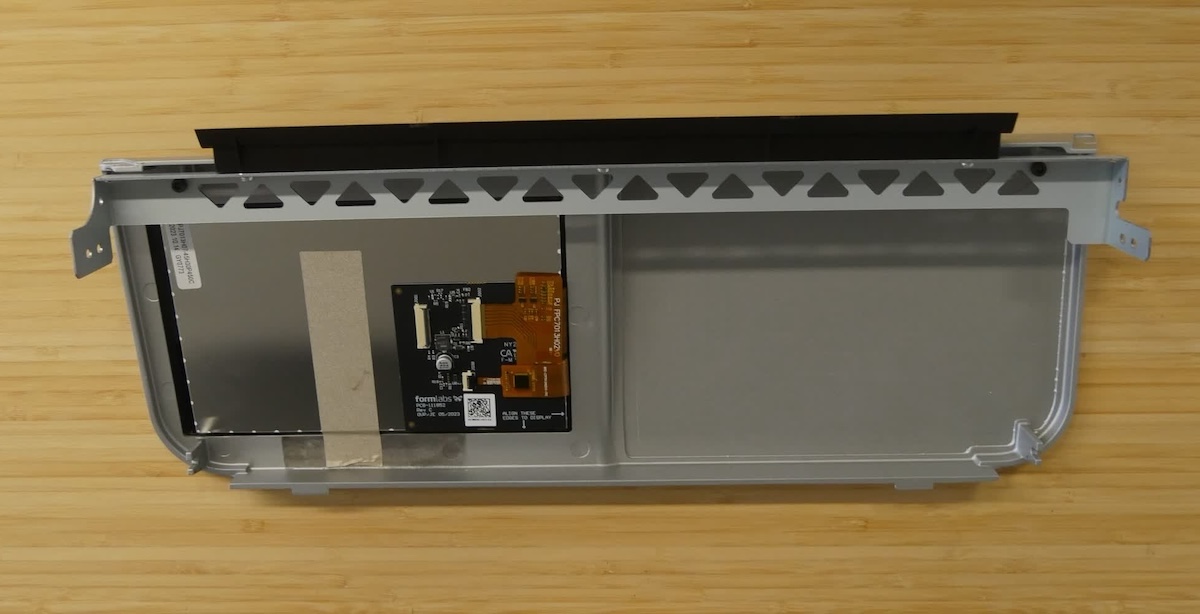
Strumenti necessari:
Formlabs:
Terze parti:
Tempo stimato: 20 minuti
Preparazione dell'area di lavoro
Panoramica: prepara la Form 4 e l'area di lavoro per sostituire l'assemblaggio dell'interfaccia touchscreen.
1° passaggio: rimozione della piattaforma di stampa
Rimuovi innanzitutto la piattaforma di stampa per evitare che la resina goccioli sulla Light Processing Unit (LPU).
2° passaggio: rimozione della cartuccia di resina
Rimuovi la cartuccia di resina e chiudi il tappo di sfiato per evitare che la resina goccioli dalla valvola di erogazione e finisca nella stampante.
3° passaggio: rimozione e conservazione del serbatoio resina e del miscelatore
Sblocca il miscelatore e il serbatoio resina. Rimuovi il serbatoio resina e coprilo con il coperchio protettivo. Metti da parte il serbatoio su una superficie piana e pulita.
AVVISO:
indossa i guanti e solleva il serbatoio resina dalle impugnature su ciascun lato per evitare che il lato inferiore venga danneggiato o contaminato.
4° passaggio: preparazione dell'area di lavoro
Libera l'area di lavoro intorno alla stampante. Assicurati che sia ben ventilata e priva di polvere.
5° passaggio: pulizia della stampante
AVVERTENZA:
La resina potrebbe causare irritazioni cutanee o una reazione allergica a livello cutaneo. Indossa sempre i guanti quando maneggi la resina liquida o le superfici rivestite di resina. Lava la pelle con abbondante acqua e sapone.
Apri il coperchio protettivo della stampante e pulisci con carta assorbente la resina che si è accumulata sopra e intorno alla LPU. Inumidiscila con alcool isopropilico, se necessario, per rimuovere completamente la resina.
PERICOLO:
Pericolo d'incendio. L'alcool isopropilico è infiammabile. Tieni i contenitori chiusi e fuori dalla portata dei bambini.
6° passaggio: scollegamento della stampante
Scollega il cavo dell'alimentazione prima di continuare la manutenzione. Non effettuare la manutenzione della stampante quando è collegata alla corrente. Dopo aver scollegato la stampante, aspetta cinque minuti prima di procedere.
PERICOLO:
l'esecuzione della manutenzione della stampante mentre è collegata alla corrente aumenta il rischio di scosse elettriche. Non rimuovere mai i pannelli della stampante mentre è collegata alla presa elettrica. Non ricollegare mai la stampante alla presa elettrica quando i pannelli sono staccati.
Rimozione dell'assemblaggio dell'interfaccia touchscreen
Panoramica: rimuovi l'assemblaggio dell'interfaccia touchscreen dalla stampante.
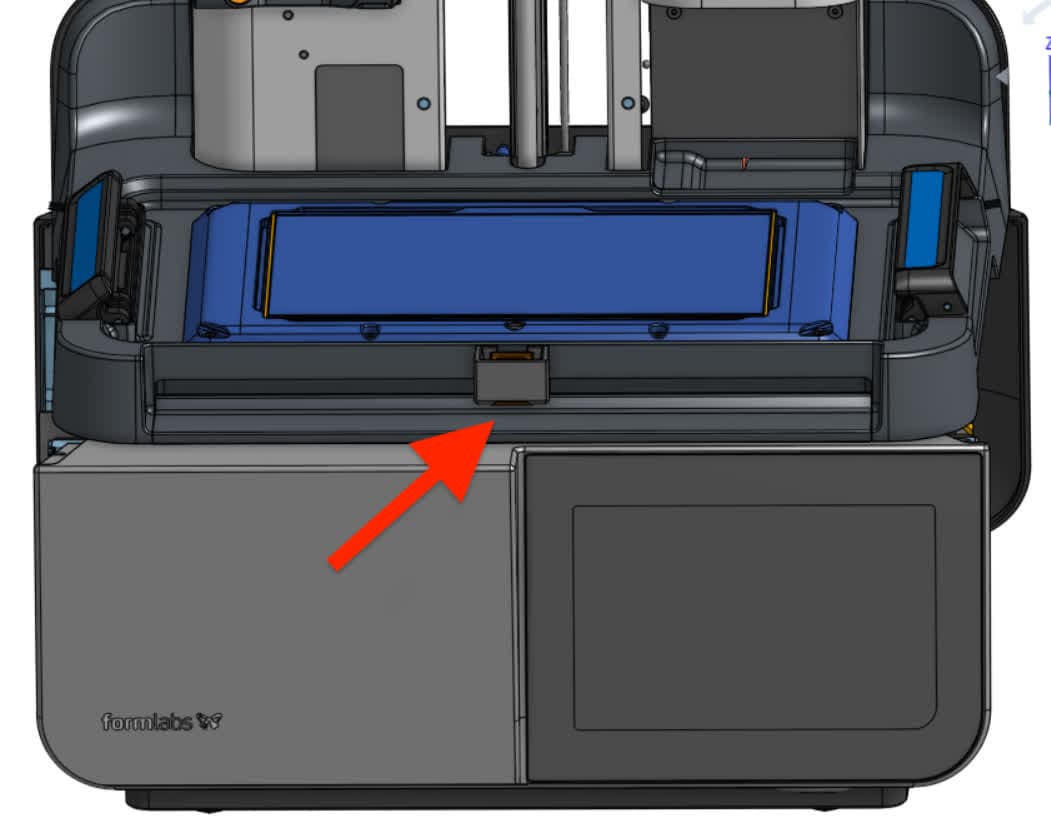
1° passaggio: centramento della base del miscelatore
Apri il coperchio protettivo della stampante e fai scorrere la base del miscelatore al centro della LPU.
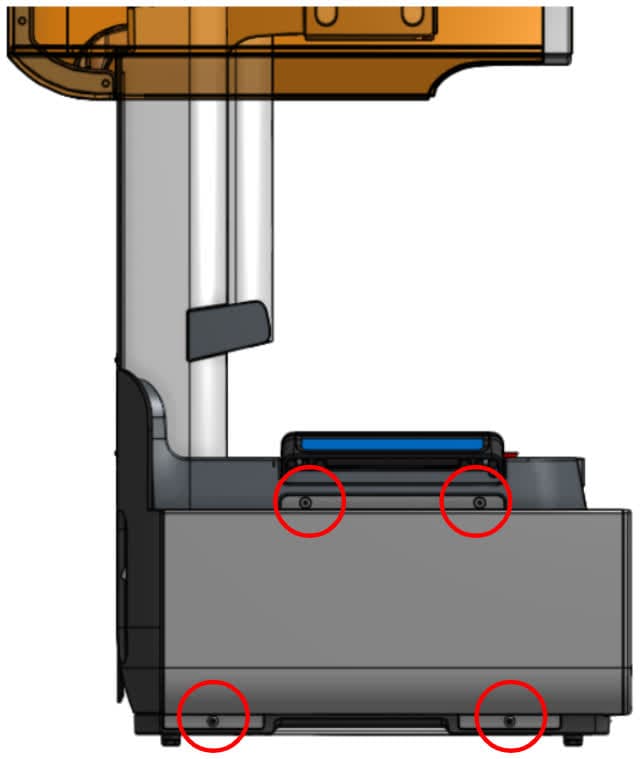
2° passaggio: rimozione delle viti di ritenzione del pannello sinistro
Utilizza una chiave a brugola da 2,5 mm per rimuovere le quattro viti che fissano il pannello sinistro alla stampante. Metti da parte il pannello sinistro e le viti.
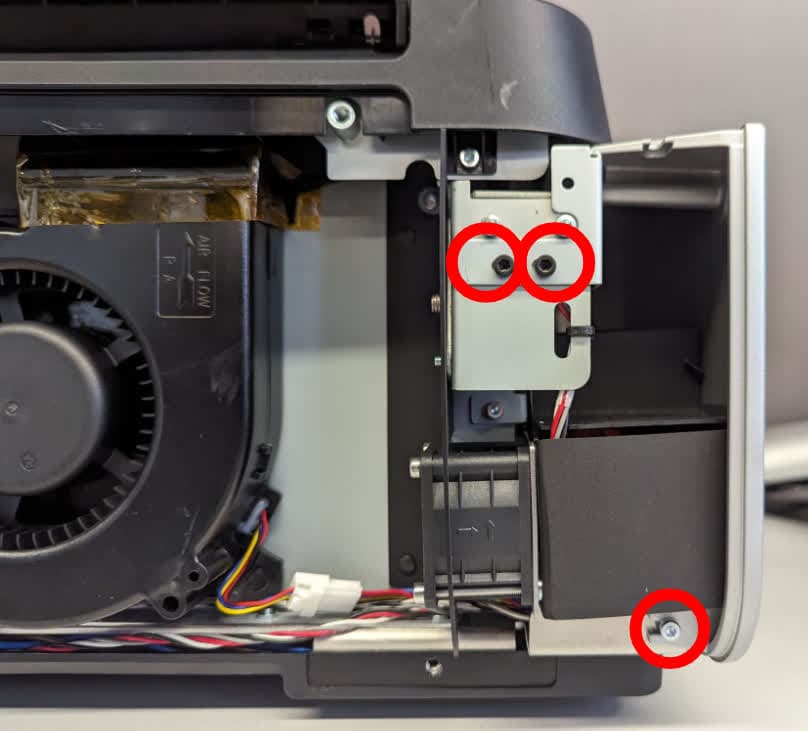
3° passaggio: rimozione delle viti di ritenzione dell'assemblaggio dell'interfaccia touchscreen sinistra
Utilizza una chiave a brugola da 2,5 mm per rimuovere le tre viti che fissano la parte sinistra dell'assemblaggio dell'interfaccia touchscreen della stampante. Mettile da parte.
4° passaggio: rimozione delle viti di ritenzione del pannello destro
Utilizza una chiave a brugola da 2,5 mm per rimuovere le quattro viti che fissano il pannello destro alla stampante. Metti da parte il pannello destro e le viti.
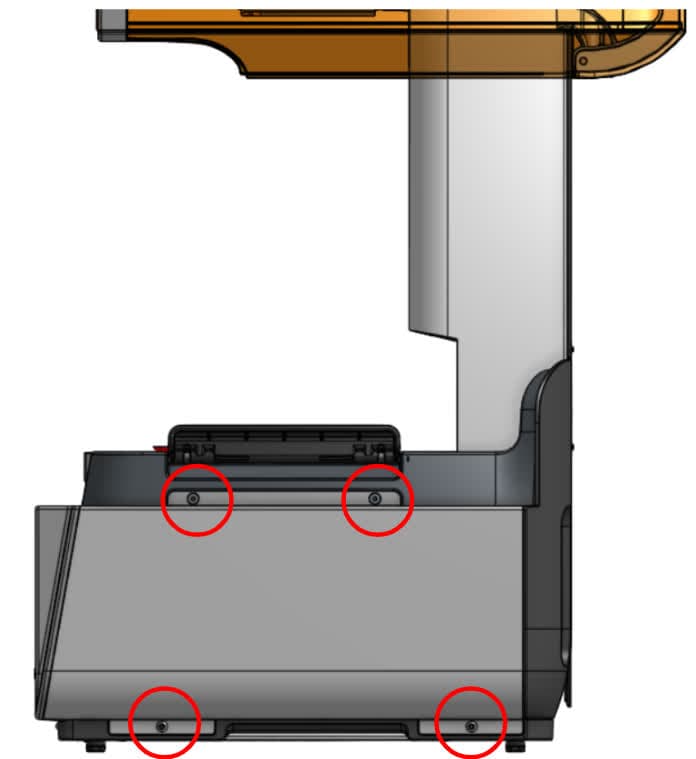
5° passaggio: scollegamento del cavo piatto dell'interfaccia touchscreen
Il cavo piatto dell'interfaccia touchscreen è tenuto fermo da una chiusura. Ruota la linguetta in plastica nera sul connettore allontanandola dalla stampante per sganciare il cavo piatto dell'interfaccia touchscreen dalla scheda madre. Non tirare il cavo piatto dell'interfaccia touchscreen. Una volta rilasciata la linguetta nera, il cavo scivola fuori dal connettore con una forza minima.
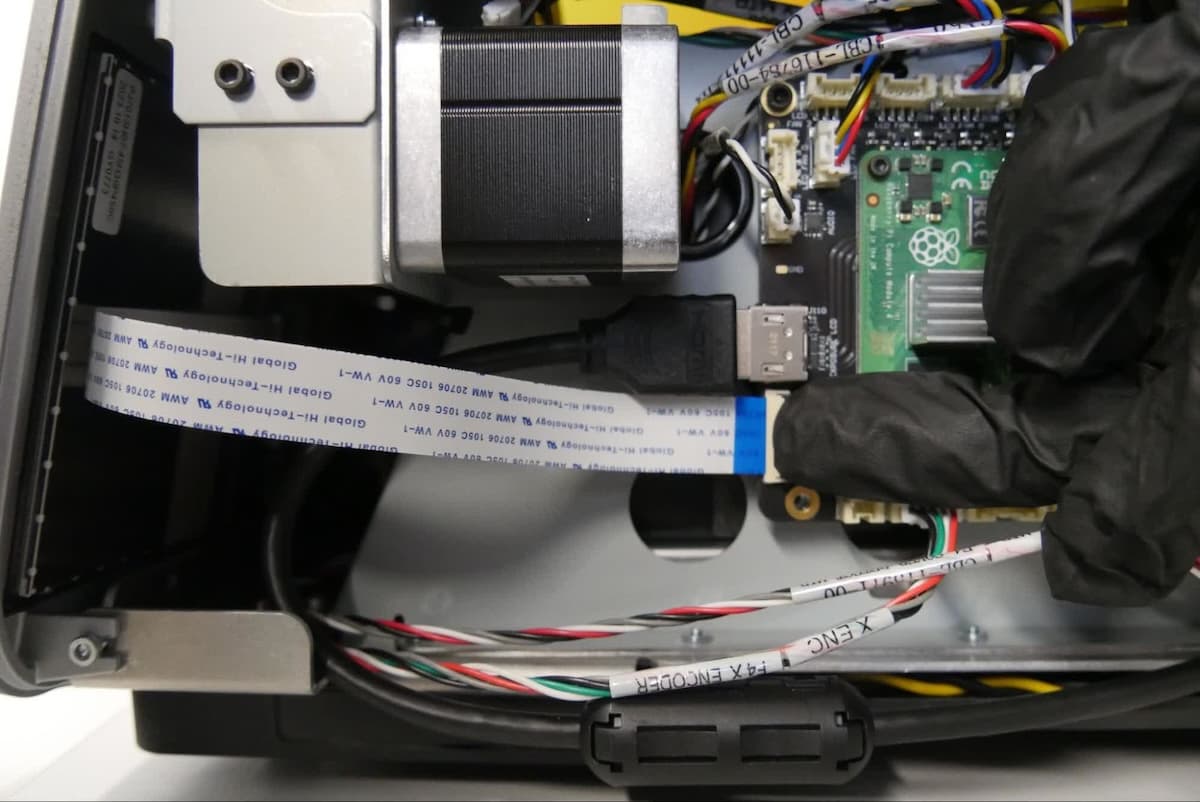
6° passaggio: rimozione delle viti di ritenzione dell'assemblaggio dell'interfaccia touchscreen destra
Utilizza una chiave a brugola da 2,5 mm per rimuovere le tre viti che fissano la parte destra dell'assemblaggio dell'interfaccia touchscreen della stampante. Mettile da parte.
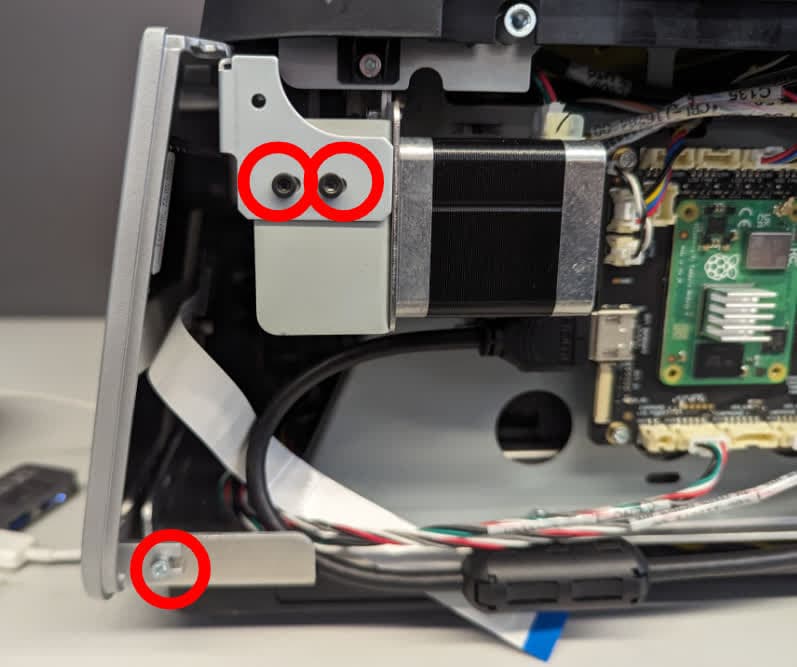
7° passaggio: rotazione della stampante
Chiudi il coperchio protettivo della stampante e appoggia la stampante delicatamente sul lato posteriore con il coperchio rivolto verso l'alto.
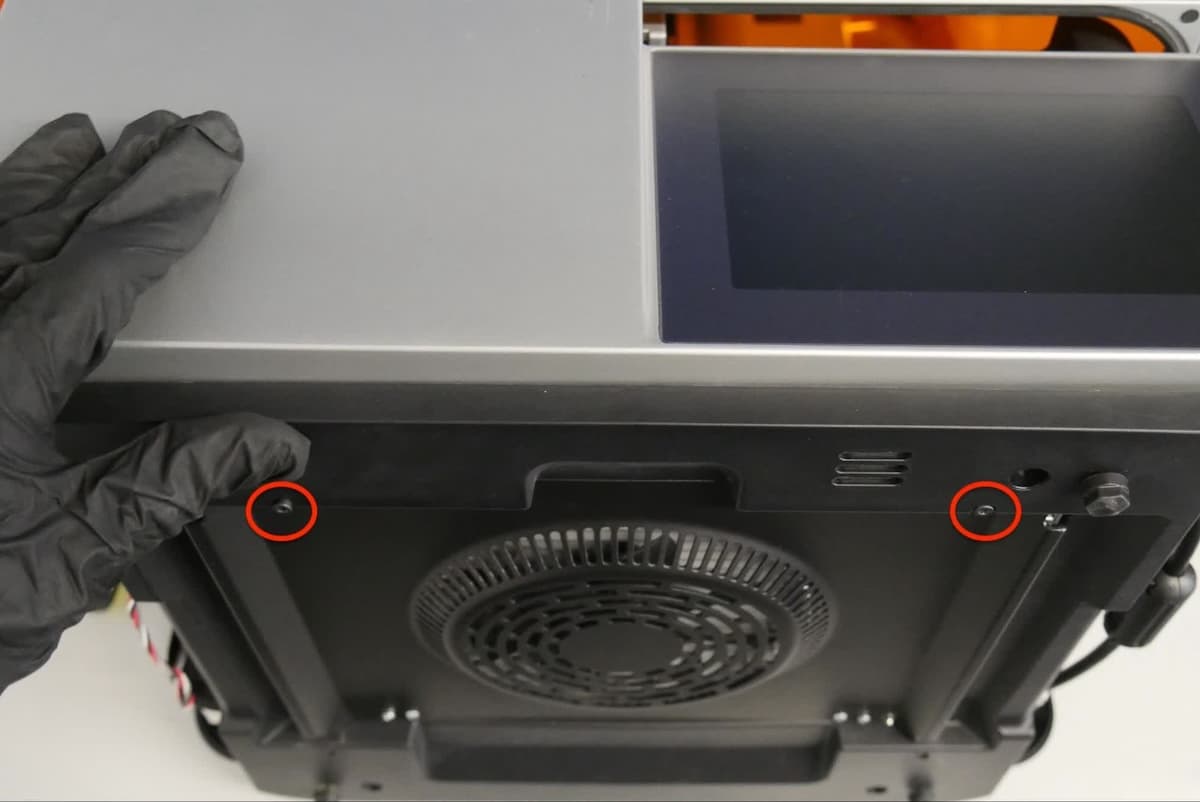
8° passaggio: allentamento delle viti del pannello inferiore
Utilizza una chiave a brugola da 2,5 mm per allentare le due viti che fissano il pannello inferiore. Non rimuovere completamente le viti.
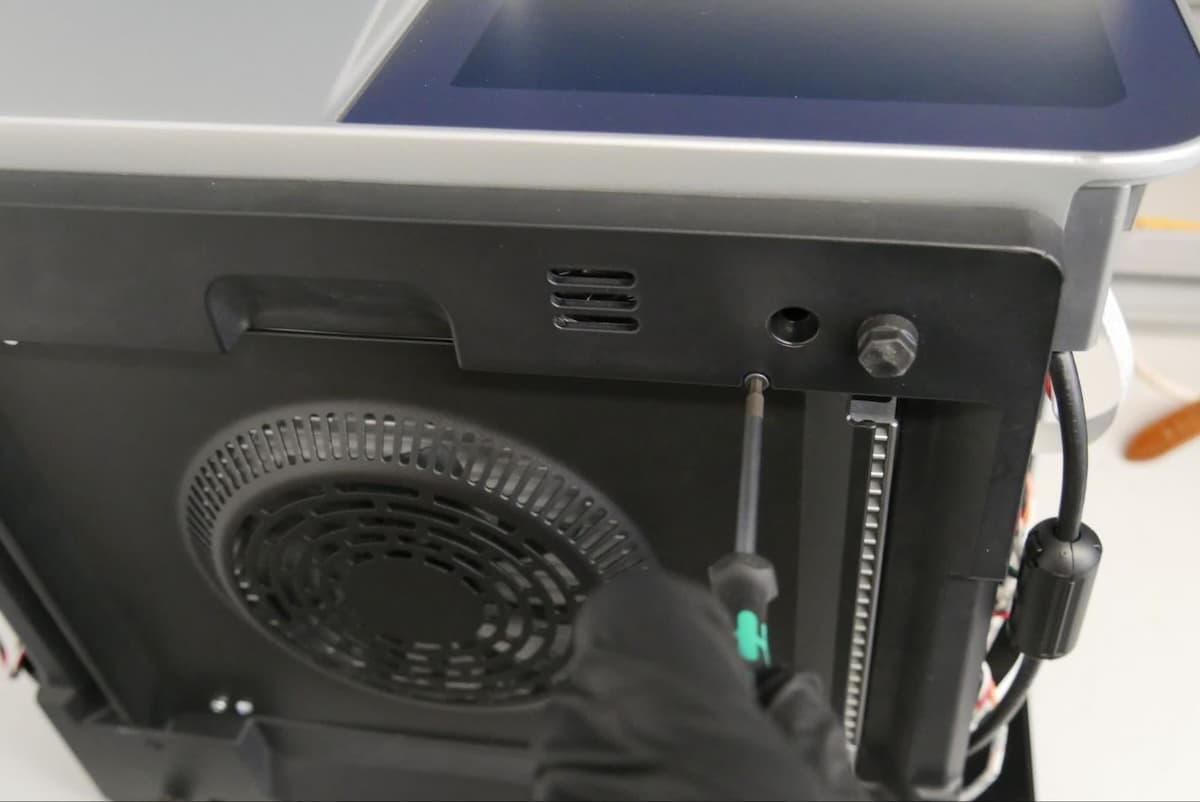
9° passaggio: individuazione delle linguette inferiori
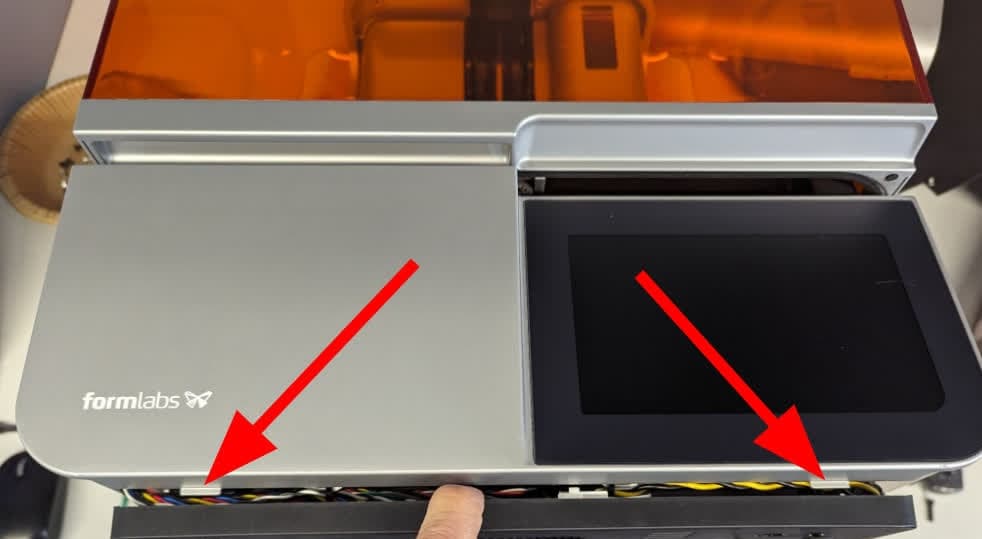
Estrai delicatamente il pannello inferiore dalla stampante per esporre le due linguette inferiori dell'interfaccia touchscreen. Se le linguette non sono visibili, allenta ulteriormente le due viti del pannello inferiore.
10° passaggio: rimozione dell'assemblaggio dell'interfaccia touchscreen
Afferra l'assemblaggio dell'interfaccia touchscreen dagli angoli inferiori. Tiralo delicatamente verso di te. La parte inferiore dell'assemblaggio dell'interfaccia touchscreen è aderente alla stampante e potrebbe richiedere una forza maggiore per essere rimossa. Ruota l'assemblaggio dell'interfaccia touchscreen fino a quando la superficie posteriore è visibile. Non allontanarlo dalla stampante finché il cavo piatto dell'interfaccia touchscreen non è scollegato.
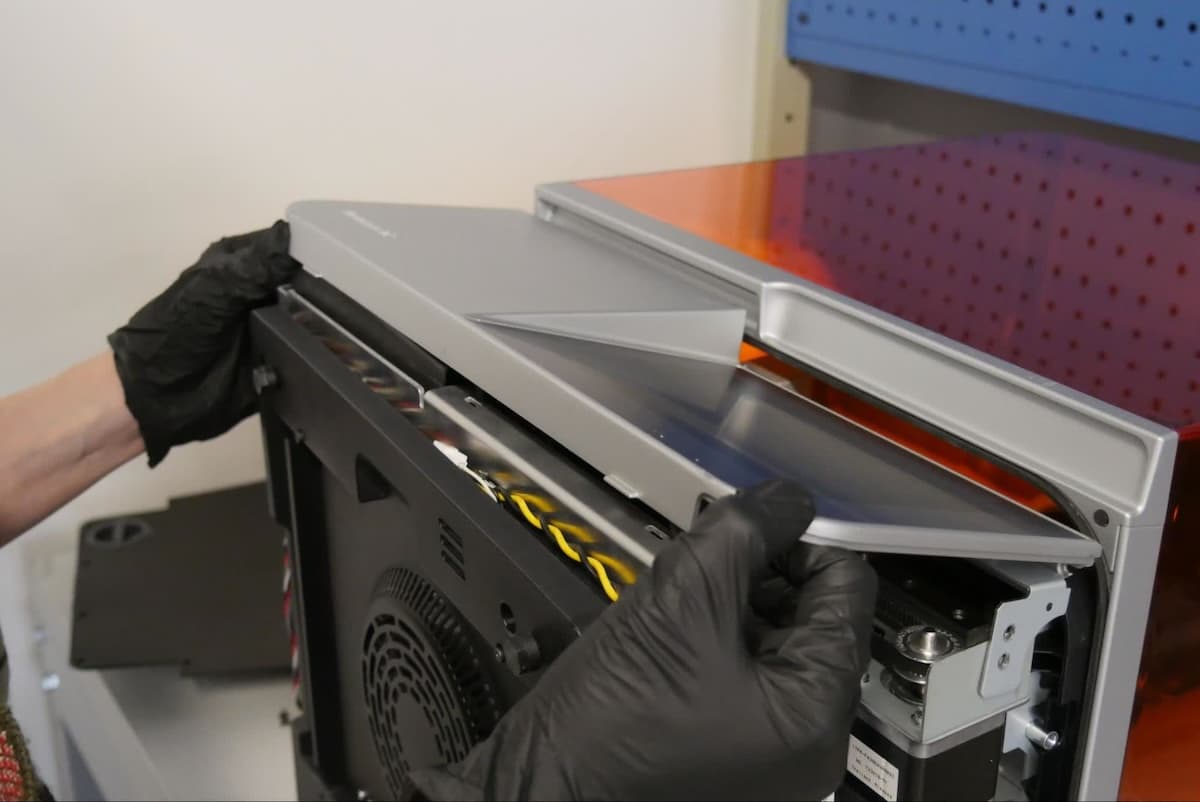
11° passaggio: scollegamento del cavo piatto dell'interfaccia touchscreen
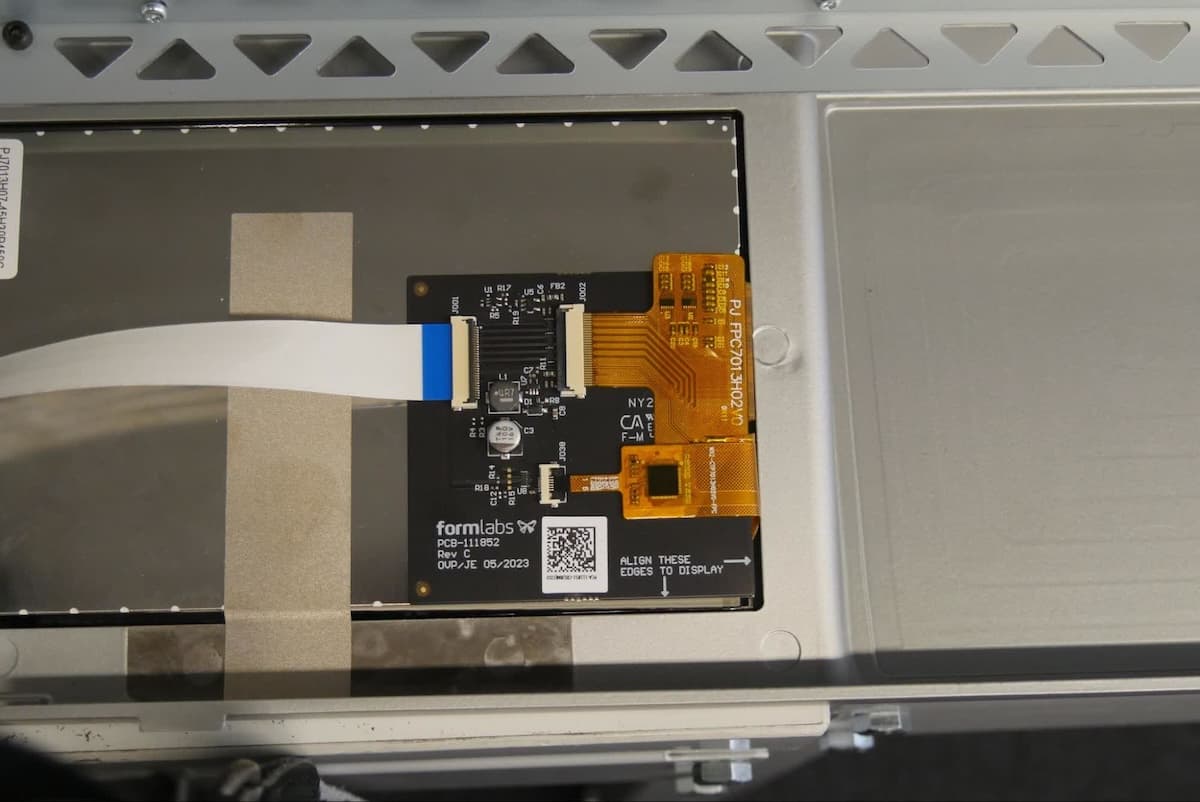
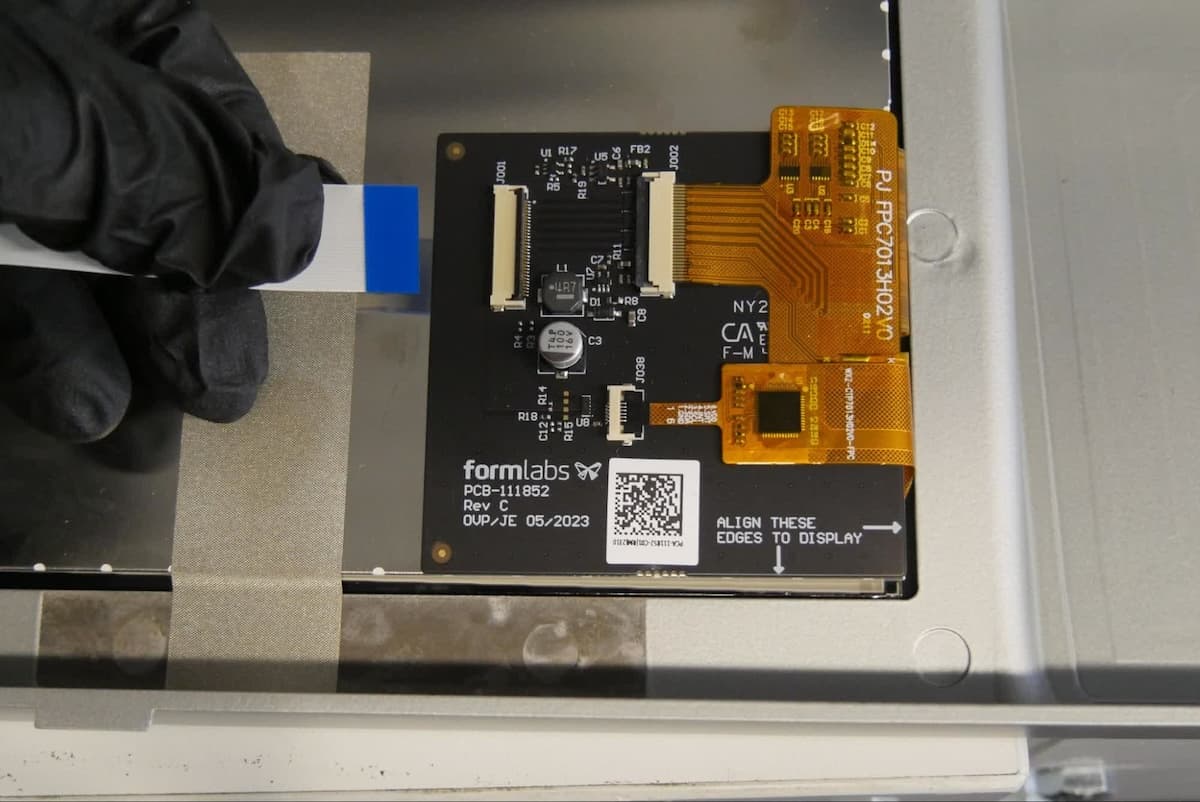
Ruota la linguetta in plastica nera sul connettore allontanandola dall'assemblaggio dell'interfaccia touchscreen per sganciare il cavo piatto dell'interfaccia touchscreen. Non tirare il cavo. Una volta rilasciata la linguetta nera, il cavo scivola fuori dal connettore con una forza minima. Metti da parte il vecchio gruppo display per smaltirlo.
Installazione dell'assemblaggio dell'interfaccia touchscreen sostitutivo
Panoramica: collega e installa l'assemblaggio dell'interfaccia touchscreen di ricambio.
1° passaggio: collegamento del cavo piatto dell'interfaccia touchscreen al gruppo display
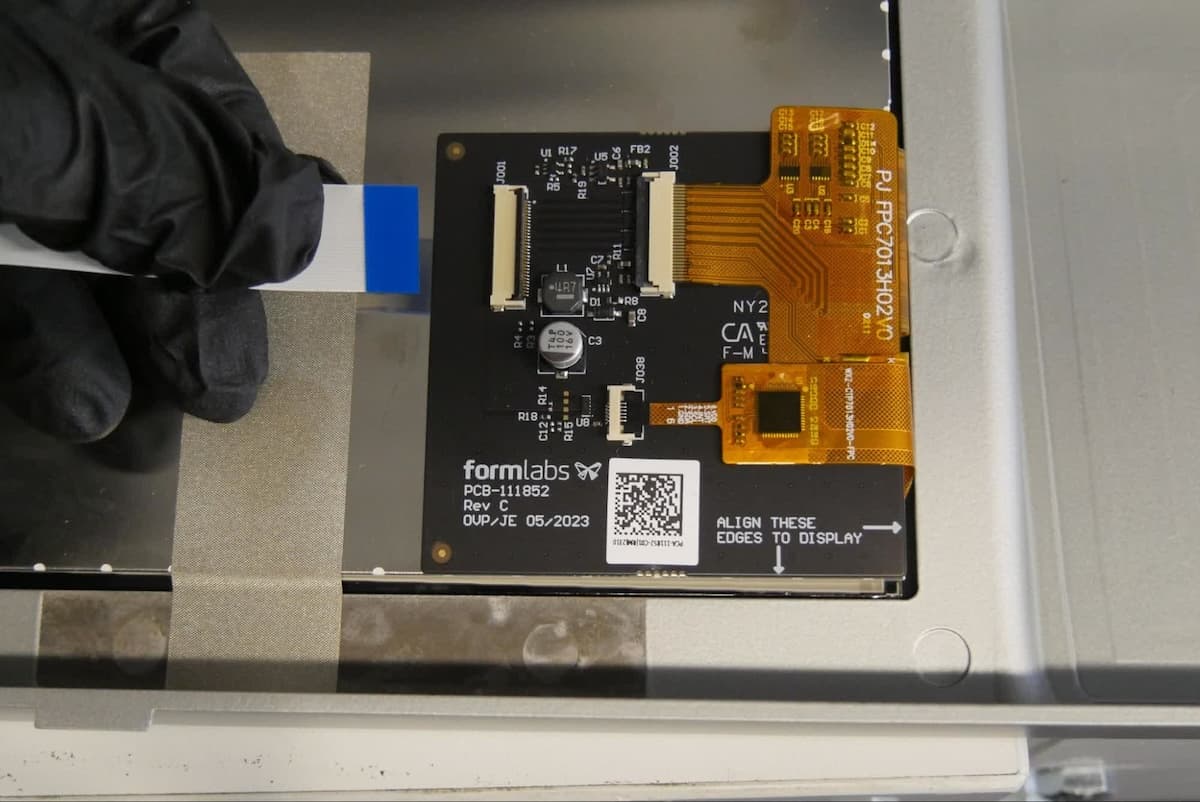
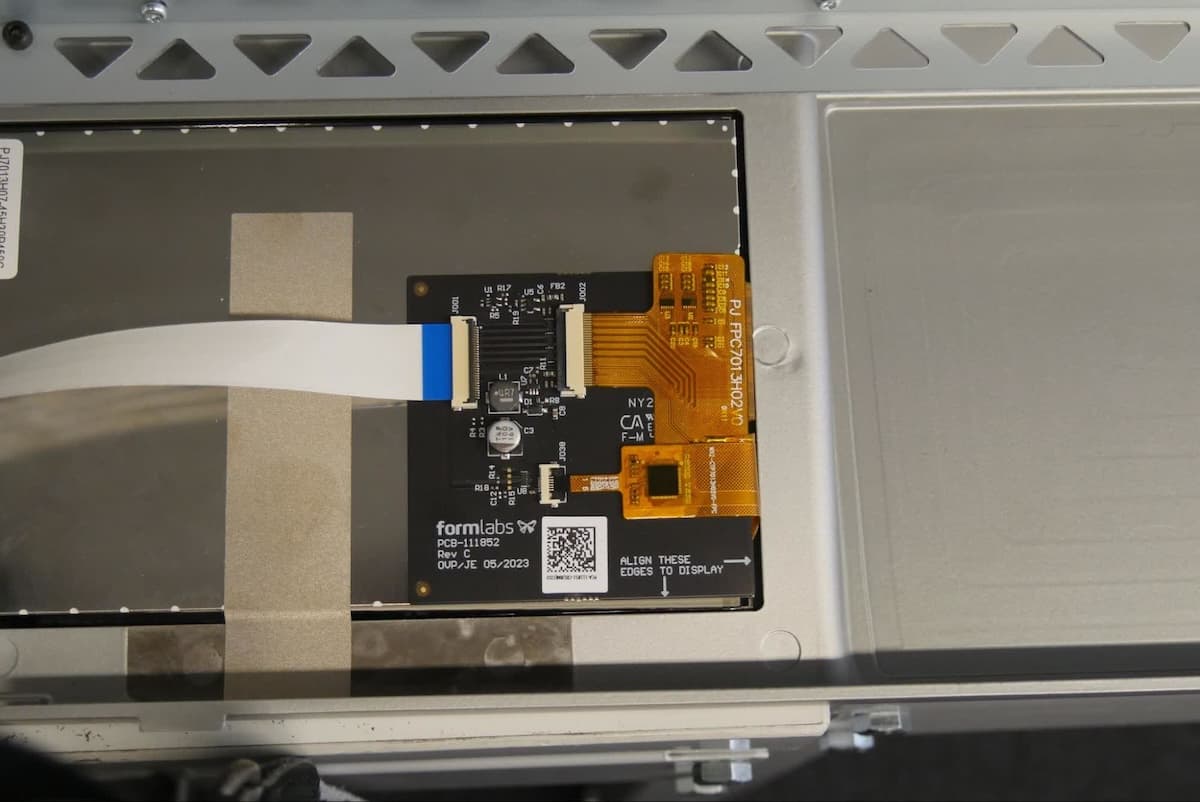
Rimuovi l'assemblaggio dell'interfaccia touchscreen sostitutivo dall'imballaggio. Fai scorrere il cavo piatto nel connettore dell'assemblaggio dell'interfaccia touchscreen sostitutivo. Assicurati che il cavo sia inserito correttamente. Il segno blu deve essere rivolto verso l'alto.
2° passaggio: fissaggio del cavo a nastro
Abbassa la linguetta nnera sul connettore per fissare il cavo all'assemblaggio dell'interfaccia touchscreen. Non tirare il cavo durante l'installazione.
3° passaggio: posizionamento dell'assemblaggio dell'interfaccia touchscreen per l'installazione
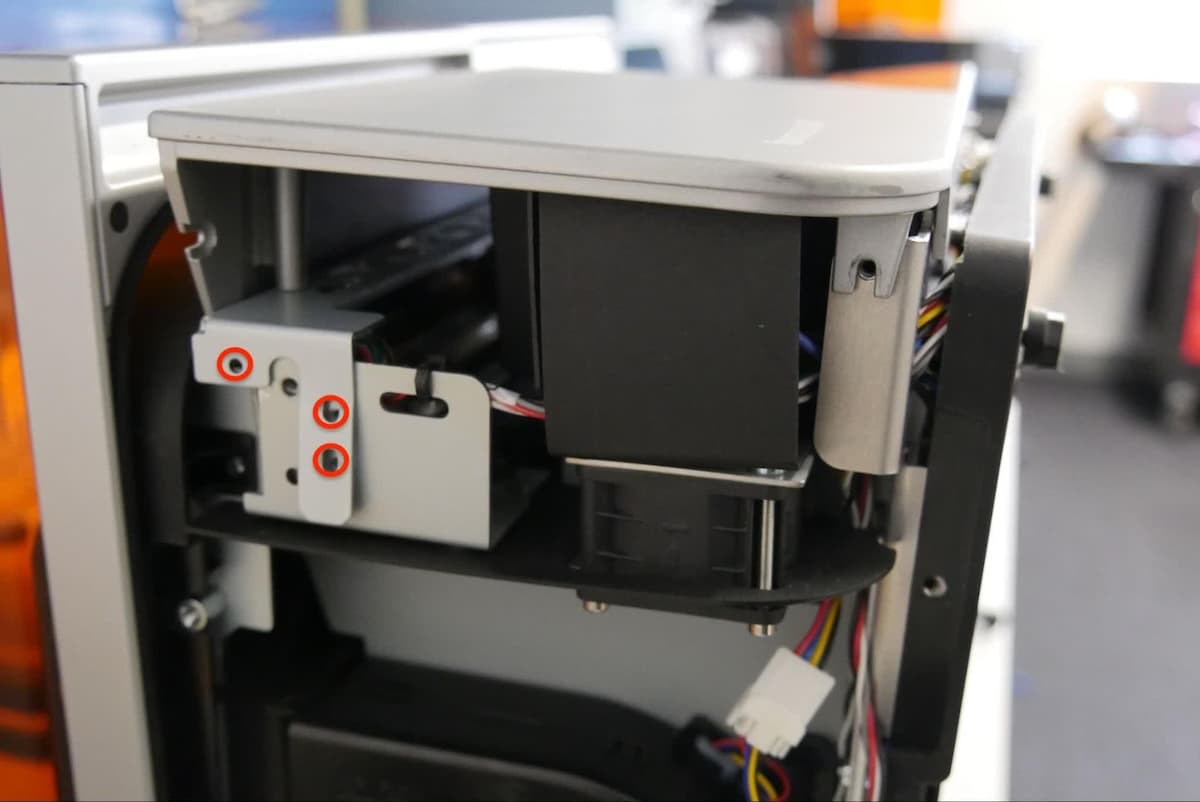
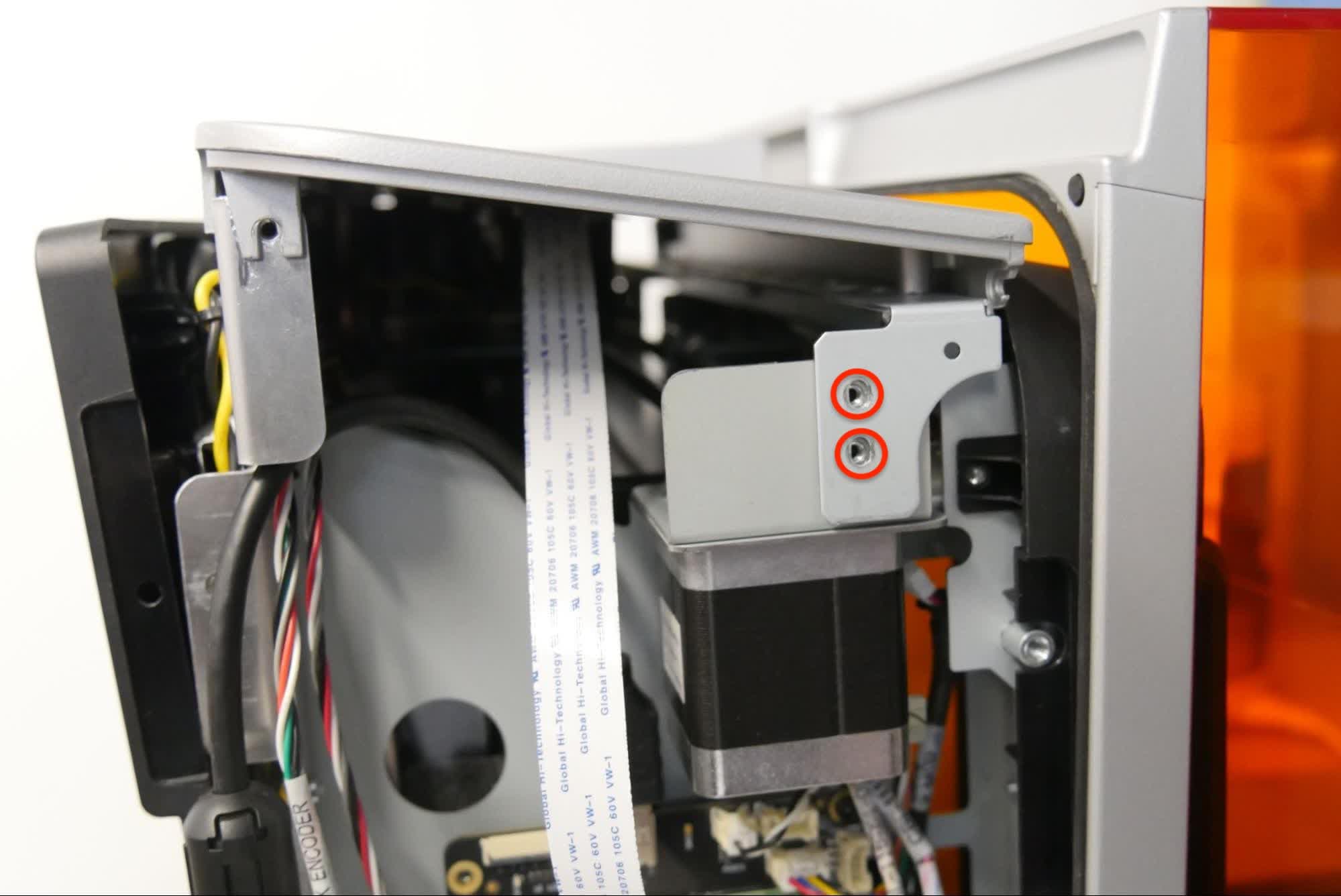
Posiziona l'assemblaggio dell'interfaccia touchscreen sulla stampante. Assicurati che le linguette in lamiera siano posizionate all'esterno del telaio della stampante e che siano allineate con i fori delle viti della stampante. Non schiacciare o piegare il nuovo cavo piatto dell'interfaccia touchscreen.
4° passaggio: serraggio delle viti del pannello inferiore
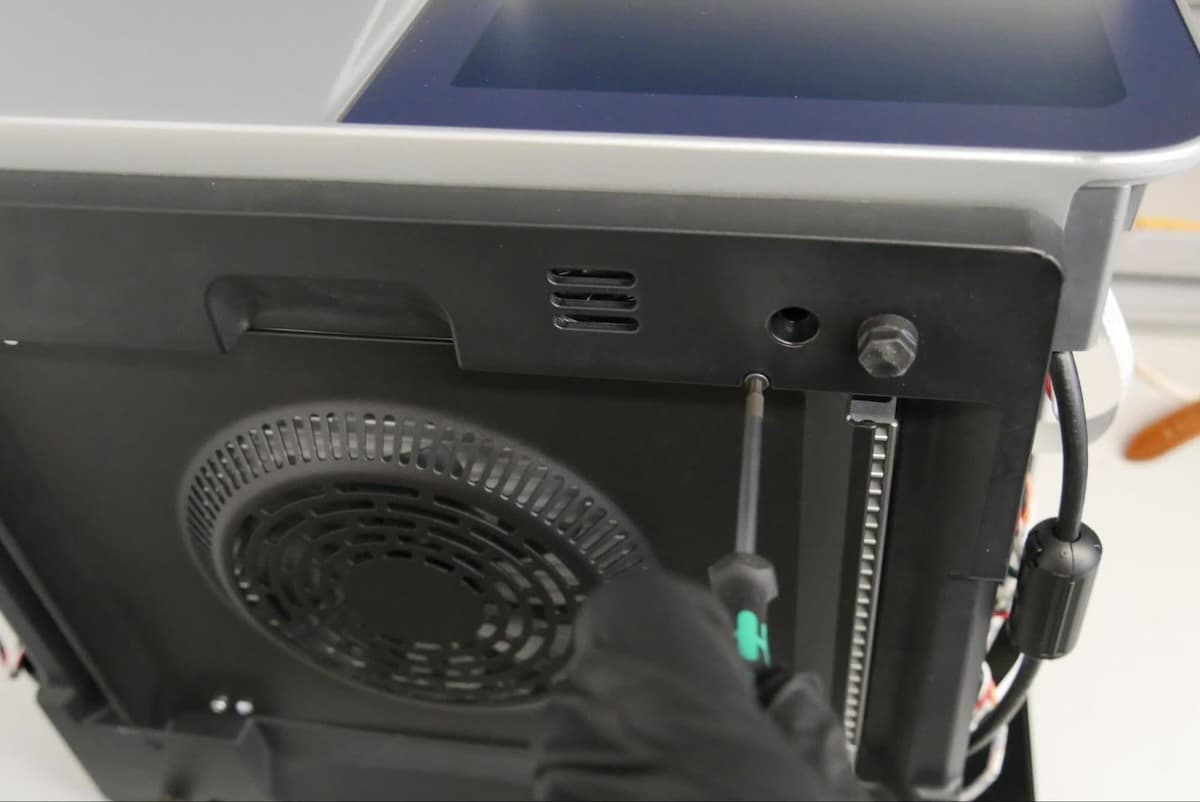
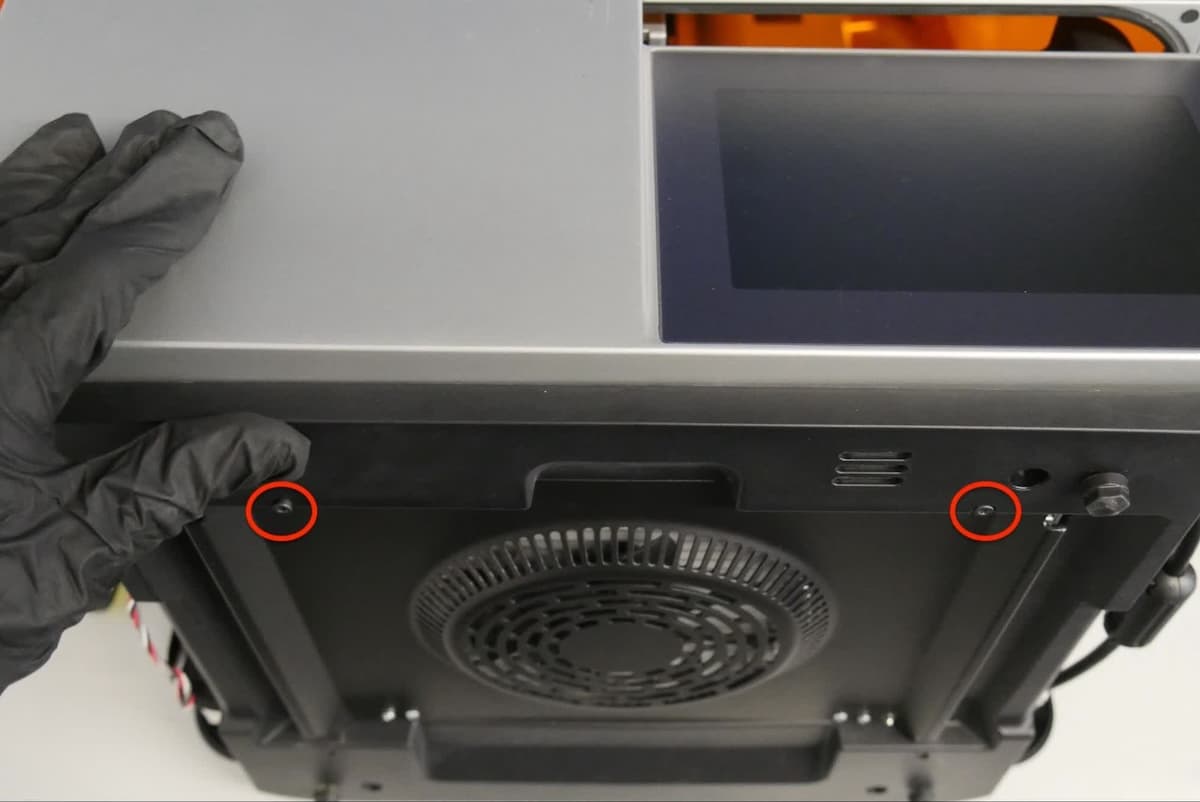
Assicurati che le due linguette inferiori dell'assemblaggio dell'interfaccia touchscreen possano scorrere nella stampante prima di stringere le viti. Utilizza una chiave a brugola da 2,5 mm per stringere le due viti che fissano il pannello inferiore alla stampante.
5° passaggio: posizionamento verticale della stampante
Ruota la stampante in posizione verticale. Apri il coperchio protettivo.
Utilizza una chiave a brugola da 2,5 mm per installare le tre viti che fissano la parte destra dell'assemblaggio dell'interfaccia touchscreen della stampante. Stringi le viti finché non sono ben serrate.
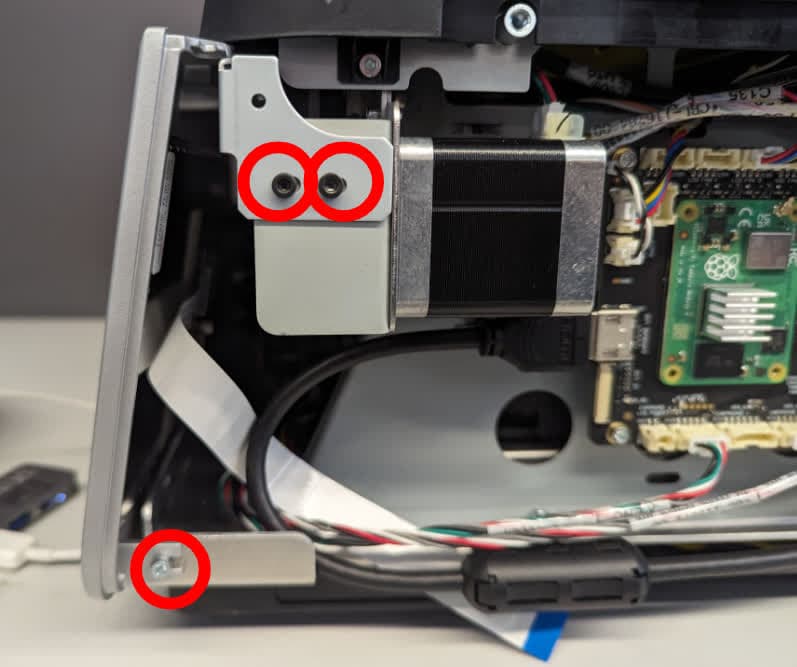
Ricollega il cavo piatto dell'interfaccia touchscreen alla scheda madre. Assicurati che sia inserito correttamente. Il segno blu deve essere rivolto verso il basso. Abbassa la linguetta nera sul connettore per fissare il cavo al connettore. Non tirare il cavo durante l'installazione.
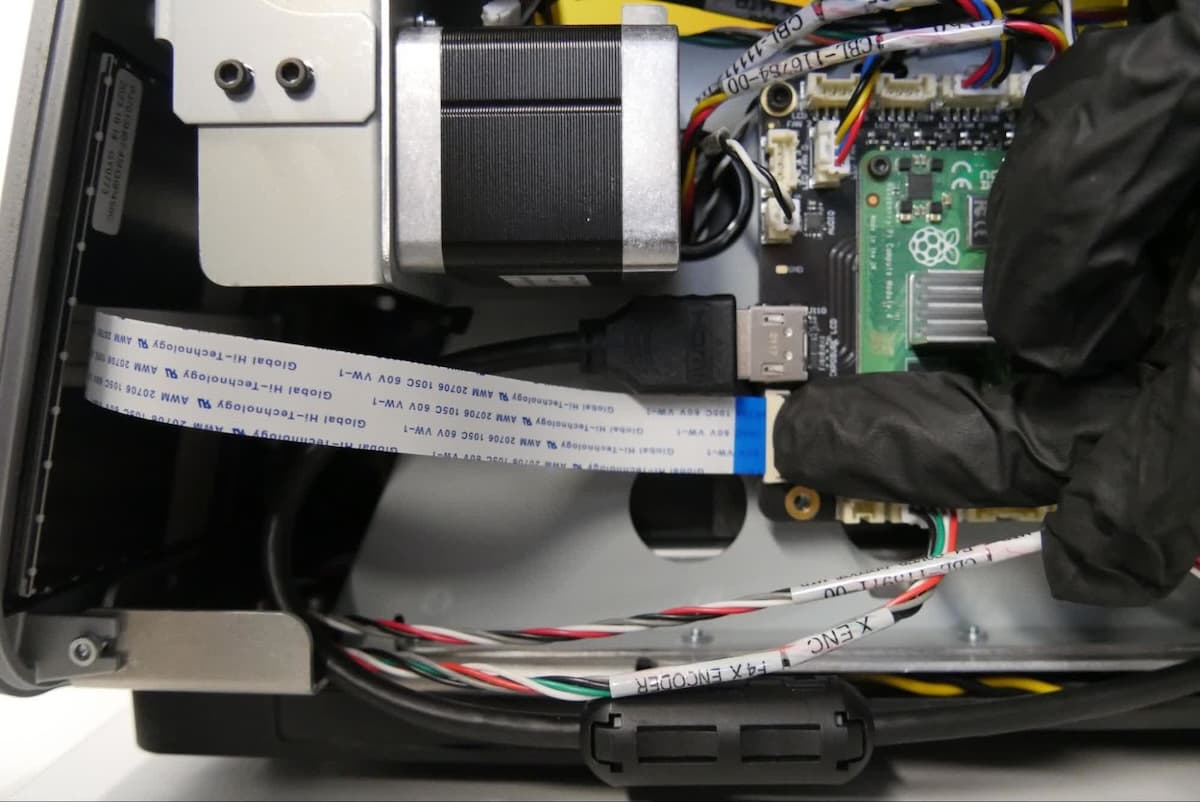
8° passaggio: installazione delle viti del pannello destro
Utilizza una chiave a brugola da 2,5 mm per installare le quattro viti che fissano il pannello destro alla stampante. Stringile bene.
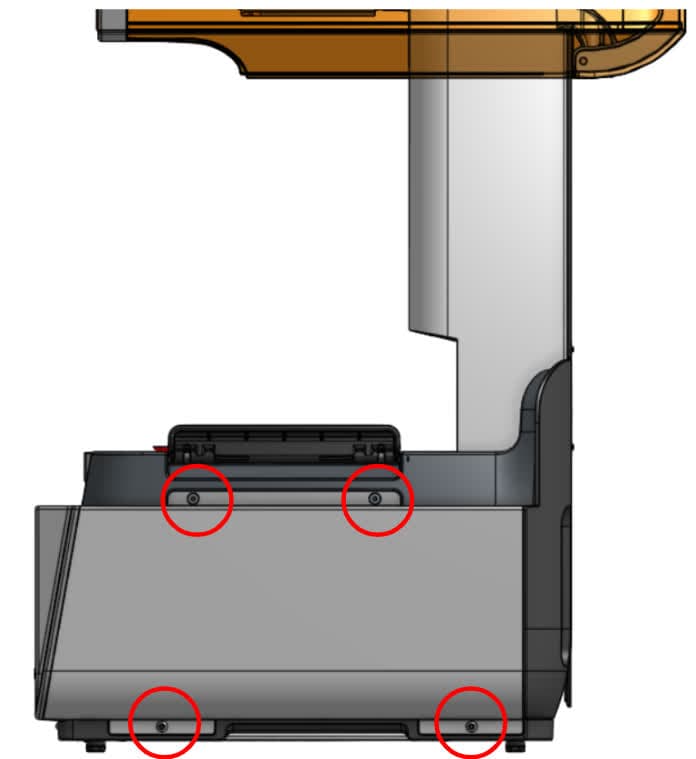
9° passaggio: installazione delle viti dell'assemblaggio dell'interfaccia touchscreen sinistra
Utilizza una chiave a brugola da 2,5 mm per installare le tre viti che fissano la parte sinistra dell'assemblaggio dell'interfaccia touchscreen della stampante. Stringile bene.
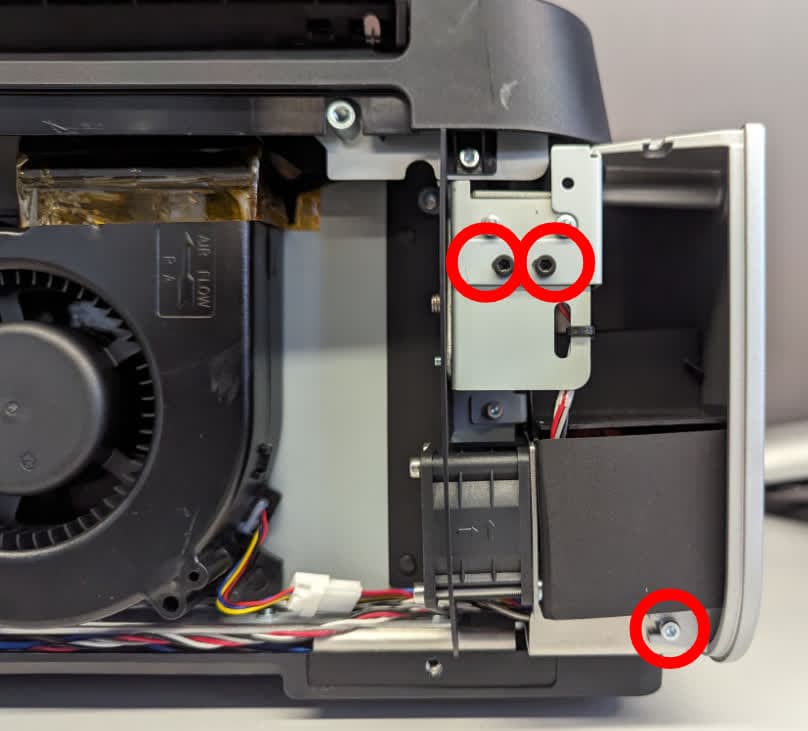
10° passaggio: installazione delle viti del pannello sinistro
Utilizza una chiave a brugola da 2,5 mm per installare le quattro viti che fissano il pannello sinistro alla stampante. Stringile bene.
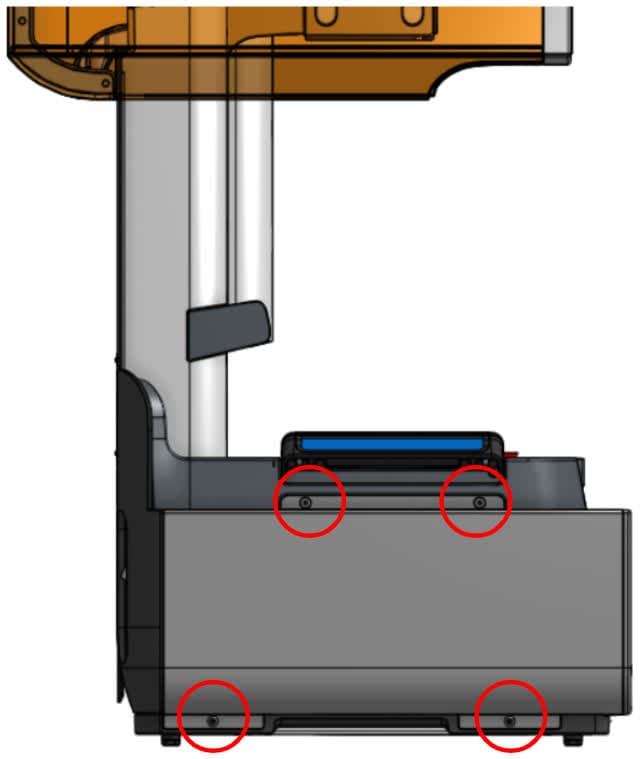
Conclusione della riparazione
Panoramica: dopo aver sostituito l'assemblaggio dell'interfaccia touchscreen, accendi la stampante ed esegui i controlli finali.
1° passaggio: accensione della stampante
Collega il cavo di alimentazione alla stampante e alla presa elettrica. La stampante si avvia automaticamente.
2° passaggio: test dell'interfaccia touchscreen
Se la riparazione è andata a buon fine, l'interfaccia touchscreen dovrebbe rispondere ai comandi. Prova ad effettuare una serie di operazioni, come la visualizzazione delle impostazioni della stampante o l'esplorazione delle stampe precedenti all’interno della coda di stampa. Contatta l'Assistenza Formlabs o il tuo rivenditore autorizzato per condividere i risultati della procedura.