WHITEPAPER
Formlabs Logo

Sostituzione della fotocamera della Form 4L

Sostituzione della fotocamera della Form 4L

Le stampanti della generazione Form 4L contengono una fotocamera integrata. Se la fotocamera è abilitata, salva automaticamente una foto di ogni stampa al termine del progetto. La fotocamera si trova sul lato sinistro della torre della stampante ed è accessibile dal retro della stampante. Eventuali problemi relativi alla fotocamera potrebbero impedirne il corretto funzionamento.

Utilizza questa guida per sostituire la fotocamera della Form 4L.

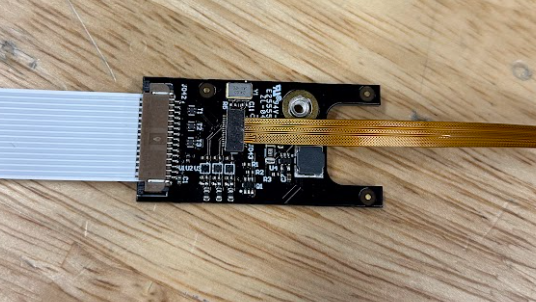
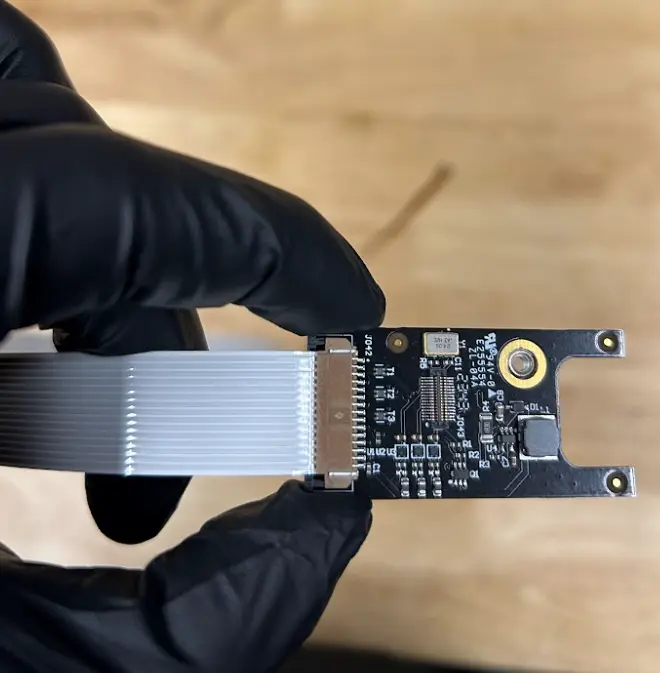
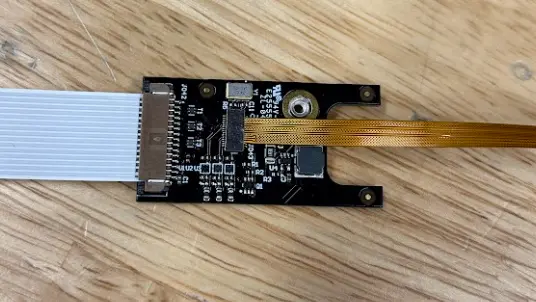
Scheda della fotocamera della Form 4L

Strumenti necessari:

Formlabs:

  • Camera
  • 2 mm hex driver (included in the Form 4L tool cap assembly)
  • 2.5 mm hex driver (included in the Form 4L tool cap assembly)

Terze parti:

  • Cacciavite a bussola esagonale da 5,5 mm o pinze a becchi mezzitondi
  • Guanti in nitrile

Tempo stimato: 20 minuti

Preparazione dell'area di lavoro

Panoramica: prepara la stampante Form 4L e un'area di lavoro priva di polvere per sostituire la fotocamera della Form 4L.

1° passaggio: rimozione della piattaforma di stampa

Rimuovi prima la piattaforma di stampa per evitare che la resina goccioli sulle superfici ottiche.

2° passaggio: rimozione delle cartucce di resina

Rimuovi le cartucce di resina e chiudi i tappi di sfiato per evitare che la resina goccioli dalla valvola di erogazione e finisca nella stampante.

3° passaggio: rimozione e conservazione del serbatoio resina e del miscelatore

Sblocca il miscelatore e il serbatoio resina. Rimuovi il serbatoio resina e coprilo con il coperchio protettivo. Metti da parte il serbatoio su una superficie piana e pulita.

Avviso:

indossa i guanti e solleva il serbatoio resina dalle impugnature su ciascun lato per evitare che il lato inferiore venga danneggiato o contaminato.

4° passaggio: preparazione dell'area di lavoro

Libera l'area di lavoro intorno alla stampante. Assicurati che sia ben ventilata e priva di polvere.

5° passaggio: pulizia della cavità della stampante

Avvertenza:

La resina potrebbe causare irritazioni cutanee o una reazione allergica a livello cutaneo. Indossa sempre i guanti quando maneggi la resina liquida o le superfici rivestite di resina. Lava la pelle con abbondante acqua e sapone.

Apri il coperchio protettivo della stampante e pulisci con carta assorbente la resina che si è accumulata sopra e intorno alla LPU. Inumidiscila con alcool isopropilico, se necessario, per rimuovere completamente la resina.

Pericolo:

L'alcool isopropilico è infiammabile e presenta un rischio di incendio. Tieni i contenitori chiusi e fuori dalla portata dei bambini.

6° passaggio: scollegamento della stampante

Scollega il cavo dell'alimentazione dalla stampante prima di continuare la manutenzione. Non effettuare la manutenzione della stampante quando è collegata alla corrente. Dopo aver scollegato la stampante, aspetta cinque minuti prima di procedere.

Rimuovi i pannelli laterali di sinistra

Panoramica: rimuovi i pannelli laterali sinistri per accedere alla videocamera.

1° passaggio: rimozione del pannello inferiore sinistro

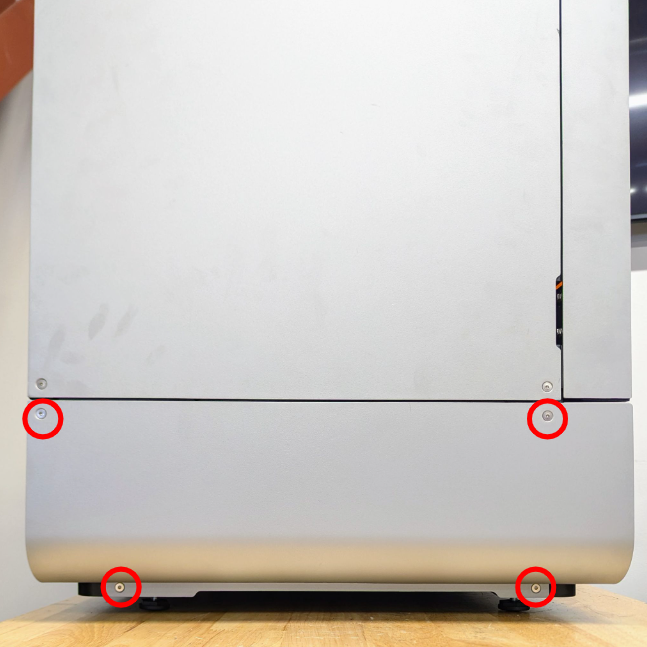
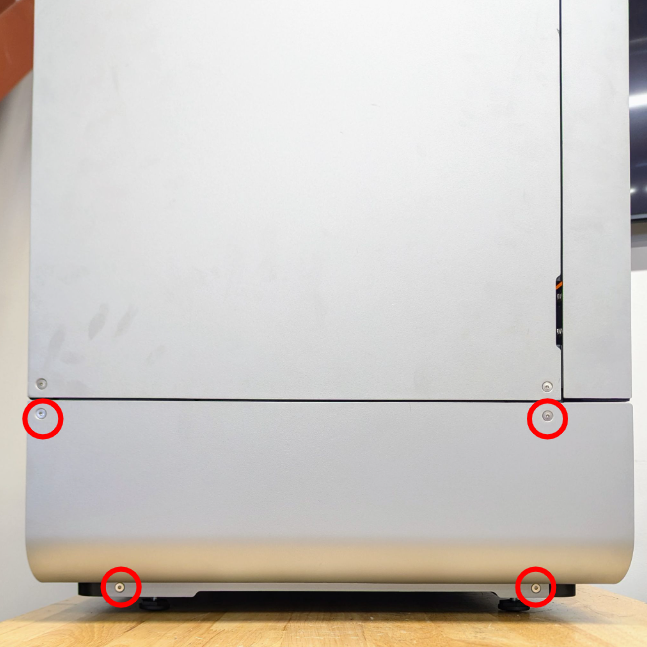
Lower left side panel screws annotated

Utilizza una chiave a brugola da 2,5 mm per rimuovere le quattro viti che fissano il pannello inferiore sinistro alla stampante. Metti da parte il pannello inferiore sinistro e le viti.

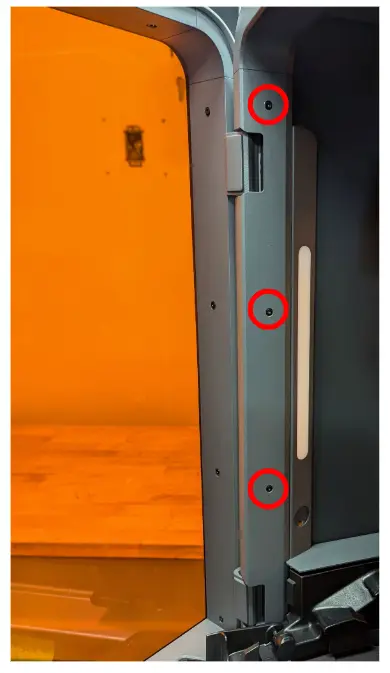
2° passaggio: rimozione delle viti di ritenzione del pannello superiore sinistro

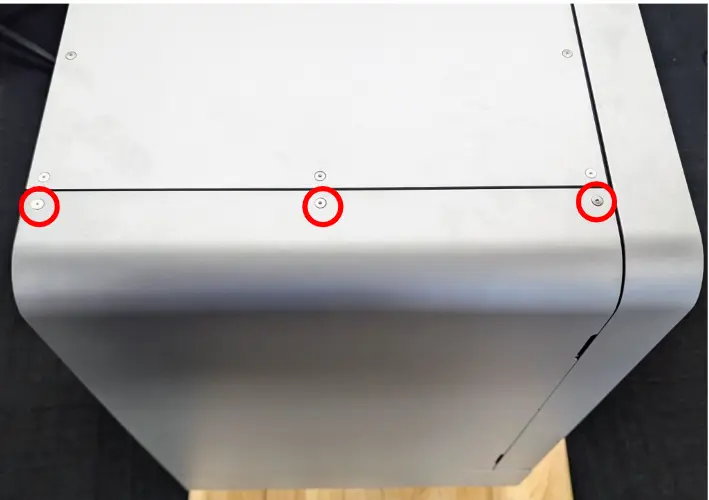
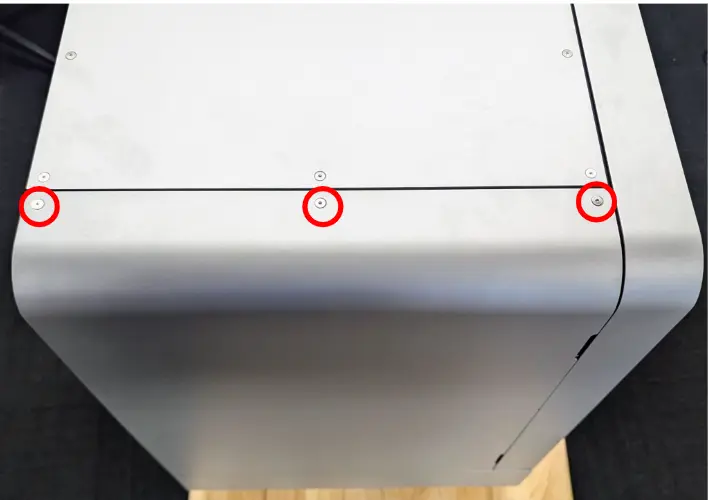
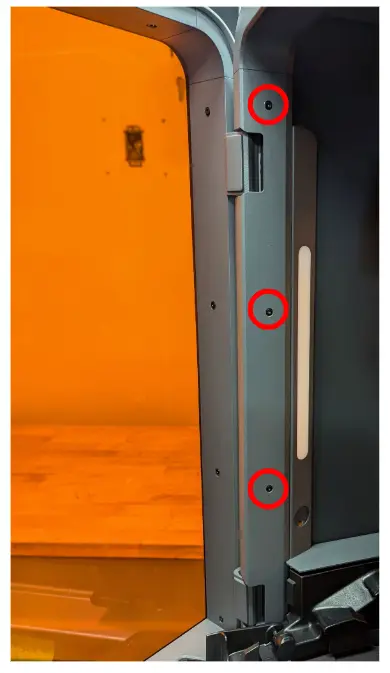
Tre viti di ritenzione del pannello superiore sinistro (in alto)
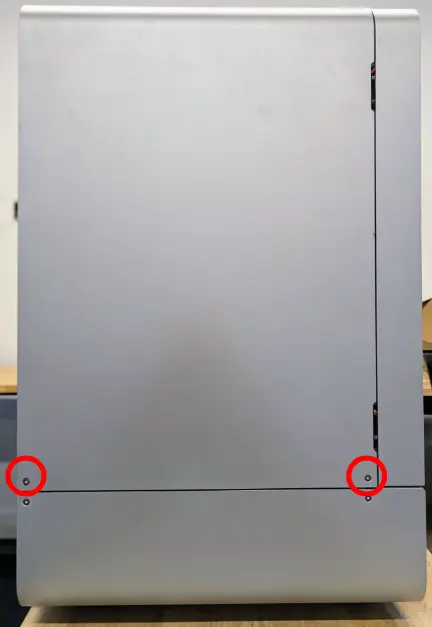
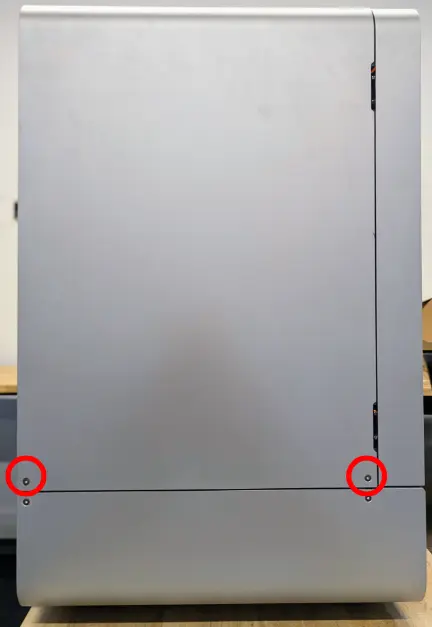
Due viti di ritenzione del pannello superiore sinistro (in basso)

Tre viti di ritenzione del pannello superiore sinistro (in alto)

Due viti di ritenzione del pannello superiore sinistro (in basso)

Tre viti di ritenzione del pannello superiore sinistro (interno della stampante)

Il pannello superiore sinistro è fissato alla stampante da otto viti: tre sulla parte superiore del pannello, due sulla parte inferiore del pannello e tre all'interno della stampante. Utilizzando una chiave a brugola da 2,5 mm, rimuovi le otto viti di ritenzione del pannello superiore sinistro. Mettile da parte.

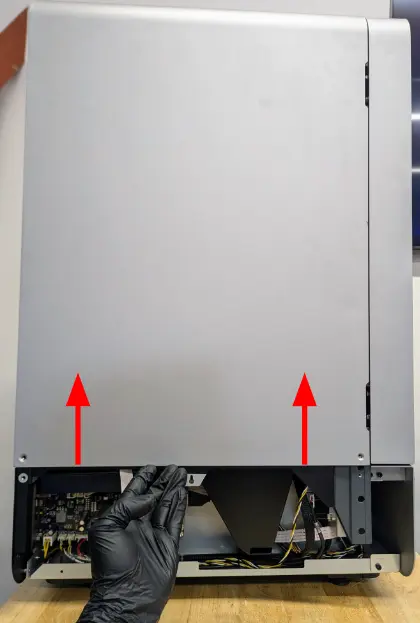
3° passaggio: rimozione del pannello superiore sinistro

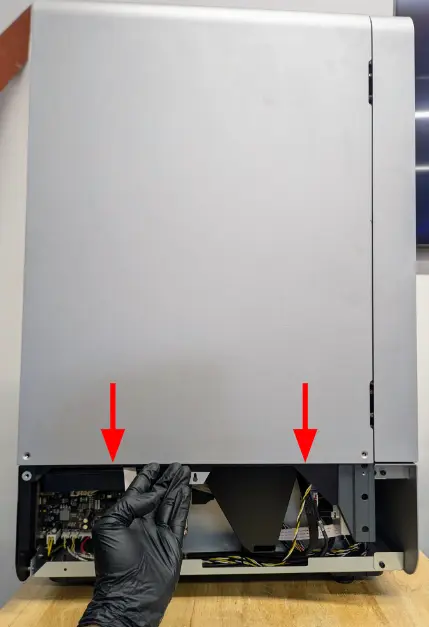
Rimozione del pannello superiore sinistro
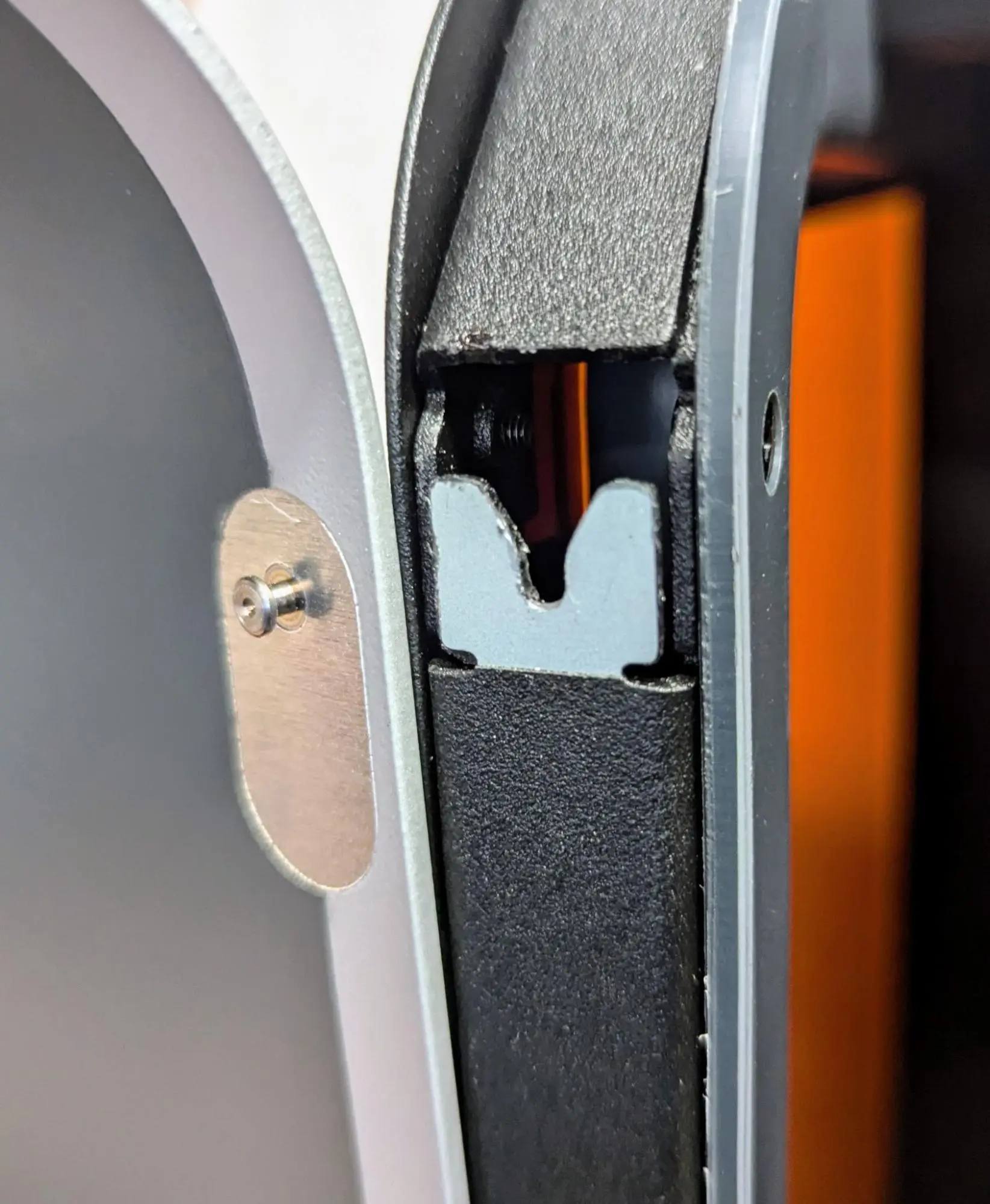
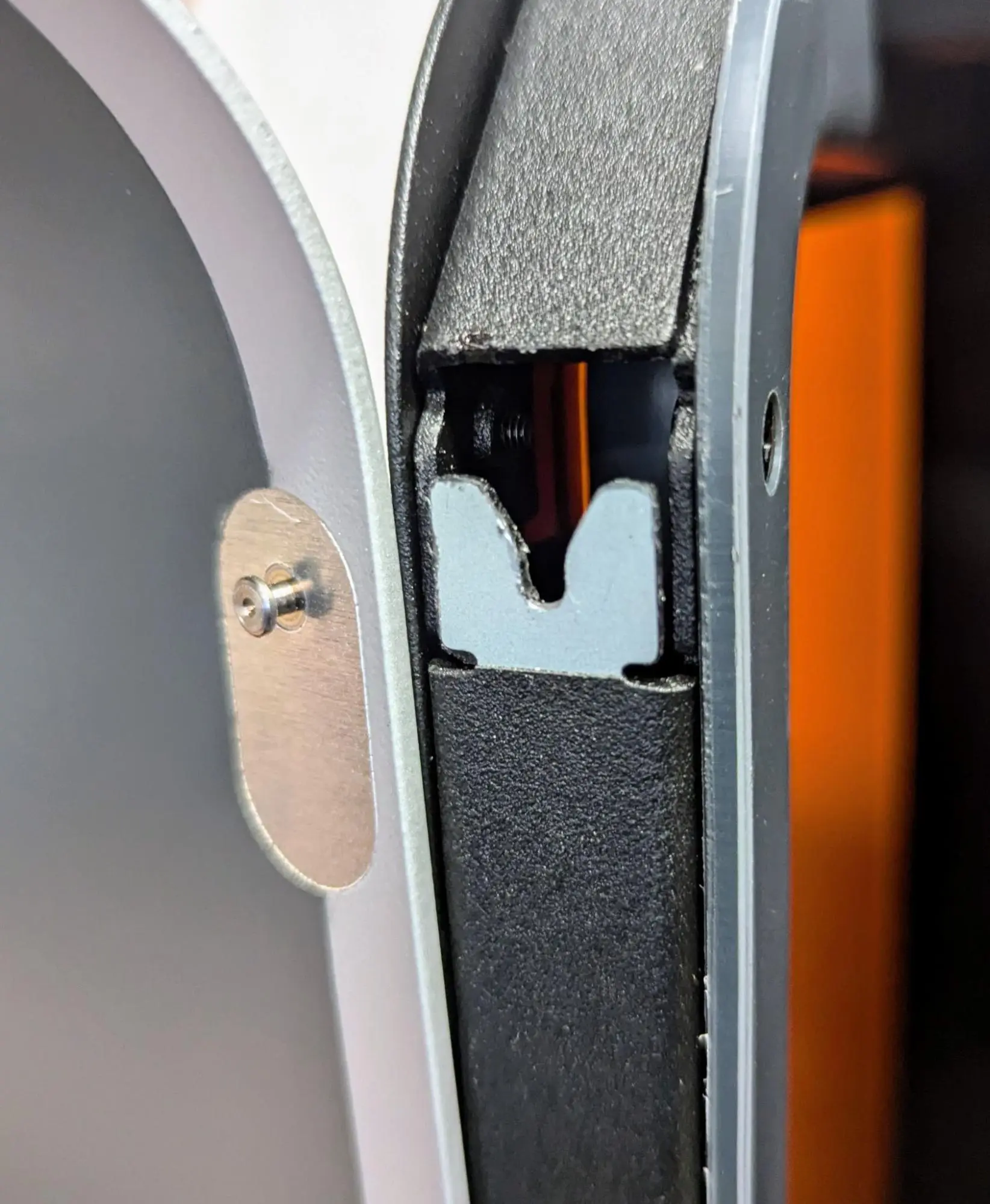
Perni della fessura per la chiave, rilasciati.

Rimuovi il pannello superiore sinistro: spingilo verso l'alto per rimuovere i perni dalle apposite fessure del telaio, quindi allontanalo dalla stampante. Mettilo da parte.

Rimozione della fotocamera

Panoramica: scollega i cavi per rimuovere la videocamera dalla stampante.

1° passaggio: individuazione del cavo piatto della scheda della fotocamera

Individua la scheda madre sul lato sinistro della stampante. Il cavo piatto della fotocamera è posizionato al centro della scheda.

2° passaggio: scollegamento del cavo piatto della fotocamera
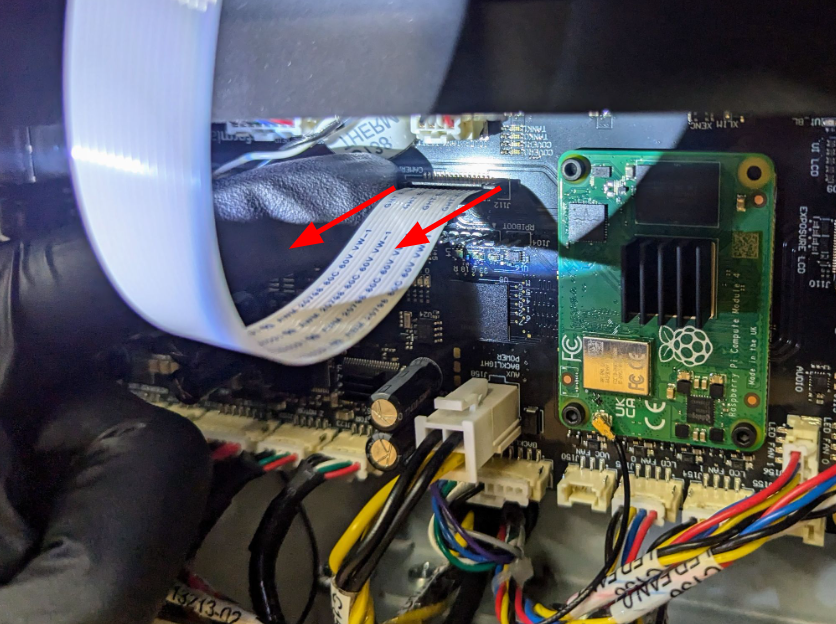
Disconnect the camera ribbon cable

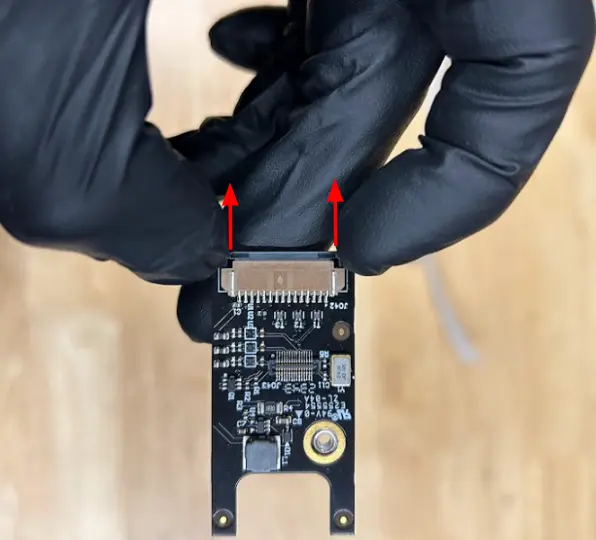
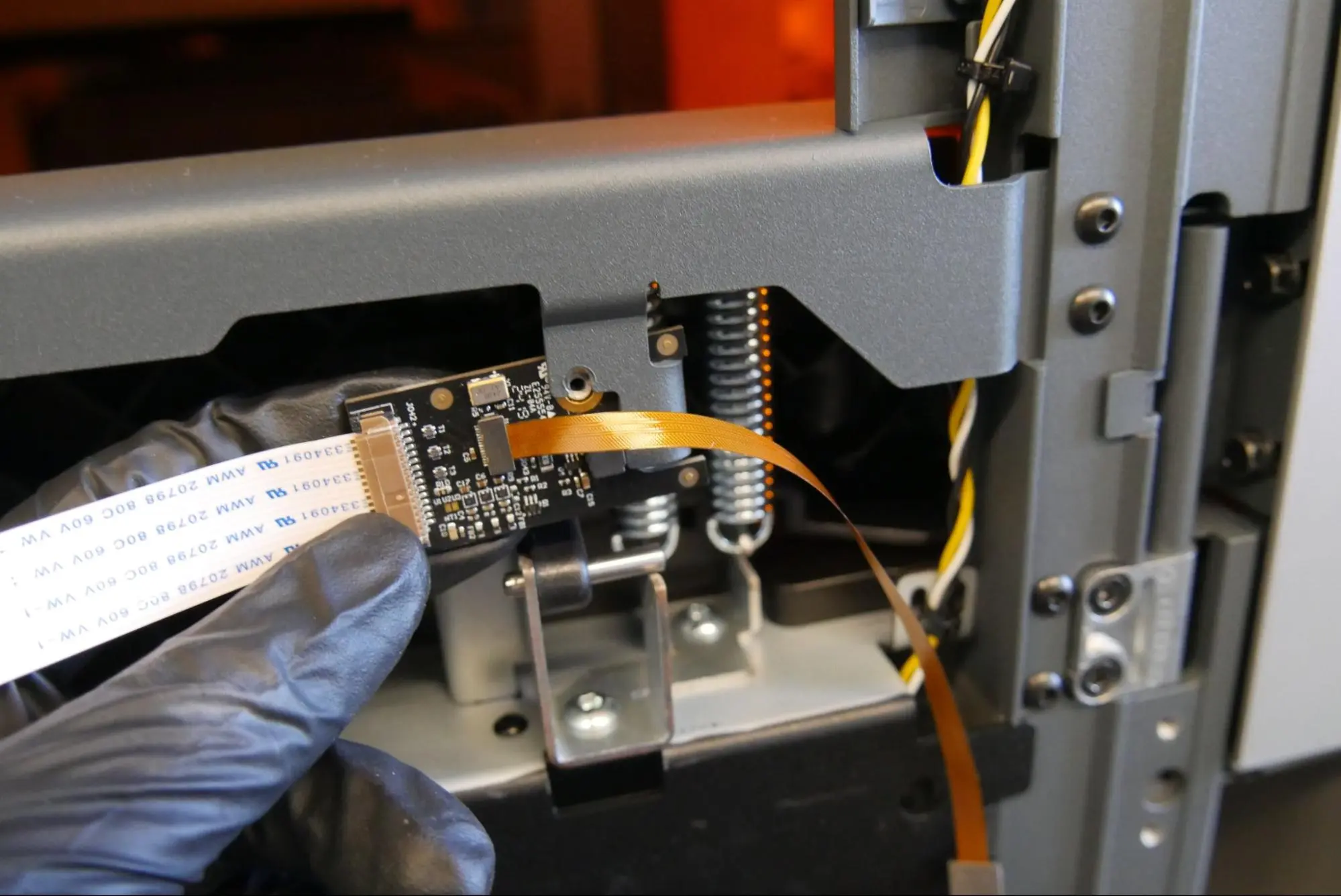
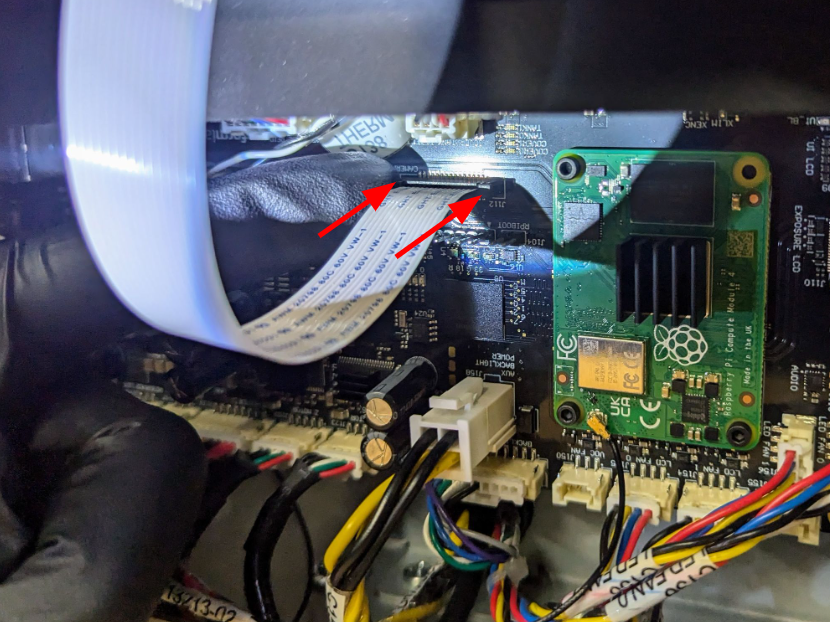
Tira su entrambi i lati della linguetta nera sul connettore per sganciare il cavo piatto della fotocamera. Allontana delicatamente il cavo piatto dalla scheda madre. Presta attenzione quando scolleghi il cavo per evitare di danneggiarlo. Una volta rilasciata la linguetta di plastica, il cavo si sfila facilmente dal connettore. Non tirare il cavo.

3° passaggio: individuazione del modulo fotocamera
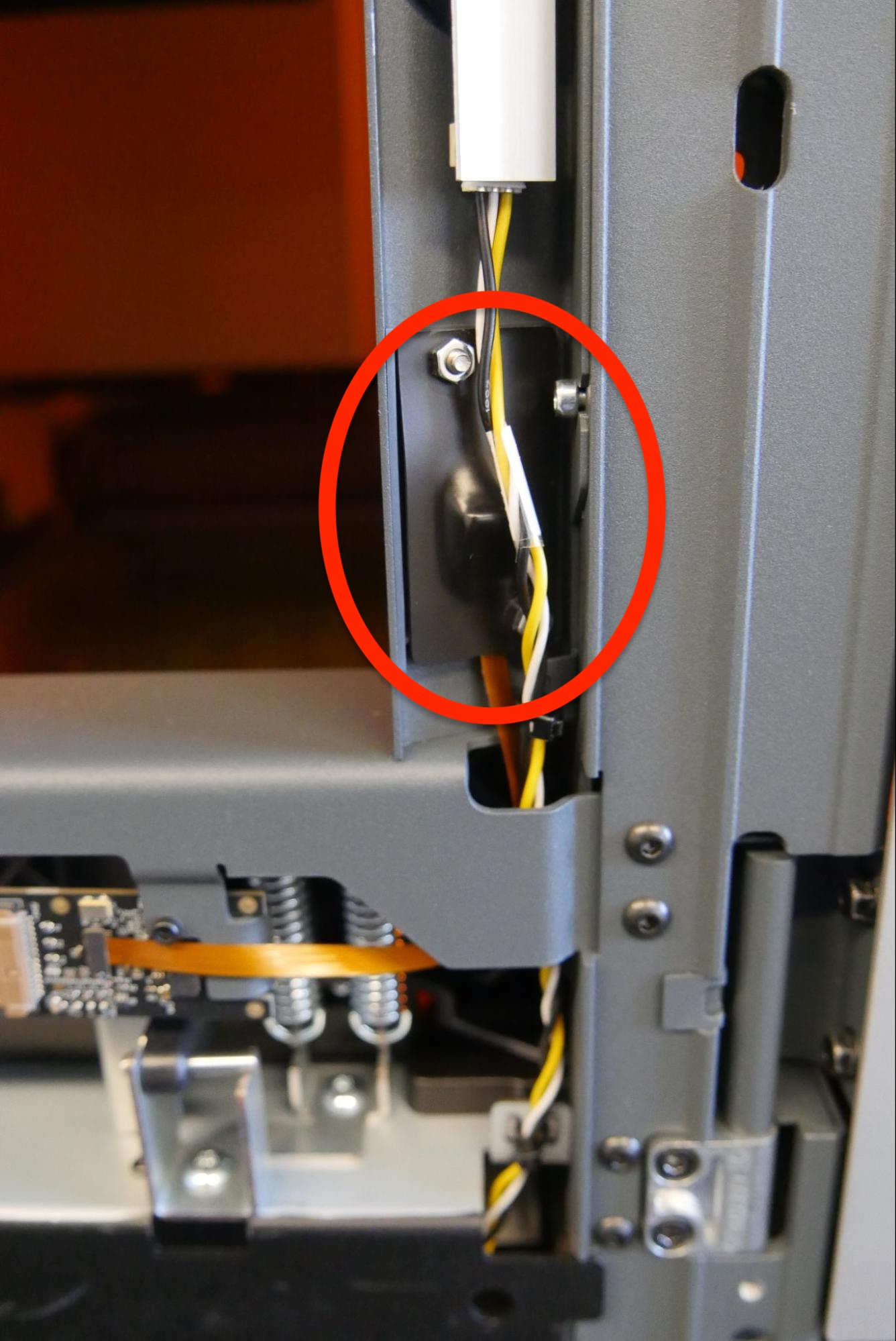
Locate the camera module

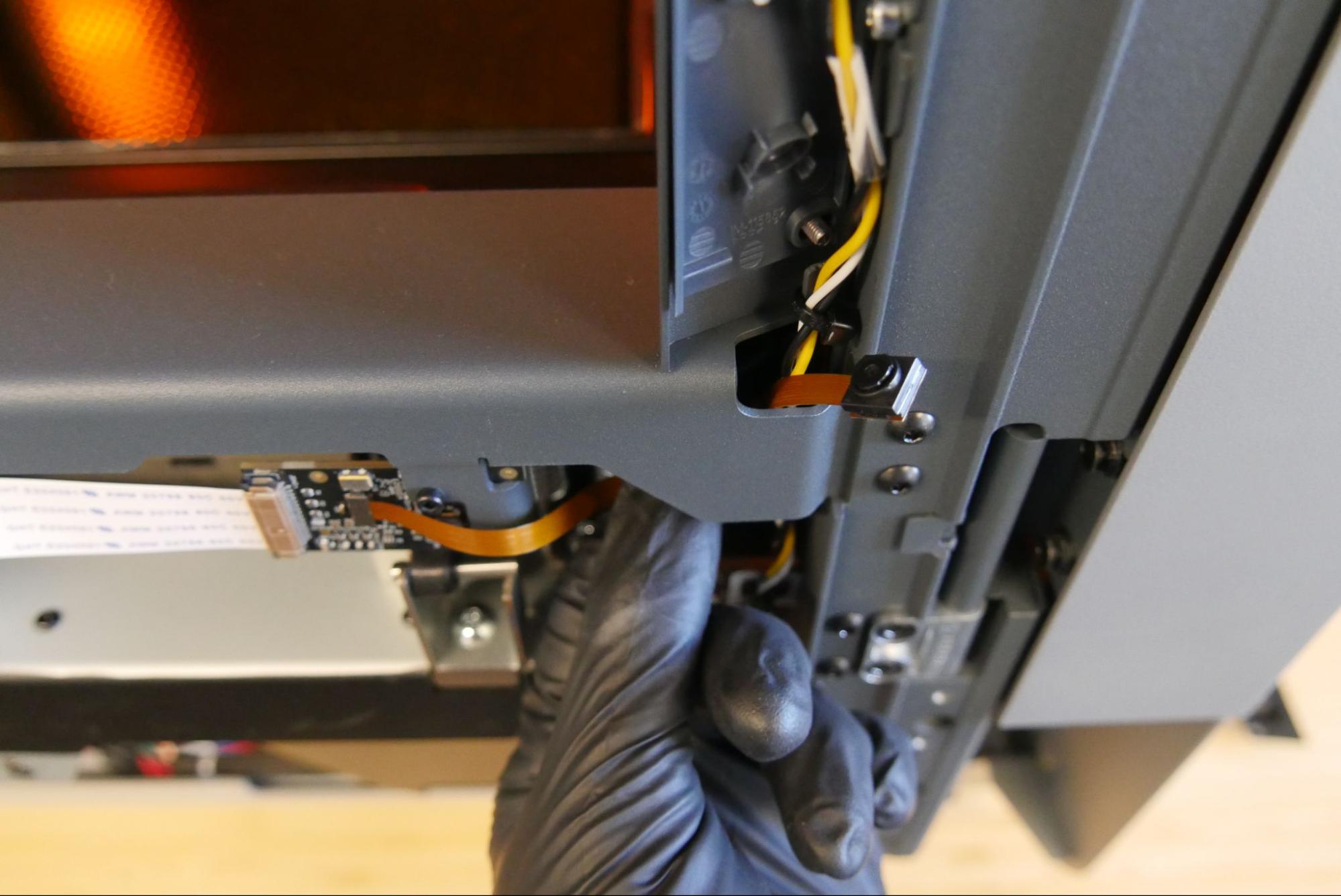
Il modulo fotocamera è montato sulla parte anteriore sinistra del telaio della stampante. Il modulo della fotocamera è composto da gruppo fotocamera, copertura di protezione e attacco che lo fissa alla stampante.

4° passaggio: rimozione dei dadi del modulo della fotocamera
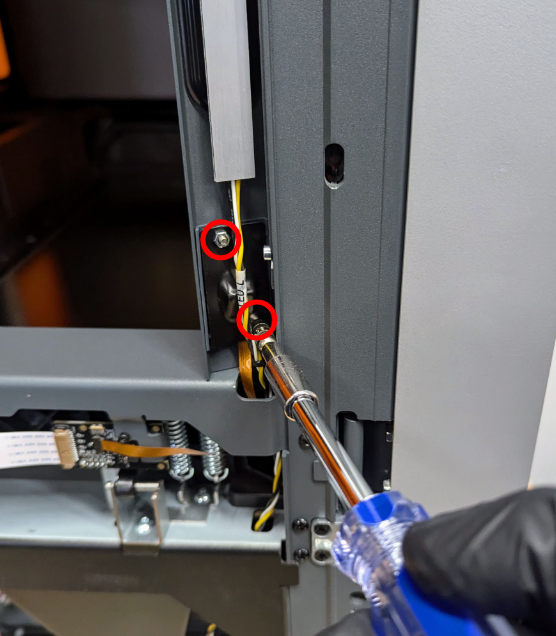
Remove the camera module

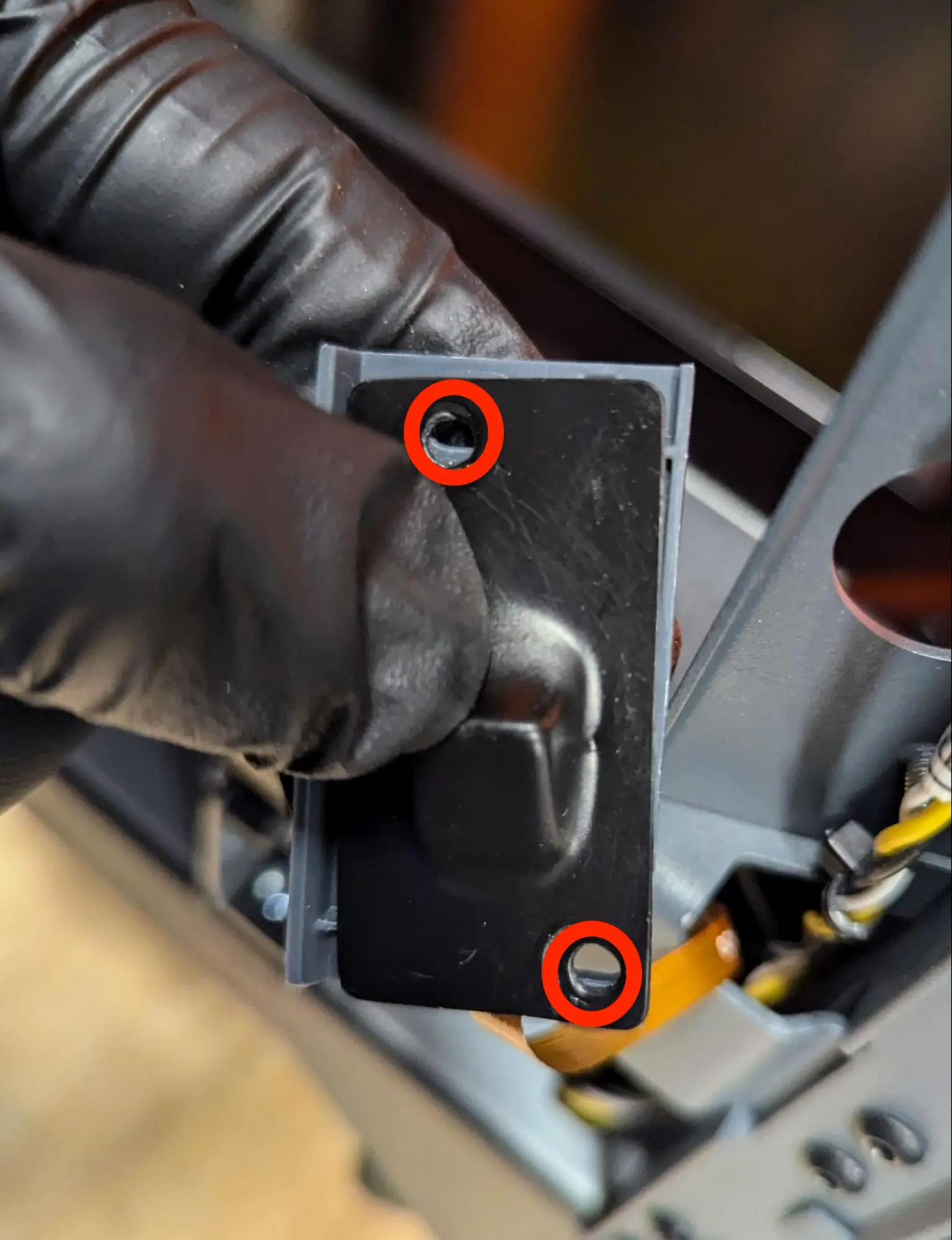
Utilizza una chiave a bussola esagonale da 5,5 mm o una pinza a becchi mezzitondi per rimuovere i due dadi che fissano il modulo della fotocamera alla stampante. Metti da parte i dadi.


Nota:

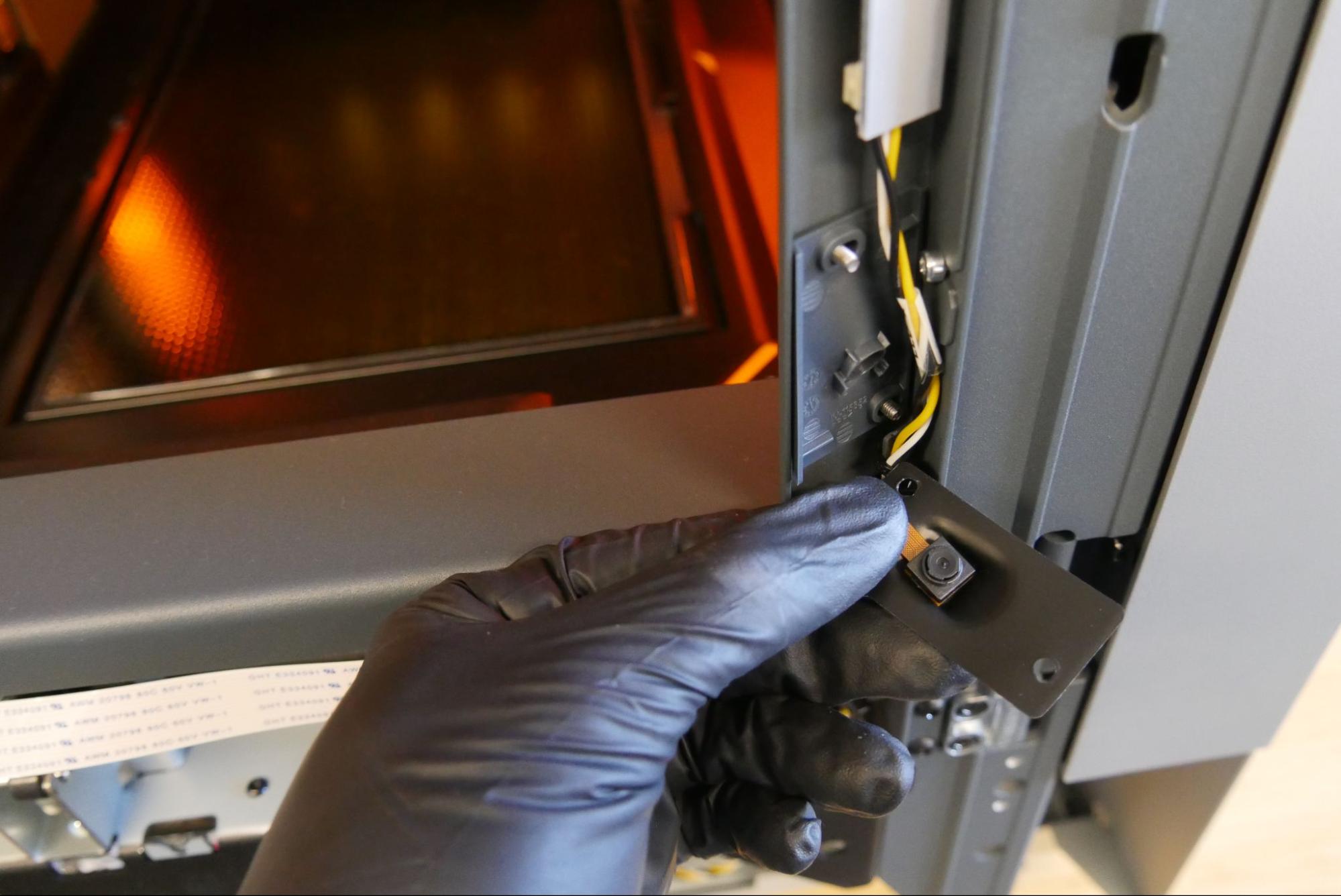
Fai attenzione quando rimuovi il modulo della fotocamera. Non torcere o tirare i cavi di colore nero e giallo mentre rimuovi il modulo della fotocamera.

5° passaggio: rimozione del modulo della fotocamera

Remove the camera module from the threaded posts

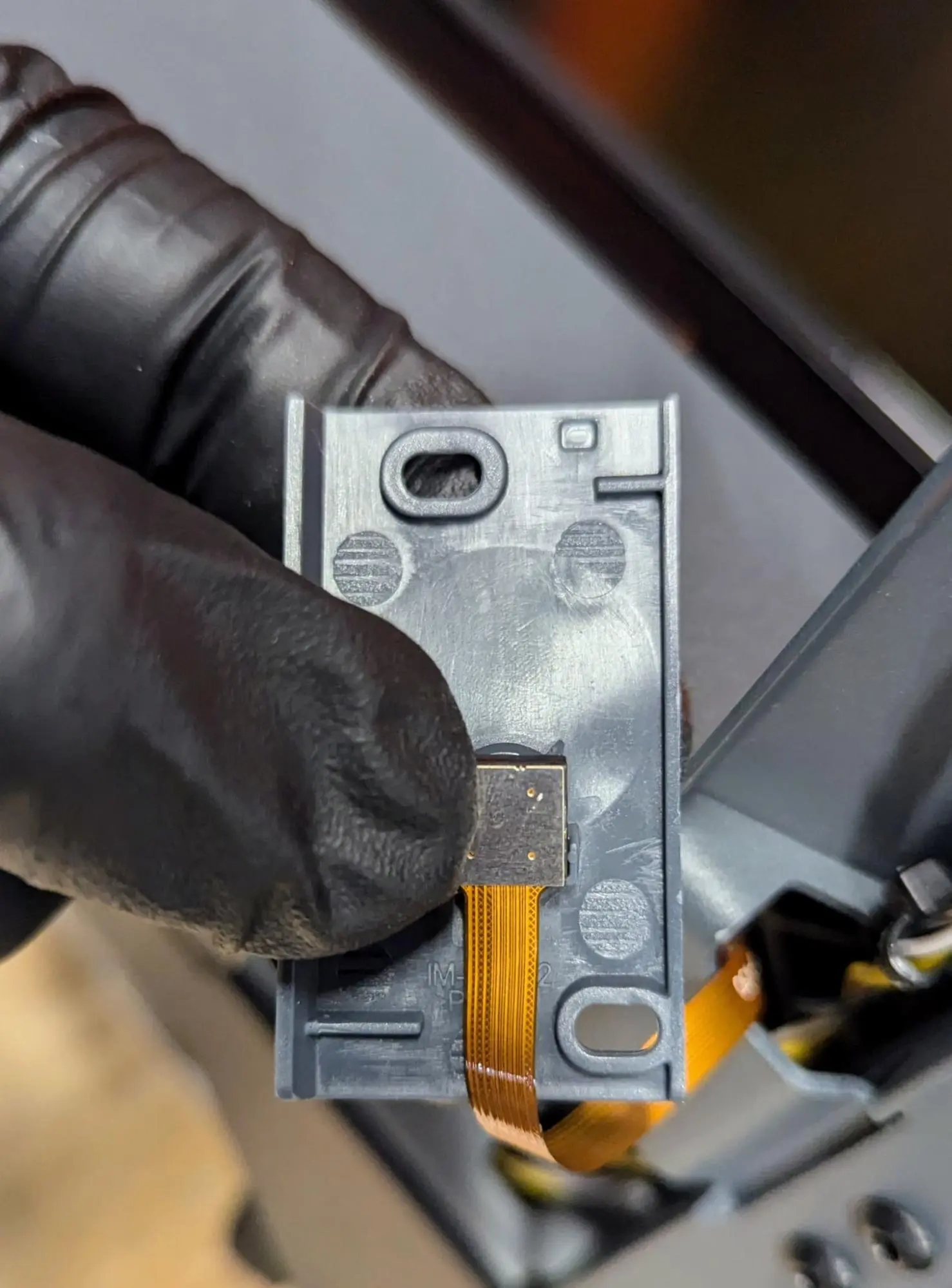
Estrai delicatamente l'alloggiamento della fotocamera dai supporti filettati. Rimuovi copertura di protezione e attacco dal gruppo fotocamera. Metti da parte copertura e alloggiamento.

6° passaggio: inserimento della fotocamera nel telaio della stampante

Thread the camera through the printer frame

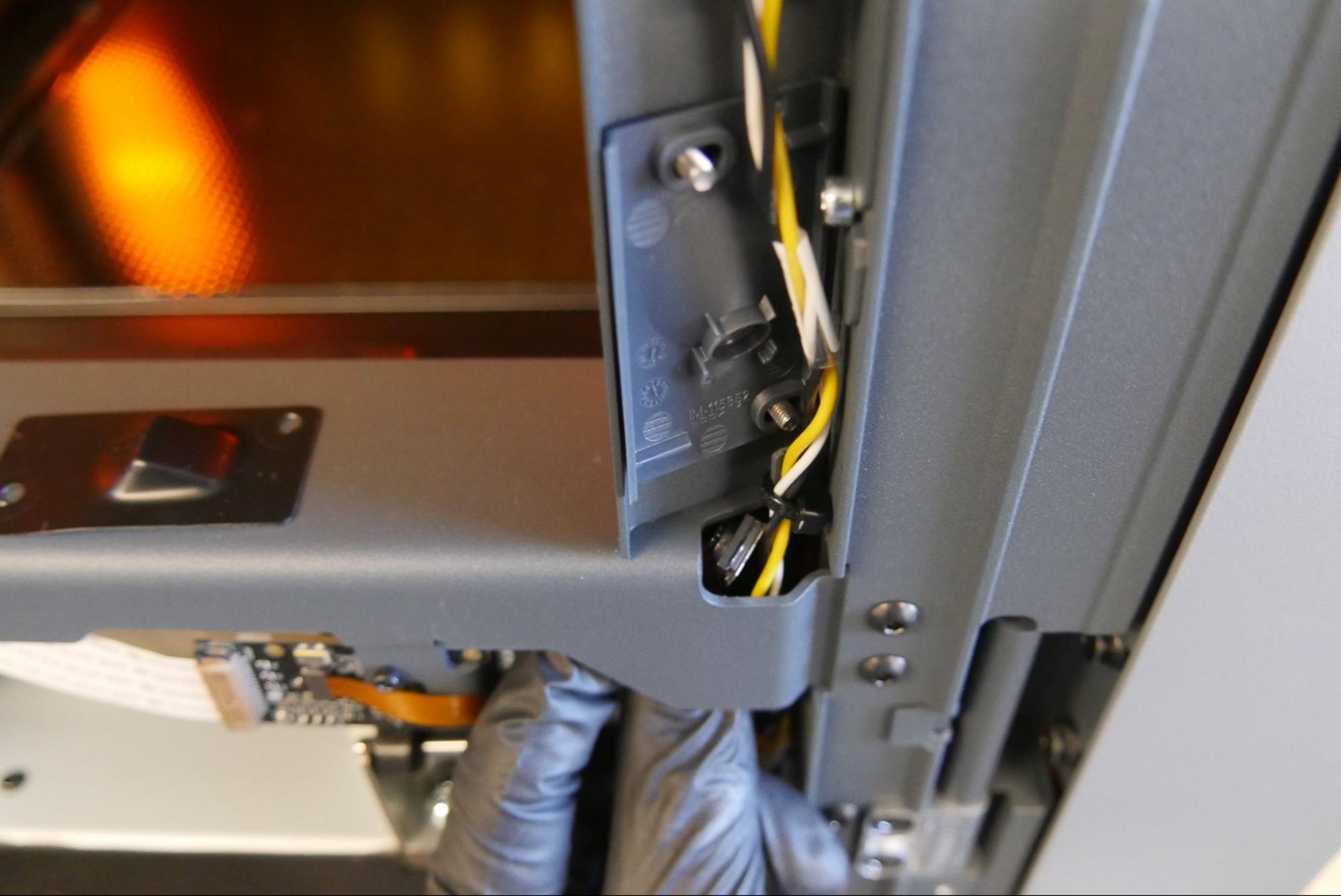
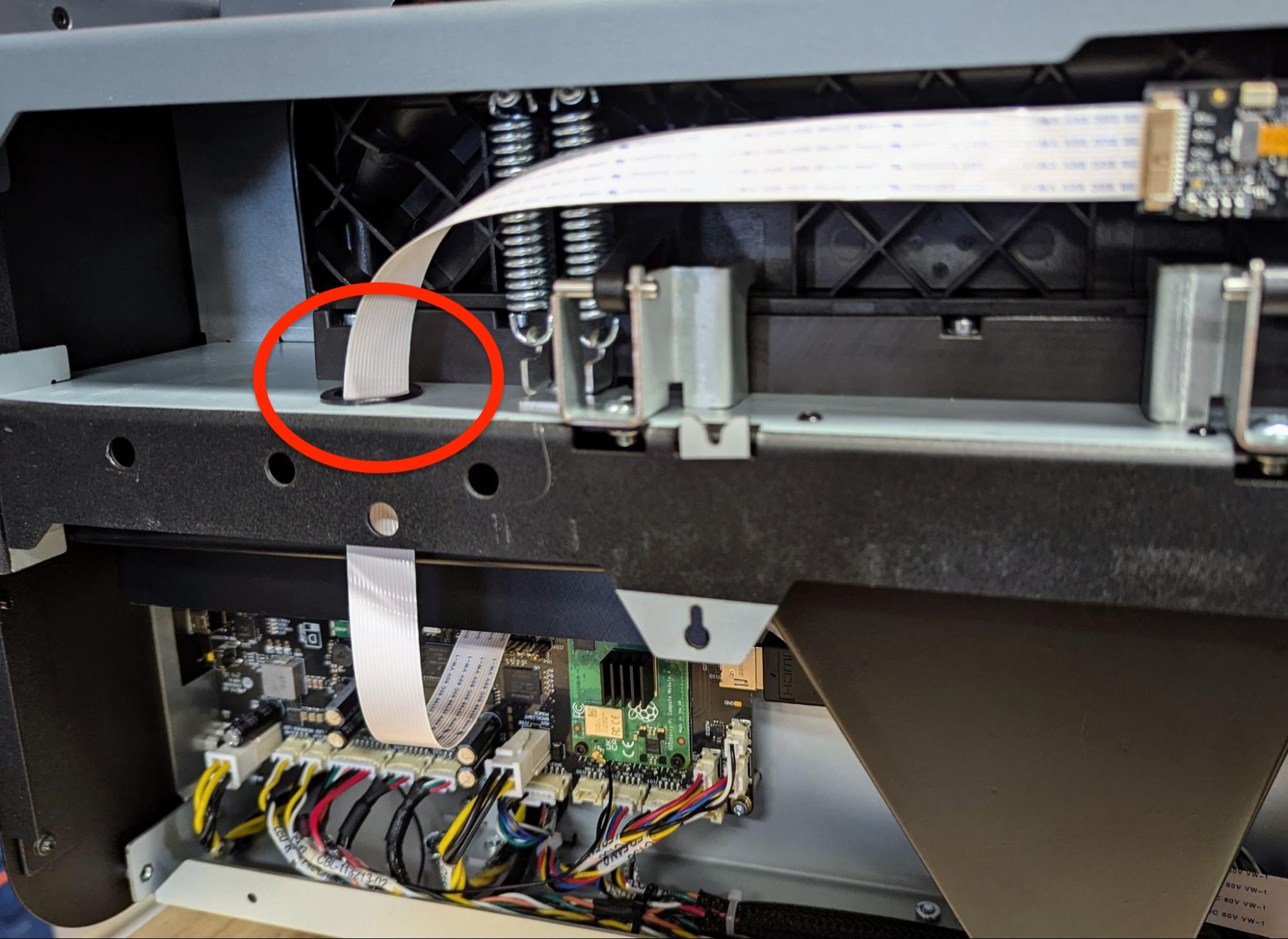
Fai passare delicatamente l'assemblaggio della fotocamera attraverso la fessura nel telaio della stampante.

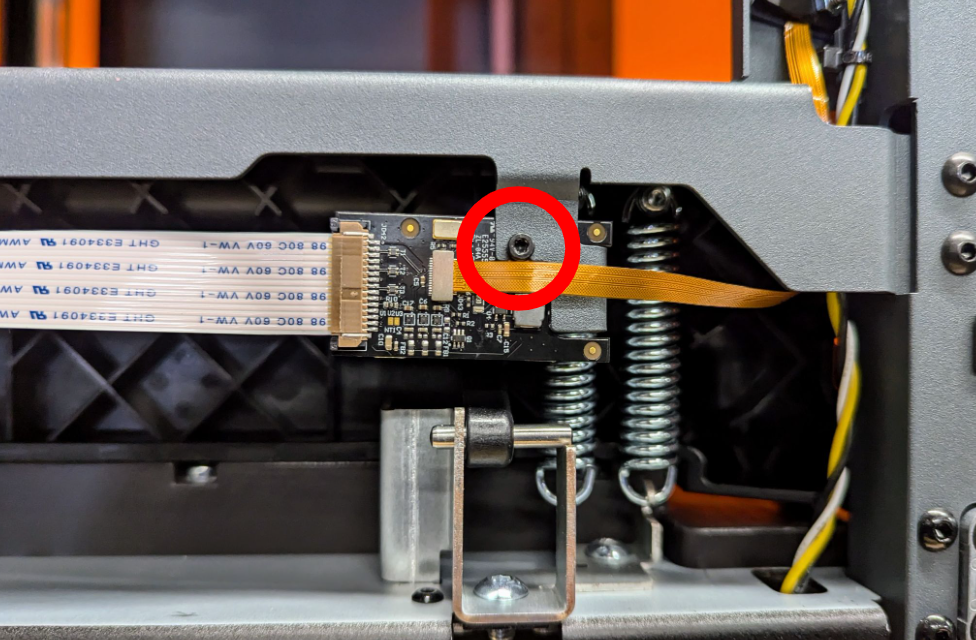
7° passaggio: rimozione della vite di ritenzione del gruppo videocamera

Remove the camera assembly retention screw

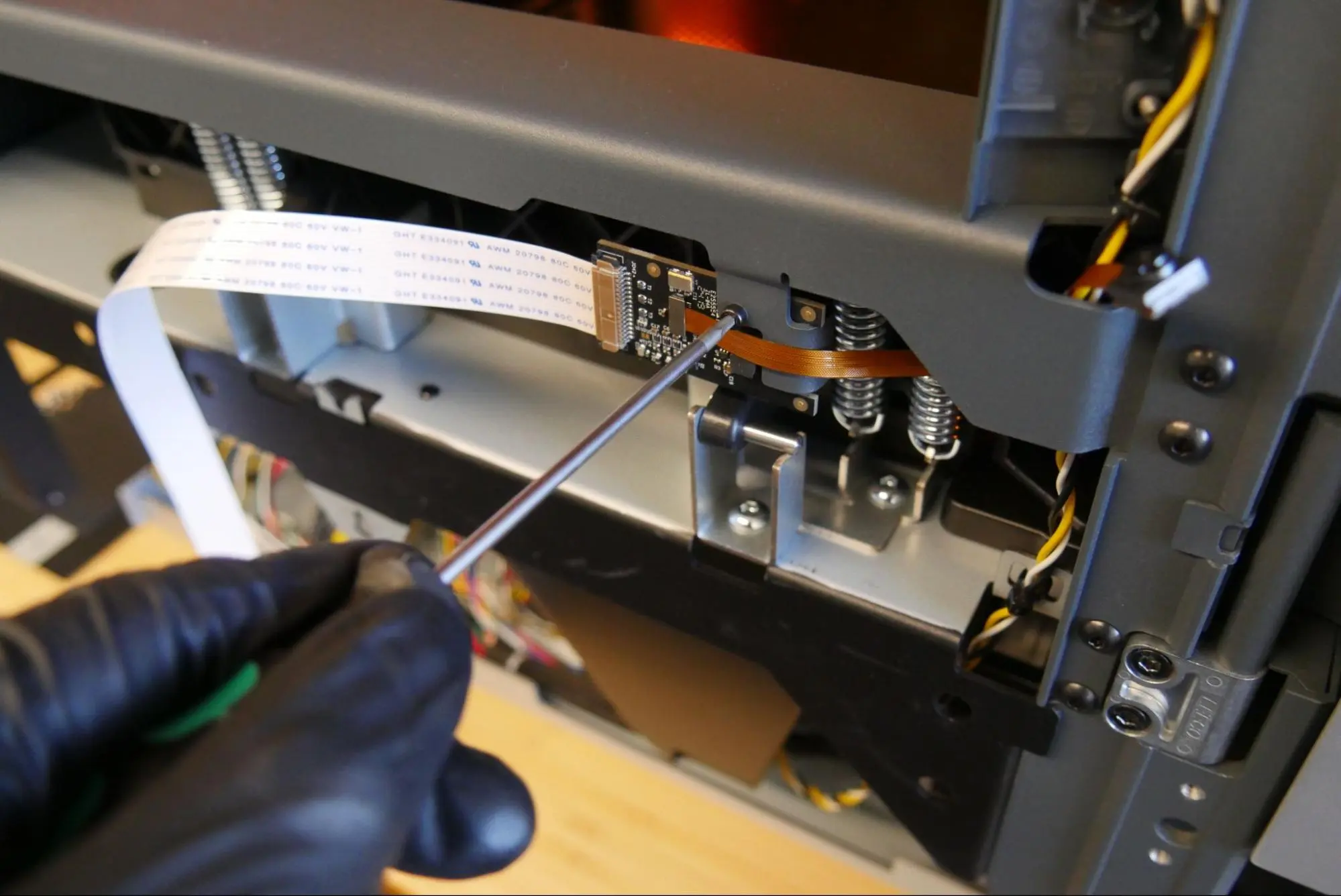
Utilizza una chiave a brugola da 2 mm per rimuovere la vite che fissa la scheda della videocamera alla stampante. Rimuovi fotocamera, scheda della fotocamera e cavi dalla stampante e mettili da parte per lo smaltimento.

Montaggio del gruppo fotocamera

Panoramica: costruzione del nuovo gruppo videocamera.

1° passaggio: inserimento del cavo piatto

Inserimento del cavo piatto 1
Inserimento del cavo piatto 2

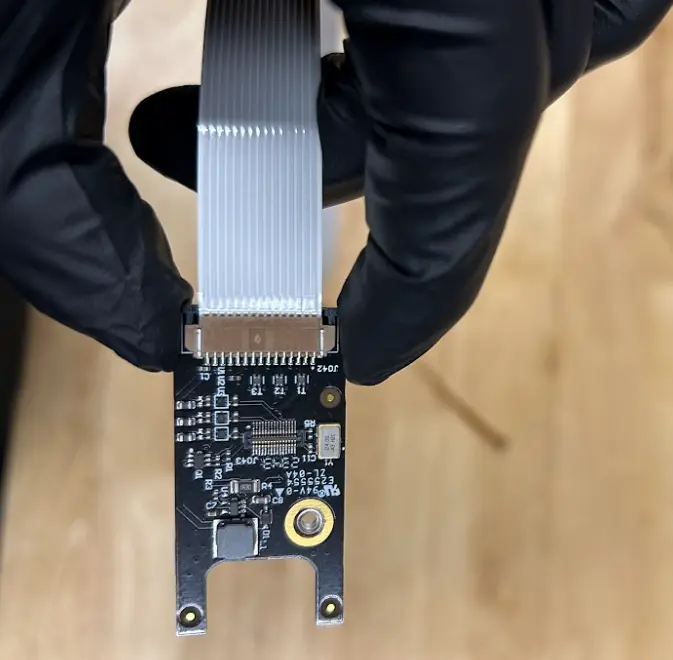
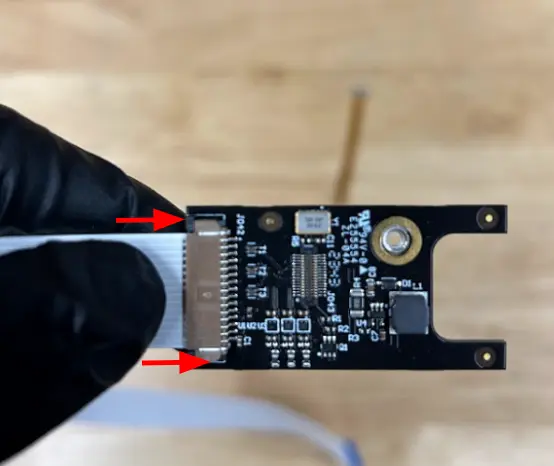
Apri il connettore del cavo piatto tirando le due linguette nere dal connettore. Il connettore è aperto quando si sente un leggero scatto o le linguette nere possono muoversi liberamente nella fessura.

Inserimento del cavo piatto 3
Inserimento del cavo piatto 4

Inserisci il cavo piatto nel connettore con il lato blu rivolto verso il basso. Per bloccare il cavo piatto in posizione, spingi le linguette nere fino a sentire un leggero scatto.

2° passaggio: collegamento del connettore della fotocamera

Align the camera cable with the connector

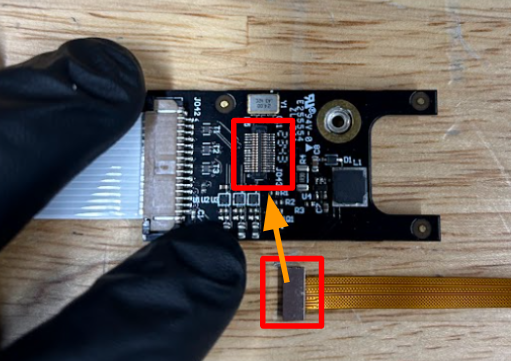
Allinea il cavo della fotocamera con la fessura del connettore sulla scheda del circuito e premi verso il basso. Il connettore si posizionerà correttamente.

Connettore della fotocamera
Connettore della fotocamera in posizione

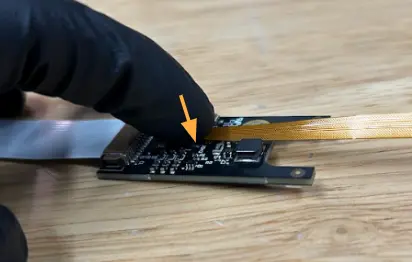
Applica una leggera pressione sul connettore finché non scatta in posizione. La fotocamera deve essere fissata saldamente e non deve spostarsi quando si piega il cavo della fotocamera.

Installazione della fotocamera

Panoramica: installa la fotocamera di ricambio sulla stampante.

1° passaggio: installazione della scheda della fotocamera

Allinea il foro della vite della scheda della fotocamera con la fessura del suo attacco sulla stampante.
Installa la scheda della fotocamera.

Allinea il foro della vite della scheda della fotocamera con la fessura del suo attacco sulla stampante. Utilizzando una chiave a brugola da 2 mm, stringi la vite che fissa la scheda della fotocamera alla stampante. Stringi la vite fino a quando non è ben serrata.

2° passaggio: inserimento del cavo della fotocamera

Thread the camera cable

Fai passare la fotocamera attraverso la fessura nel telaio della stampante, facendo attenzione a non tendere il cavo. Posiziona la fotocamera sull'attacco.

3° passaggio: assemblaggio della fotocamera

Posiziona la fotocamera sull'attacco.
Posiziona lo scudo protettivo sull'attacco.

Posiziona la fotocamera sull'attacco. Posiziona la copertura sull'attacco in modo che i fori delle viti sull'attacco si allineino con i fori delle viti sulla copertura.

4° passaggio: posizionamento dell'assemblaggio della fotocamera

Allinea i fori delle viti del modulo fotocamera con i rispettivi montanti filettati della stampante.

5° passaggio: fissaggio del modulo della fotocamera

Secure the camera module

Utilizza una chiave a bussola esagonale da 5,5 mm o delle pinze a becchi mezzotondi per stringere i dadi esagonali sui montanti filettati e fissare il modulo della fotocamera alla stampante. Stringi i dadi finché non sono ben serrati.

6° passaggio: inserimento del cavo piatto della scheda della fotocamera

Thread the camera board ribbon cable

Fai scorrere il cavo piatto della scheda della fotocamera attraverso la fessura sopra la scheda madre. Non piegare o aggrovigliare il cavo piatto.

7° passaggio: collegamento del cavo piatto della scheda della fotocamera alla scheda madre

Slide the camera board ribbon cable into the connector.

Fai scorrere il cavo nel connettore con il lato blu rivolto verso il basso. Premi ogni lato della linguetta nera per fissare il cavo.

Reinstallazione dei pannelli laterali di sinistra

Panoramica: dopo aver installato il nuovo modulo della fotocamera, reinstalla i pannelli laterali sinistri.

1° passaggio: montaggio del pannello superiore sinistro

Monta il pannello superiore sinistro.
Controlla che i perni del pannello siano allineati con le fessure del telaio della stampante.

Posiziona il pannello superiore sinistro contro il lato della stampante. Verifica che i perni del pannello siano allineati con le fessure del telaio della stampante, quindi fai scorrere il pannello verso il basso. Assicurati che gli otto fori delle viti del pannello siano allineati con i fori corrispondenti della stampante.

2° passaggio: fissaggio del pannello superiore sinistro

Tre viti di ritenzione del pannello superiore sinistro (in alto)
Due viti di ritenzione del pannello superiore sinistro (in basso)

Tre viti di ritenzione del pannello superiore sinistro (in alto)

Due viti di ritenzione del pannello superiore sinistro (in basso)
Tre viti di ritenzione del pannello superiore sinistro (interno della stampante)

Utilizzando una chiave a brugola da 2,5 mm, installa le otto viti di ritenzione del pannello sinistro che fissano il pannello superiore sinistro alla stampante. Stringile bene.

3° passaggio: montaggio e fissaggio del pannello inferiore sinistro

Mount and secure the lower left panel.

Allinea i fori delle viti del pannello inferiore sinistro con quelli del telaio della stampante. Infila una vite di montaggio in ognuno dei quattro fori. Utilizza una chiave a brugola da 2,5 mm per stringere le viti.

Conclusione della riparazione

Panoramica: dopo aver sostituito il modulo della fotocamera, accendi la stampante ed esegui i controlli finali.

1° passaggio: accensione della stampante

Collega il cavo di alimentazione alla stampante e alla presa elettrica. La stampante si avvia automaticamente. Verifica che la stampante si inizializzi normalmente e non compaia alcun messaggio di errore.

2° passaggio: test della riparazione

Avvia una stampa e testa le funzioni della fotocamera, come il timelapse, per verificare che la sostituzione sia andata a buon fine. Contatta l'Assistenza Formlabs o il tuo rivenditore autorizzato per condividere i risultati della procedura.