WHITEPAPER
Formlabs Logo

Sostituzione dell'assemblaggio dell'interfaccia touchscreen della Form 4L

Sostituzione dell'assemblaggio dell'interfaccia touchscreen della Form 4L

L'interfaccia touchscreen della Form 4L è il principale mezzo di interazione e controllo della stampante. La rottura o il malfunzionamento dell'interfaccia touchscreen può impedire il normale utilizzo dell'apparecchio.

Usa questa guida per sostituire l'assemblaggio dell'interfaccia touchscreen della Form 4L.

Assemblaggio dell'interfaccia touchscreen

Accessori:

Formlabs:
  • Assemblaggio dell'interfaccia touchscreen
  • Chiave a brugola da 2,5 mm (inclusa nel cassetto degli strumenti della Form 4L)
  • Chiave a brugola da 3 mm (inclusa nel cassetto degli strumenti della Form 4L)
  • Chiave a bussola da 7 mm
Terze parti:
  • Chiave a brugola da 1,5 mm
  • Guanti in nitrile

Tempo stimato: 30 minuti

Preparazione dell'area di lavoro

Panoramica: prepara la Form 4L e un'area di lavoro priva di polvere per sostituire l'assemblaggio dell'interfaccia touchscreen.

1° passaggio: rimozione della piattaforma di stampa

Rimuovi prima la piattaforma di stampa per evitare che la resina goccioli sulle superfici ottiche.

2° passaggio: rimozione delle cartucce di resina

Rimuovi le cartucce di resina e chiudi i tappi di sfiato per evitare che la resina goccioli dalla valvola della cartuccia e si infiltri nella stampante.

3° passaggio: rimozione e conservazione del serbatoio resina e del miscelatore

Sblocca il miscelatore e il serbatoio resina. Rimuovi il serbatoio resina e coprilo con il coperchio protettivo. Metti da parte il serbatoio su una superficie piana e pulita.


Avviso:

indossa i guanti e solleva il serbatoio resina dalle impugnature su ciascun lato per evitare che il lato inferiore venga danneggiato o contaminato.

4° passaggio: preparazione dell'area di lavoro

Libera l'area di lavoro intorno alla stampante. Assicurati che sia ben ventilata e priva di polvere.

5° passaggio: pulizia della stampante

Avvertenza:

La resina potrebbe causare irritazioni cutanee o una reazione allergica a livello cutaneo. Indossa sempre i guanti quando maneggi la resina liquida o le superfici rivestite di resina. Lava la pelle con abbondante acqua e sapone.

Apri il coperchio protettivo della stampante e pulisci con carta assorbente la resina che si è accumulata sopra e intorno alla LPU. Inumidiscila con alcool isopropilico, se necessario, per rimuovere completamente la resina.

Pericolo:

Pericolo d'incendio. L'alcool isopropilico è infiammabile. Tieni i contenitori chiusi e fuori dalla portata dei bambini.

6° passaggio: scollegamento della stampante

Scollega il cavo dell'alimentazione prima di continuare la manutenzione. Non effettuare la manutenzione della stampante quando è collegata alla corrente. Dopo aver scollegato la stampante, aspetta cinque minuti prima di procedere.

Rimuovi i pannelli laterali

Panoramica: rimuovi i pannelli laterali per accedere all'assemblaggio dell'interfaccia touchscreen.

1° passaggio: rimozione della rete del filtro

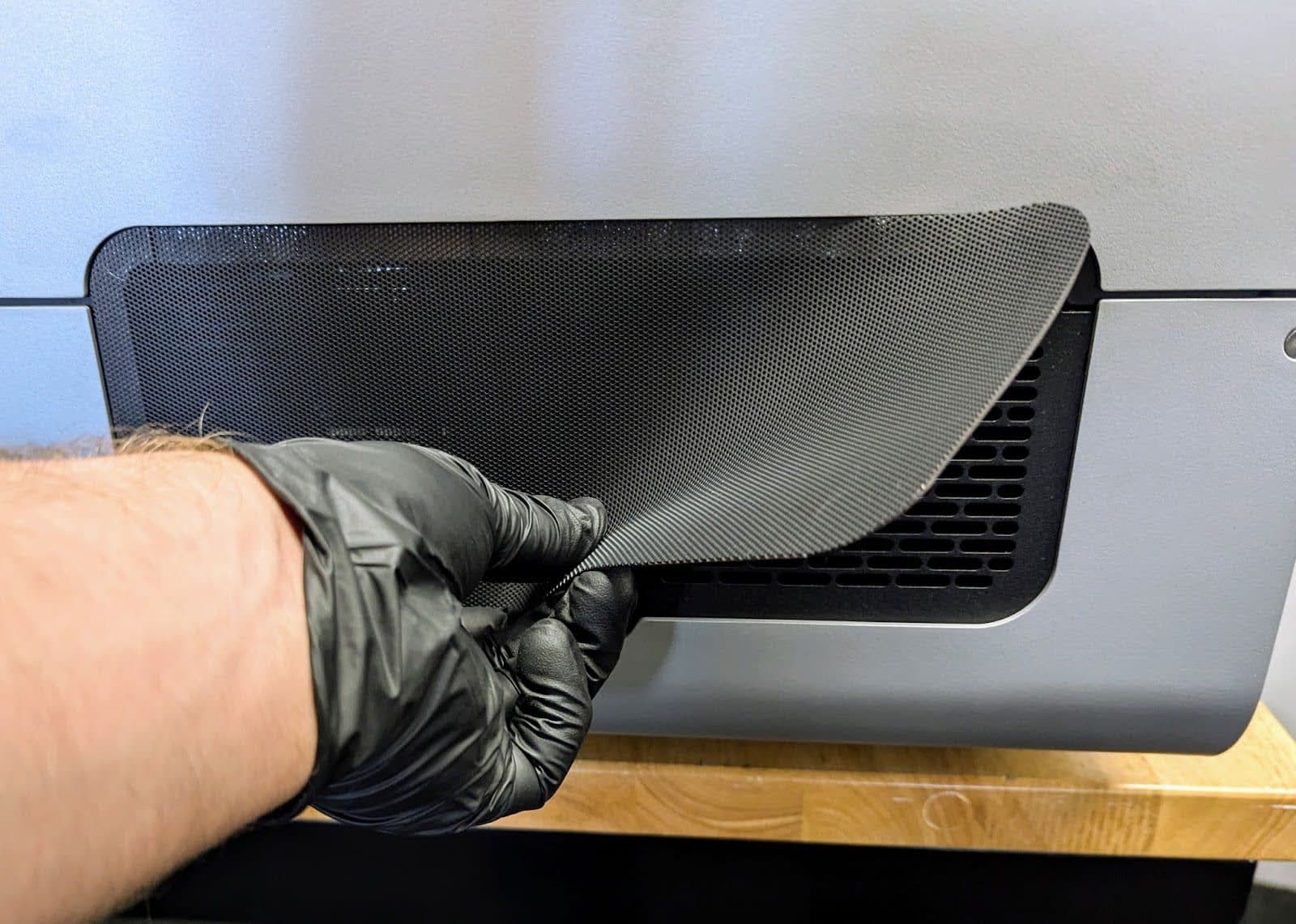
Rimozione della rete del filtro

Rimuovi il filtro a rete dal lato destro della stampante. Metti il filtro da parte.

2° passaggio: rimozione delle viti del pannello inferiore destro

Rimozione delle viti del pannello inferiore destro

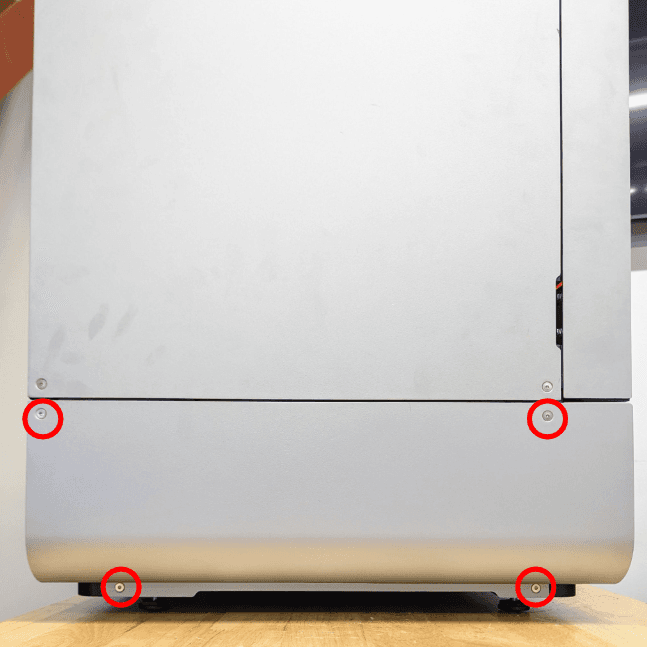
Utilizza una chiave a brugola da 2,5 mm per rimuovere le quattro viti che fissano il pannello inferiore destro alla stampante. Metti da parte il pannello destro e le viti.

3° passaggio: rimozione delle viti del pannello inferiore sinistro

Rimozione delle viti del pannello inferiore sinistro

Utilizza una chiave a brugola da 2,5 mm per rimuovere le quattro viti che fissano il pannello inferiore sinistro alla stampante. Metti da parte il pannello sinistro e le viti.

Rimozione dell'assemblaggio dell'interfaccia touchscreen

Panoramica: rimuovi il pannello frontale per accedere all'assemblaggio dell'interfaccia touchscreen.

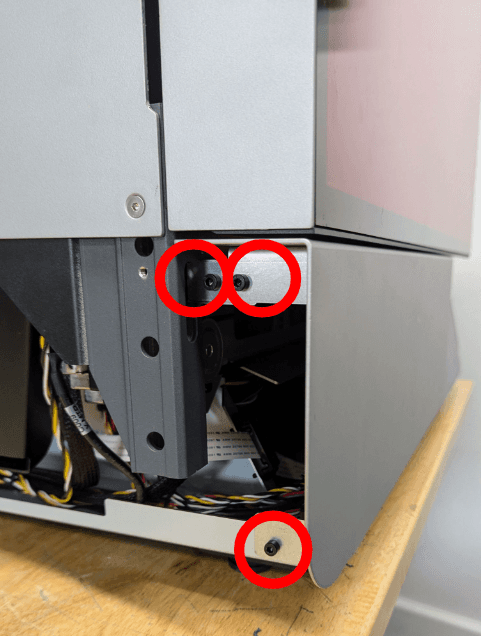
1° passaggio: rimozione delle viti di ritenzione del pannello frontale sinistro

Rimuovi le viti di ritenzione del pannello frontale sinistro

Utilizza una chiave a brugola da 2,5 mm per rimuovere le tre viti che fissano il lato sinistro del pannello frontale alla stampante. Metti da parte le viti.

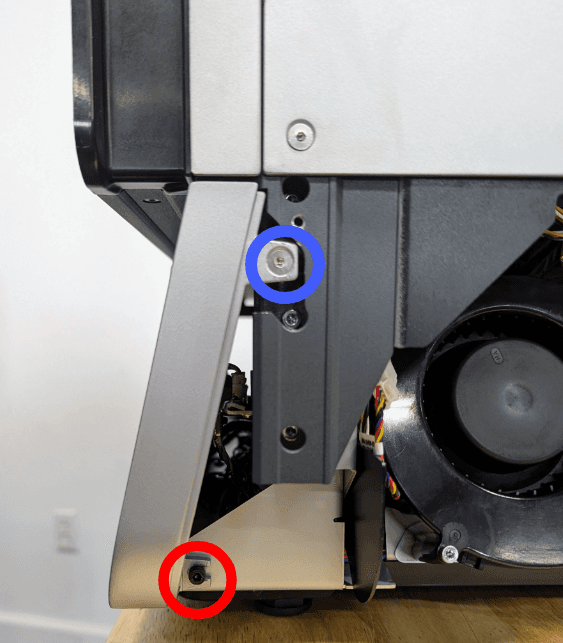
2° passaggio: rimozione delle viti di ritenzione del pannello frontale destro

Rimuovi le viti di ritenzione del pannello anteriore destro
  • Utilizza una chiave a brugola da 2,5 mm per rimuovere la vite a testa svasata che fissa la parte superiore del pannello frontale alla stampante.
  • Utilizza una chiave a brugola da 3 mm per rimuovere la vite che fissa la parte inferiore del pannello frontale alla stampante.

Mettile da parte.

3° passaggio: posizionamento della stampante

Con l'aiuto di una seconda persona, posiziona la Form 4L vicino al bordo anteriore dell'area di lavoro per accedere alle viti inferiori.

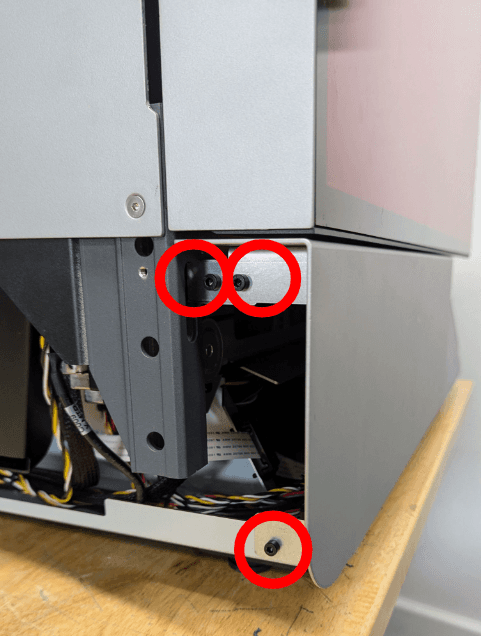
4° passaggio: rimozione delle viti di ritenzione del pannello frontale inferiore

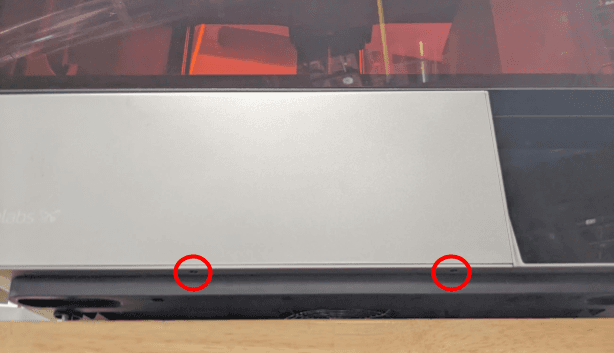
Rimozione delle viti del pannello frontale inferiore

Utilizza una chiave a brugola da 1,5 mm per rimuovere le due viti che fissano il pannello frontale alla parte inferiore della stampante.

5° passaggio: riposizionamento della stampante

Con l'aiuto di una seconda persona, posiziona la Form 4L in modo che ci siano almeno 150 mm di spazio di lavoro davanti alla stampante.

6° passaggio: rimozione del pannello frontale

Rimozione del pannello frontale

Afferra il pannello frontale dagli angoli inferiori. Tira delicatamente il pannello frontale verso di te. Ruota il pannello frontale fino a quando la superficie posteriore è visibile. Non allontanarlo dalla stampante finché il cavo piatto dell'interfaccia touchscreen non è scollegato. Appoggia il pannello frontale con il vetro rivolto verso il basso su una superficie pulita e piana.

7° passaggio: scollegamento del cavo piatto dell'interfaccia touchscreen

Scollega il cavo piatto dell'interfaccia touchscreen dall'assemblaggio dell'interfaccia touchscreen
Scollega il cavo piatto dell'interfaccia touchscreen dalla scheda madre

Il cavo piatto dell'interfaccia touchscreen collega l'assemblaggio dell'interfaccia touchscreen alla scheda madre. La scheda madre si trova sul lato sinistro della stampante.

  • Ruota la linguetta di plastica nera sul connettore in direzione opposta alla scheda madre per sganciare il cavo piatto dell'interfaccia touchscreen.
  • Ruota la linguetta di plastica nera sul connettore in direzione opposta rispetto all'assemblaggio dell'interfaccia touchscreen per sganciare l'altra estremità del cavo piatto dell'interfaccia touchscreen.

Una volta che le linguette nere sono state rilasciate correttamente, il cavo scivola fuori dai connettori con una forza minima.

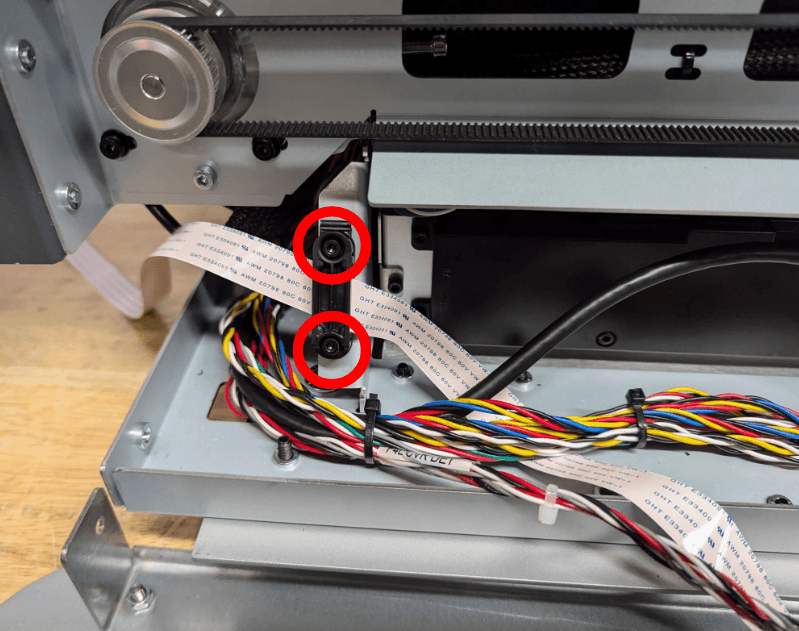
8° passaggio: rilascio dei morsetti del cavo piatto

Rimozione dei morsetti del cavo piatto

Utilizza una chiave a brugola da 2,5 mm per allentare le quattro viti che fissano i morsetti dei cavi piatti al pannello frontale. Non rimuovere completamente le viti. Una volta allentate correttamente le fascette del cavo piatto, estrai il cavo piatto dell'interfaccia touchscreen dalle fascette e mettilo da parte per smaltirlo con i rifiuti elettronici.

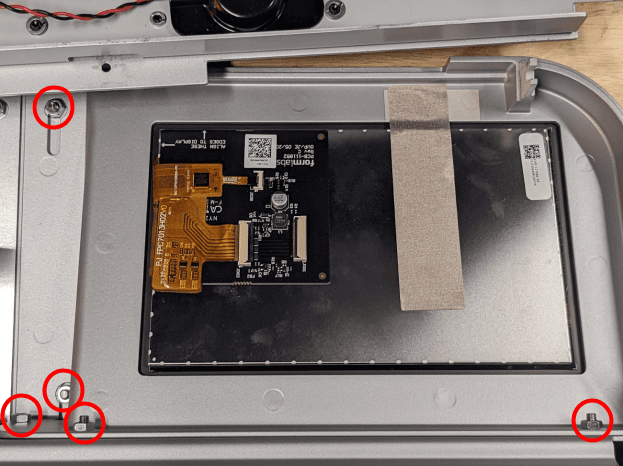
9° passaggio: rimozione dei dadi dell'assemblaggio dell'interfaccia touchscreen

Rimozione dei dadi dell'assemblaggio dell'interfaccia touchscreen

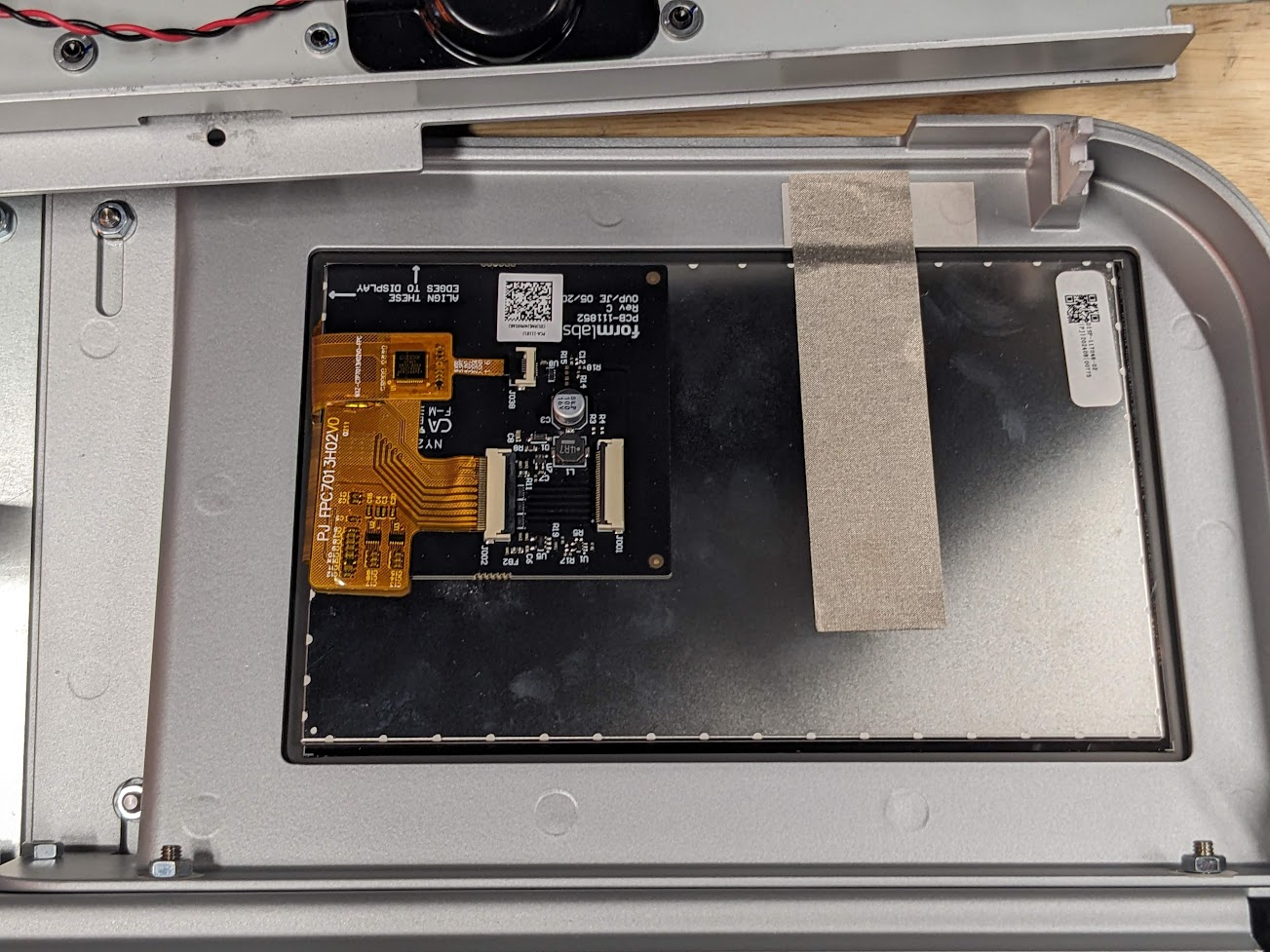
Utilizza una chiave a bussola da 7 mm per rimuovere i cinque dadi che fissano l'assemblaggio dell'interfaccia touchscreen al pannello frontale. Metti da parte i dadi.

10° passaggio: rimozione dell'assemblaggio dell'interfaccia touchscreen

Solleva l'assemblaggio dell'interfaccia touchscreen dal pannello frontale e mettilo da parte per smaltirlo con i rifiuti elettronici.

Installazione dell'assemblaggio dell'interfaccia touchscreen sostitutivo

PANORAMICA: installa l'assemblaggio dell'interfaccia touchscreen di ricambio.

1° passaggio: posizionamento dell'assemblaggio dell'interfaccia touchscreen di ricambio per l'installazione

Posiziona l'assemblaggio dell'interfaccia touchscreen di ricambio sul pannello frontale. L'assemblaggio dell'interfaccia touchscreen si adatta al pannello frontale solo se orientato correttamente. Assicurati che le viti del pannello frontale siano allineate con i fori delle viti dell'assemblaggio dell'interfaccia touchscreen.

2° passaggio: fissaggio dell'assemblaggio dell'interfaccia touchscreen di ricambio

Fissa l'assemblaggio dell'interfaccia touchscreen di ricambio

Posiziona un dado su ciascuna delle cinque viti del pannello frontale. Usa una chiave a bussola da 7 mm per stringere i cinque dadi che fissano l'assemblaggio dell'interfaccia touchscreen al pannello frontale.

3° passaggio: instradamento del cavo piatto dell'interfaccia touchscreen di ricambio

Posizionamento del cavo piatto dell'interfaccia touchscreen di ricambio

Fai passare il cavo piatto di ricambio attraverso i morsetti e dietro gli altri cavi sul lato sinistro della stampante. Non tirare o piegare il cavo. Non stringere le viti del morsetto del cavo piatto.

4° passaggio: collegamento del cavo piatto dell'interfaccia touchscreen all'assemblaggio dell'interfaccia touchscreen

Collega il cavo piatto dell'interfaccia touchscreen all'assemblaggio dell'interfaccia touchscreen

Fai scorrere il cavo piatto nel connettore dell'assemblaggio dell'interfaccia touchscreen sostitutivo. Assicurati che il cavo sia inserito correttamente. Il segno blu deve essere rivolto verso l'alto.

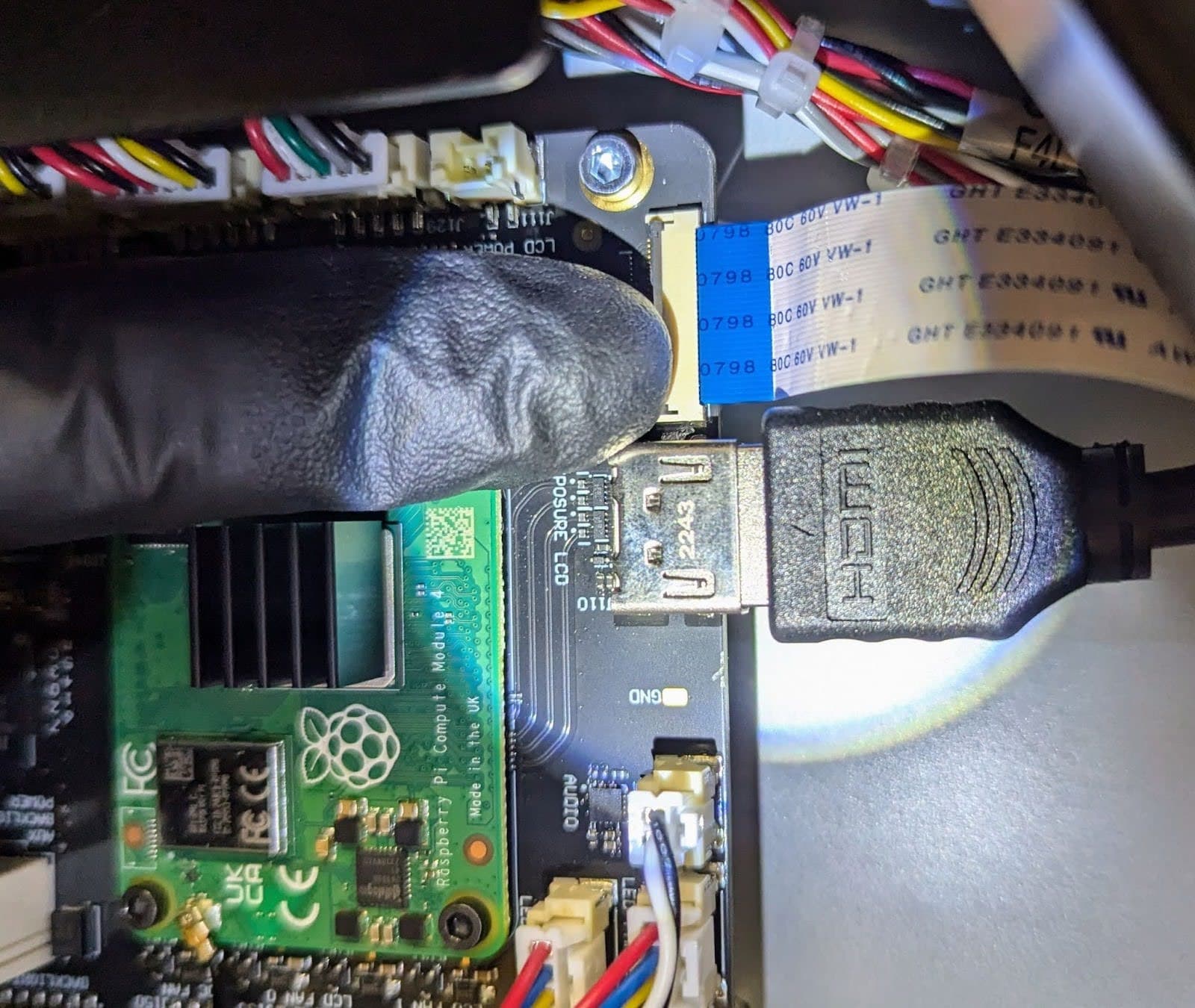
5° passaggio: collegamento del cavo piatto dell'interfaccia touchscreen alla scheda madre

Collegamento del cavo piatto dell'interfaccia touchscreen alla scheda madre

Inserisci l'altra estremità del cavo piatto nel connettore della scheda madre. Assicurati che il cavo sia inserito correttamente. Il segno blu deve essere rivolto verso l'alto.

6° passaggio: fissaggio del cavo a nastro

Abbassa le linguette nere sui connettori per fissare il cavo all'assemblaggio dell'interfaccia touchscreen e alla scheda madre. Non tirare il cavo durante l'installazione.

7° passaggio: fissaggio dei morsetti del cavo piatto

Rimozione dei morsetti del cavo piatto

Utilizza una chiave a brugola da 2,5 mm per stringere i morsetti. Assicurati che il cavo piatto dell'interfaccia touchscreen sia allentato su entrambi i lati. Non stringere eccessivamente.

8° passaggio: posizionamento del pannello frontale per l'installazione

Posizionamento del pannello frontale per l'installazione

Posiziona il pannello frontale in diagonale rispetto alla stampante. Assicurati che le linguette in lamiera siano posizionate all'esterno del telaio della stampante e che siano allineate con i fori delle viti della stampante. Non schiacciare o piegare il nuovo cavo piatto dell'interfaccia touchscreen.

9° passaggio: montaggio del pannello frontale

Montaggio del pannello frontale
Assicurati che le due linguette nella parte inferiore del pannello frontale scorrano nelle fessure corrispondenti nel telaio della stampante.

Monta il pannello frontale sul telaio della stampante. Assicurati che le due linguette nella parte inferiore del pannello frontale scorrano nelle fessure corrispondenti nel telaio della stampante.

10° passaggio: fissaggio delle viti di ritenzione del pannello frontale destro

Fissa le viti di ritenzione del pannello anteriore destro
  • Inserisci la vite a testa svasata da 2,5 mm nel foro superiore del telaio della stampante. Utilizza una chiave a brugola da 2,5 mm per stringere la vite finché non è ben serrata.
  • Inserisci la vite da 3 mm nel foro inferiore del telaio della stampante. Usa una chiave a brugola da 3 mm per stringere la vite finché non è ben serrata.

11° passaggio: fissaggio delle viti di ritenzione del pannello frontale sinistro

Fissa le viti di ritenzione del pannello anteriore sinistro

Inserisci una vite in ciascuno dei tre fori del telaio della stampante. Usa una chiave a brugola da 3 mm per stringere completamente le viti.

12° passaggio: posizionamento della stampante

Con l'aiuto di una seconda persona, posiziona la Form 4L vicino al bordo anteriore dell'area di lavoro per accedere alle viti inferiori.

13° passaggio: fissaggio delle viti di ritenzione del pannello frontale inferiore

Fissa le viti di ritenzione del pannello frontale inferiore

Utilizza una chiave a brugola da 1,5 mm per fissare le viti di ritenzione del pannello frontale inferiore alla stampante. Stringi le viti con le dita fino a serrarle.

Reinstallazione dei pannelli laterali

Panoramica: dopo aver eseguito qualsiasi altra procedura di manutenzione, reinstalla e fissa i pannelli laterali.

1° passaggio: allineamento del pannello laterale sinistro alla stampante

Solleva il pannello laterale sinistro e allinealo con il lato sinistro della stampante.

2° passaggio: fissaggio del pannello laterale sinistro

Fissaggio del pannello laterale sinistro

Inserisci le quattro viti da 2,5 mm negli appositi fori sul lato sinistro della stampante. Usa una chiave a brugola da 2.5 mm per stringere completamente le viti.

3° passaggio: allineamento del pannello laterale destro alla stampante

Solleva il pannello laterale destro e allinealo al lato destro della stampante.

4° passaggio: fissaggio del pannello laterale destro

Fissaggio del pannello laterale destro

Inserisci le quattro viti da 2,5 mm nei fori sul lato destro della stampante. Usa una chiave a brugola da 2.5 mm per stringere completamente le viti.

5° passaggio: riposizionamento della rete del filtro

Riposizionamento della rete del filtro

Aspira la rete del filtro finché non è privo di residui. Se non è possibile pulire la rete del filtro, sostituiscila. Rimonta la rete del filtro sulla stampante, assicurandoti che sia allineata con le prese d'aria.

Conclusione della riparazione

PANORAMICA: dopo aver sostituito l'assemblaggio dell'interfaccia touchscreen, accendi la stampante ed esegui i controlli finali.

1° passaggio: accensione della stampante

Collega il cavo di alimentazione alla stampante e alla presa elettrica. La stampante si avvia automaticamente.

2° passaggio: test dell'interfaccia touchscreen

Se la riparazione è andata a buon fine, l'interfaccia touchscreen dovrebbe rispondere ai comandi tattili. Prova ad effettuare una serie di operazioni, come la visualizzazione delle impostazioni della stampante o l'esplorazione delle stampe precedenti all’interno della coda di stampa. Contatta l'Assistenza Formlabs o il tuo rivenditore autorizzato per condividere i risultati della procedura.