Strumenti necessari:
Formlabs:
- Alimentatore di ricambio (RP-FS1-PSU-01)
Terze parti:
- Chiave a brugola da 2,5 mm (estremità piatta)
- Cacciavite a croce #2
- Bacchetta magnetica telescopica
- Braccialetto antistatico


L'alimentatore delle stampanti Fuse 1 e Fuse 1+ 30W si trova dietro il pannello posteriore. Un alimentatore rotto o malfunzionante impedisce il funzionamento della stampante.
Utilizza questa guida per sostituire l'alimentatore di una stampante della generazione Fuse 1.
Strumenti necessari:
Formlabs:
Terze parti:
Tempo stimato: 15-30 minuti
Pericolo:
Leggi e segui tutte le disposizioni di sicurezza e le avvertenze contenute nel manuale dell'utente. La sostituzione con parti inadeguate può portare a ustioni, scosse elettriche, incendi o esplosioni. Smaltisci tutte le parti rispettando le normative locali.
Preparazione dell'area di lavoro
Panoramica: Prepara la Stampante e un'area di lavoro priva di polvere per sostituire alimentatore.
Avviso:
Stampanti di generazione Fuse 1 contengono componenti elettronici sensibili. Per evitare scariche elettrostatiche, usa un braccialetto antistatico o tocca un pezzo di metallo con messa a terra prima di manipolare i componenti elettronici all'interno della stampante.
1° passaggio: preparazione dell'area di lavoro
Pulisci l'area di lavoro intorno alla stampante. Assicurati che sia ben ventilata e priva di polvere.
2° passaggio: scollegamento della stampante
Scollega il cavo dell'alimentazione prima di continuare la manutenzione. Non effettuare la manutenzione della stampante quando è collegata alla corrente. Dopo aver scollegato la stampante, aspetta cinque minuti prima di procedere.
Pericolo:
l'esecuzione della manutenzione della stampante mentre è collegata alla corrente aumenta il rischio di scosse elettriche. Non rimuovere mai il pannello posteriore della stampante mentre è collegata alla presa elettrica. Non ricollegare mai la stampante alla presa elettrica quando il pannello posteriore è staccato.
3° passaggio: rimozione dell'antenna Wi-Fi
Svita e rimuovi l'antenna Wi-Fi, se è collegata.
La rimozione dei pannello posteriore inferiore
Panoramica: Rimuovi la protezione posteriore per accedere all'interno della stampante.
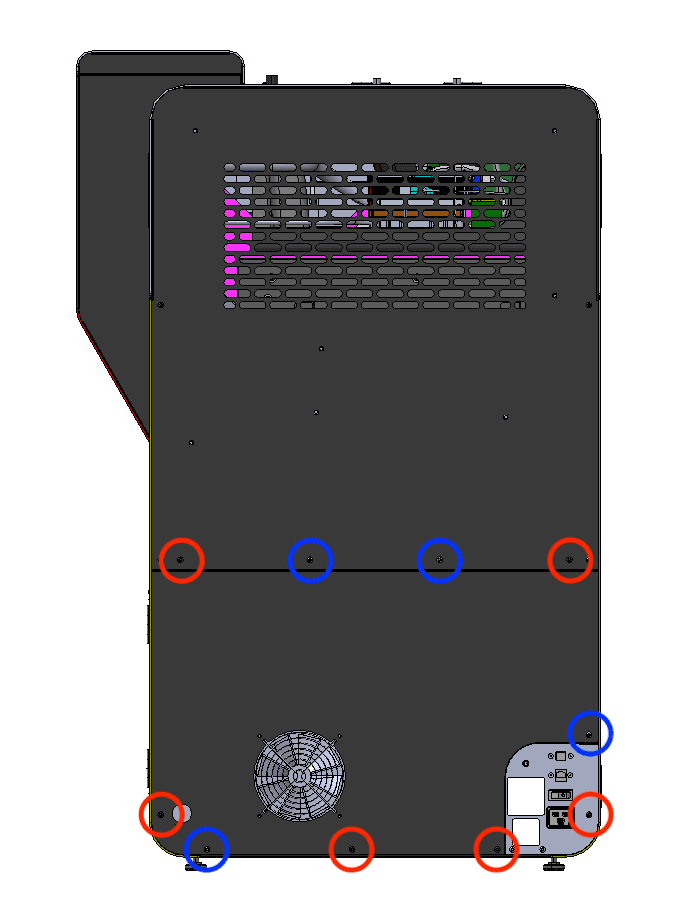
Le sei viti nere del pannello posteriore inferiore sono cerchiate in rosso. Le quattro viti cromate di messa a terra del pannello posteriore inferiore sono cerchiate in blu.
Utilizza una chiave a brugola da 2,5 mm per rimuovere sei viti nere e quattro viti cromate di messa a terra che fissano il pannello posteriore inferiore alla stampante. Metti da parte le viti, facendo attenzione a separare black resin e ai termini del cromo le viti per reinstallarle in seguito.
Tira il pannello posteriore inferiore e allontanalo dalla stampante. Appoggialo su una superficie piana e pulita.
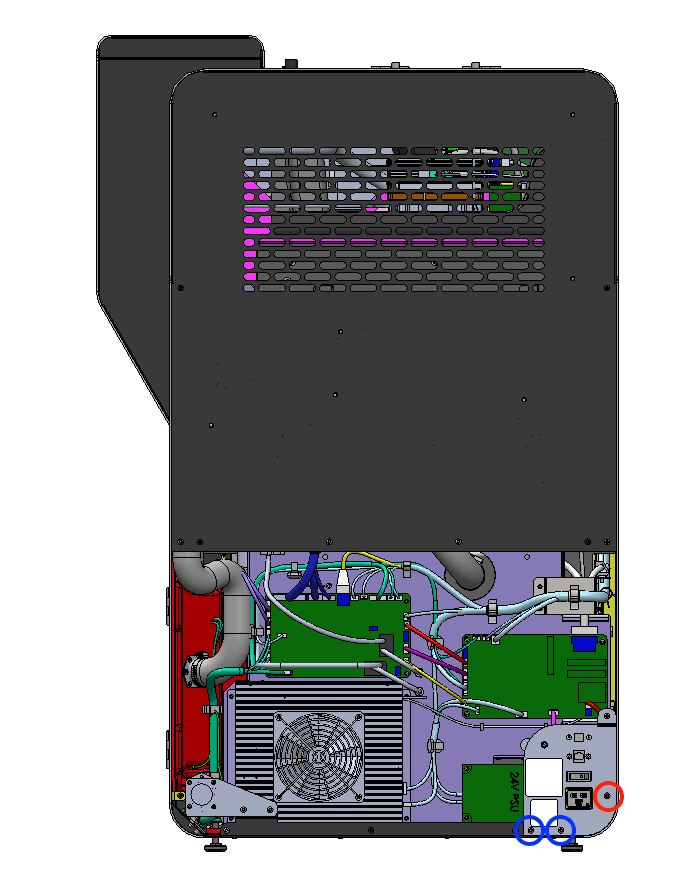
Utilizza una chiave a brugola da 2,5 mm per rimuovere una nera e ai termini del due chiavi a brugola Viti M4 a testa tonda da 8 mm che fissano il pannello di I/O alla stampante.
Per evitare di danneggiare il cavo coassiale Wi-Fi, non tirare il pannello della porta I/O dalla stampante.
Rimozione dell'alimentatore originale
Panoramica: scollega e rimuovi l'alimentatore originale dalla stampante.
1° passaggio: preparazione alla disinstallazione dell'alimentatore
Indossa un braccialetto antistatico e collegalo a un punto di messa a terra.
AVVISO:
Non collegare il braccialetto a superfici verniciate o rivestite in polvere.
2° passaggio: rimozione del coperchio dell'alimentatore (solo per la Fuse 1+ 30W)
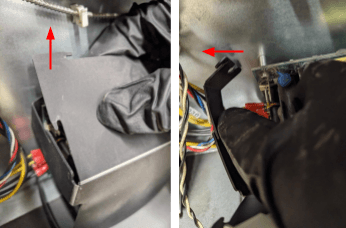
Nelle stampanti Fuse 1+ 30W, l'alimentatore è protetto da un coperchio di plastica. Il coperchio è tenuto insieme da elementi a scatto, che si staccano flettendo delicatamente la plastica e liberando le linguette. Rimuovi il coperchio protettivo in plastica dall'alimentatore, tirando prima gli angoli superiori e poi separando tutti e quattro i lati dai distanziatori metallici.
3° passaggio: scollegamento dei cavi dell'alimentatore
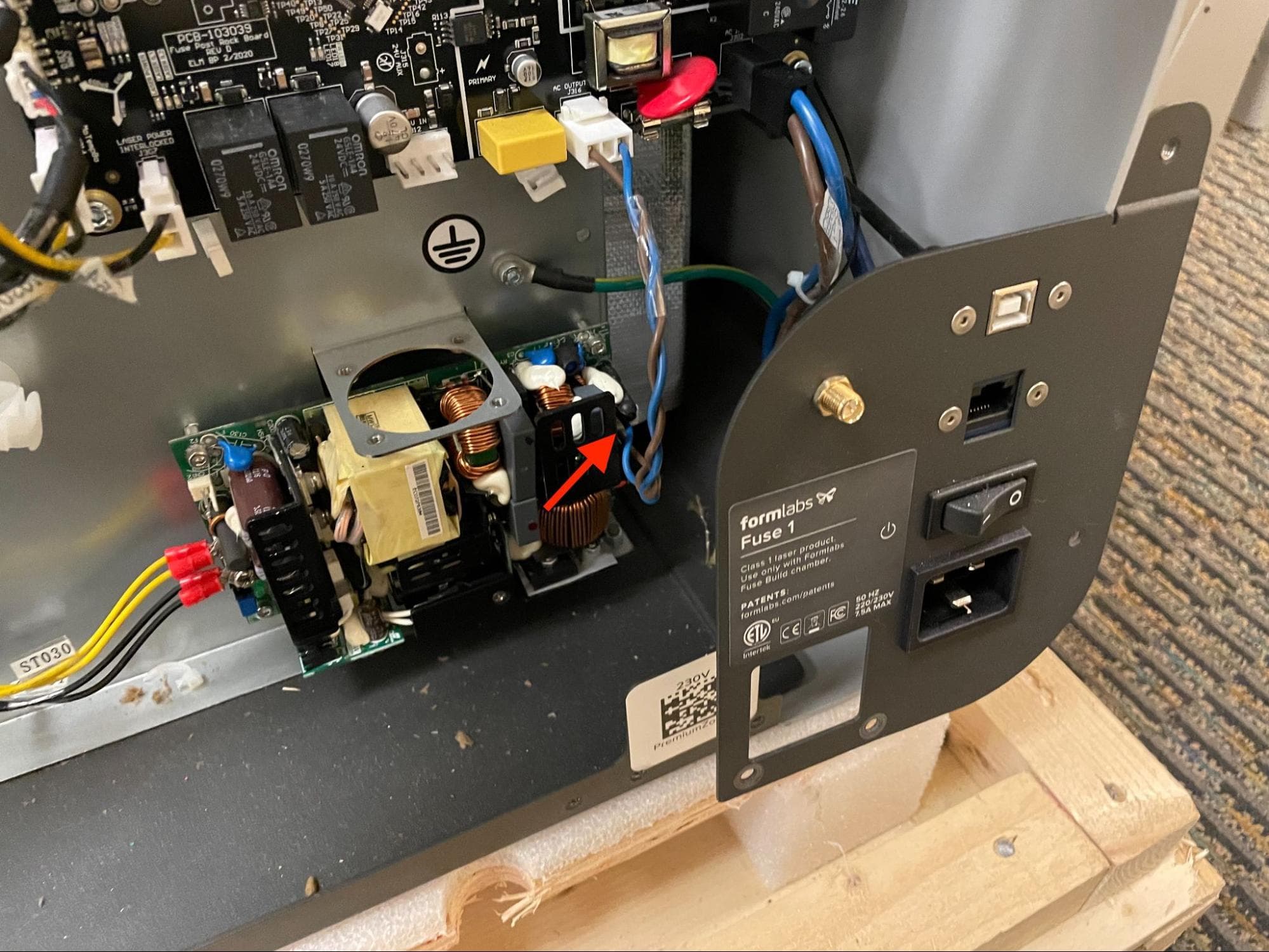
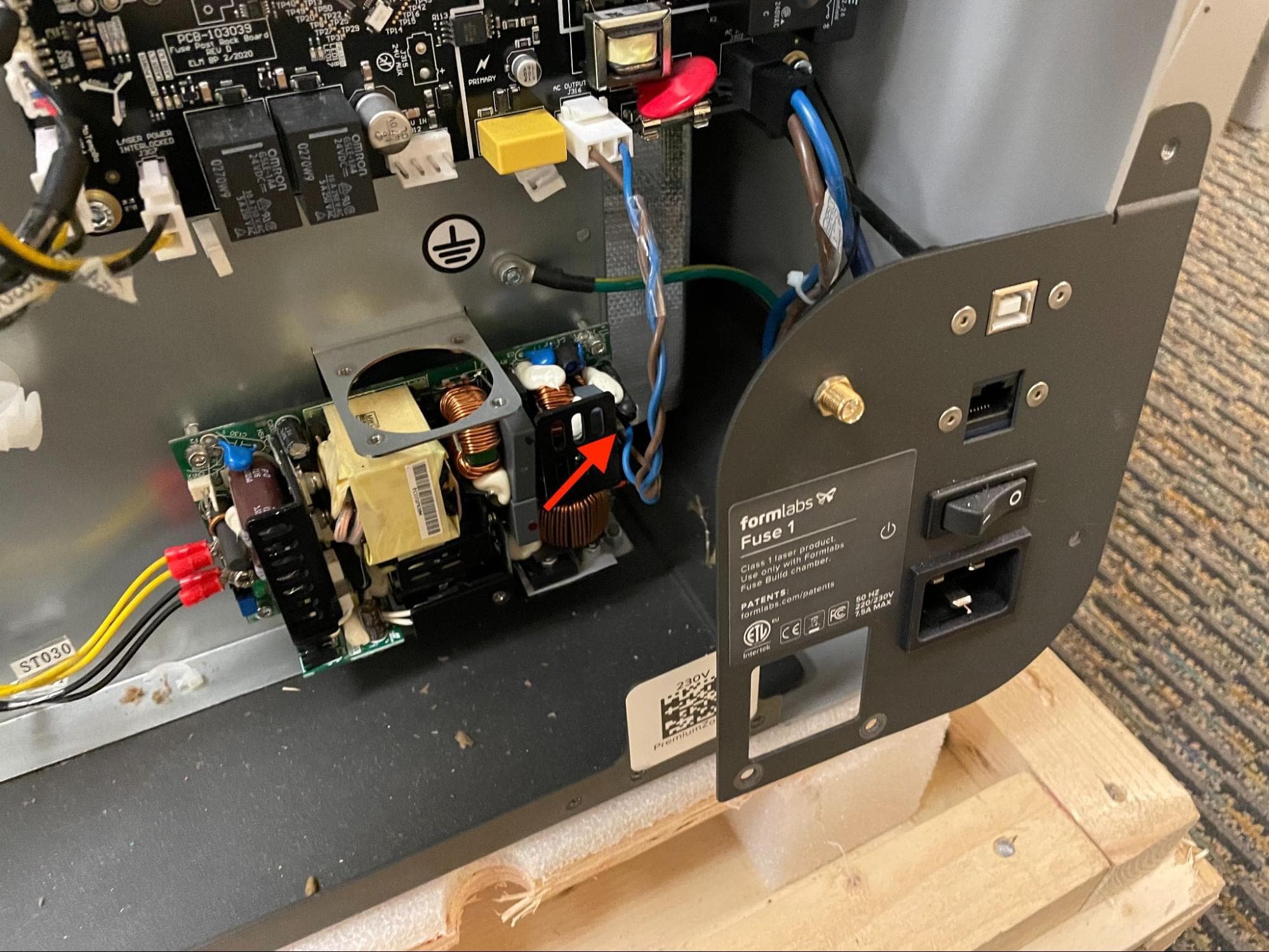
Scollega cavo blu e marrone dall'alimentatore.
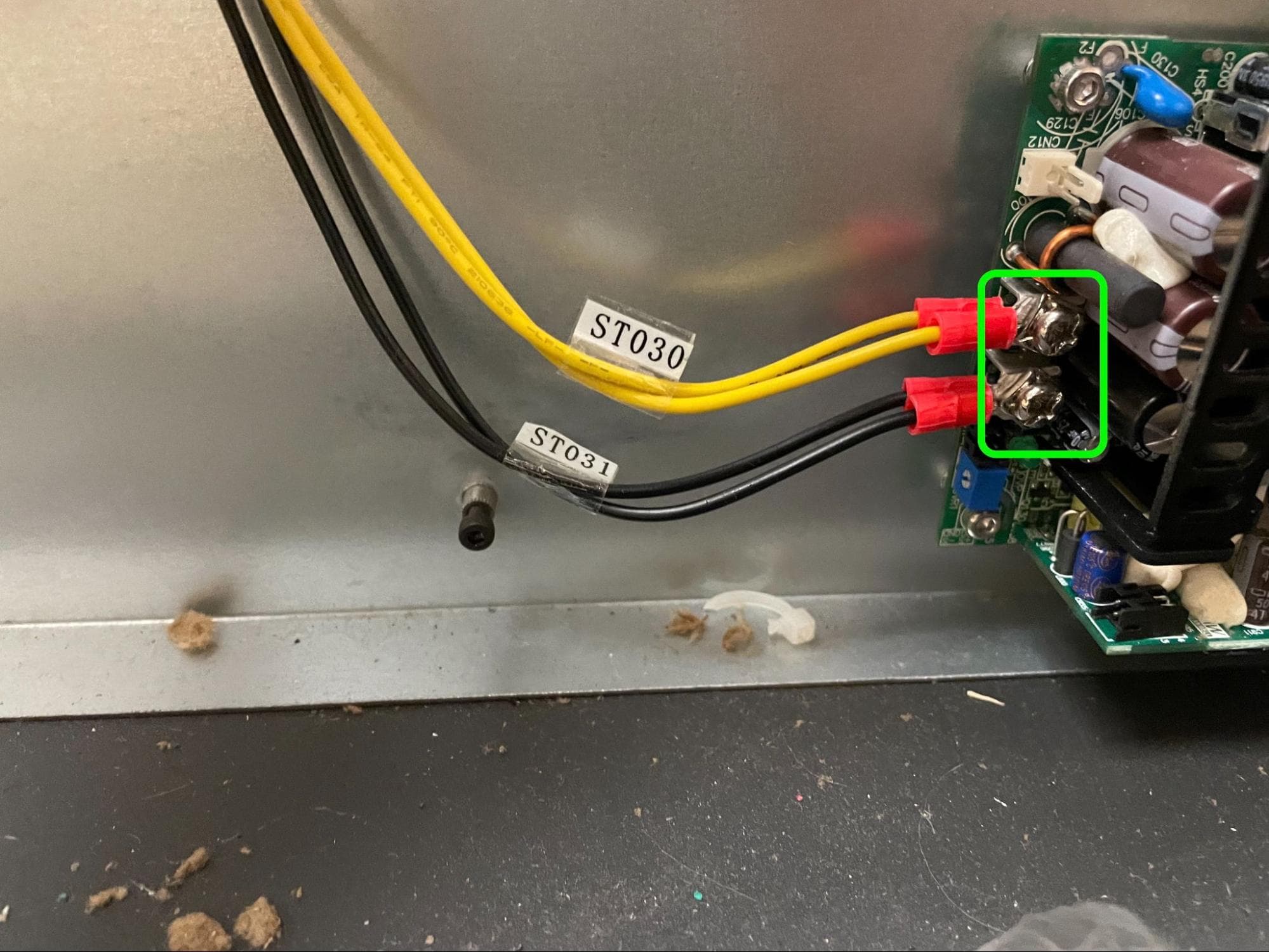
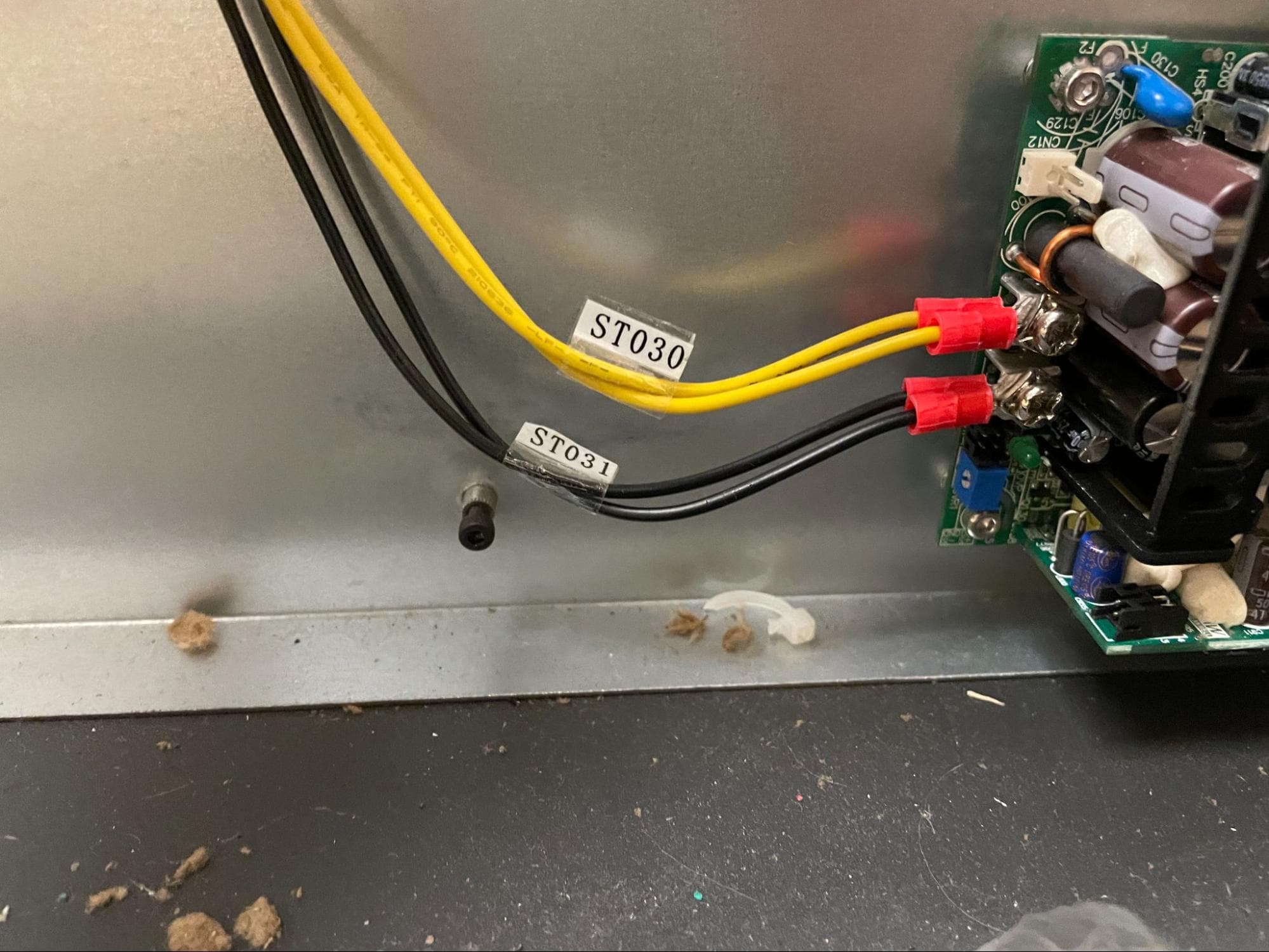
Utilizza un cacciavite a croce #2 per allentare parzialmente le due viti terminali che fissano i cavi contrassegnati ST030 e ST031 all'alimentatore. Separa i fili dai terminali.
Consiglio:
Non allentare ulteriormente le viti dei terminali una volta che i fili sono liberi, per evitare che le viti si perdano.
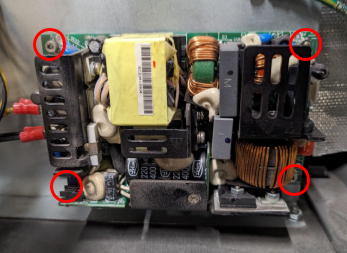
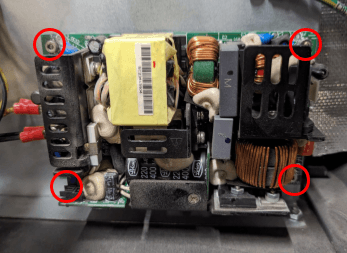
Utilizza una chiave a brugola da 2,5 mm per rimuovere quattro viti Viti M3 a testa cilindrica che fissano l'alimentatore alla stampante. Mettile da parte. Rimuovi l'alimentatore dalla stampante e mettilo da parte per lo smaltimento.
Installazione dell'alimentatore sostitutivo
Panoramica: monta, fissa e collega l'alimentatore di ricambio.
1° passaggio: preparazione all'installazione dell'alimentatore
Se non l'hai già fatto, indossa un braccialetto antistatico e collegalo a un punto di messa a terra. Rimuovi la nuova alimentazione dalla confezione.
Avviso:
Non collegare il braccialetto a superfici verniciate o rivestite in polvere.
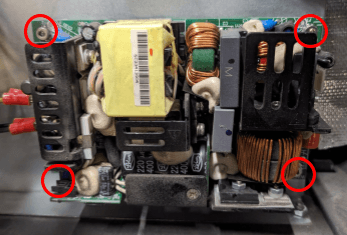
Orienta l'alimentatore con i morsetti a vite a sinistra. Allinea i fori delle viti dell'alimentatore con i quattro standoff sul retro della stampante. Inserisci una vite M3 a testa cilindrica da 10 mm in ciascuno dei quattro fori. Usa una chiave a brugola da 2.5 mm per stringere completamente le viti.
3° passaggio: collegamento dei cavi gialli al morsetto superiore
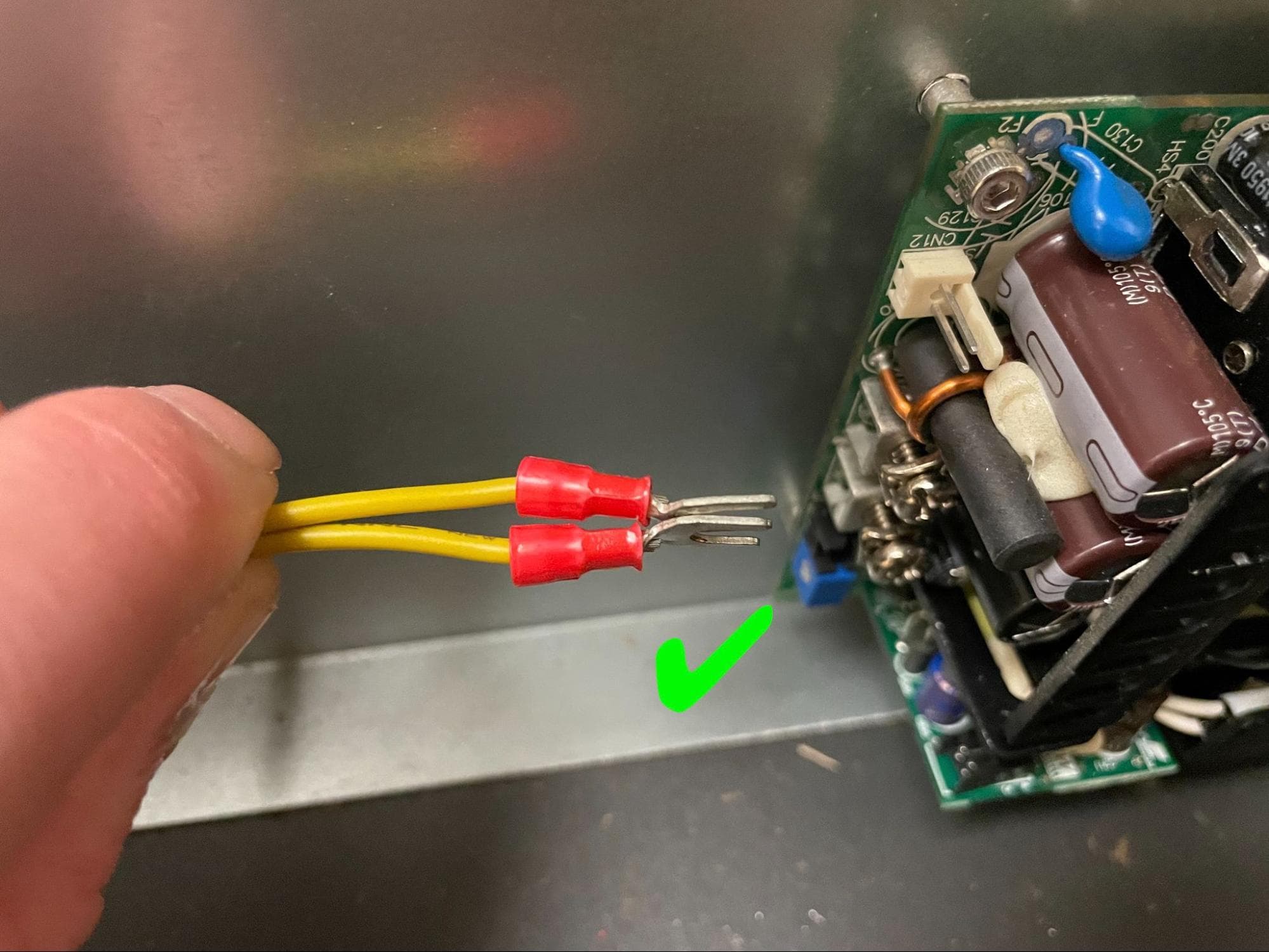
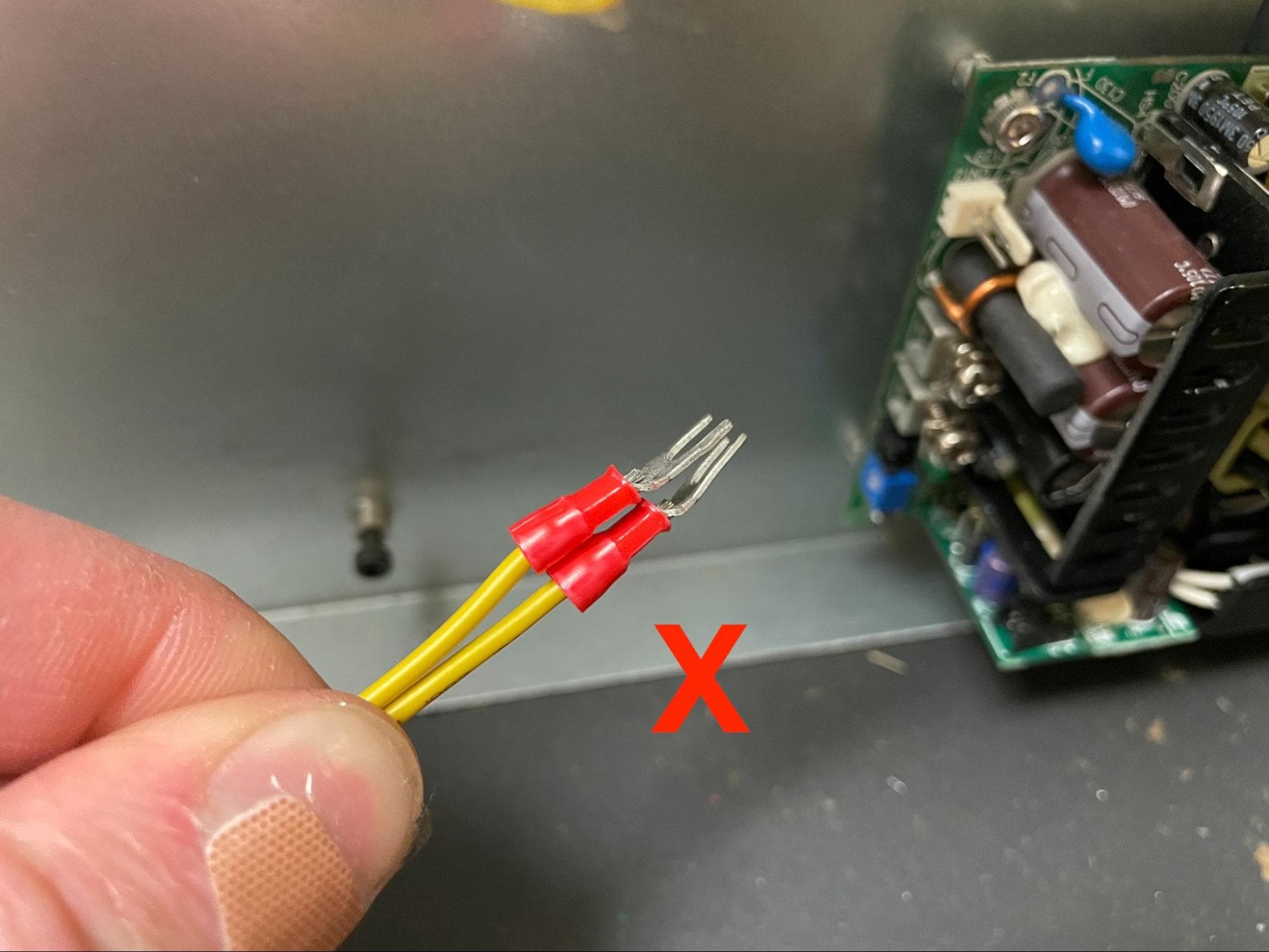
Inserisci i due cavi gialli contrassegnati ST030 nel morsetto superiore, con i connettori a forcella rivolti l'uno verso l'altro. Mantieni il dado quadrato tra la testa della vite terminale e i connettori a forcella.
Utilizza un cacciavite cacciavite per stringere la vite del terminale e fissare i connettori a forcella.
Inserisci i due fili neri contrassegnati ST031 nel morsetto inferiore, con i connettori a forcella rivolti l'uno verso l'altro. Mantieni il dado quadrato tra la testa della vite terminale e i connettori a forcella.
Utilizza un cacciavite cacciavite per stringere la vite del terminale e fissare i connettori a forcella.
Collega il cavo blu e marrone all'alimentatore.
Reinstalla il coperchio di plastica dell'alimentatore spingendo prima i quattro lati sui distanziatori metallici, poi spingendo gli angoli superiori in posizione.
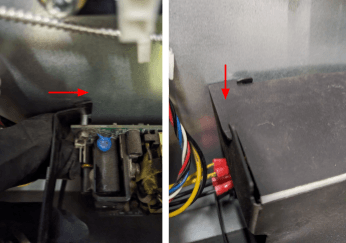
Reinstallazione del pannello posteriore inferiore
Panoramica: Dopo dell'alimentatore di ricambio, reinstalla e fissa il coperchio pannello posteriore inferiore.
Solleva il pannello della parete di ingresso/uscita e allinea i tre fori delle viti con i fori corrispondenti nel telaio della stampante. Inserisci una vite M4 a testa tonda nera da 6 mm nel foro a destra del pannello. Inserisci due viti M4 a testa tonda cromate da 6 mm nei fori sul fondo del pannello. Usa una chiave a brugola da 2.5 mm per stringere completamente le viti.
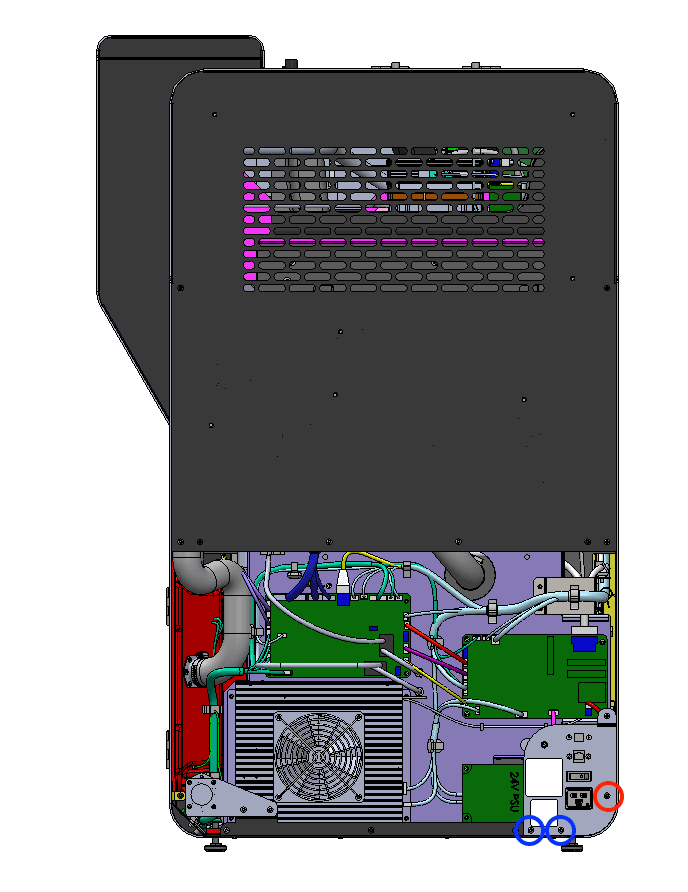
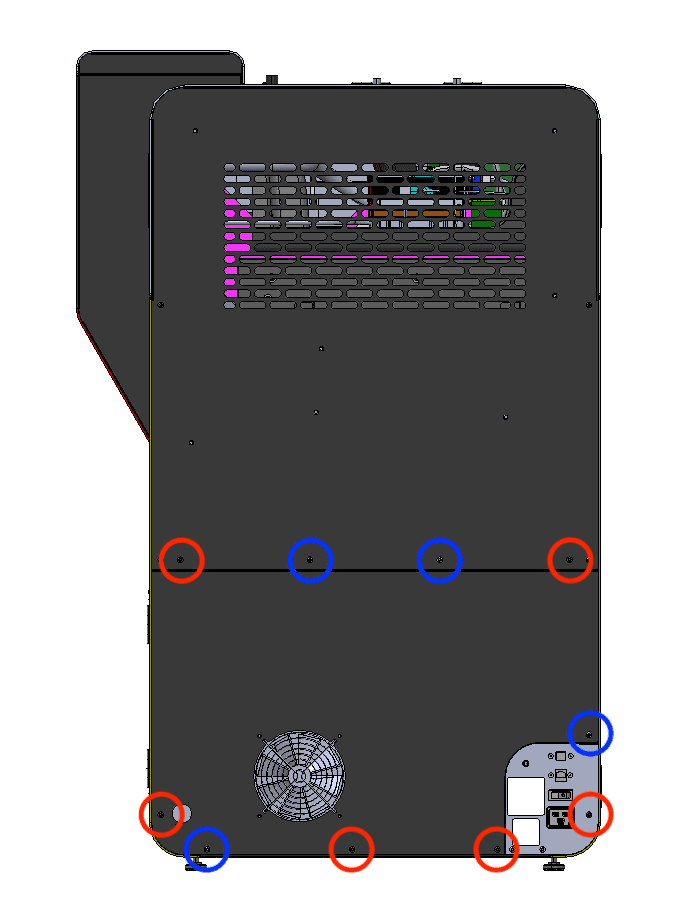
Le sei viti nere del pannello posteriore inferiore sono cerchiate in rosso. Le quattro viti cromate di messa a terra del pannello posteriore inferiore sono cerchiate in blu.
Inserisci le viti del pannello negli appositi fori del pannello posteriore inferiore. Consulta l'immagine per individuare la posizione corretta black resin e ai termini del cromo viti. Utilizza una chiave a brugola da 2,5 mm per avvitare le sei viti nere e le quattro viti cromate di messa a terra che fissano il pannello posteriore inferiore alla stampante.
Avviso:
Il posizionamento cromo delle viti è fondamentale per la messa a terra della stampante. Un posizionamento errato può causare danni alla stampante.
3° passaggio: reinstallazione dell'antenna Wi-Fi (opzionale)
Avvita l'antenna Wi-Fi alla porta sul retro dell'unità.
Conclusione della riparazione
Panoramica: Dopo aver installato alimentatore di ricambio, accendi la stampante ed esegui i controlli finali.
1° passaggio: accensione della stampante
Collega il cavo dell'alimentazione alla stampante e all'alimentatore. La stampante si avvia automaticamente.
2° passaggio: test della riparazione
Avvia una stampa. Monitora la stampante per assicurarti che la stampa proceda normalmente. Contatti Assistenza Formlabs o la tua fornitore di servizi certificato per condividere i risultati della procedura.