WHITEPAPER
Formlabs Logo

Selezione di una stampante in PreForm

Selezione di una stampante in PreForm

Quando si apre PreForm per la prima volta, viene selezionato per impostazione predefinita un tipo di stampante generico. Selezionare una stampante in PreForm permette di inviare un nuovo lavoro di stampa a una stampante o di visualizzare lo stato di un lavoro di stampa in corso.

Nota:

Collega la stampante a Internet tramite USB, Ethernet o Wi-Fi. Assicurati che la tua stampante e il computer siano collegati alla stessa rete per selezionare la stampante in PreForm.


Preparazione di un modello e selezione di una stampante

Prepara il modello per la stampa prima di cliccare sul pulsante arancione Print (Stampa) per selezionare una stampante.

  1. Apri il modello nella versione più recente di PreForm
  2. Clicca sul pulsante <. Si aprirà la finestra di dialogo Job Info (Info progetto).
  3. Clicca sul nome della stampante. Si aprirà la finestra Job Setup (Impostazione progetto).
  4. Seleziona il tipo di stampante su cui vuoi stampare.
  5. Seleziona un materiale e lo spessore dello strato.
  6. Clicca su Apply (Applica). La finestra Job Setup (Impostazione progetto) si chiude.
  7. Orienta e supporta il modello.
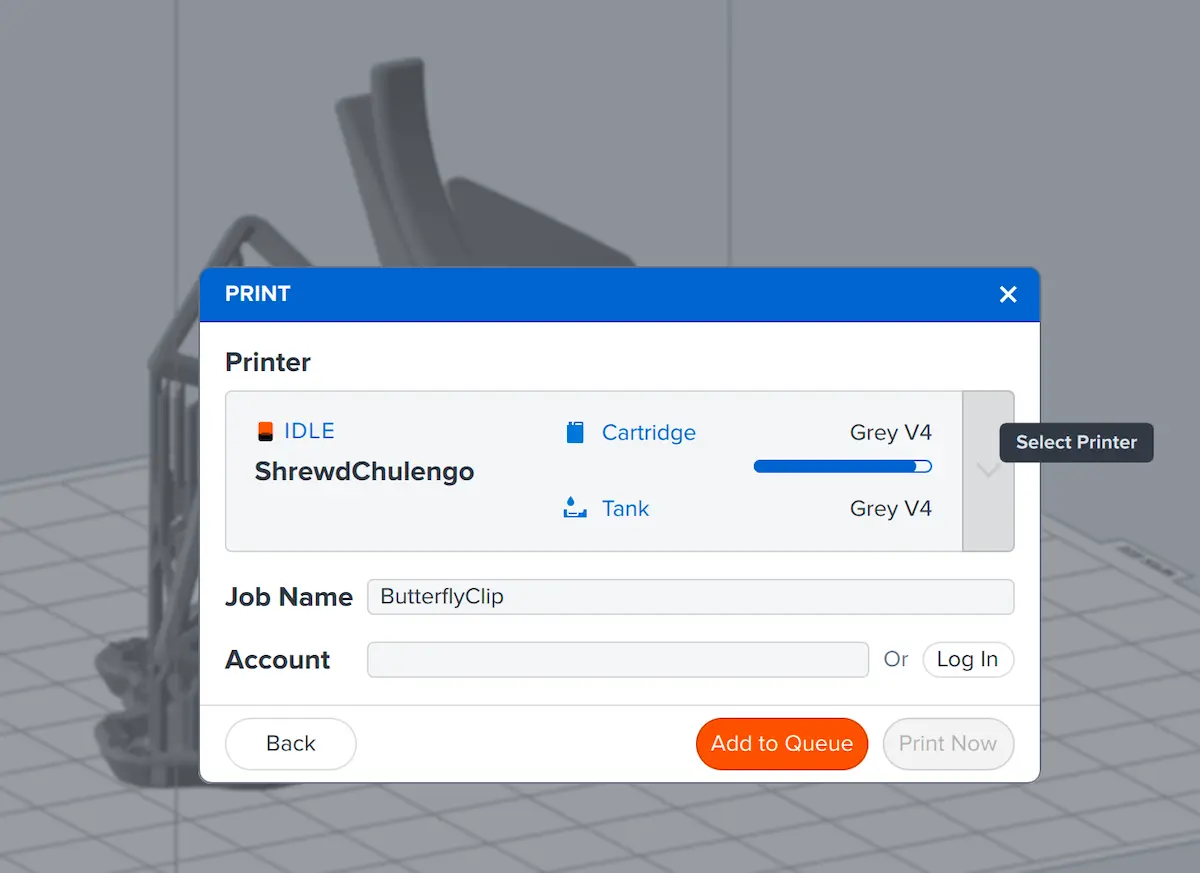
  8. Clicca sul pulsante arancione Print (Stampa) quando sei pronto/a per inviare il lavoro di stampa a una stampante. Si aprirà la finestra Print (Stampa).
  9. Clicca sulla freccia Select Printer (Seleziona stampante). Si aprirà la finestra Select Printer (Seleziona stampante).
  10. Clicca sul segno di spunta Select Printer (Seleziona stampante) accanto al nome di serie della stampante.
  11. Clicca su Select (Seleziona). Si riapre la finestra Stampa.
  12. Clicca su Print Now (Stampa ora) per avviare immediatamente la stampa se la stampante è pronta o su Add to Queue (Aggiungi alla coda) per aggiungere la stampa alla coda della stampante o del gruppo di stampanti.