WHITEPAPER
Formlabs Logo

Impostazione di una connessione LAN offline sulle stampanti Formlabs (solo Windows)

Impostazione di una connessione LAN offline sulle stampanti Formlabs (solo Windows)

I clienti che desiderano che il loro lavoro venga svolto in privato possono configurare un IP manuale che punta a una rete offline per massimizzare la sicurezza. Questo permette alla stampante di comunicare con il computer tramite una connessione LAN (Local Area Network) offline, senza che il computer debba comunicare con Internet tramite una connessione Internet standard.

Una connessione LAN offline è più adatta per i seguenti ambienti:

  • Aziende con firewall pesanti
  • Aziende in cui non è consentito collegare le stampanti a Internet (Ethernet o Wi-Fi)
  • Non è disponibile una connessione Internet

Avviso:

Assicurati che la connessione Internet o Intranet a cui vuoi collegare la stampante sia correttamente configurata per l'uso offline. Una connessione Internet configurata in maniera incorretta potrebbe consentire la connessione della stampante alla rete Formlabs e la condivisione di dati.

Nota:

Con questa configurazione, la stampante non potrà utilizzare la connessione Internet esterna.

Disattivazione della raccolta di dati all'interno di PreForm

Se un computer dispone di una connessione Internet esterna, PreForm comunica automaticamente con Formlabs per inviare dati telemetrici su stampe e stampanti, a meno che non si scelga di disattivare questa opzione.

Nota:

Per tutti i dettagli sulle informazioni raccolte da Formlabs, consulta l'Informativa sulla privacy di Formlabs o invia le tue domande all'indirizzo [email protected].

  1. Apri l'ultima versione di PreForm sul tuo computer.
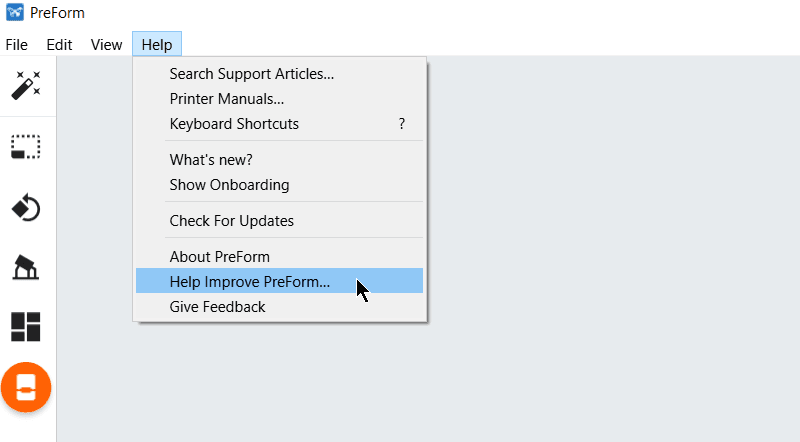
  2. Nella barra del menu, clicca su Help (Aiuto) > Help Improve PreForm… (Aiuta a migliorare PreForm...). Si aprirà la finestra Progetto di miglioramento della qualità.
  3. Deseleziona le caselle di controllo per impedire la raccolta di dati su uso di PreForm, stampanti Formlabs e modelli o di informazioni personali.
  4. Clicca su OK. La finestra Progetto di miglioramento della qualità si chiude.
Viene visualizzato il menu a tendina Help (Aiuto) con l'opzione Help Improve PreForm... (Aiutaci a migliorare PreForm...) selezionata.

Impostazione di una rete LAN offline per una singola stampante

Le singole stampanti sono in grado di comunicare direttamente con un computer tramite un cavo Ethernet. Tutte le stampanti Formlabs supportano l'auto-MDIX.

Nota:

Le specifiche di questa procedura sono fornite come esempio. Il tuo TCP e altre impostazioni potrebbero essere diverse.

Per configurare una connessione LAN offline:

  1. Collega la stampante al computer con un cavo Ethernet (Cat5 o superiore).
  2. Se il computer deve anche essere collegato a Internet o Intranet tramite un cavo Ethernet, sarà necessario utilizzare una seconda interfaccia di rete (come un dongle da Ethernet a USB) per impostare una seconda connessione Ethernet sul computer.
  3. Sulla stampante, tocca Settings (Impostazioni) > Connectivity (Connettività) > Ethernet. Comparirà la schermata Manual IP Settings (Impostazioni IP manuali).
  4. Attiva l'impostazione Use Manual IP (Utilizza IP manuale) spostandola su ON. Il pulsante diventa blu./li>
  5. Inserisci e seleziona le seguenti impostazioni di configurazione:
    • IP: 192.168.0.###

      Nota:

      ### rappresenta una sequenza di cifre unica su questa rete LAN.

    • Gateway: 192.168.0.1
    • Maschera: 255.255.255.0
     
  6. On your computer, navigate to Control Panel > Network and Sharing Center.
  7. Seleziona la tua rete secondaria.
    The Network Sharing Center screen is shown with a secondary ethernet connection highlighted.
  8. Clicca sulla connessione Ethernet. Si aprirà la finestra Status (Stato) per la connessione selezionata.
  9. Clicca su Properties (Admin) (Proprietà (Amministratore)). Si aprirà la finestra Proprietà per la connessione selezionata.Deseleziona
    alttext
  10. Internet Protocol Version TCP/IPv6. Il segno di spunta viene rimosso dalla casella di controllo.
    The properties screen of the secondary internet connection is shown with IPv6 deselected.
  11. Clicca su Internet Protocol Version (TCP/IPv4). Si aprirà la finestra Status (Stato).
    alttext
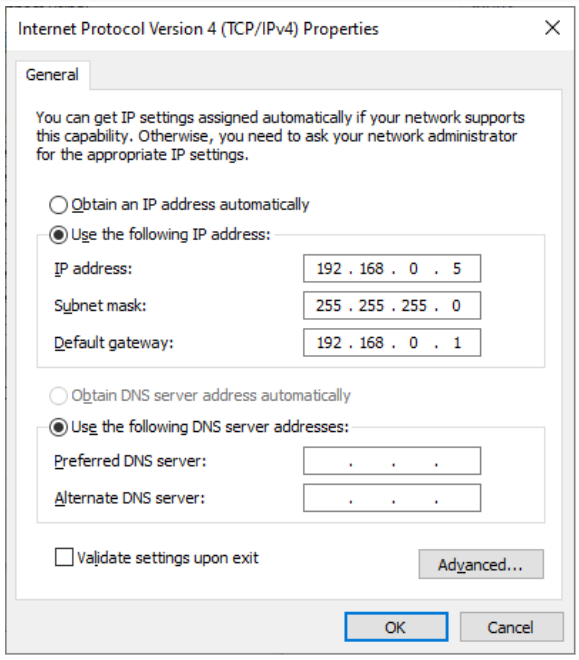
  12. Clicca su Proprietà. Si aprirà la finestra Proprietà protocollo Internet versione 4 (TCP/IPv4).
  13. Utilizza il seguente indirizzo IP e inserisci le seguenti informazioni:
    • IP: 192.168.0.###

      Nota:

      ### rappresenta una sequenza di cifre unica su questa rete LAN.

    • Gateway: 192.168.0.1
    • Maschera: 255.255.255.0
    Apri l'ultima versione di PreForm sul computer.
    The properties window for IPv4 is shown.
  14. Clicca su Job Settings (Impostazioni progetto). Si aprirà la finestra Job Setup (Impostazione progetto).
  15. Clicca su + Add Printer (+ Aggiungi stampante). Comparirà il campo Indirizzo IP.
  16. In PreForm, inserisci lo stesso indirizzo IP 192.168.0.### che è stato inserito sulla stampante.
  17. Clicca su Connect (Connetti).

Impostazione di una rete LAN offline per più stampanti

Collega il tuo computer a più stampanti utilizzando uno switch Ethernet. Lo switch è indispensabile per permettere al computer di inviare lavori di stampa a diverse stampanti tramite una rete offline.

Nota:

Le specifiche di questa procedura sono fornite come esempio. Il tuo TCP e altre impostazioni potrebbero essere diverse.

Per configurare una connessione LAN offline utilizzando uno switch Ethernet:

  1. Collega la stampante al computer con un cavo Ethernet (Cat5 o superiore).
  2. Se il computer deve anche essere collegato a Internet o Intranet tramite un cavo Ethernet, sarà necessario utilizzare una seconda interfaccia di rete (come un dongle da Ethernet a USB) per impostare una seconda connessione Ethernet sul computer.
  3. Sulla stampante, tocca Settings (Impostazioni) > Connectivity (Connettività) > Ethernet. Comparirà la schermata Manual IP Settings (Impostazioni IP manuali).
  4. Attiva l'impostazione Use Manual IP (Utilizza IP manuale) spostandola su ON. Il pulsante diventa blu./li>
  5. Inserisci e seleziona le seguenti impostazioni di configurazione:
    • IP: 192.168.0.###

      Nota:

      ### rappresenta una sequenza di cifre unica su questa rete LAN.

    • Gateway: 192.168.0.1
    • Maschera: 255.255.255.0
     
  6. On your computer, navigate to Control Panel > Network and Sharing Center.
  7. Seleziona la tua rete secondaria.
    The Network Sharing Center screen is shown with a secondary ethernet connection highlighted.
  8. Clicca sulla connessione Ethernet. Si aprirà la finestra Status (Stato) per la connessione selezionata.
  9. Clicca su Properties (Admin) (Proprietà (Amministratore)). Si aprirà la finestra Proprietà per la connessione selezionata.Deseleziona
    alttext
  10. Internet Protocol Version TCP/IPv6. Il segno di spunta viene rimosso dalla casella di controllo.
    The properties screen of the secondary internet connection is shown with IPv6 deselected.
  11. Clicca su Internet Protocol Version (TCP/IPv4). Si aprirà la finestra Status (Stato).
    alttext
  12. Clicca su Proprietà. Si aprirà la finestra Proprietà protocollo Internet versione 4 (TCP/IPv4).
  13. Utilizza il seguente indirizzo IP e inserisci le seguenti informazioni:
    • IP: 192.168.0.###

      Nota:

      ### rappresenta una sequenza di cifre unica su questa rete LAN.

    • Gateway: 192.168.0.1
    • Maschera: 255.255.255.0
    Apri l'ultima versione di PreForm sul computer.
    The properties window for IPv4 is shown.
  14. Clicca su Job Settings (Impostazioni progetto). Si aprirà la finestra Job Setup (Impostazione progetto).
  15. Clicca su + Add Printer (+ Aggiungi stampante). Comparirà il campo Indirizzo IP.
  16. In PreForm, inserisci lo stesso indirizzo 192.168.0.### che è stato inserito sulla stampante.
  17. Clicca su Connect (Connetti).
  18. Ripeti questa operazione per ciascuna delle stampanti collegate allo switch.