Consiglio:
Prepara la stampante Formlabs prima di inviare un file per iniziare immediatamente la stampa senza dover confermare sull'interfaccia touchscreen.


Al termine del caricamento del lavoro di stampa, il file FORM viene salvato nella memoria interna della stampante. Le stampe possono essere eliminate in qualsiasi momento per liberare spazio sulla stampante.
Una volta completato il trasferimento dei file da PreForm alla stampante, i lavori di stampa devono essere confermati sull'interfaccia touchscreen della stampante per avviare la stampa.
Avvia il lavoro di stampa direttamente dopo averlo caricato sulla stampante o accedi al lavoro di stampa in un secondo momento da Jobs (Lavori di stampa) (Form 2) o Queue (Coda di stampa) (altre stampanti SLA Formlabs).
Avvio di un lavoro di stampa sulla Form 2
Per avviare un lavoro di stampa sulla Form 2:
Avvio di un lavoro di stampa su una stampante della generazione Form 3 o Form 3L
Per avviare un lavoro di stampa su una stampante LFS di Formlabs (Form 3 o successiva):
Consiglio:
Prepara la stampante Formlabs prima di inviare un file per iniziare immediatamente la stampa senza dover confermare sull'interfaccia touchscreen.
Avvio di un lavoro di stampa su una stampante della generazione Form 4 o Form 4L
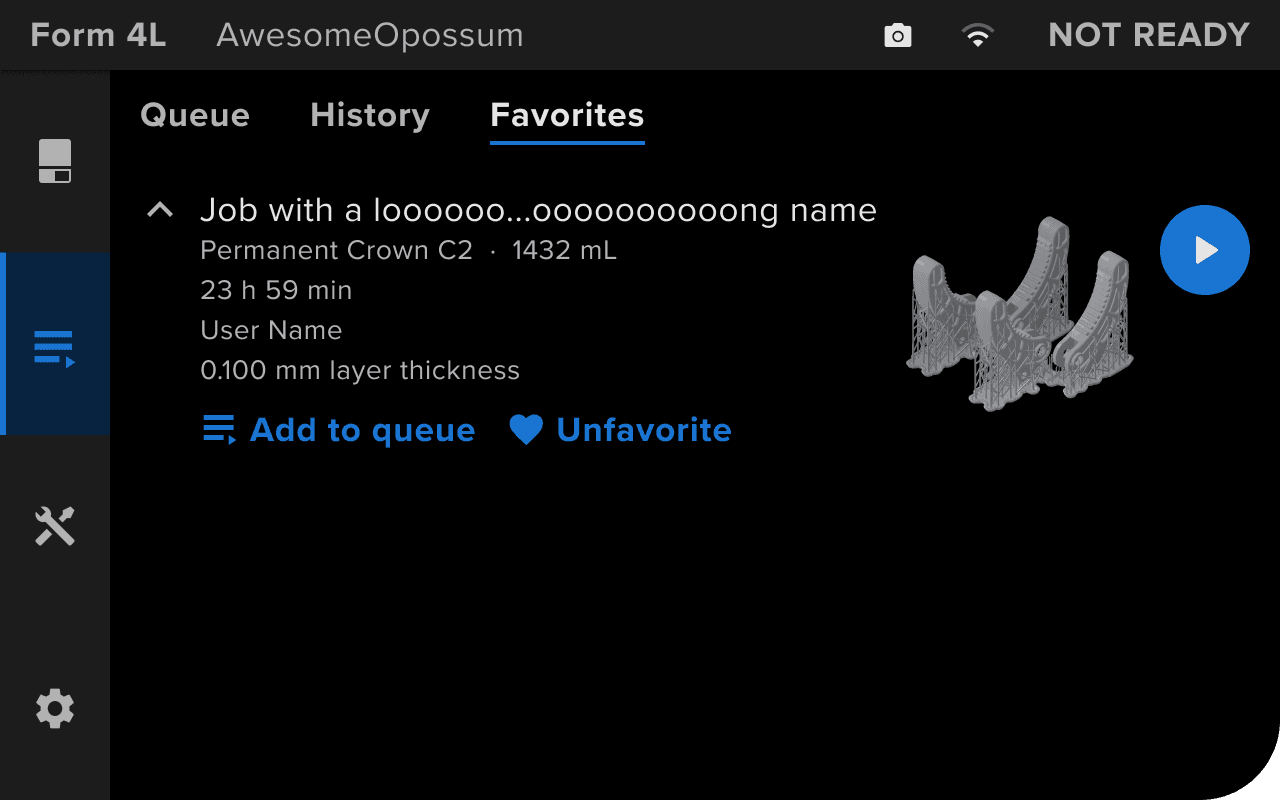
Per avviare una stampa su una stampante della generazione Form 4 o Form 4L, puoi utilizzare l'elenco Queue (Coda di stampa), History (Cronologia) o Favorites (Preferiti).
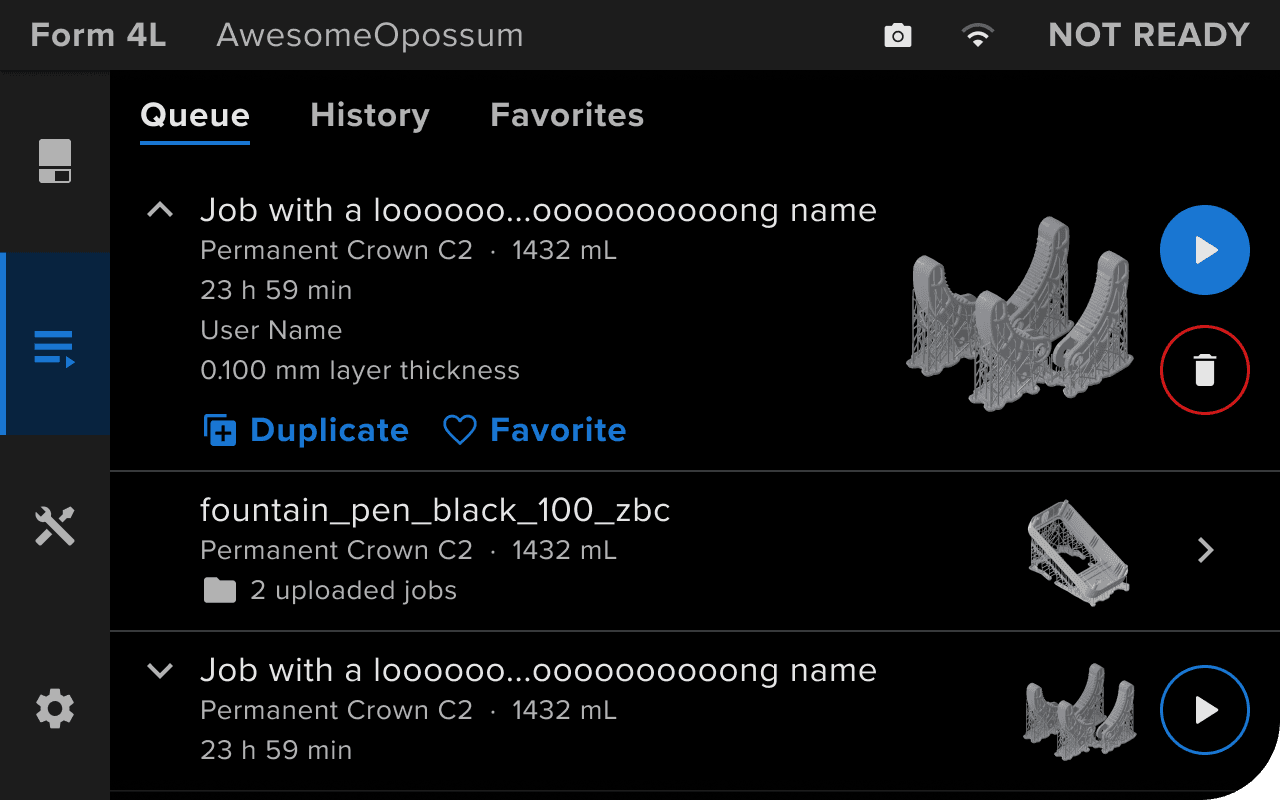
Avvio dalla coda di stampa
Quando invii un lavoro da PreForm, questo viene aggiunto automaticamente alla coda di stampa.
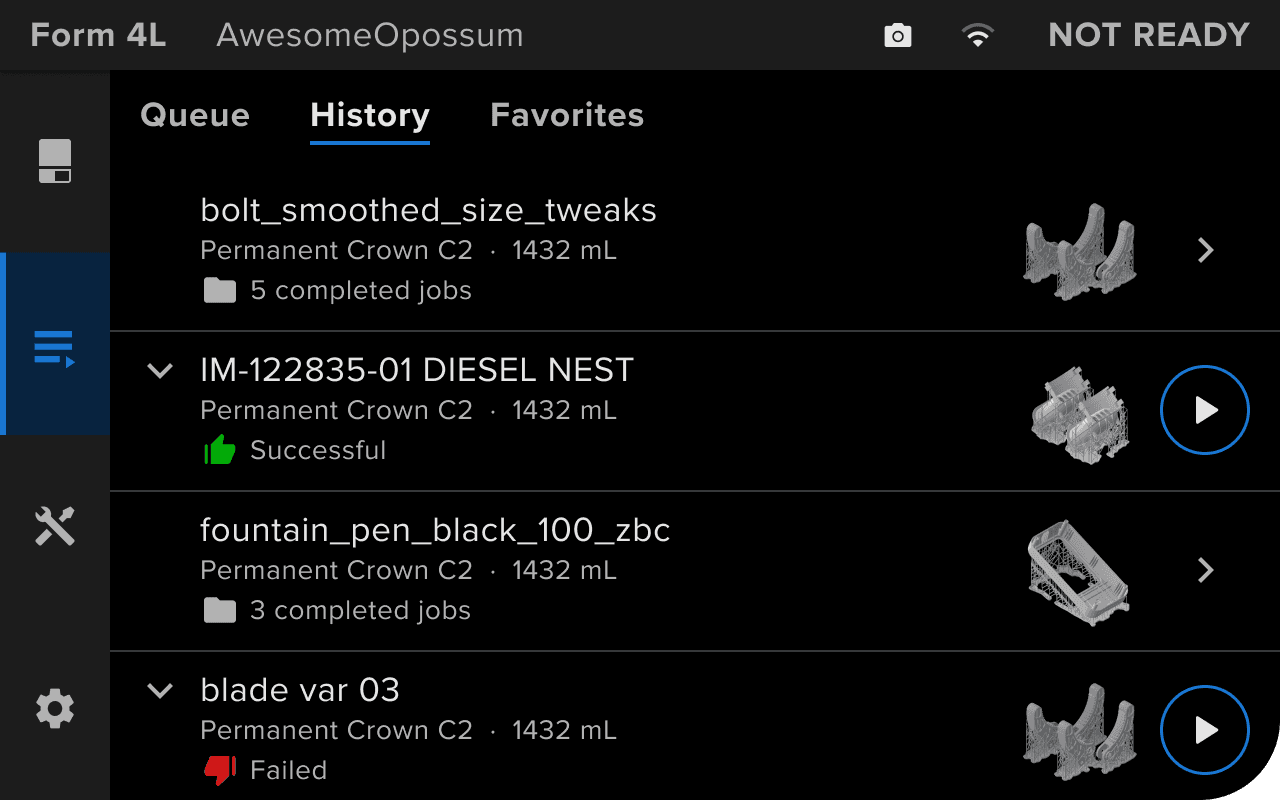
A partire dall'elenco History (Cronologia)
I lavori completati in precedenza possono essere visualizzati nell'elenco Cronologia.
A partire dall'elenco dei preferiti
Puoi contrassegnare i lavori di stampa come preferiti per ristamparli facilmente in futuro. Nella coda di stampa o nella cronologia, tocca un lavoro per visualizzare ulteriori informazioni sulla stampa, quindi tocca Favorite (Preferiti) per aggiungerlo ai preferiti.