WHITEPAPER
Formlabs Logo

Aggiornamento del firmware della Form Wash e della Form Cure

Aggiornamento del firmware della Form Wash e della Form Cure

Formlabs rilascia periodicamente nuove versioni del firmware per la Form Wash e la Form Cure per introdurre funzionalità e aggiornamenti critici. FormWashCureUpdater aggiorna il firmware sia della Form Wash che della Form Cure.

Per aggiornare il firmware della Form Wash o della Form Cure, collega l'unità con un cavo USB a un computer con l'ultima versione di PreForm. Individua ed esegui FormWashCureUpdater nella cartella di installazione di PreForm per verificare la presenza di aggiornamenti del firmware e aggiornare il firmware. Aggiorna un'unità alla volta.

Nota:

Il FormWashCureUpdater è incluso nelle installazioni di PreForm versione 2.15.1 e successive.

Istruzioni per Windows

  1. Installa l'ultima versione di PreForm.
  2. Installa i driver USB della Form Wash e della Form Cure. Download e installazione dei driver USB della Form Wash e della Form Cure possono richiedere circa 15 minuti.
  3. Individua e apri la cartella di PreForm. Il percorso predefinito è:
    • C:Program FilesFormlabsPreForm (PreForm 3.20.0 e versioni successive)
    • C:Program Files (x86)FormlabsPreForm (PreForm 3.19.1 e versioni precedenti)
  4. L'aggiornamento della Form Wash e della Form Cure si trova in una sottocartella corrispondente alla versione attuale di PreForm. Fai doppio clic sul file FormWashCureUpdater.exe. FormWashCureUpdater comparirà in una nuova finestra.
    • Se Windows chiede di consentire al programma di apportare modifiche, consenti le modifiche per eseguire FormWashCureUpdater.
  5. Collega la Form Wash o la Form Cure a una presa elettrica.
  6. Collega la Form Wash o la Form Cure al computer con un cavo USB. Non scollegare i cavi USB o di alimentazione durante l'aggiornamento del firmware.
  7. Quando FormWashCureUpdater rileva la Form Wash o la Form Cure, seleziona Update Firmware (Aggiorna firmware).
  8. Il FormWashCureUpdater carica il nuovo firmware e riavvia la Form Wash o la Form Cure per completare l'aggiornamento. L'aggiornamento dovrebbe richiedere circa 20 secondi. La piattaforma rotante potrebbe ruotare durante gli aggiornamenti del firmware della Form Cure.
  9. Firmware Up To Date (Firmware aggiornato) compare accanto all'unità connessa nella finestra principale dell'aggiornamento. Seleziona Done (Fatto) una volta completato l'aggiornamento.
  10. Ripeti i passaggi da 4 a 8 per aggiornare il firmware di altre unità Form Wash o Form Cure.
  11. Seleziona Quit (Esci) per chiudere FormWashCureUpdater.

Istruzioni per macOS

  1. Scarica e avvia l'installatore più recente di PreForm. Il programma di installazione include l'applicazione PreForm e il FormWashCureUpdater.
  2. Trascina il file dell'applicazione FormWashCureUpdater nella cartella Applicazioni.
  3. Apri la cartella Applicazioni ed esegui FormWashCureUpdater.
  4. Collega la Form Wash o la Form Cure a una presa elettrica.
  5. Collega la Form Wash o la Form Cure al computer utilizzando un cavo USB. Non scollegare i cavi USB o di alimentazione durante l'aggiornamento del firmware.
  6. Quando FormWashCureUpdater rileva la Form Wash o la Form Cure, seleziona Update Firmware (Aggiorna firmware).
  7. Il FormWashCureUpdater carica il nuovo firmware e riavvia la Form Wash o la Form Cure per completare l'aggiornamento. L'aggiornamento dovrebbe richiedere circa 20 secondi. La piattaforma rotante potrebbe ruotare durante gli aggiornamenti del firmware della Form Cure.
  8. Firmware Up To Date (Firmware aggiornato) compare accanto all'unità connessa nella finestra principale dell'aggiornamento. Seleziona Done (Fatto) una volta completato l'aggiornamento.
  9. Ripeti i passaggi da 4 a 8 per aggiornare il firmware di altre unità Form Wash o Form Cure.
  10. Seleziona Quit (Esci) per chiudere FormWashCureUpdater.

Risoluzione dei problemi

Consigliamo di eseguire la risoluzione dei problemi o forzare un aggiornamento firmware solo quando il primo tentativo non va a buon fine.

Il display si blocca durante l'aggiornamento del firmware

Scollega la Form Wash o la Form Cure e poi ricollegala a una presa elettrica se il display si blocca durante l'aggiornamento del firmware.

Se il display si blocca durante o dopo l'aggiornamento del firmware, spegni e riaccendi la Form Wash o la Form Cure.

  1. Scollega il cavo di alimentazione dell'unità.
  2. Attendi almeno dieci secondi per consentire un ciclo di riavvio completo.
  3. Ricollega il cavo dell’alimentazione per riavviare l’unità.
  4. Se l'aggiornamento del firmware della Form Wash o della Form Cure non va a buon fine, prova a forzare un aggiornamento o contatta l'Assistenza Formlabs o il tuo rivenditore autorizzato.

Aggiornamento del firmware non riuscito

Il display di una Form Wash o di una Form Cure di solito si spegne e non si riaccende se un aggiornamento del firmware non va a buon fine.

Avviso:

Non collegare in serie i cavi USB durante l'aggiornamento del firmware della Form Wash o della Form Cure. perché questa operazione potrebbe rendere la macchina inutilizzabile.

L'aggiornamento forzato deve essere considerato solo dopo che la Form Wash o la Form Cure non sono riuscite ad aggiornarsi. Per forzare un aggiornamento:

  1. installa l'ultima versione di PreForm.
  2. Scollega la Form Wash o la Form Cure dalla presa elettrica.
  3. Tieni premuta la manopola sul pannello frontale dell’unità.
  4. Tenendo premuta la manopola, collega la Form Wash o la Form Cure a una presa elettrica.
  5. Apri ed esegui il file dell'applicazione FormWashCureUpdater sul tuo computer Windows o Mac.
  6. Collega la Form Wash o la Form Cure al computer utilizzando un cavo USB.
    • Su Windows, l'applicazione Gestione dispositivi dovrebbe mostrare il dispositivo USB collegato come Wash (DFU) o Cure (DFU).
    • Su macOS, l'applicazione Informazioni di sistema dovrebbe mostrare il dispositivo USB collegato come Wash (DFU) o Cure (DFU).
  7. Quando FormWashCureUpdater rileva la Form Wash o la Form Cure, seleziona Update Firmware (Aggiorna firmware).
  8. Il FormWashCureUpdater carica il nuovo firmware e riavvia la Form Wash o la Form Cure per completare l'aggiornamento. L'aggiornamento dovrebbe durare circa 20 secondi. Forzare un aggiornamento del firmware su una Form Wash o Form Cure dopo aver collegato in serie i cavi USB può riportare l'unità online.

Arresto anomalo dell'utilità FormWashCureUpdater

Sui sistemi Windows, se l'installazione del driver non va a buon fine, FormWashCureUpdater.exe può andare in crash quando rileva il dispositivo. Per risolvere il problema, reinstalla i driver più recenti:
Aggiornamento dei driver della Form Wash o della Form Cure su Windows
  1. Apri Gestione dispositivi di Windows.
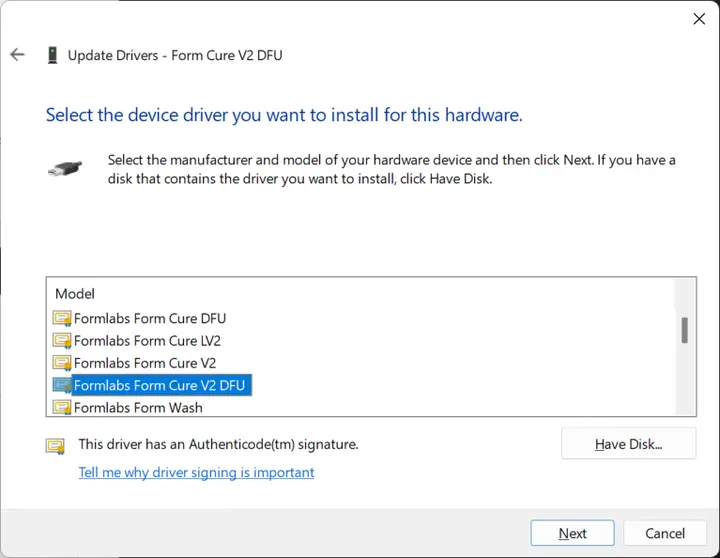
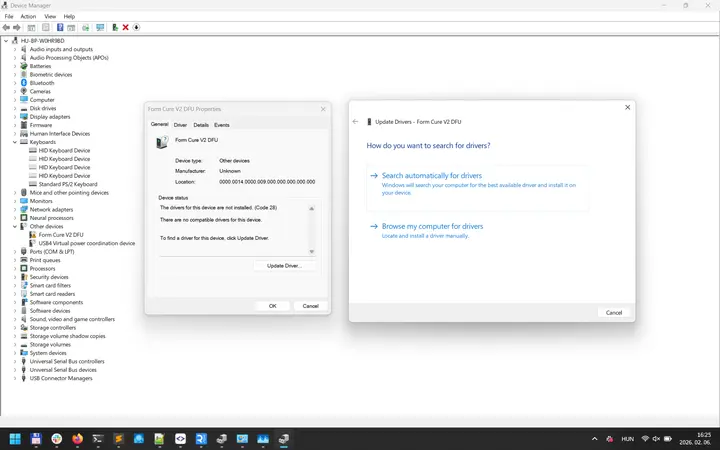
  2. Espandi Altri dispositivi e fai doppio clic sul dispositivo Formlabs. Ad esempio, qui è mostrato il manuale d'uso della Form Cure V2.
  3. Clicca su Update Driver… (Aggiorna driver...). Si aprirà la finestra Update Drivers (Aggiorna driver) per il dispositivo.
  4. Clicca su Cerca i driver nel computer.
  5. Clicca su Lascia che sia io a scegliere da un elenco di driver disponibili sul computer.
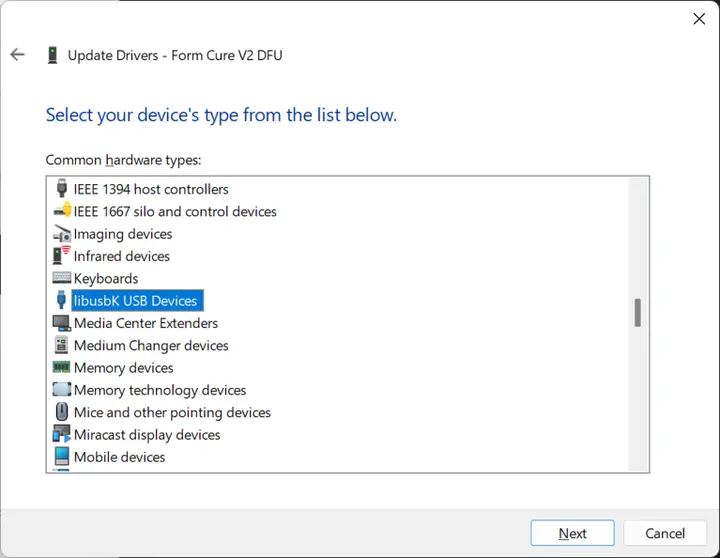
  6. Seleziona libusbK, quindi clicca su Avanti.
  7. Seleziona il dispositivo. Anche in questo caso, l'esempio mostrato è quello della Cure V2 DFU. Clicca su Next (Avanti) e completa il processo di installazione.
  8. Riapri FormWashCureUpdater.exe e riprova ad aggiornare il firmware.

L'utilità FormWashCureUpdater non riconosce l'apparecchio collegato

Se l'utilità FormWashCureUpdater non riconosce un apparecchio collegato:

  1. Verifica che l'apparecchio sia acceso.
  2. Prova a utilizzare un'altra porta USB del computer, se disponibile.
  3. Prova un altro cavo USB, se disponibile.

Le unità Form Cure V2 e Form Cure L V2 non supportano la connettività tramite cavi USB C-to-C. Quando aggiorni il firmware, utilizza un cavo USB da A a C che supporti il trasferimento dei dati (con un dongle, se necessario, per collegarti al computer).

Contatta l'Assistenza

Contatta l'Assistenza Formlabs o il tuo rivenditore autorizzato per ulteriore assistenza con FormWashCureUpdater.

Fornisci le seguenti informazioni:

Per scaricare il file di registro FormWashCureUpdater su Windows:

  1. Premi il tasto Windows + E sulla tastiera per aprire Esplora file.
  2. Segui le istruzioni di Windows per mostrare i file nascosti in Esplora file.
  3. In Esplora file, vai su C:Users[NOME UTENTE]AppDataLocalFormlabsFormlabsFirmwareUpdaterLogs, sostituendo NOME UTENTE con il nome utente locale.
    • Se non conosci il tuo nome utente, vai su C:Users per visualizzare l'elenco dei nomi utente in uso sul computer.
  4. Invia il file di registro FormWashCureUpdaterlog.txt all'Assistenza Formlabs o al tuo rivenditore autorizzato.

Per scaricare il file di registro FormWashCureUpdater su macOS:

  1. Tieni premuto il tasto Opzione sulla tastiera e clicca sul menu Vai nella parte superiore dello schermo.
  2. Seleziona Libreria dal menu Vai (tenendo premuto il tasto Opzione) per accedere alla cartella nascosta.
  3. In Libreria, seleziona la cartella Supporto applicazioni.
  4. In Supporto applicazioni, vai su /Formlabs/FormlabsFirmwareUpdater/Logs/.
  5. Invia il file di registro FormWashCureUpdaterlog.txt all'Assistenza Formlabs o al tuo rivenditore autorizzato.

Risorse addizionali

  • Mostrare i file nascosti su Windows 7/10/8.1 [EN] [DE] [ES] [FR] [IT] [JA] [ZH]