Regolazione delle impostazioni di privacy della fotocamera (Form Studio 1)
Regolazione delle impostazioni di privacy della fotocamera (Form Studio 1)
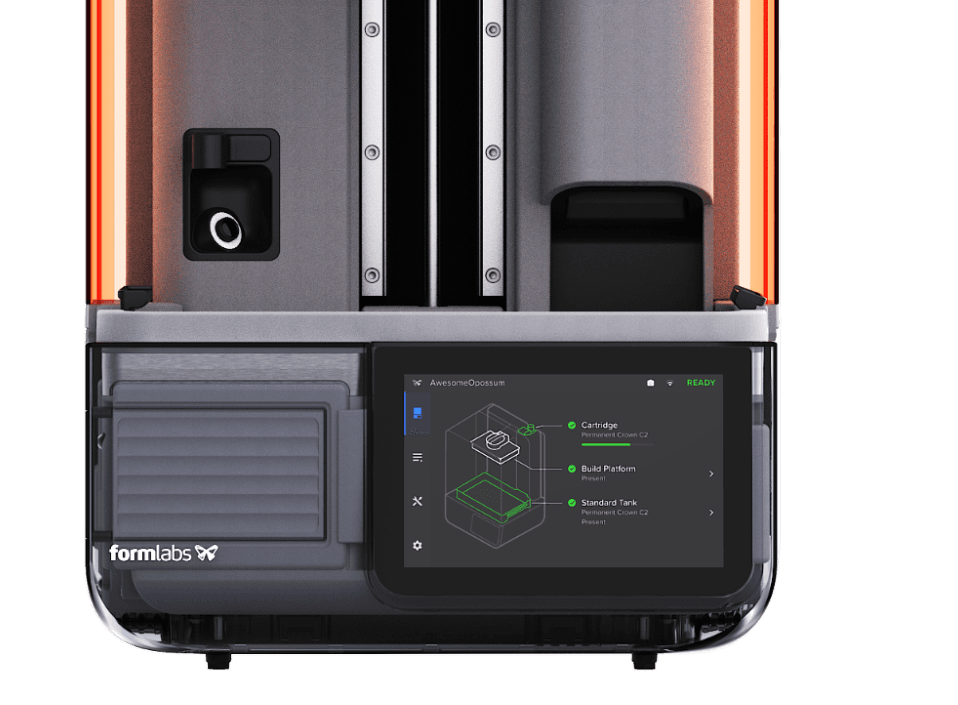
Le stampanti Form Studio 1 contengono una fotocamera integrata con un flash ad anello. La fotocamera si trova a sinistra della torre dell'asse Z e punta verso l'alto, in direzione della piattaforma di stampa.
Le funzionalità attuali della fotocamera consentono di scattare istantanee, guardare un live streaming di una stampa in corso, registrare video in timelapse del processo di stampa e scattare una foto a fine stampa quando la stampa è stata completata con successo. Seleziona le impostazioni sulla privacy della fotocamera durante l'onboarding o regola le impostazioni sulla privacy della fotocamera, attiva o disattiva la fotocamera e controlla l'accesso alle foto post-stampa una volta completato l'onboarding.
Impostazioni sulla privacy dei dati
Formlabs raccoglie le informazioni analitiche sulle stampanti per migliorare le prestazioni del prodotto. Se la fotocamera della stampante è abilitata, scatta una foto alla fine di ogni stampa. È possibile controllare se Formlabs riceve questa immagine per l'analisi tramite le impostazioni.
Formlabs si impegna a proteggere la tua privacy. Per dettagli specifici su privacy, condivisione dei dati e accesso, visita formlabs.com/privacy.
Abilitazione e disabilitazione della telecamera
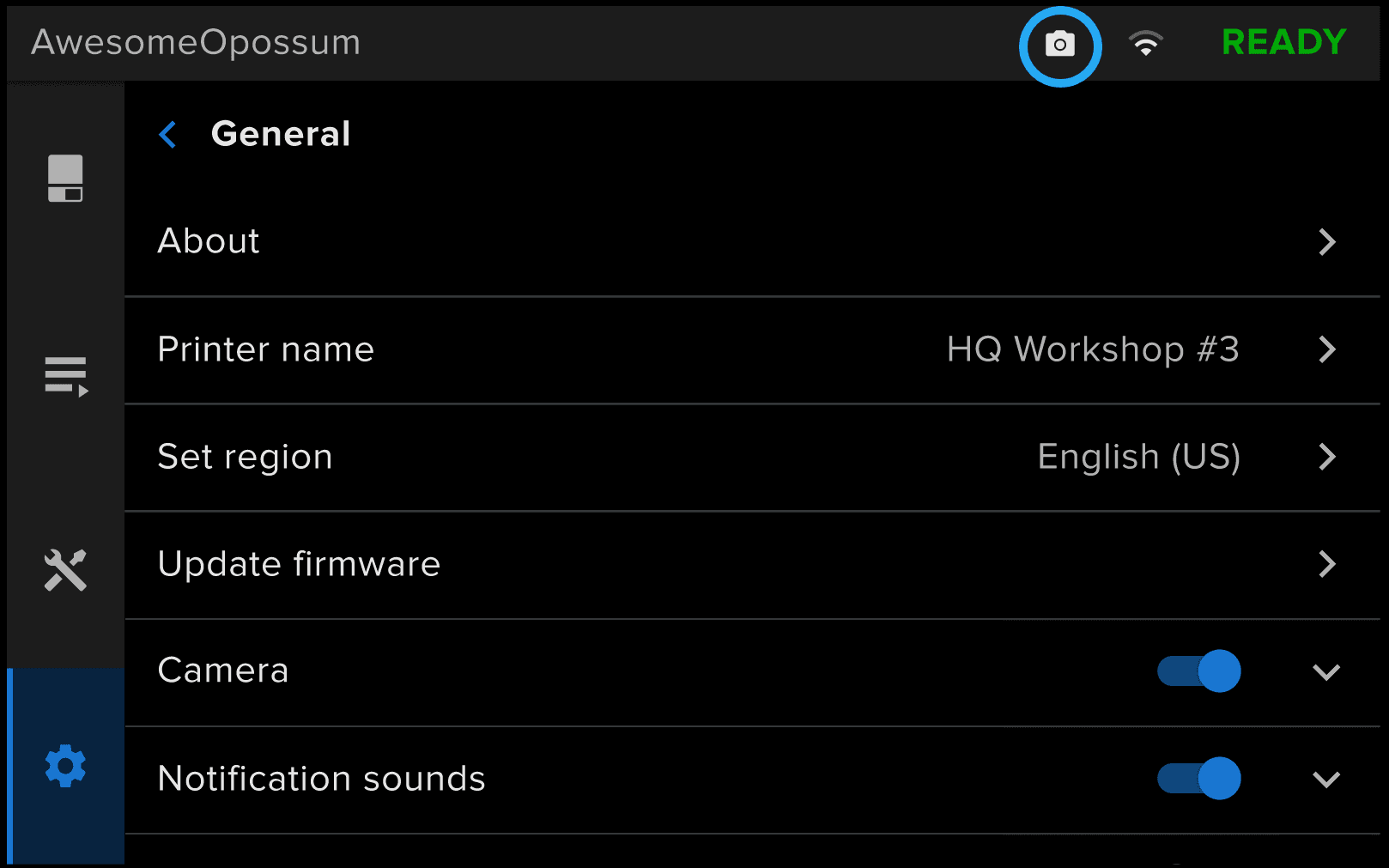
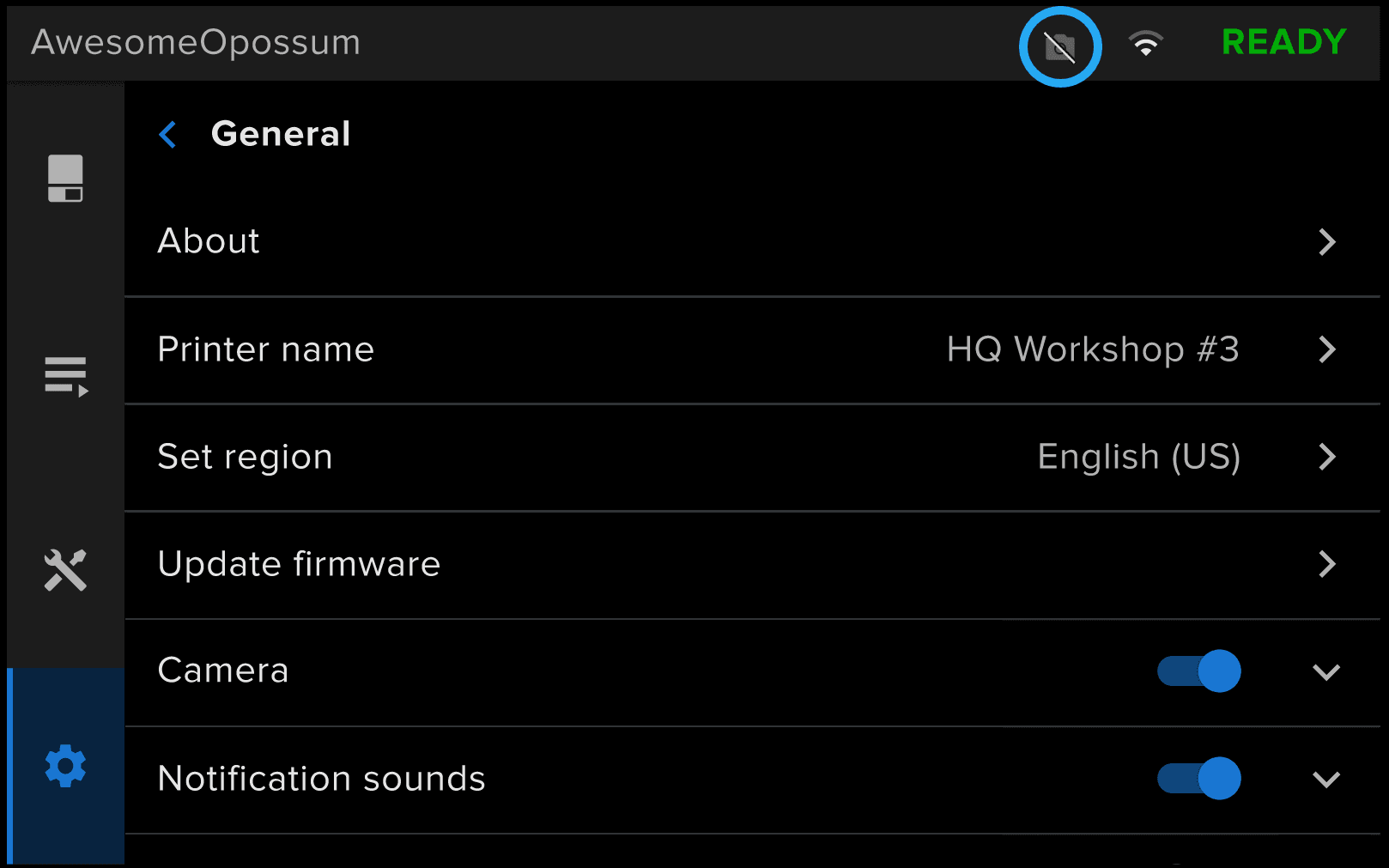
Regola le impostazioni sulla privacy della fotocamera per attivarla o disattivarla. L'icona della fotocamera nell'angolo superiore destro dell'interfaccia touchscreen indica che la fotocamera è abilitata. Se è disattivata, l'icona è barrata. Quando la fotocamera è in funzione, la spia si accende.
Per regolare le impostazioni sulla privacy della fotocamera:
- Tocca l'icona dell'ingranaggio sull'interfaccia touchscreen della stampante. Apparirà il menu Settings (Impostazioni). Tocca
- Configuration (Configurazione).
- Per attivare la fotocamera: seleziona Camera (Fotocamera) e impostala su ON (Attiva). Il tasto diventa blu e l'icona della fotocamera nell'angolo superiore destro dell'interfaccia touchscreen diventa bianca e non è barrata.
- Per disattivare la fotocamera: sposta l'opzione Camera (Fotocamera) su OFF. Il tasto diventa blu e l'icona della fotocamera nell'angolo superiore destro dell'interfaccia touchscreen diventa bianca ed è barrata.
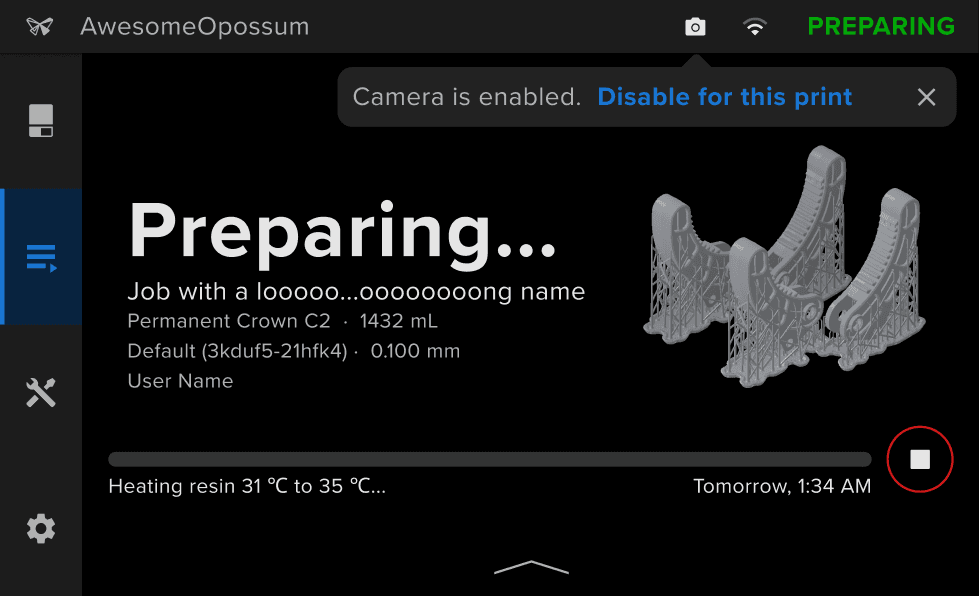
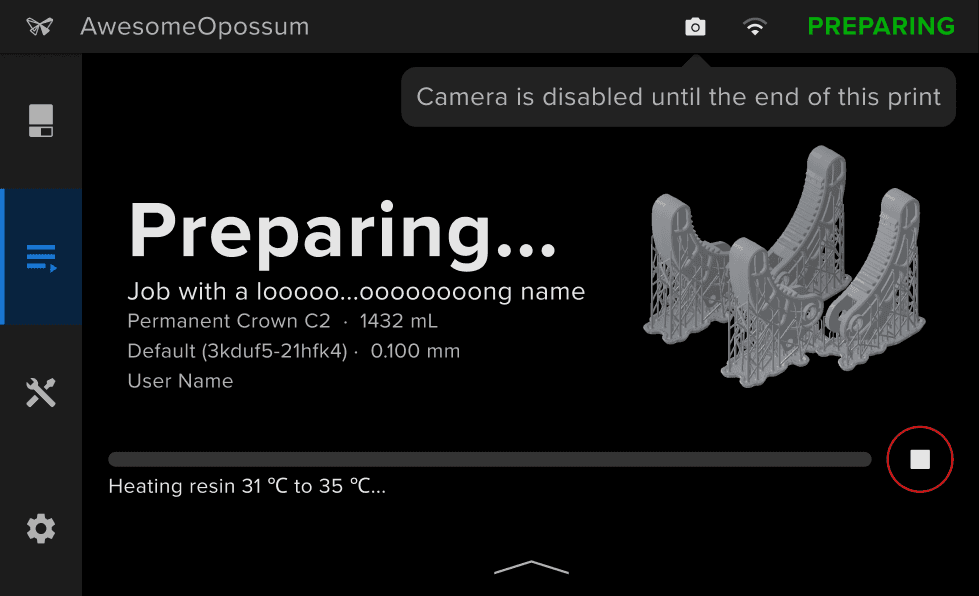
Puoi anche disattivare la fotocamera per una singola stampa dalla schermata Queue (Coda di stampa). Quando inizia una stampa, se la fotocamera è abilitata, la stampante mostra un messaggio che consente di disabilitare temporaneamente la fotocamera. Il messaggio scompare dopo 10 secondi o se si esce dalla schermata Queue (Coda di stampa).
Abilitazione e disabilitazione delle informazioni analitiche della fotocamera
Formlabs utilizza le informazioni analitiche per migliorare le prestazioni delle stampanti e risolvere rapidamente i problemi.
Se è abilitata solo la fotocamera, la Form Studio 1 salva automaticamente una foto della stampa senza caricarla sui server Formlabs. Se sia la fotocamera che l'analisi delle foto post-stampa sono abilitate, Form Studio 1 salverà una foto della stampa e la caricherà sui server Formlabs se la stampante è collegata a Internet.
Per regolare le impostazioni sulle informazioni analitiche della fotocamera:
- Tocca l'icona dell'ingranaggio sull'interfaccia touchscreen della stampante. Apparirà il menu Settings (Impostazioni). Tocca
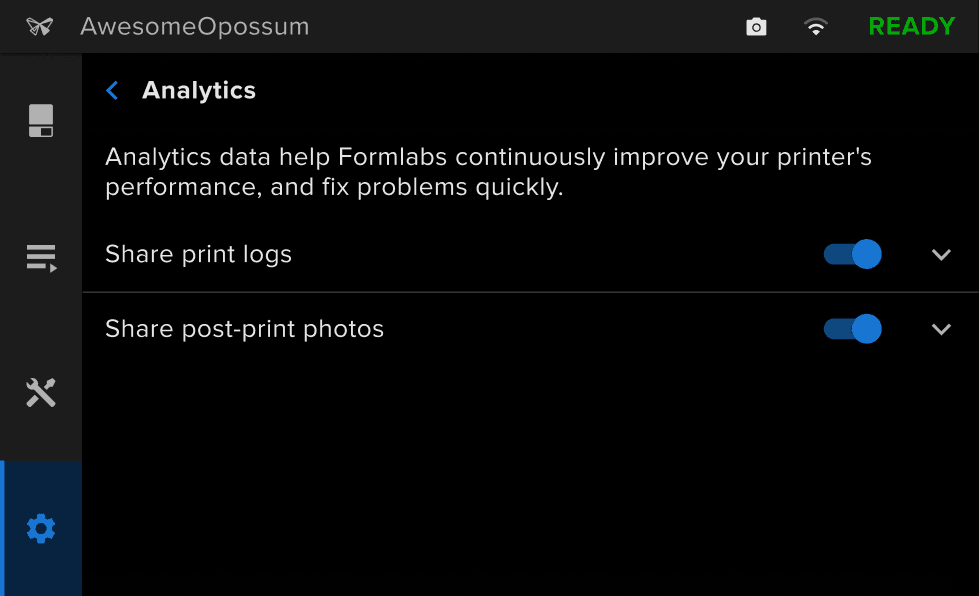
- General (Generale) > Analytics (Analisi). Comparirà il menu Analytics (Analisi).
- Per abilitare le foto post-stampa: attiva Share post-print photos (Condividi foto post-stampa) su ON (Attivo). Il tasto diventerà blu.
- Per disattivare le foto post-stampa: sposta il pulsante Share post-print photos (Condividi foto post-stampa) su OFF. Il tasto diventerà grigio.