Formlabs Logo
Controllo della stampante e avvio di una stampa tramite Form Mobile

Controllo della stampante e avvio di una stampa tramite Form Mobile

Form Mobile tiene traccia dell'attività della stampante e la visualizza in tempo reale. Puoi usare l'app per controllare lo stato della stampante, prepararla per una stampa, avviare, mettere in pausa o interrompere una stampa.

Per visualizzare lo stato di una stampante, apri l'app Form Mobile. L'app si aprirà sulla pagina di stato dell'ultima stampante visualizzata. Se hai registrato più stampanti nel tuo account, puoi visualizzare lo stato di un'altra stampante toccando la barra di stato superiore nell'app. Si aprirà la finestra My Printers (Le mie stampanti). Tocca il nome di un'altra stampante per visualizzarne lo stato.

Controllo dello stato della stampante

Per avviare una stampa su una stampante SLA di Formlabs, è necessario inserire un set di materiali di consumo, tra cui un serbatoio resina, una cartuccia di resina e una piattaforma di stampa. A seconda del tipo di stampante, è necessario anche confermare che i materiali di consumo siano bloccati in posizione (come un miscelatore su una Form 4) o puliti e pronti all'uso (come una piattaforma di stampa su una Form Studio 1).

Se vuoi avviare una stampa, ma lo stato della stampante è Not ready (Non pronta), puoi modificare lo stato di questi materiali di consumo tramite l'app Form Mobile:

  1. Apri l'app. L'app si aprirà sulla pagina di stato dell'ultima stampante visualizzata.
    • Se l'ultima stampante visualizzata non è quella che vuoi controllare, tocca la barra di stato superiore nell'app. Si aprirà la finestra My Printers (Le mie stampanti). Individua la stampante che vuoi controllare.
  2. Scorri fino alla sezione dei materiali di consumo.
  3. Tocca la scheda
  4. Build Platform (Piattaforma di stampa) per indicare se la piattaforma di stampa è pulita e pronta per l'uso. L'icona corrispondente sul telaio della stampante diventa verde quando la piattaforma di stampa è pronta per l'uso o rossa quando non lo è.
  5. Form 4 and Form 4L generation printers: Tap the Tank card to mark whether or not the mixer is present and locked in place. L'icona corrispondente sul telaio della stampante diventa verde quando il miscelatore è pronto per l'uso o rossa quando non lo è.

Se tutti i materiali di consumo sono pronti per l'uso e la resina nel serbatoio resina corrisponde a quella nella cartuccia inserita, lo stato della stampante cambierà in Ready to print (Pronta per la stampa). Se contrassegni i materiali di consumo come non pronti all'uso, lo stato della stampante cambierà in Not ready (Non pronta).

Controllo della coda di stampa

Puoi visualizzare e controllare la coda di stampa, la cronologia o l'elenco dei lavori di stampa preferiti di una stampante tramite Form Mobile:

  1. Apri l'app. L'app si aprirà sulla pagina di stato dell'ultima stampante visualizzata.
    • Per controllare la coda su un'altra stampante, tocca la barra di stato superiore nell'app. Si aprirà la finestra My Printers (Le mie stampanti). Individua la stampante di cui vuoi controllare la coda e tocca il suo nome.
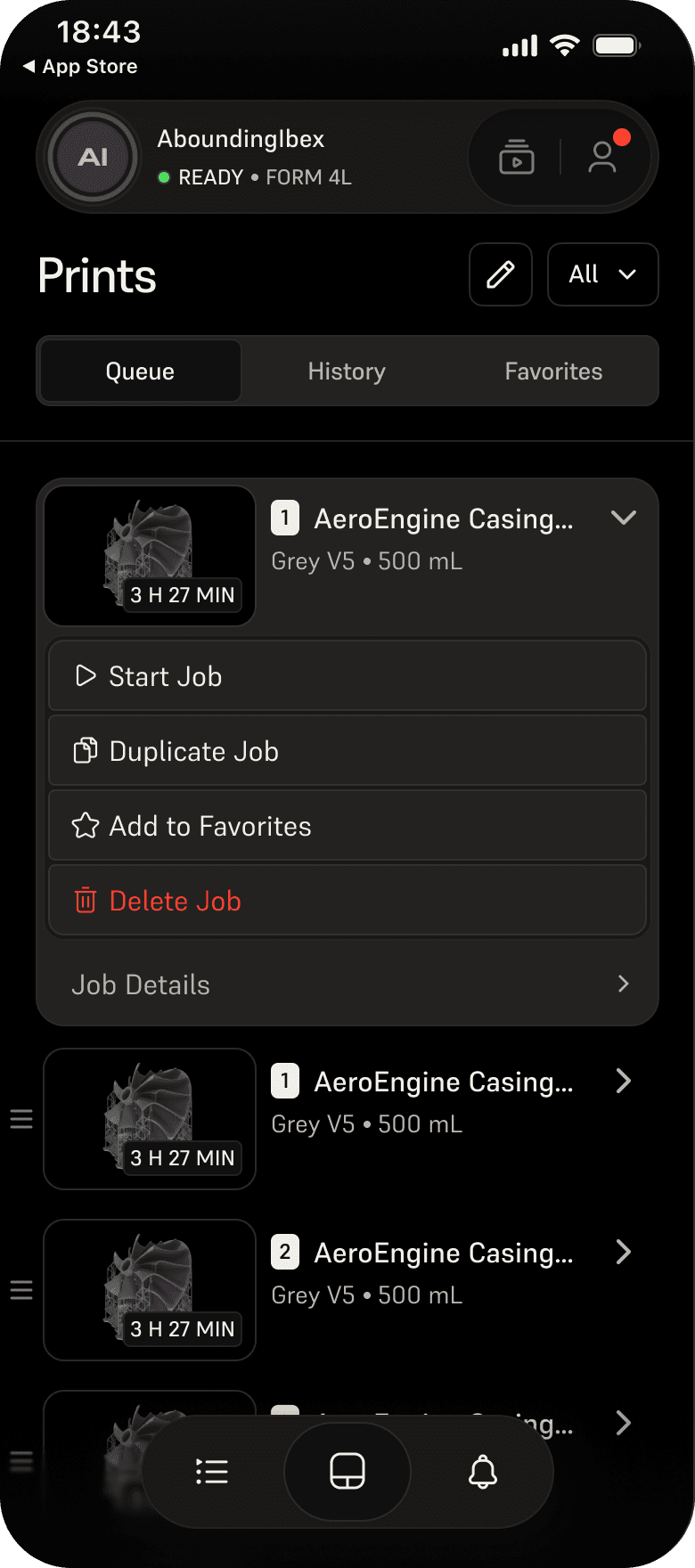
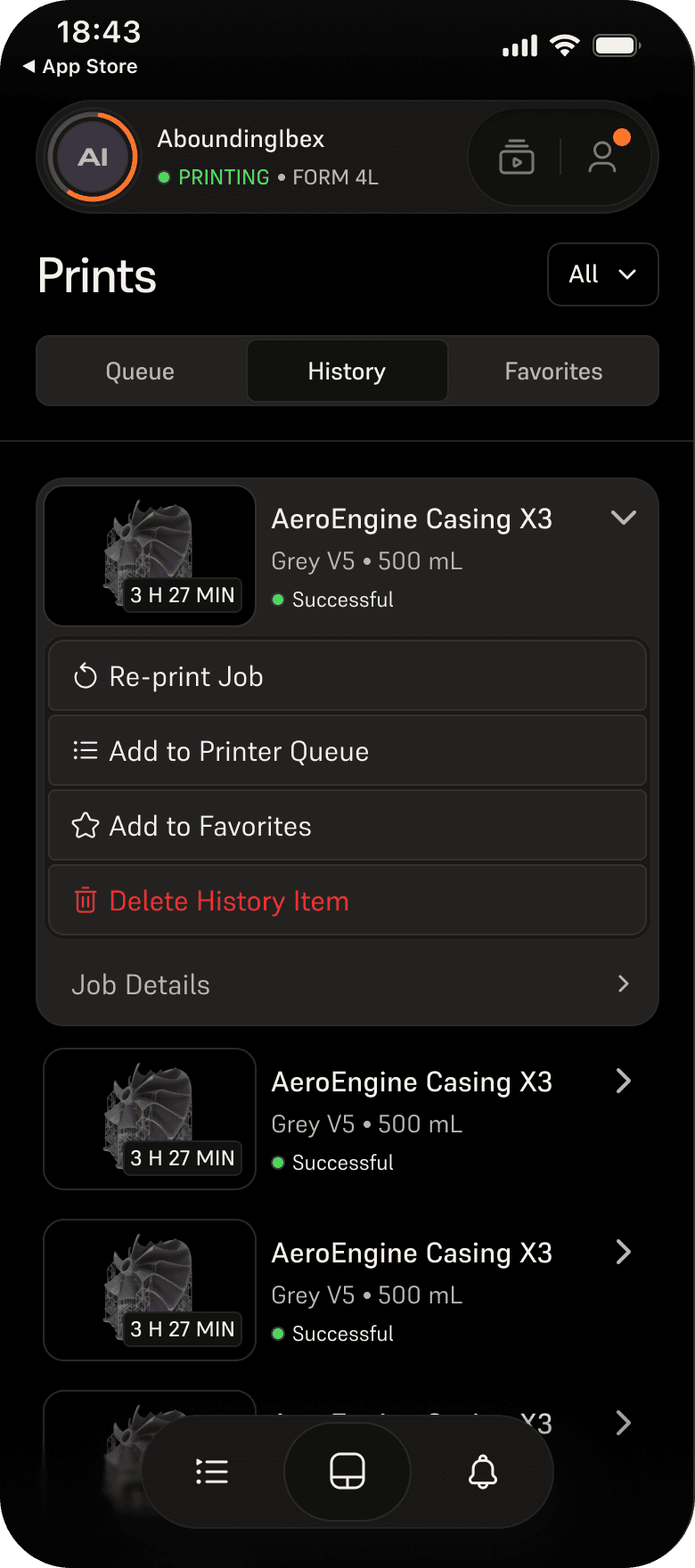
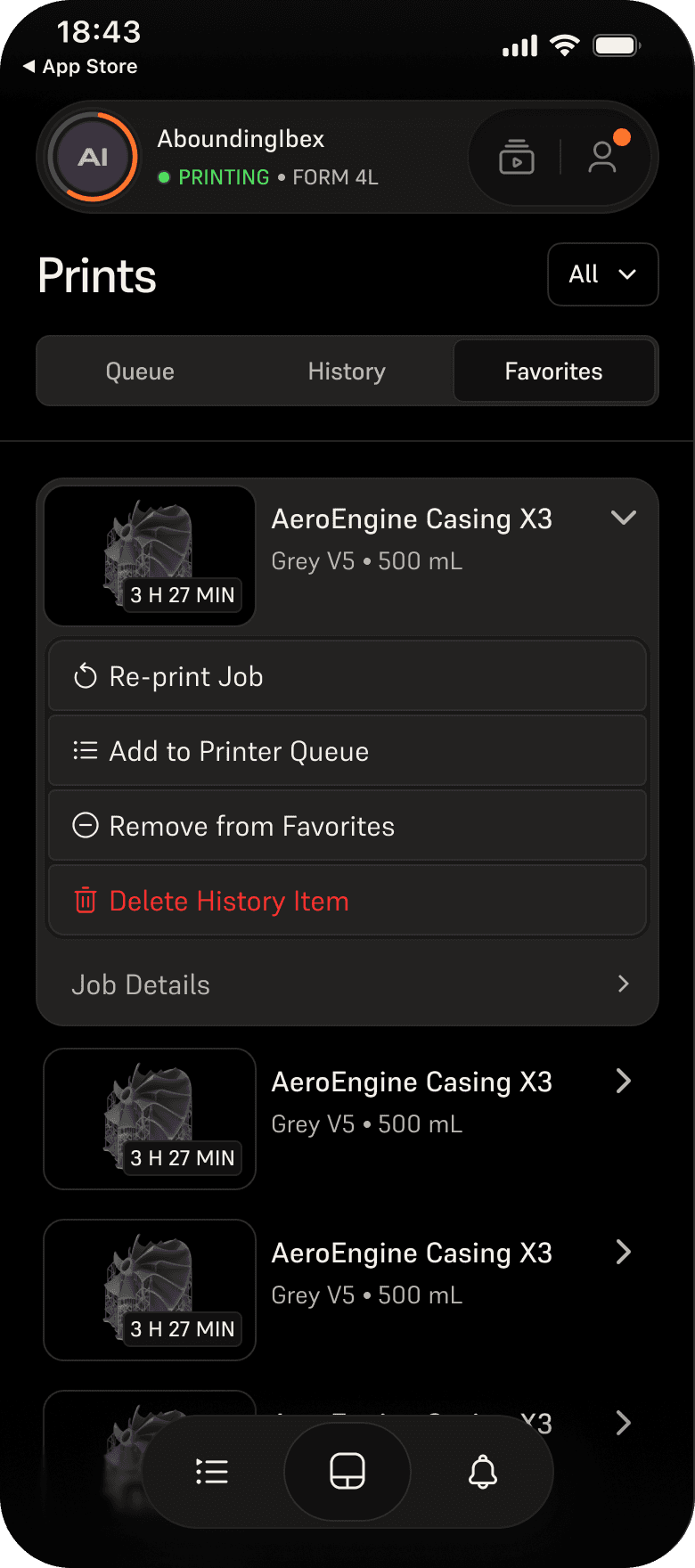
  2. Tocca l'icona della coda nella parte inferiore dello schermo. Comparirà la schermata Prints (Stampe) con la scheda Queue (Coda di stampa) selezionata. Tocca Cronologia o Preferiti per passare a queste schede.
  3. Tocca il nome di un lavoro di stampa per visualizzare maggiori dettagli e opzioni.
      Avvia lavoro o Ristampa lavoro: avvia la stampa se la stampante è pronta.
    • Duplica lavoro o Aggiungi alla coda della stampante: aggiunge una copia del lavoro di stampa alla coda.
    • Aggiungi ai preferiti: aggiungi il lavoro di stampa all'elenco dei preferiti.
    • Delete Job (Elimina lavoro di stampa) o Delete History Item (Elimina elemento cronologia): rimuove il lavoro di stampa dalla coda o dalla cronologia della stampante, rispettivamente.
    • Rimuovi dai preferiti: rimuove un lavoro di stampa dall'elenco dei preferiti.

Consiglio:

Puoi filtrare tra Tutte le stampanti o Solo le mie per un controllo più semplice.

Coda di stampa di Form Mobile
Cronologia di stampa della Form Mobile
Preferiti di stampa su Form Mobile

Avvio di una stampa tramite Form Mobile

Se lo stato di una stampante è Ready to print (Pronta per la stampa), puoi avviare una stampa tramite Form Mobile, a patto che la stampante abbia un lavoro nella coda o nella cronologia che corrisponda ai materiali di consumo inseriti.

Per avviare una stampa tramite Form Mobile:
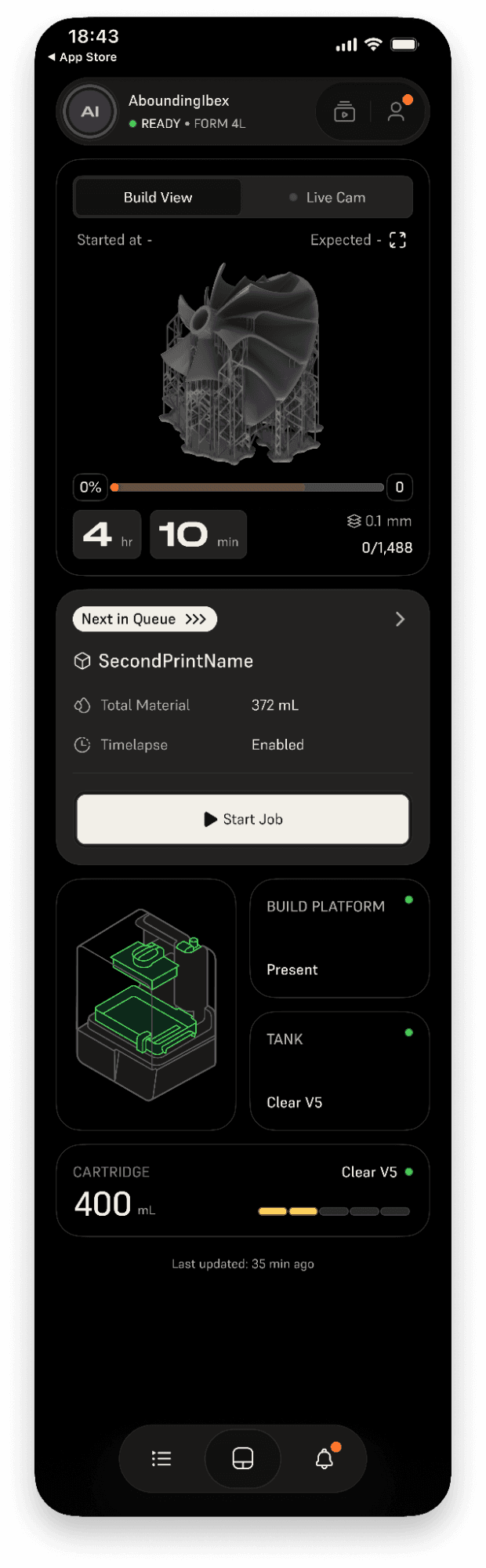
  1. Apri l'app. L'app si aprirà sulla pagina di stato dell'ultima stampante visualizzata.
    • Se l'ultima stampante visualizzata non è pronta per la stampa, tocca la barra di stato superiore nell'app. Si aprirà la finestra My Printers (Le mie stampanti). Individua una stampante con stato Ready to print (Pronta per la stampa) e tocca il suo nome.
  2. La schermata di stato della stampante mostra il lavoro successivo nella coda della stampante. Se il materiale per quel lavoro corrisponde al materiale presente nella stampante, puoi toccare Start Job (Avvia lavoro) per avviare la stampa.
    • Se i materiali di consumo non corrispondono, il pulsante Start Job (Avvia progetto) sarà disattivato.
  3. Per avviare una stampa dalla coda della stampante, dalla cronologia o dall'elenco dei preferiti:
    • Tocca l'icona della coda nella parte inferiore dello schermo. Comparirà la schermata Prints (Stampe) con la scheda Queue (Coda di stampa) selezionata. Tocca Cronologia o Preferiti per passare a queste schede.
    • Dalla scheda Queue (Coda di stampa): tocca il nome di una stampa per visualizzare maggiori dettagli e opzioni per il lavoro di stampa. Se il materiale per quel lavoro corrisponde al materiale presente nella stampante, puoi toccare Start Job (Avvia lavoro) per avviare la stampa. Se i materiali di consumo non corrispondono, il pulsante Start Job (Avvia progetto) sarà disattivato.
    • Dalla scheda History (Cronologia): tocca il nome di una stampa per visualizzare maggiori dettagli e opzioni per il lavoro di stampa. Tocca Re-print Job (Riavvia progetto) > Yes (Sì) per ristampare un progetto dalla cronologia della stampante. Se il materiale per quel lavoro non corrisponde a quello presente nella stampante, lo stato della stampante cambierà in Check printer (Controlla stampante) e comparirà un errore di mancata corrispondenza dei materiali di consumo.
    • Dalla scheda Favorites (Preferiti): tocca il nome di una stampa per visualizzare maggiori dettagli e opzioni per il lavoro di stampa. Tocca Start Job (Avvia progetto) per ristampare un progetto dall'elenco dei preferiti della stampante. Se il materiale per quel lavoro non corrisponde a quello presente nella stampante, lo stato della stampante cambierà in Check printer (Controlla stampante) e comparirà un errore di mancata corrispondenza dei materiali di consumo.
Avvio di una stampa tramite Form Mobile

Pausa o interruzione di una stampa tramite Form Mobile

Se la stampante ha una stampa in corso, puoi metterla in pausa o annullarla tramite Form Mobile:

  1. Apri l'app. L'app si aprirà sulla pagina di stato dell'ultima stampante visualizzata.
    • Se l'ultima stampante visualizzata non sta stampando, tocca la barra di stato superiore nell'app. Si aprirà la finestra My Printers (Le mie stampanti). Individua una stampante con lo stato Printing (Stampa in corso) e tocca il suo nome.
  2. Per mettere in pausa la stampa, tocca Pause Job (Metti in pausa il lavoro). Comparirà una finestra di conferma. Tocca Yes (Sì) per mettere in pausa la stampa.
    • Lo stato della stampante cambierà in Pausa mentre la stampa è in fase di pausa. Lo stato cambierà in Paused (In pausa) una volta che la stampa si è fermata e potrai interagire nuovamente con la stampante.
    • Tocca
    • Resume (Riprendi) per continuare la stampa. La stampa continua e lo stato della stampante torna a Printing (Stampa in corso).
  3. Per interrompere la stampa, tocca Abort Job (Interrompi lavoro). Comparirà una finestra di conferma. Tocca Yes (Sì) per interrompere la stampa.
    • Lo stato della stampante cambierà in Aborting (Interruzione in corso) mentre la stampa si sta interrompendo. Lo stato cambierà in Not ready (Non pronta) una volta che la stampa si è fermata e potrai interagire nuovamente con la stampante.