Strumenti necessari:
Formlabs:
- Gruppo RFID della scheda del serbatoio resina, fotocamera e scheda LevelSense
- Chiave a brugola da 2,5 mm (inclusa nel cassetto degli strumenti)
Terze parti:
- Guanti in nitrile


Nelle stampanti Form Studio 1, il sensore del livello della resina (noto come LevelSense), la videocamera e il sensore RFID del serbatoio resina fanno parte dello stesso assemblaggio. Il sistema LevelSense misura la quantità di resina nel serbatoio e attiva l'erogazione della resina dalla cartuccia secondo necessità. La fotocamera facilita le registrazioni in timelapse, la fotografia delle stampe e il monitoraggio di potenziali difetti delle parti. Il sensore RFID del serbatoio resina serve a identificare il tipo di resina e a confermare la presenza del serbatoio nella stampante. Se uno di questi componenti non funziona correttamente, la stampante potrebbe non funzionare correttamente.
Usa questa guida per sostituire il sistema di livellamento, la fotocamera e il gruppo RFID del serbatoio resina.
Strumenti necessari:
Formlabs:
Terze parti:
Tempo stimato: 10-20 minuti
Preparazione dell'area di lavoro
Panoramica: prepara l'apparecchio e un'area di lavoro priva di polvere per sostituire il sensore di livellamento, la fotocamera e il sistema RFID del serbatoio resina.
1° passaggio: indossare i guanti e preparare l'area di lavoro
Indossa i guanti. Pulisci l'area di lavoro intorno alla stampante. Assicurati che sia ben ventilata e priva di polvere.
2° passaggio: rimozione della piattaforma di stampa
Rimuovi prima la piattaforma di stampa per evitare che la resina goccioli sulle superfici ottiche.
3° passaggio: rimozione della cartuccia di resina
Rimuovi la cartuccia di resina e chiudi il tappo di sfiato per evitare che la resina sgoccioli dalla valvola della cartuccia e si infiltri nella stampante.
4° passaggio: rimozione e conservazione del serbatoio resina
Rimuovi il serbatoio resina e coprilo con il coperchio protettivo. Metti da parte il serbatoio su una superficie piana e pulita.
Avviso:
indossa i guanti e solleva il serbatoio resina dalle impugnature su ciascun lato per evitare che il lato inferiore venga danneggiato o contaminato.
5° passaggio: spegnimento e scollegamento della stampante
Scollega il cavo dell'alimentazione prima di continuare la manutenzione. Non effettuare la manutenzione della stampante quando è collegata alla corrente. Dopo aver scollegato la stampante, aspetta cinque minuti prima di procedere.
Rimozione del pannello posteriore e del pannello superiore
Panoramica: rimuovi il pannello posteriore e il pannello ad anello superiore per accedere al sensore di livellamento, alla fotocamera e al gruppo RFID del serbatoio resina.
1° passaggio: rimozione delle viti di ritenzione del pannello posteriore
Ruota la stampante per avere accesso alla parte posteriore. Utilizza la chiave a brugola da 2,5 mm in dotazione nel cassetto degli strumenti per allentare e rimuovere le dieci viti che fissano il pannello posteriore alla stampante. Mettile da parte.
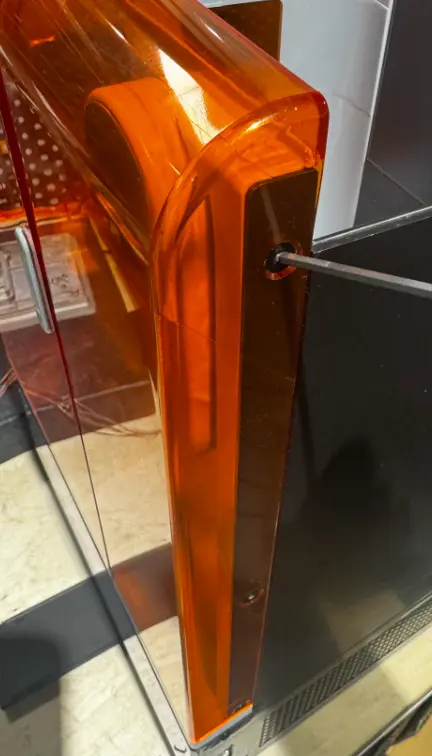
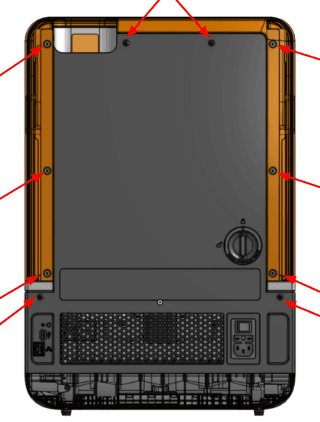
2° passaggio: rimozione del pannello superiore e del pannello posteriore
Il pannello dell'alone circonda la parte superiore della stampante. Apri il coperchio protettivo della stampante. Sgancia il pannello ad L dai lati sinistro e destro della stampante sollevando i bordi anteriori. Solleva il pannello ad anello e allontanalo dalla stampante, poi mettilo da parte. Rimuovi il pannello posteriore e mettilo da parte.
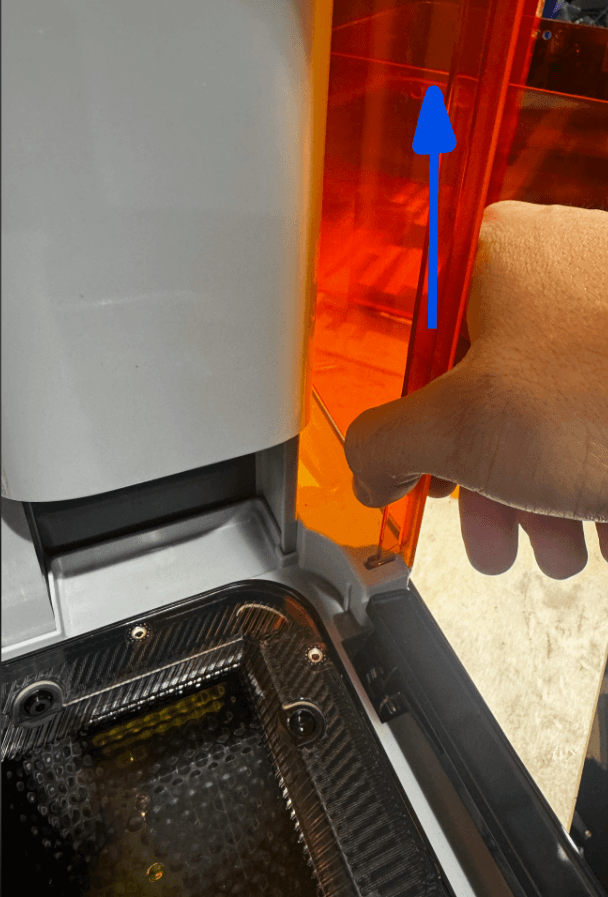
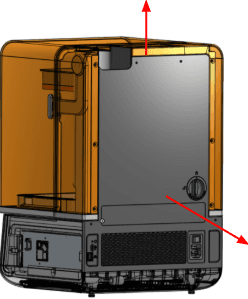
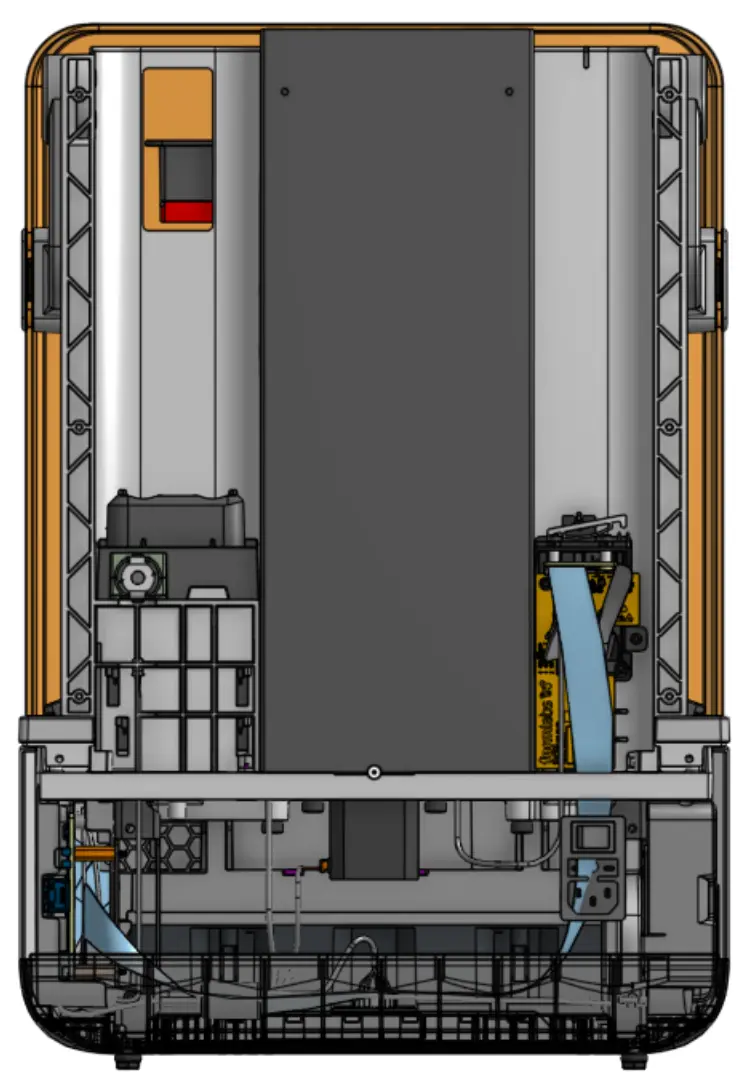
Rimozione del sistema di livellamento, della fotocamera e del gruppo RFID del serbatoio resina
Panoramica: con i pannelli rimossi, scollega e disinstalla il sensore di livellamento, la videocamera e il gruppo RFID del serbatoio resina.
1° passaggio: scollegamento dei cavi dal gruppo
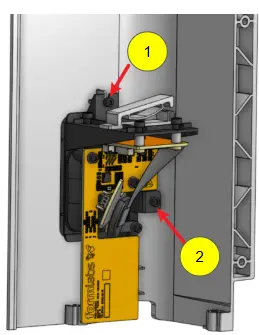
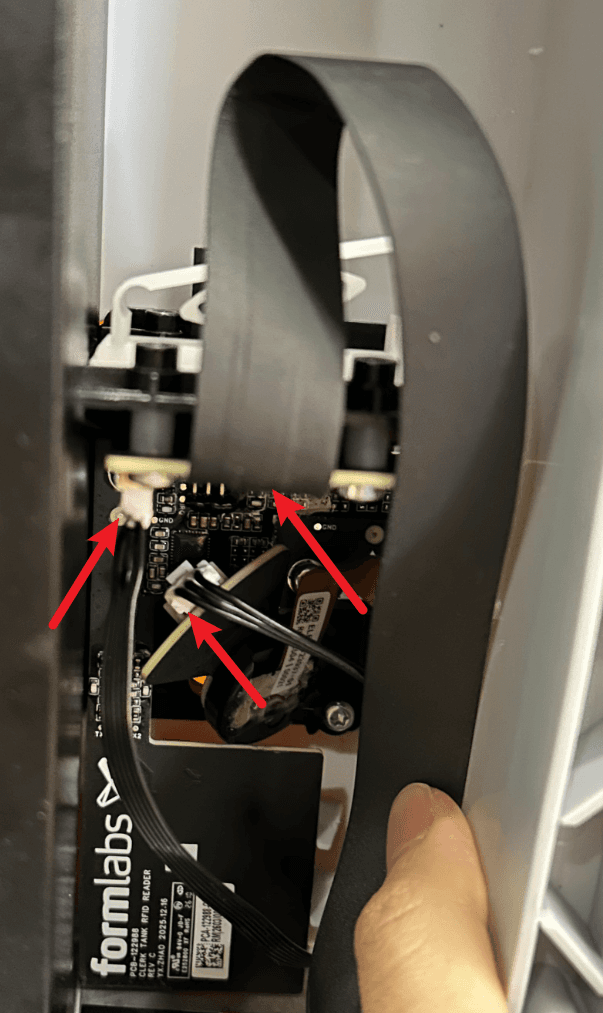
Individua il gruppo RFID della scheda della fotocamera e del serbatoio resina, posizionato sul lato destro della stampante (se vista da dietro). Apri la clip per cavi nella parte superiore dell'assemblaggio e libera il cavo piatto che fissa.
Scollega i tre cavi dal gruppo. Prendi nota dell'orientamento dei cavi piatti nei loro connettori.
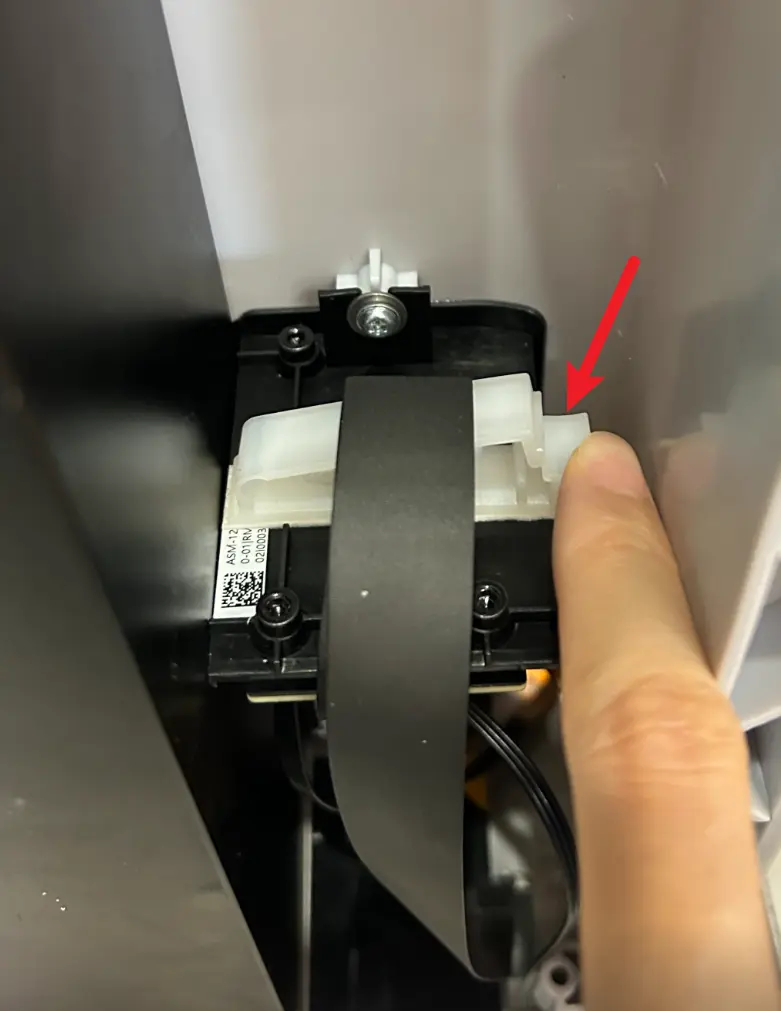
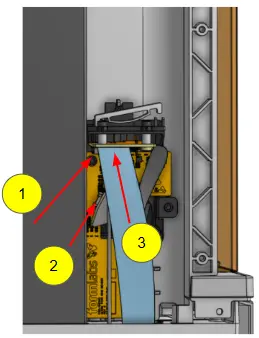
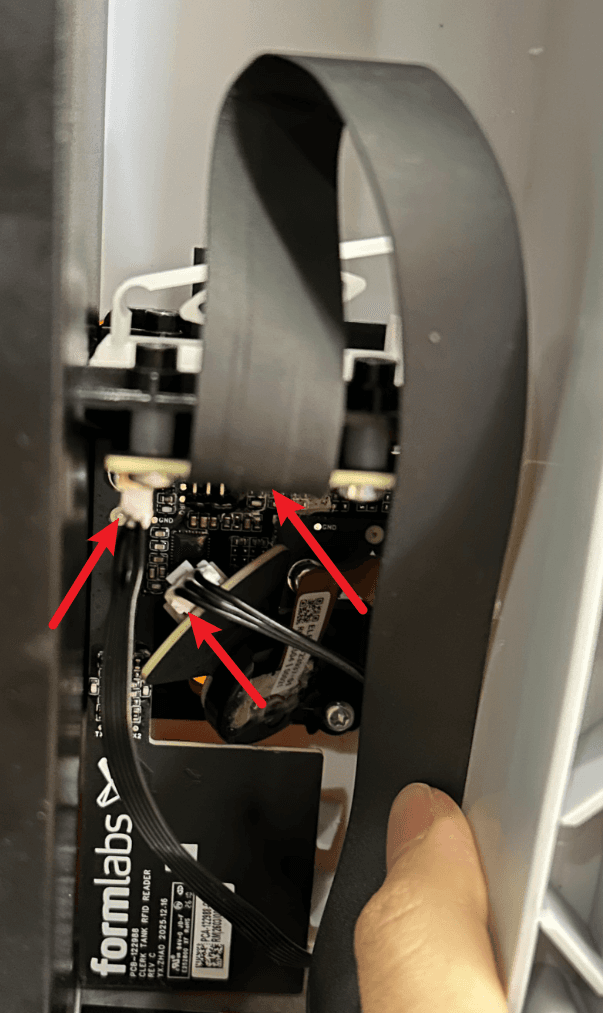
2° passaggio: disinstallazione dell'assemblaggio RFID del serbatoio resina, della videocamera e del sistema di rilevamento del livello
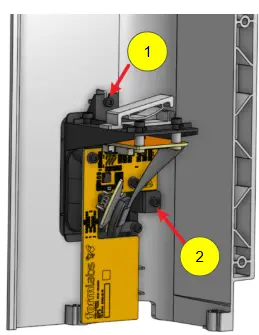
L'assemblaggio RFID della scheda della fotocamera, del sensore di livello e del serbatoio resina è fissato alla stampante con due viti. Utilizza la chiave a brugola da 2,5 mm per allentare e rimuovere le viti, quindi mettile da parte. La vite superiore ha una rondella, mettila da parte.
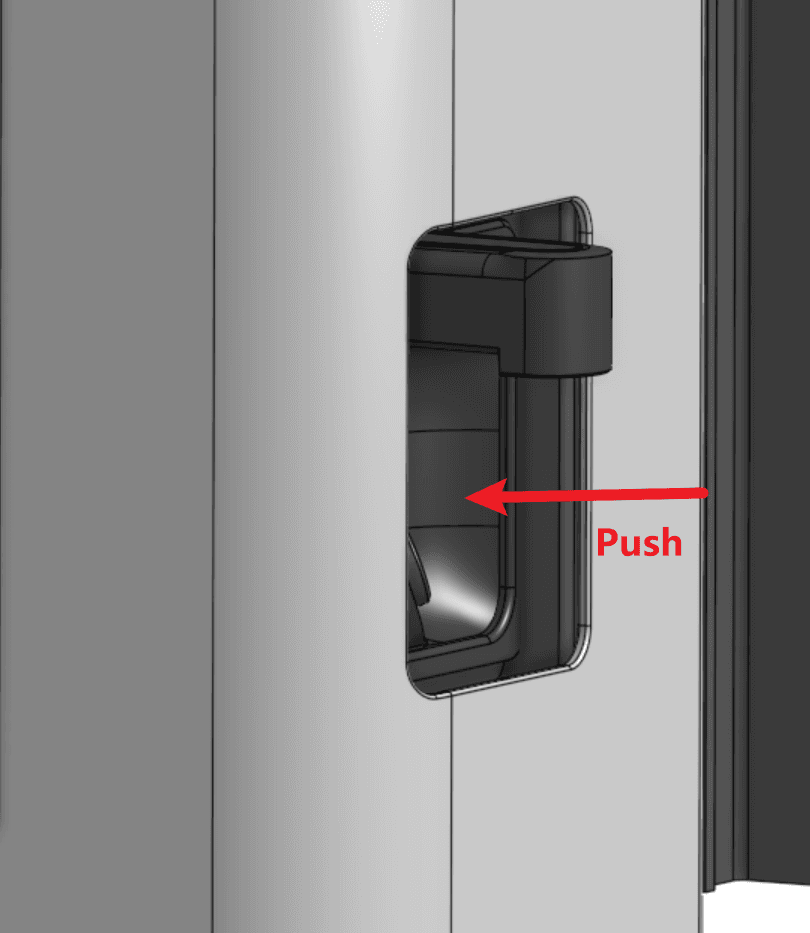
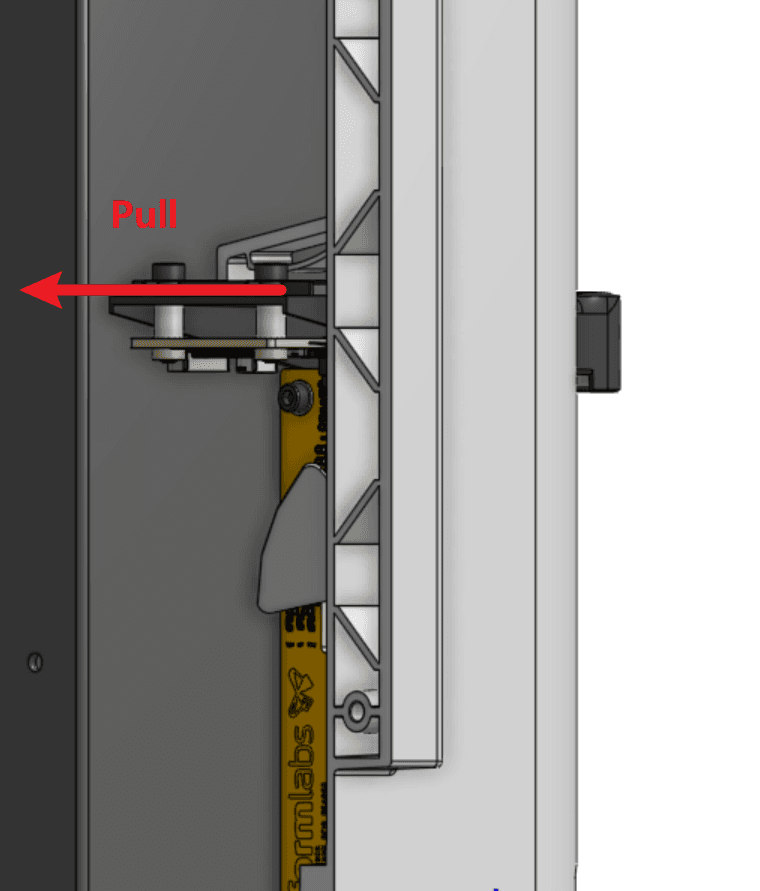
Tira la parte posteriore dell'assemblaggio mentre lo spingi dall'interno della cavità della stampante per smontarlo. Metti da parte il gruppo RFID della scheda LevelSense, della fotocamera e del serbatoio resina per smaltirlo con i rifiuti elettronici.
Installazione del nuovo assemblaggio RFID del serbatoio resina, della scheda LevelSense e della fotocamera
Panoramica: dopo aver disinstallato il vecchio assemblaggio della scheda RFID della stampante, monta e fissa il nuovo componente.
1° passaggio: collegamento dei cavi al gruppo di ricambio
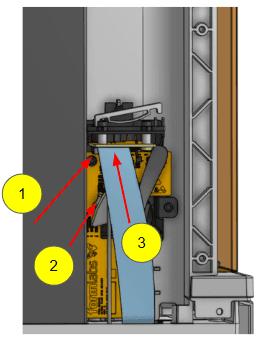
Prima di montare il nuovo assemblaggio della scheda RFID della stampante, collega i tre cavi. Il connettore JST scatta in posizione con un clic udibile e percepibile quando è completamente collegato. Per quanto riguarda i cavi piatti, assicurati di inserirli nei connettori con l'orientamento originale. Ruota la chiusura verso la scheda del circuito per bloccare il cavo piatto in posizione. La chiusura è bloccata quando è parallela al connettore.
2° passaggio: montaggio del gruppo di ricambio
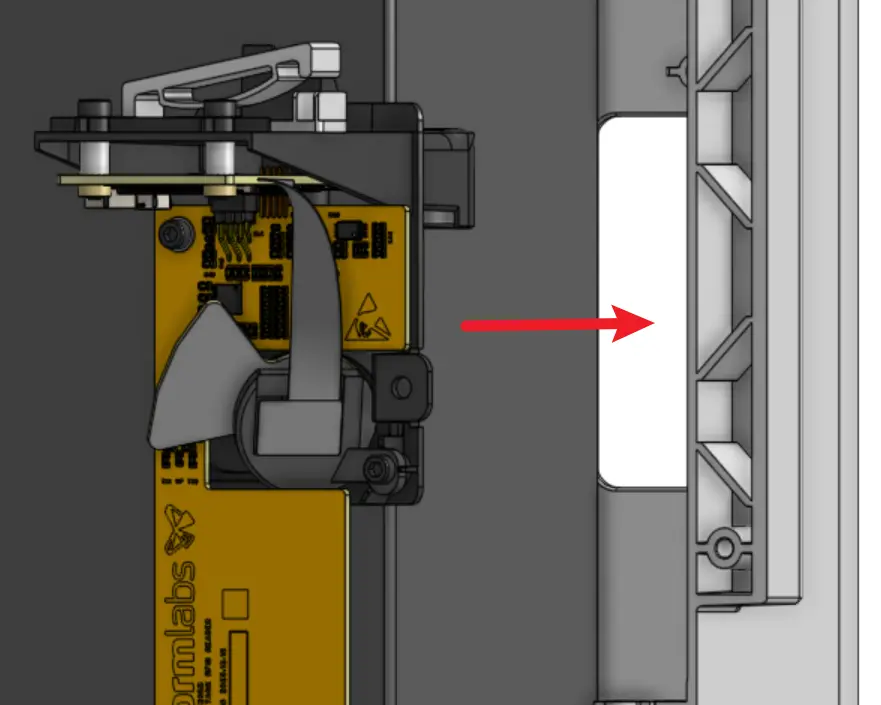
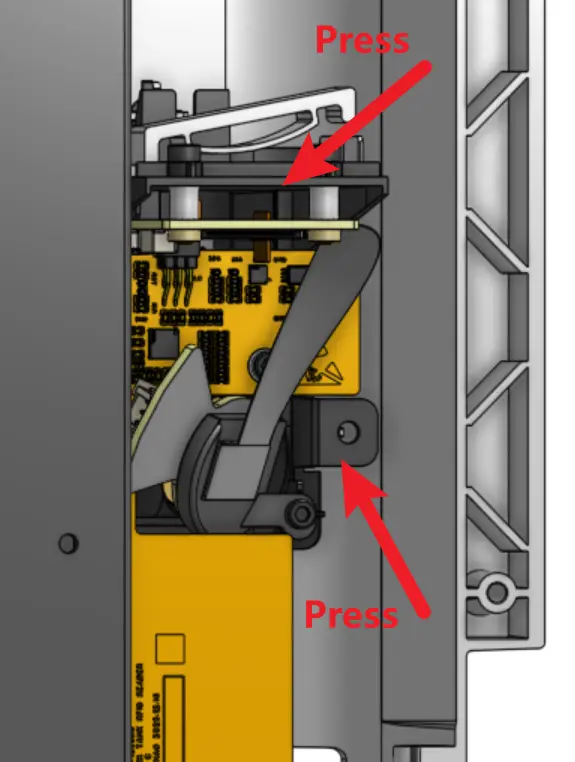
Allinea la scheda RFID della resina con la fotocamera e il sensore di livellamento all'apertura della torre. Premila in avanti e verso il basso finché non scatta in posizione.
3° passaggio: fissaggio del gruppo di ricambio
Posiziona la rondella su una delle due viti di ritenzione del gruppo RFID della scheda LevelSense, della fotocamera e del serbatoio resina. Filettatura che si avvita nel foro superiore dell'assemblaggio. Inserisci l'altra vite (senza rondella) nel foro inferiore. Usa la chiave a brugola da 2,5 mm per stringere le viti.
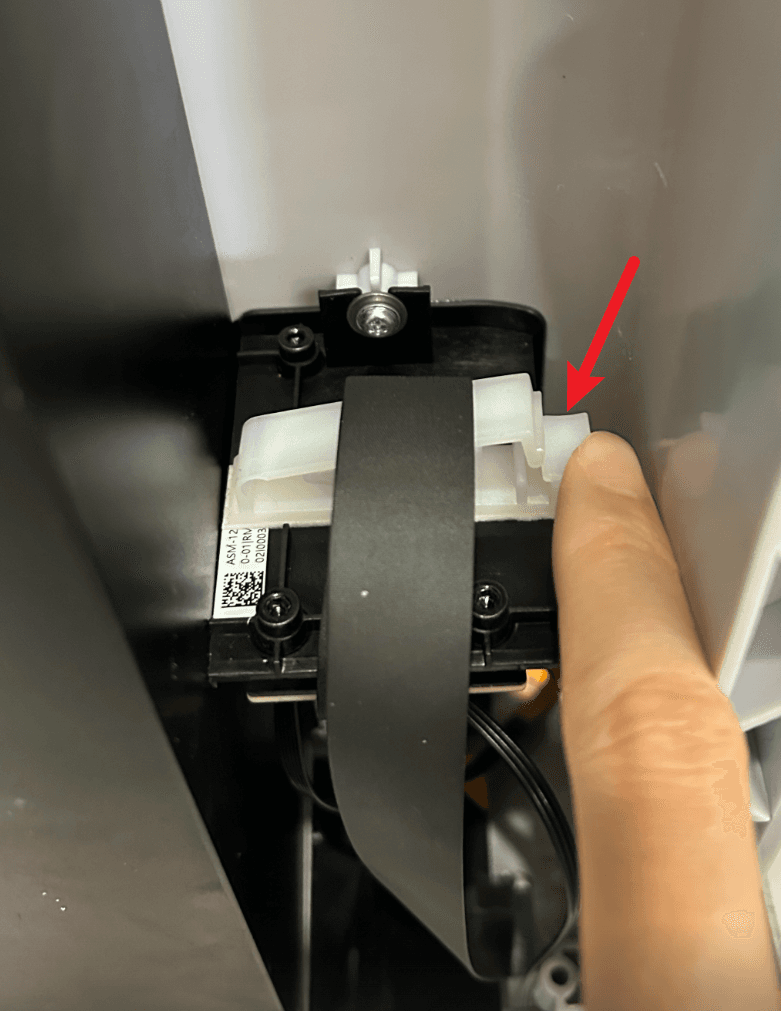
Fai passare il cavo piatto lungo che si estende verso di te attraverso la clip per cavi nella parte superiore del gruppo. Chiudi la clip per fissare il cavo in posizione.
Reinstallazione del pannello posteriore e del pannello ad anello superiore
Panoramica: dopo aver sostituito il sensore di livellamento, la fotocamera e il sistema RFID del serbatoio resina, reinstalla i pannelli della stampante.
1° passaggio: montaggio del pannello posteriore e del pannello ad anello superiore
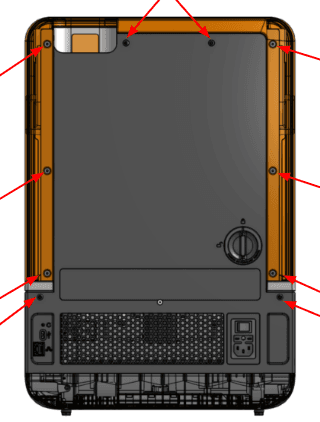
Posiziona il pannello posteriore sul retro della stampante, allineando i dieci fori per le viti del pannello con i corrispondenti fori per le viti del telaio della stampante. Abbassa il pannello ad anello sul pannello posteriore e sulla parte superiore della stampante. Premila verso il basso finché non scatta in posizione. Controlla che i fori delle viti lungo la parte posteriore dell'alone siano allineati con quelli del pannello posteriale.
2° passaggio: fissaggio del pannello posteriore e del pannello ad anello superiore
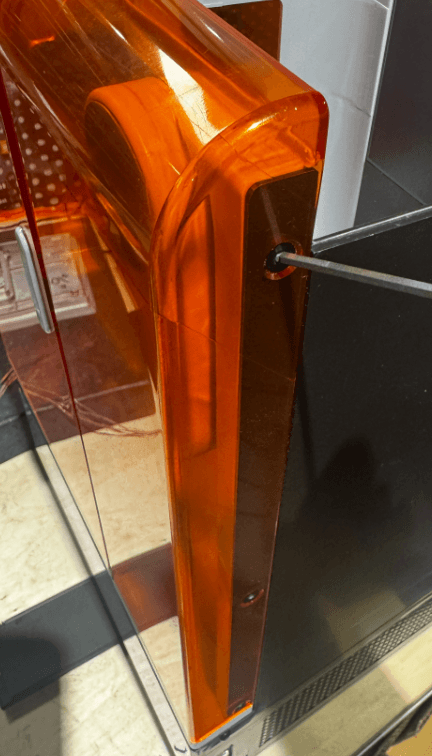
Inserisci una vite di ritenzione del pannello posteriore in ciascuno dei 10 fori per le viti nel pannello ad anello e nel pannello posteriore. Usa la chiave a brugola da 2,5 mm per stringere le viti.
Conclusione della riparazione
Panoramica: dopo aver installato il nuovo sensore di livellamento, la videocamera e il nuovo assemblaggio RFID del serbatoio resina, accendi la stampante ed esegui i controlli finali.
1° passaggio: accensione della stampante
Chiudi il coperchio protettivo della stampante e collega il cavo dell'alimentazione alla stampante e all'alimentatore. Accendi l'interruttore situato sul retro della stampante. La stampante si accende e si inizializza.
2° passaggio: calibrazione del sensore del livello di resina
Calibra il sensore del livello della resina utilizzando lo strumento sullo schermo:
3° passaggio: controllo del sensore RFID del serbatoio resina
Inserisci un serbatoio resina e verifica che la stampante lo identifichi correttamente.
4° passaggio: controllo della fotocamera
Open PreForm and select your printer on the Job Setup screen. Clicca su Camera Snapshot (Immagine della fotocamera) nel pannello di destra e controlla che venga visualizzata un'immagine.