Visualizzazione di immagini e video di stampa su Form Mobile
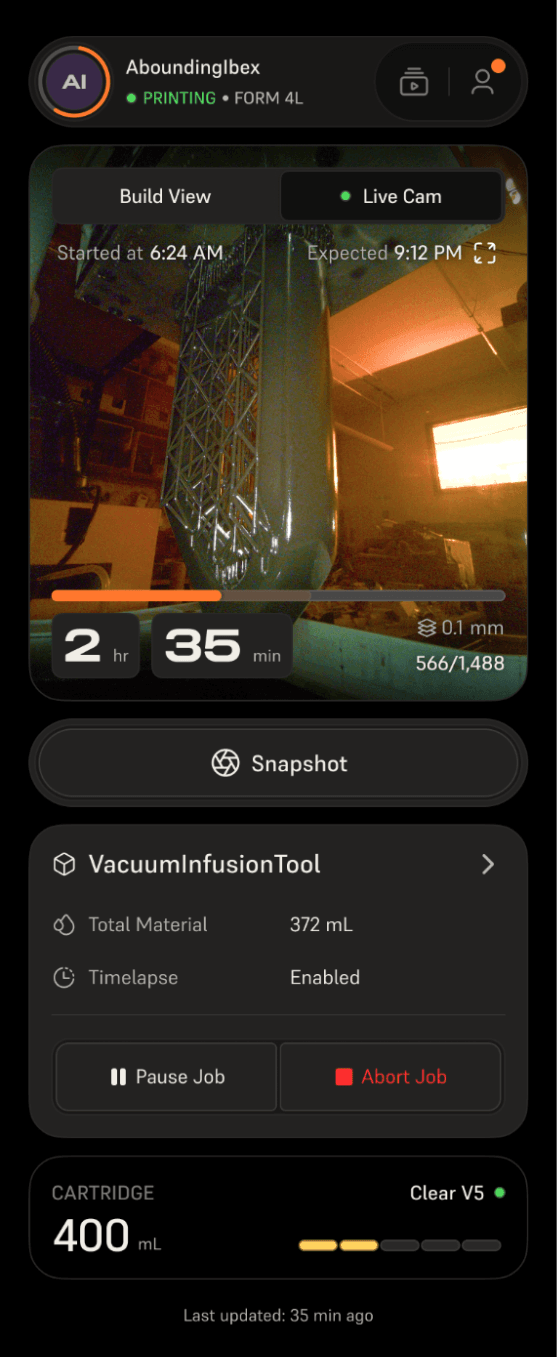
Alcune stampanti Formlabs, come quelle della generazione Form 4, della generazione Form 4L e le stampanti Form Studio 1, sono dotate di una fotocamera integrata che può scattare foto a fine stampa, creare timelapse e altro ancora. Form Mobile consente di visualizzare immagini e video di stampa dalle stampanti supportate.
Visualizzazione di un video timelapse
Le stampanti Formlabs con fotocamere integrate consentono di registrare un video in timelapse del processo di stampa. Il video è disponibile nell'app Form Mobile e in Dashboard una volta completato il lavoro di stampa.
Per riprendere un video timelapse, assicurati che:
- La fotocamera della stampante è accesa
- La stampante è registrata sull'app Form Mobile
- La stampante è connessa a Internet
- La registrazione timelapse è abilitata per la stampa
- Form Studio 1: l'opzione Timelapse (Time-lapse) è abilitata in Settings (Impostazioni) > Configuration (Configurazione) > Timelapse (Time-lapse) sull'interfaccia touchscreen della stampante
- Generazione Form 4 e Form 4L: la registrazione timelapse è abilitata in Impostazione progetto in PreForm
Per visualizzare un video timelapse:
- Apri l'app Form Mobile.
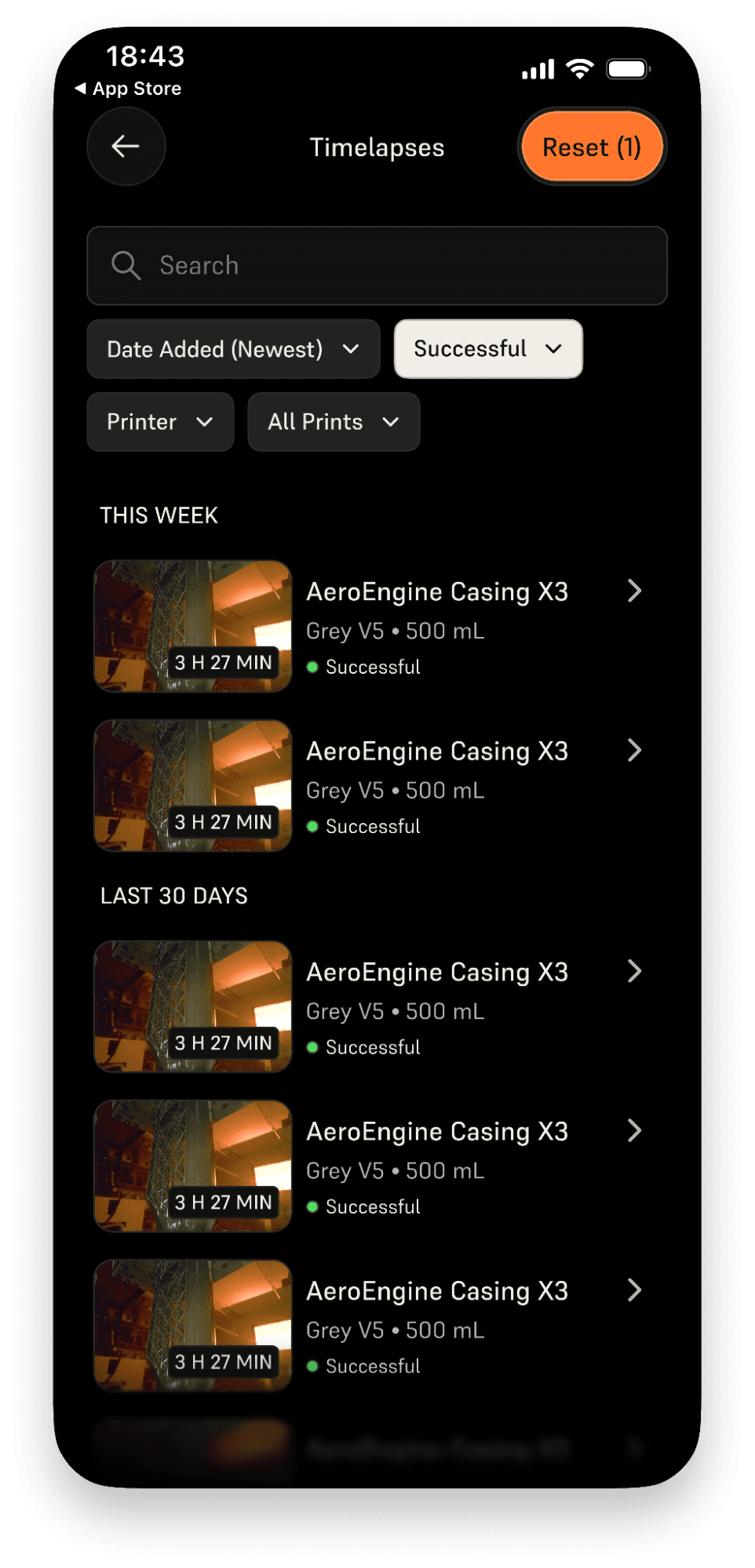
- Tocca l'icona timelapse, situata a sinistra dell'icona del profilo nell'angolo in alto a destra dello schermo. Comparirà la schermata Timelapses (Timelapse).
- Tocca il lavoro di stampa di cui vuoi visualizzare il video timelapse. Vengono visualizzate ulteriori informazioni sul lavoro di stampa.
- Per trovare più facilmente un lavoro di stampa, puoi cercare nell'elenco, ordinarlo per data di aggiunta, filtrarlo per esito di stampa o visualizzare solo le stampe effettuate da te.
Tocca - Timelapse (Time-lapse). Comparirà il video timelapse.
- Tocca il pulsante di riproduzione per visualizzare il timelapse. Tocca l'icona di ingrandimento nell'angolo del video per ingrandire la finestra.
- Tocca l'icona Download (Scarica) o Share (Condividi) per scaricare o condividere il video, rispettivamente.
Visualizzazione di una foto a fine stampa
Le stampanti Formlabs con fotocamere integrate consentono di scattare una foto a fine stampa di un lavoro di stampa completato. La foto è disponibile nell'app Form Mobile una volta completato il lavoro di stampa.
Per scattare una foto alla fine della stampa, assicurati che:
- La fotocamera della stampante è accesa
- La stampante è connessa a Internet
Per visualizzare una foto a fine stampa:
- Apri l'app Form Mobile.
- Seleziona la stampante di cui vuoi visualizzare la foto di fine stampa. Tocca l'icona
- Prints (Stampe) nell'angolo in basso a sinistra. Comparirà la schermata Prints (Stampe). Tocca History (Cronologia), quindi seleziona il lavoro di stampa di cui vuoi visualizzare la foto di fine stampa.
- Vengono visualizzate ulteriori informazioni sul lavoro di stampa.
- Per trovare più facilmente un lavoro di stampa, puoi cercare nell'elenco, ordinarlo per data di aggiunta, filtrarlo per esito di stampa o visualizzare solo le stampe effettuate da te.
- Tocca Job Details (Dettagli progetto) > Snapshot (Istantanea). Comparirà la foto di fine stampa.
- Tocca l'immagine per ingrandire la finestra.
- Tocca l'icona Download (Scarica) o Share (Condividi) per scaricare o condividere l'immagine, rispettivamente.
Visualizzazione del feed in tempo reale
Le stampanti Formlabs con fotocamere integrate consentono di visualizzare il feed live della fotocamera nell'app Form Mobile. Per guardare la fotocamera live, assicurati che:
- La fotocamera della stampante è accesa
- La stampante è connessa a Internet
- La stampante è registrata sull'app
Per visualizzare il feed della videocamera in tempo reale:
- Apri l'app Form Mobile. L'app si aprirà sulla pagina di stato dell'ultima stampante visualizzata.
- Se l'ultima stampante visualizzata non è quella di cui vuoi accedere al feed in tempo reale, tocca la barra di stato superiore nell'app. Si aprirà la finestra My Printers (Le mie stampanti). Seleziona una stampante di cui vuoi visualizzare il feed in diretta.
Tocca - Live Cam (Videocamera in diretta). Si aprirà la finestra di live stream. Tocca il video per ingrandire la finestra della videocamera in tempo reale.
Utilizzo della fotocamera per scattare una foto
Le stampanti Formlabs con fotocamera integrata consentono di scattare una foto dal feed live della fotocamera. L'istantanea della fotocamera è disponibile sia nell'app Form Mobile che in PreForm.
Per scattare una foto con la fotocamera, assicurati che:
- La fotocamera della stampante è accesa
- La stampante è connessa a Internet
- La stampante è collegata all'app Form Mobile
- Apri l'app Form Mobile. L'app si aprirà sulla pagina di stato dell'ultima stampante visualizzata.
- Se l'ultima stampante visualizzata non è quella di cui vuoi accedere alla fotocamera, tocca la barra di stato superiore nell'app. Si aprirà la finestra My Printers (Le mie stampanti). Seleziona la stampante da cui vuoi scattare un'istantanea.
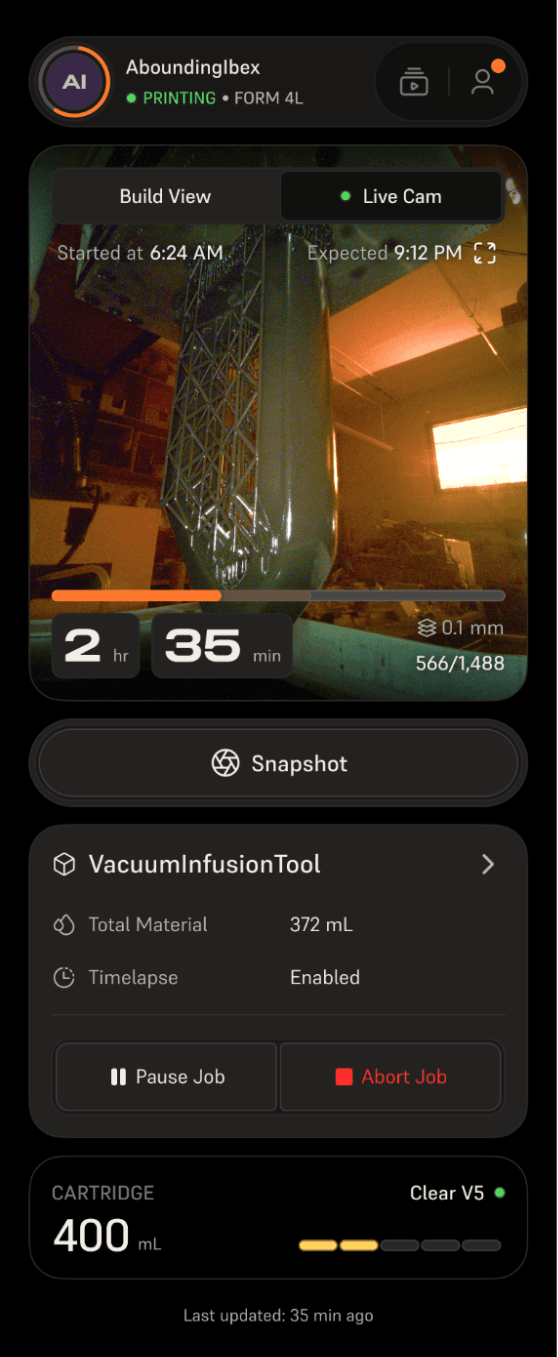
Tocca - Live Cam (Videocamera in diretta). Si aprirà la finestra di live stream. Tocca Snapshot (Istante) sotto la finestra del video per scattare un'istantanea.
- Tocca l'icona Delete (Elimina) o Download (Scarica) per eliminare o scaricare l'immagine istantanea, rispettivamente.
- L'istantanea viene eliminata automaticamente dopo 60 secondi se non viene scaricata.