LIBRO BLANCO
Formlabs Logo

Descarga del historial de la impresora (SLS)

Descarga del historial de la impresora (SLS)

Consultar los registros de actividad puede ser útil para el mantenimiento de la impresora o para resolver problemas con ella. Descarga el historial de impresiones, los mensajes de error y los registros de mantenimiento de tu impresora Formlabs a través de PreForm para guardarlos o analizarlos.

Nota:

El historial de la impresora se puede descargar desde las impresoras de la generación Fuse 1 que utilizan la versión 1.19.0 del firmware u otra posterior a través de PreForm 3.41 u otra versión posterior. Los vídeos de impresión se añadieron a la descarga del historial de la impresora en la versión 1.22.0 del firmware.

Descarga del historial de la impresora

Conéctate a una impresora SLS de Formlabs a través de PreForm para descargar el paquete de historial de la impresora. Para descargar el historial de tu impresora:

    Abre la última versión de PreForm.
  1. Conecta la impresora al ordenador mediante wifi, usb o conecta la impresora a una red Ethernet.
  2. Haz clic en Edit Job Setup (Editar configuración del trabajo). Se abrirá la ventana Job Setup (Configuración del trabajo).
  3. Selecciona la impresora cuyos registros quieras descargar.
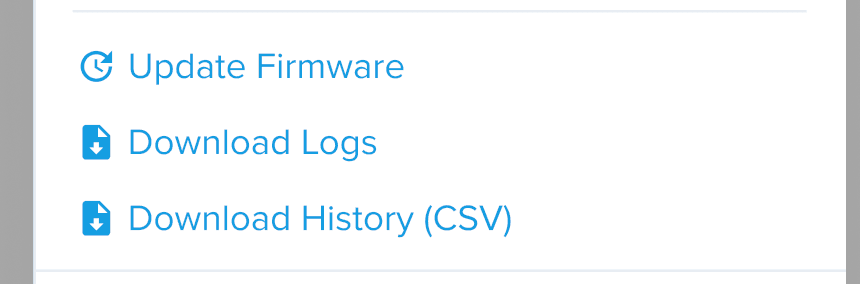
  4. Haz clic en
  5. Download History (CSV) (Descargar historial (CSV)) en el panel Job Setup (Configuración del trabajo). Se descargará en tu ordenador un archivo que contiene tres archivos CSV, varios vídeos y una carpeta de imágenes.
    1. PrintHistory.csv: Enumera todos los trabajos de impresión iniciados y su resolución
    2. ErrorHistory.csv: Enumera todos los errores que aparecen en la pantalla Error History (Historial de errores) de la impresora, junto con los datos relevantes de la impresora
    3. MaintenanceHistory.csv: Enumera todas las tareas de mantenimiento que se han realizado
    4. PrinterWatcherFrames: Una selección de fotos de impresiones tomadas por la cámara integrada de impresiones que fallaron debido a un error de PrinterWatcher
    5. Las impresiones enumeradas en
    6. PrintHistory.csv que se iniciaron y tuvieron capas impresas tienen dos vídeos en el archivo. Un vídeo se compone de fotos tomadas antes de que se aplique el láser a cada capa, mientras que el otro vídeo se compone de fotos tomadas después de aplicar el láser, pero antes de recubrir con polvo la siguiente capa.
Descarga del historial de la impresora SLS en PreForm

Visualización del historial de la impresora

El paquete del historial de la impresora contiene tres archivos CSV:

  • PrintHistory.csv: Enumera todos los trabajos de impresión iniciados y su resolución
  • ErrorHistory.csv: Enumera todos los errores que aparecen en la pantalla Error History (Historial de errores) de la impresora junto con los datos relevantes de la impresora
  • MaintenanceHistory.csv: Enumera todas las tareas de mantenimiento que se han realizado

Historial de impresiones

El archivo PrintHistory.csv contiene una lista de los trabajos de impresión que se han iniciado en la impresora, junto con detalles sobre las impresiones y su resolución.

En este archivo de registro están disponibles los siguientes campos:

NombreDescripción
Nombre de serieNombre de serie de la impresora
Tipo de máquinaTipo de impresora (por ejemplo, Fuse 1 o Fuse 1+ 30W)
InicioHora a la que se inició el trabajo de impresión (UTC)
FinHora a la que finalizó el trabajo de impresión (UTC)
Nombre del trabajoNombre del trabajo de impresión (definido en PreForm)
UsuarioUsuario que cargó el trabajo de impresión (si ha iniciado sesión). Campo que se deja en blanco si el usuario que ha subido el archivo no ha iniciado sesión.
Job GuidIdentificador único del trabajo de impresión
Job MaterialTipo de material del trabajo de impresión
Total Layer CountNúmero total de capas del trabajo de impresión
Print GuidIdentificador único de la impresión
Last Successful LayerÚltima capa completada antes de que finalizara la impresión (-1 significa que el trabajo de impresión se canceló durante la fase de preimpresión)
StatusEstado final del trabajo de impresión: Printing (Imprimiendo), Error, Aborted (Cancelado) o Finished (Finalizado)
Build Chamber SerialNúmero de serie de la cámara de impresión
Firmware VersionVersión del firmware instalada en la impresora cuando se realizó el trabajo de impresión

Historial de errores

El archivo ErrorHistory.csv contiene una lista de mensajes de error que han ocurrido en la impresora. Ofrece una visión más detallada y completa de las lecturas de los sensores en el momento de cada mensaje de error que la pantalla Error History (Historial de errores) de la impresora.

Todos los valores eran válidos en el momento en que se produjo el error. En este archivo de registro están disponibles los siguientes campos:

Nombre Descripción Unidades
Nombre de serieNombre de serie de la impresora
Tipo de máquinaTipo de impresora (por ejemplo, Fuse 1 o Fuse 1+ 30W)
Time of Occurrence (Hora de la aparición)Hora a la que se produjo el error registrado (UTC)
ErrorCódigo de error
Job Name (Nombre del trabajo)Nombre del trabajo de impresión (definido en PreForm)
User Name (Nombre de usuario)Usuario que ha cargado el trabajo de impresión (si ha iniciado sesión). Campo que se deja en blanco si el usuario que ha subido el archivo no ha iniciado sesión.
LayerNúmero de capa en la que se ha producido el error
Material de la impresoraTipo de material asignado a la impresora
Material del trabajoTipo de material para el trabajo de impresión
Material del cilindroTipo de material asignado a la cámara de impresión
UUID del eventoIdentificador único del evento de error
UUID de la impresiónIdentificador único de la impresión
UUID del trabajoIdentificador único del trabajo de impresión
Temperatura del calentador de aireTemperatura medida por el sensor situado delante del calentador de aire˚C
Temperatura del lechoTemperatura medida por el sensor IR˚C
Temperatura del canal de la reservaTemperatura medida por el sensor situado debajo del canal de la reserva˚C
Temperatura de la parte superior de la pared del cilindroTemperatura medida por el sensor situado junto a la pared superior de la cámara de impresión˚C
Temperatura de la pared del cilindroTemperatura medida por el sensor situado junto a la pared inferior de la cámara de impresión˚C
Temperatura del canal de la tolvaTemperatura medida por el sensor situado debajo del canal de la tolva˚C
Temperatura del láserTemperatura medida por el sensor situado en el conjunto del láser˚C
Temperatura del nitrógenoTemperatura medida por el sensor situado en la placa de nitrógeno (Fuse 1+ 30W)˚C
Temperatura de la parte superior del pistónTemperatura medida por el sensor situado debajo de la parte superior del pistón de la cámara de impresión˚C
Velocidad del ventilador de entrada de la cámaraVelocidad medida del ventilador de entradaRPM
Velocidad del ventilador de salida de la cámaraFuse 1: Velocidad medida del ventilador de salida

Fuse 1+ 30W: Velocidad medida del ventilador de recirculación
RPM
Presión del nitrógenoPresión medida por el transductor en la entrada del sistema de nitrógeno (Fuse 1+ 30W)Pa
Presión de la cámaraFuse 1: Presión medida a través de una toma conectada a la cámara de impresión

Fuse 1+ 30W: Presión medida a través de una toma conectada al plénum del ventilador de recirculación
Pa
Presión de entradaFuse 1: Presión medida a través de una toma conectada al plénum del ventilador de entrada

Fuse 1+ 30W: Presión medida a través de una toma conectada al plénum de nitrógeno
Pa
Estado del asa de la puertaSi el pestillo de la puerta se registra como abierto o cerradoOn/Off
Estado de la válvula de aireSi la válvula de bola de aire está abierta o cerrada (Fuse 1+ 30W)On/Off
Estado de la válvula de nitrógenoSi la válvula de bola de nitrógeno está abierta o cerrada (Fuse 1+ 30W)On/Off
Estado de la puerta del filtroSi el interruptor de la puerta del filtro se registra como abierto o cerradoOn/Off
Estado del bloqueo de seguridad 1Si uno de los sensores magnéticos de la puerta se registra como abierto o cerradoOn/Off
Estado del bloqueo de seguridad 2Si uno de los sensores magnéticos de la puerta se registra como abierto o cerradoOn/Off
Estado del monitor del fusibleSi el fusible de corte térmico está abierto o cerradoOn/Off

Historial de mantenimiento

El archivo MaintenanceHistory.csv contiene una lista de las tareas de mantenimiento realizadas en la impresora, tal y como se registran en la pantalla Maintenance (Mantenimiento) de la impresora.

En este archivo de registro están disponibles los siguientes campos:

NombreDescripción
Nombre de serieNombre de serie de la impresora
Tipo de máquinaTipo de impresora (por ejemplo, Fuse 1 o Fuse 1+ 30W)
Total de horas de impresión desdeCantidad de tiempo de impresión en horas desde que se instaló la versión 1.18.0 del firmware (cuando se introdujo el seguimiento del tiempo de impresión)
Hora del mantenimientoHora a la que se realizó la tarea de mantenimiento indicada (UTC)
Tiempo desde el último mantenimientoCantidad de tiempo de impresión desde que se realizó la tarea de mantenimiento indicada. El tiempo de impresión se define como en PreForm, comenzando con la preimpresión y terminando cuando la cámara de impresión se enfría a 100 ℃.
Tipo de mantenimientoTarea de mantenimiento realizada

Ver fotos de la impresión

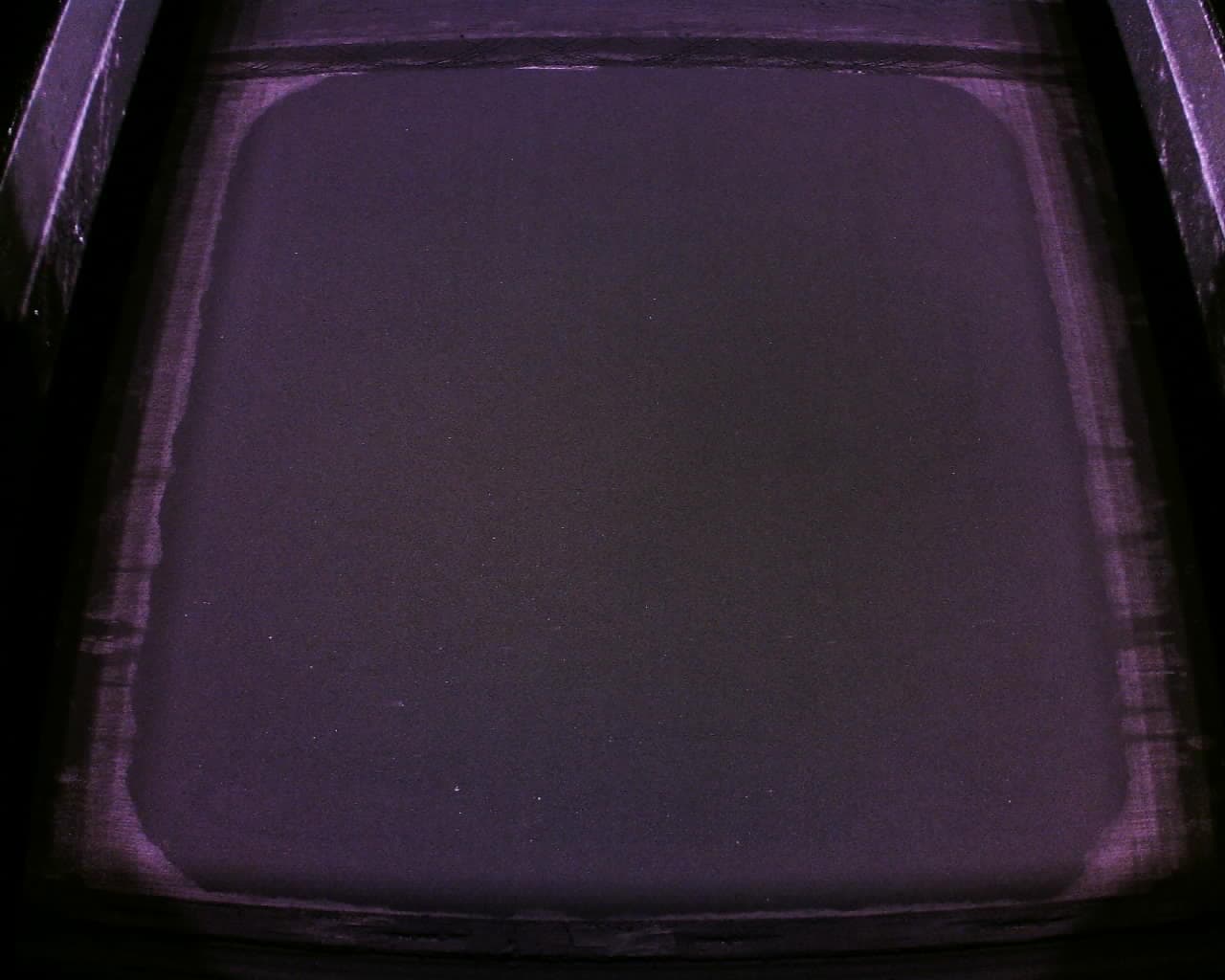
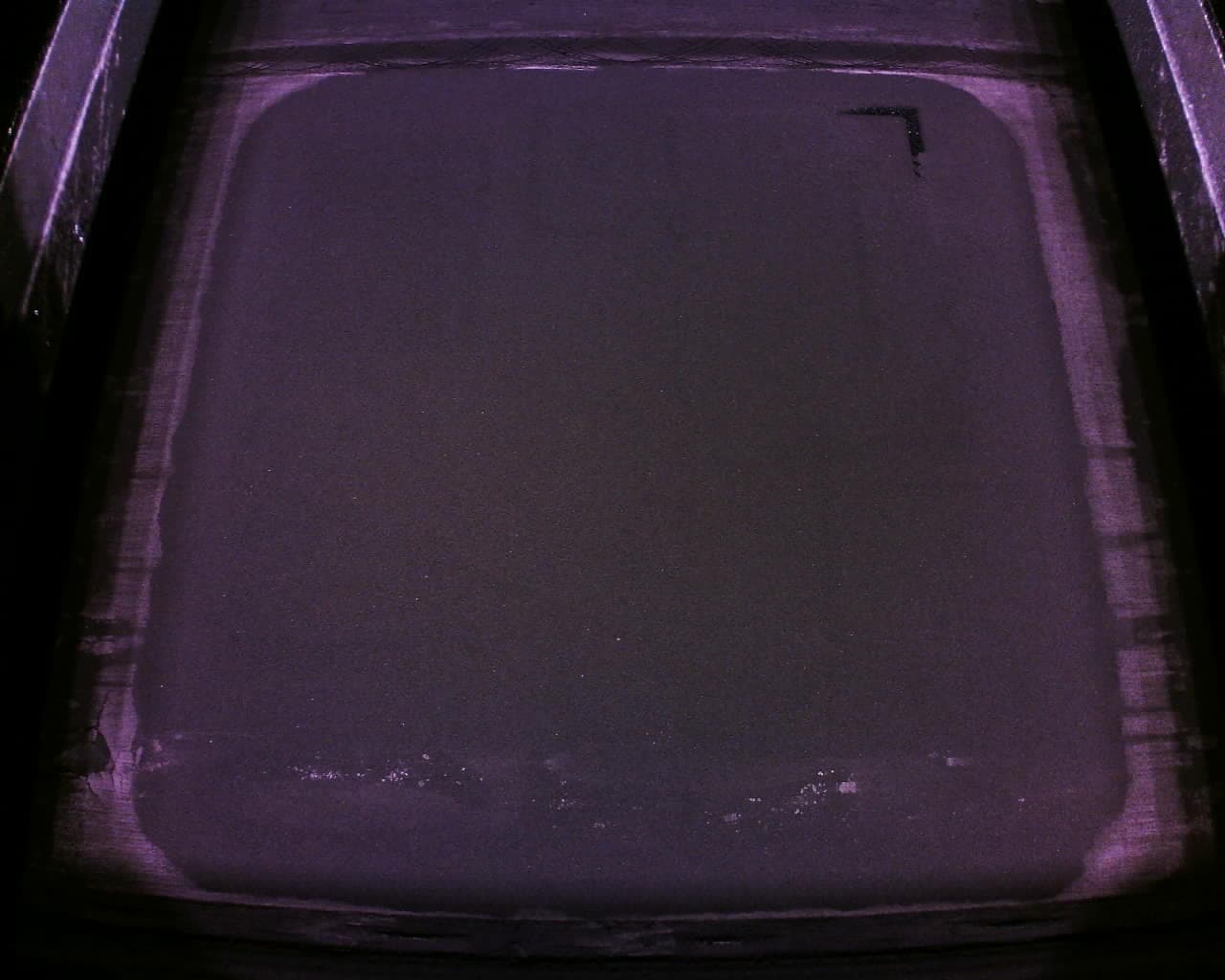
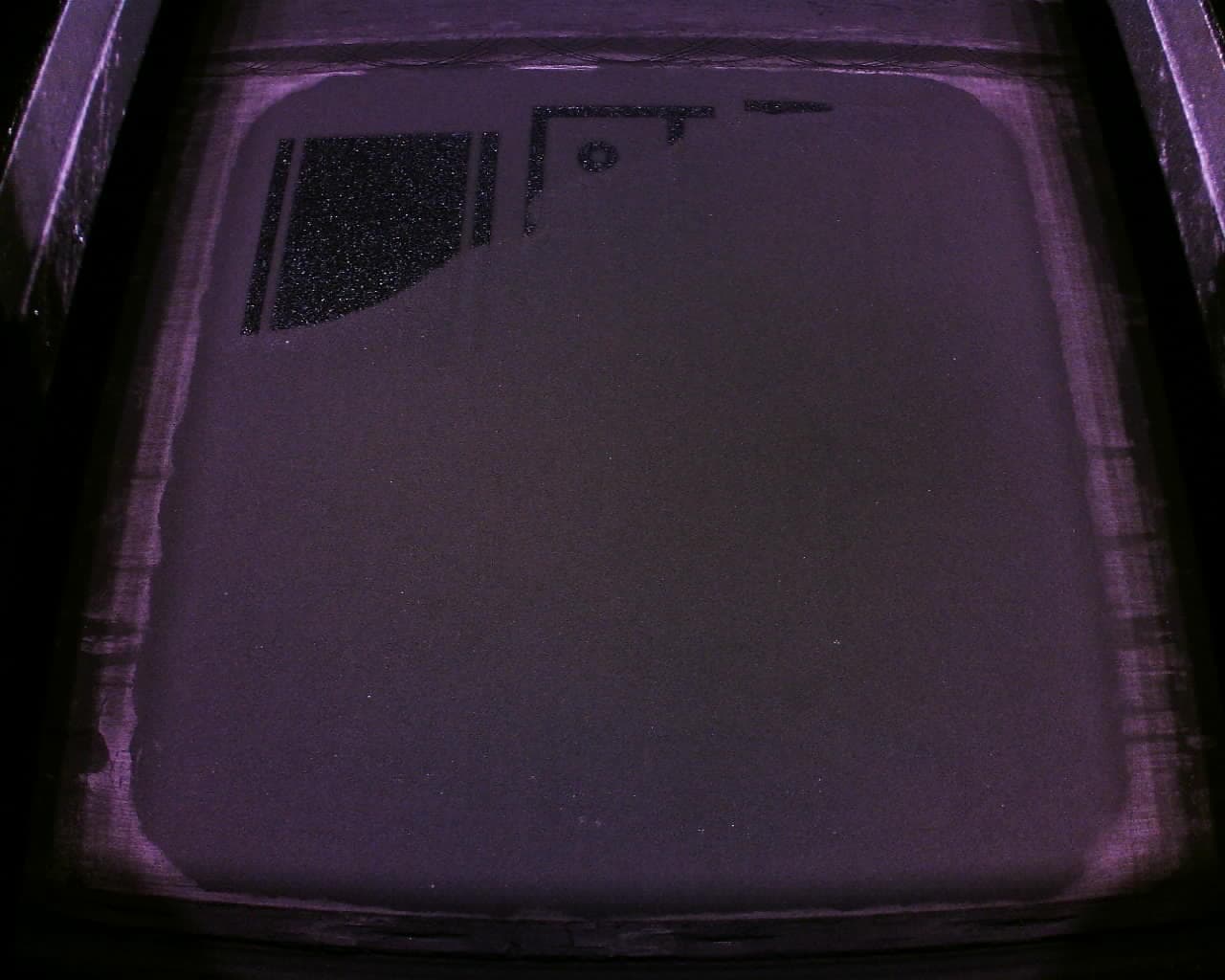
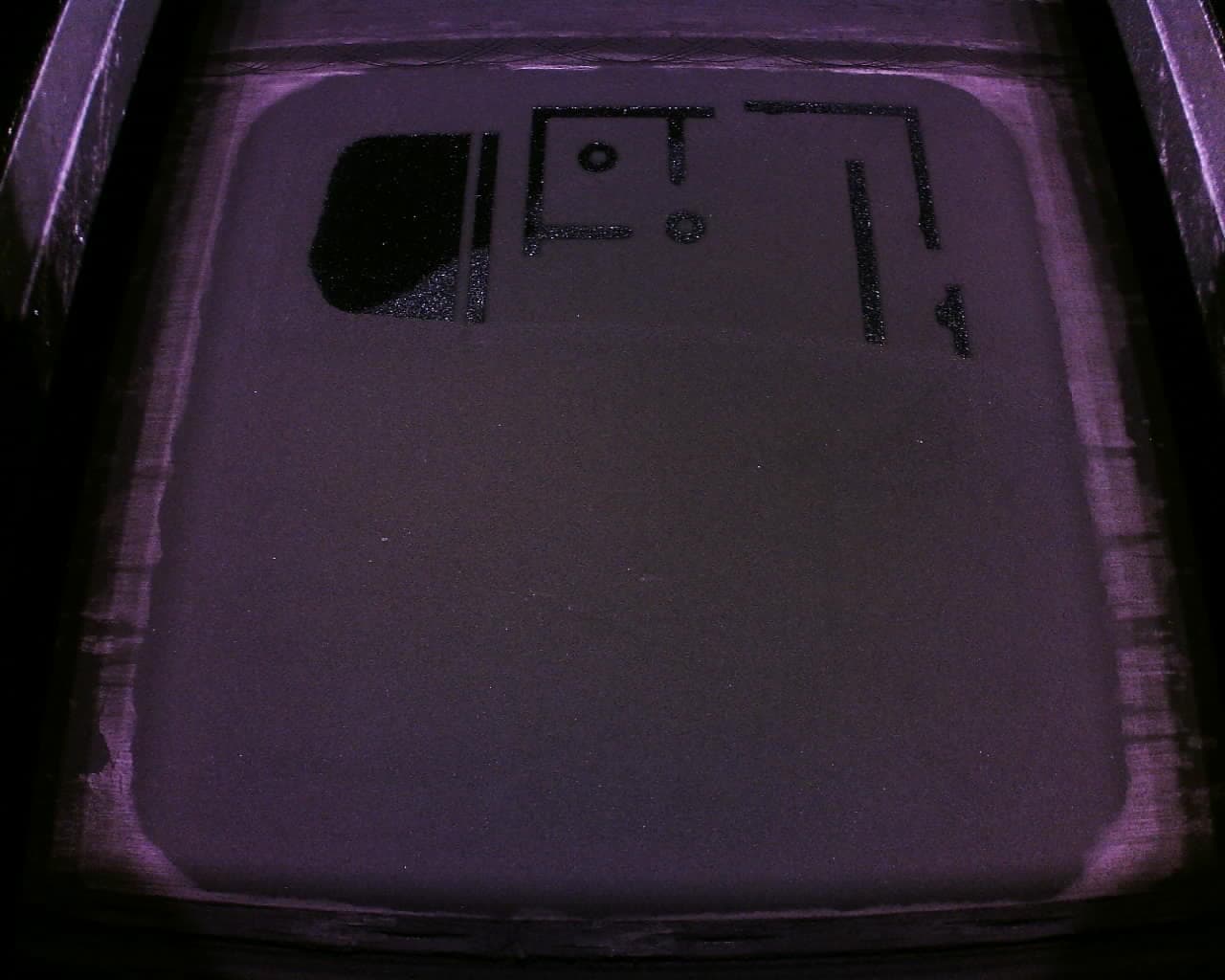
La carpeta PrinterWatcherFrames contiene subcarpetas para las impresiones fallidas por errores de PrinterWatcher, cada una con 10 fotos de la impresión tomadas por la cámara incorporada. Estas son las mismas fotos que se muestran en la pantalla táctil de la impresora después de estos errores y pueden ser especialmente útiles al diagnosticar un fallo de impresión o al resolver un mensaje de error relacionado con el sistema PrinterWatcher. A continuación, ofrecemos varias imágenes de muestra.

Ejemplo de imagen de PrinterWatcher

Visualización de vídeos de impresión

El archivo descargado también contiene vídeos de las impresiones enumeradas en PrintHistory.csv que se iniciaron y tuvieron capas impresas. Los nombres de los vídeos corresponden al UUID de impresión en el archivo ErrorHistory.csv y al Guid de impresión en el archivo PrintHistory.csv. Al igual que las imágenes de las impresiones, estos vídeos pueden ser útiles para diagnosticar un fallo de impresión o resolver un mensaje de error relacionado con el sistema PrinterWatcher.

Resolución de errores

Ocasionalmente, pueden aparecer mensajes de error (por ejemplo, Error: Bad State) al descargar los registros del historial de la impresora. Si esto ocurre:

  1. Asegúrate de que la impresora está ejecutando la versión 1.22.1 del firmware o una versión más reciente. Vuelve a instalar la última versión del firmware aunque la impresora ya esté actualizada.
  2. Borra los trabajos de impresión antiguos o innecesarios almacenados en la impresora para liberar memoria.
  3. Realiza un restablecimiento de los ajustes de fábrica de la impresora pulsando Settings > System > Factory Reset (Ajustes > Sistema > Restablecimiento de los ajustes de fábrica). Inicia una nueva impresión. Intenta descargar los registros de nuevo.