LIBRO BLANCO
Formlabs Logo

Desembalaje y preparación de la Fuse 1+ 30W

Desembalaje y preparación de la Fuse 1+ 30W

Antes de desembalar e instalar la impresora, prepara un espacio de trabajo adecuado para la Fuse 1+ 30W y la Fuse Sift, asegúrate de que dispones de espacio suficiente para almacenar consumibles y adquiere suministros adicionales para estar listo para procesar el polvo cuando llegue tu Fuse 1+ 30W.

Sigue las instrucciones de Formlabs para desembalar la Fuse 1+ 30W, conectar los cables, nivelar la impresora y encenderla. Conecta la máquina a una red para imprimir de forma remota, controlarla y recibir notificaciones sobre la impresión.

Recepción

El paquete estándar de la Fuse 1+ 30W se envía en un palé y contiene la impresora Fuse 1+ 30W, el soporte, la cámara de impresión y el cartucho de polvo. Los cartuchos de polvo y cajas de accesorios adicionales se envían por separado respecto al embalaje de la impresora.

Nota:

  • En función del paquete que compres, los accesorios pueden enviarse juntos en un palé. Si estás en un edificio con entregas paletizadas, asegúrate de tener acceso al muelle de carga.
  • A partir de junio de 2025, las impresoras de la generación Fuse 1 se embalan con la cámara de impresión instalada pero desconectada dentro del recinto de impresión.
ImpresoraSoporteCámara de impresión (si se envía por separado)Cartucho de polvoDimensiones de envío
77 × 83 × 150 cm30 × 33 × 59 in
63,5 × 66 × 22,9 cm
25 × 26 × 9 in
41 × 48 × 64 cm
16 × 19 × 25 in
41 × 21 × 27 cm
16 × 8 × 11 in
Peso de envío
Impresora sin cámara de impresión:120 kg
264,6 lb
Impresora con cámara de impresión:

131 kg
288,8 lb
24 kg
53 lb
13,5 kg
29,7 lb
2,3 kg
5 lb
Peso del producto
Impresora sin cámara de impresión:114 kg
251,3 lb
Impresora con cámara de impresión:

125 kg
275,6 kg
23,9 kg
52,6 lb
11 kg
24,3 lb
1,8 kg
4 lb

Desembalaje

El embalaje a medida en el que llega la impresora está especialmente diseñado para protegerla durante el envío. Durante el desembalaje, inspecciona el producto para buscar desperfectos o ver si falta algún elemento. En caso de que haya daños o falten artículos, ponte en contacto con el servicio de asistencia de Formlabs o con un proveedor de servicios certificado.

Atención:

Retirar la máquina de su embalaje requiere como mínimo dos personas capaces de levantar objetos grandes y pesados.

Paso 1: Coloca el embalaje

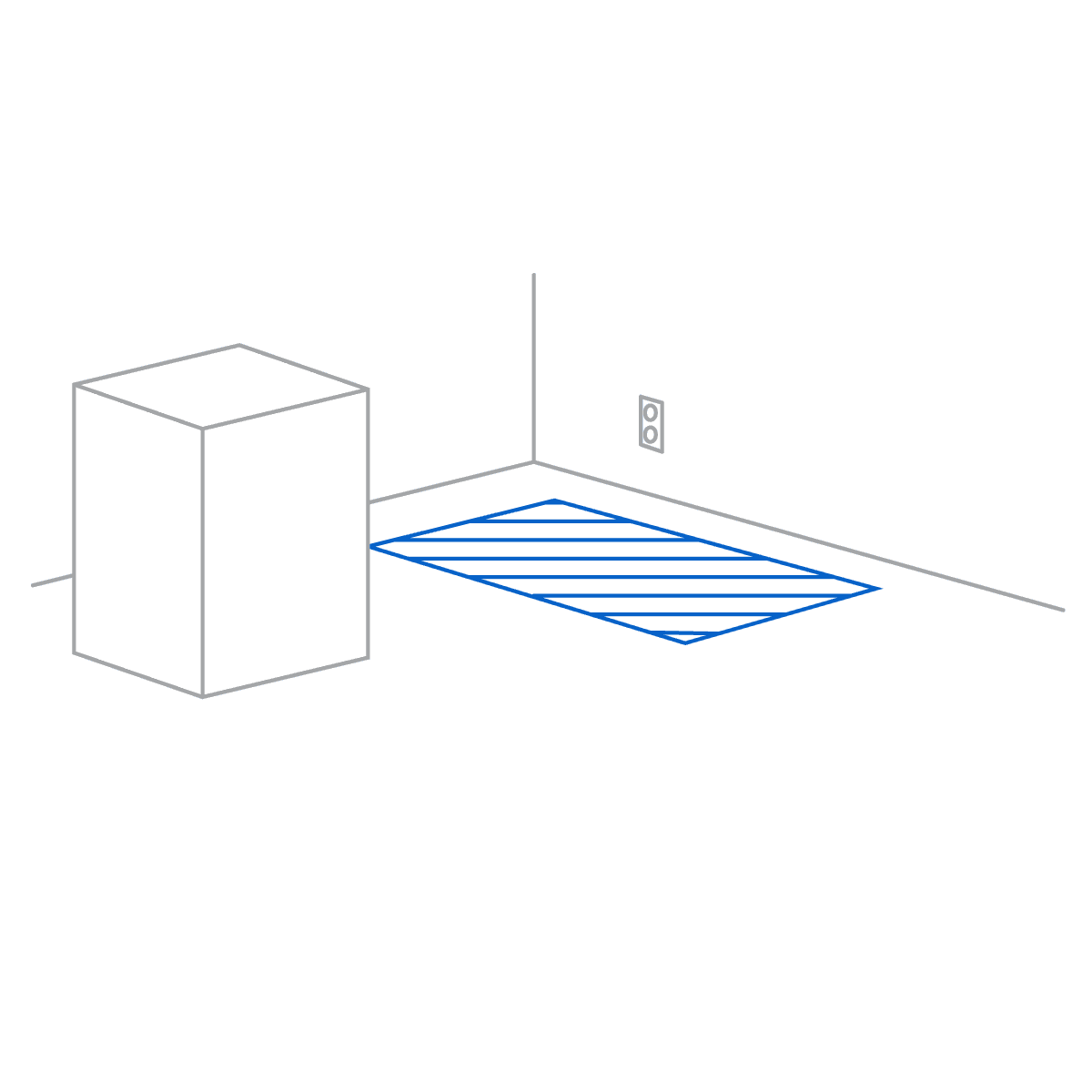
Coloca el embalaje cerca de la ubicación elegida, dejando espacio suficiente para que dos personas puedan moverse con comodidad por la zona. Coloca el paquete en posición vertical para asegurarte de que está nivelado.

El embalaje de la impresora está colocado cerca de la zona designada.

Paso 2: Monta y coloca el soporte

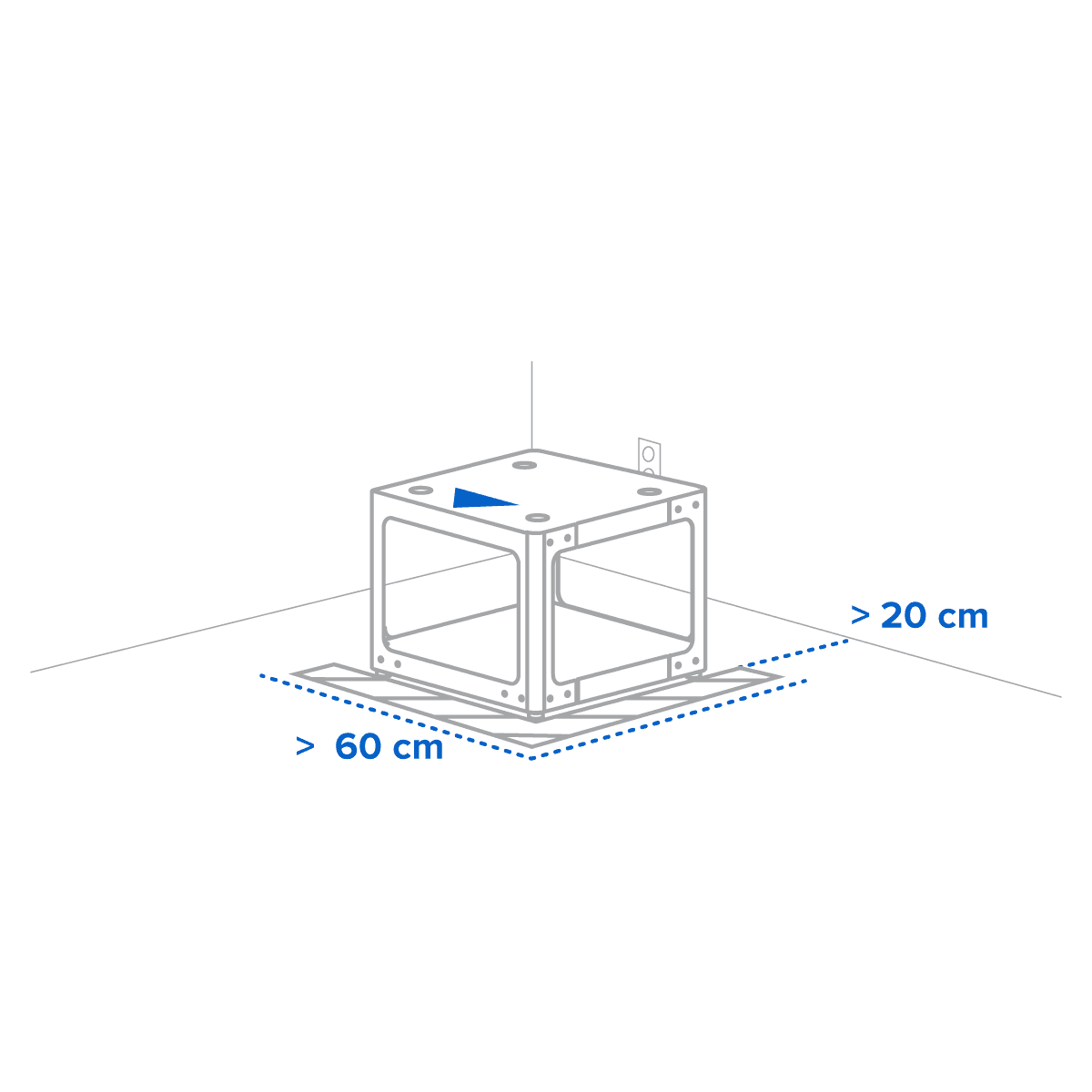
Localiza la caja que contiene el soporte y monta el soporte según las instrucciones incluidas. Comprueba que el soporte está nivelado antes de desembalar la impresora.

Coloca el soporte montado en la zona designada de la impresora con la parte frontal hacia el operario. Una flecha en las instrucciones del soporte indica cuál es la parte delantera.

El soporte se coloca en la zona designada con la parte frontal orientada hacia el operario.

Paso 3: Abre la caja

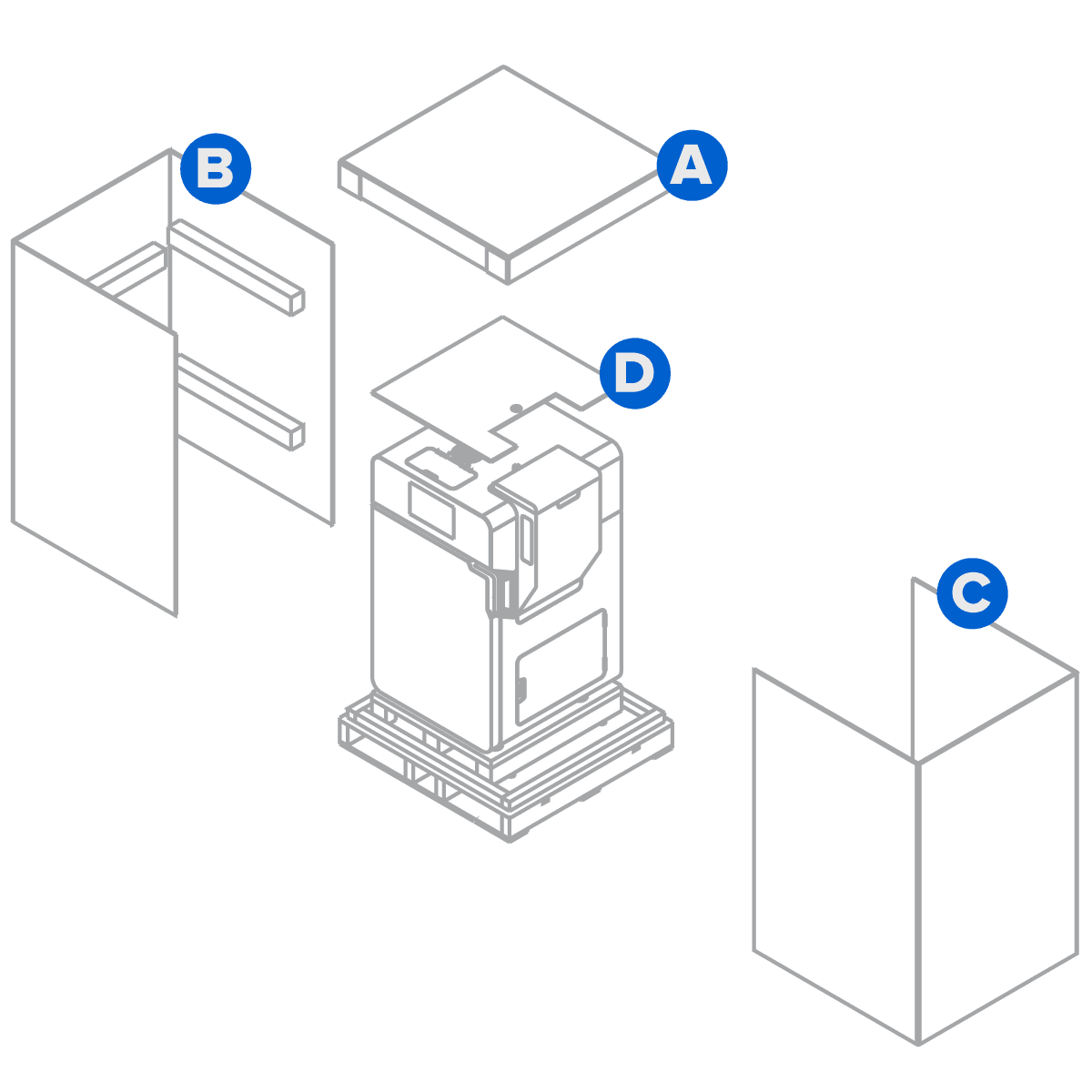
Abre la caja de la impresora por la parte superior retirando la tapa (A), retira consecutivamente las dos carcasas en forma de C de los lados izquierdo (B) y derecho (C), y a continuación retira la almohadilla protectora (D) de la parte superior de la impresora.


Paso 4: Retira los accesorios

Retira de la parte superior de la impresora la bandeja de accesorios con los accesorios incluidos.

El embalaje de la impresora debe retirarse en este orden: primero la tapa en la parte superior, luego las dos carcasas en forma de C de izquierda a derecha y por último la almohadilla protectora.

Paso 5: Pasa las correas de elevación por debajo de la máquina

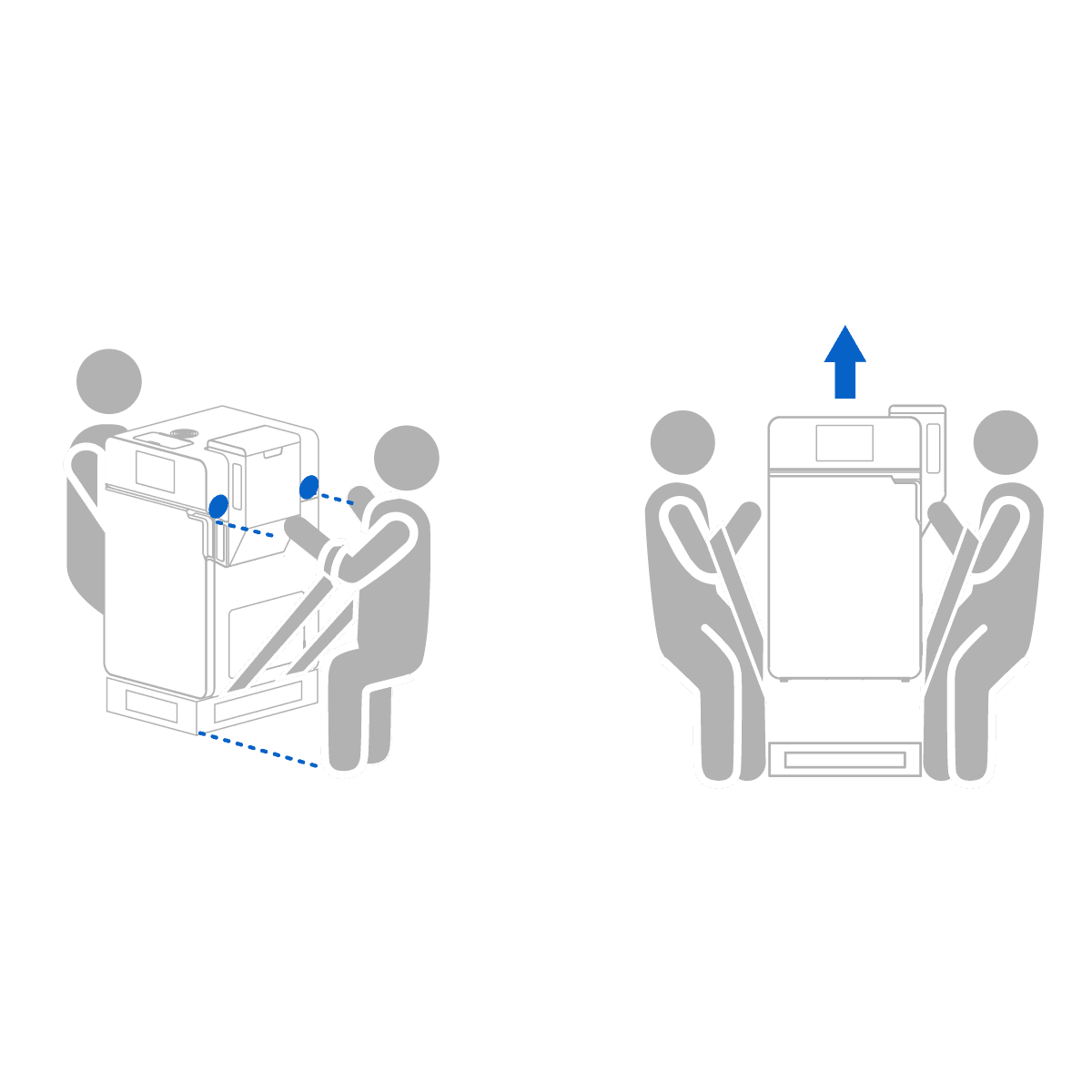
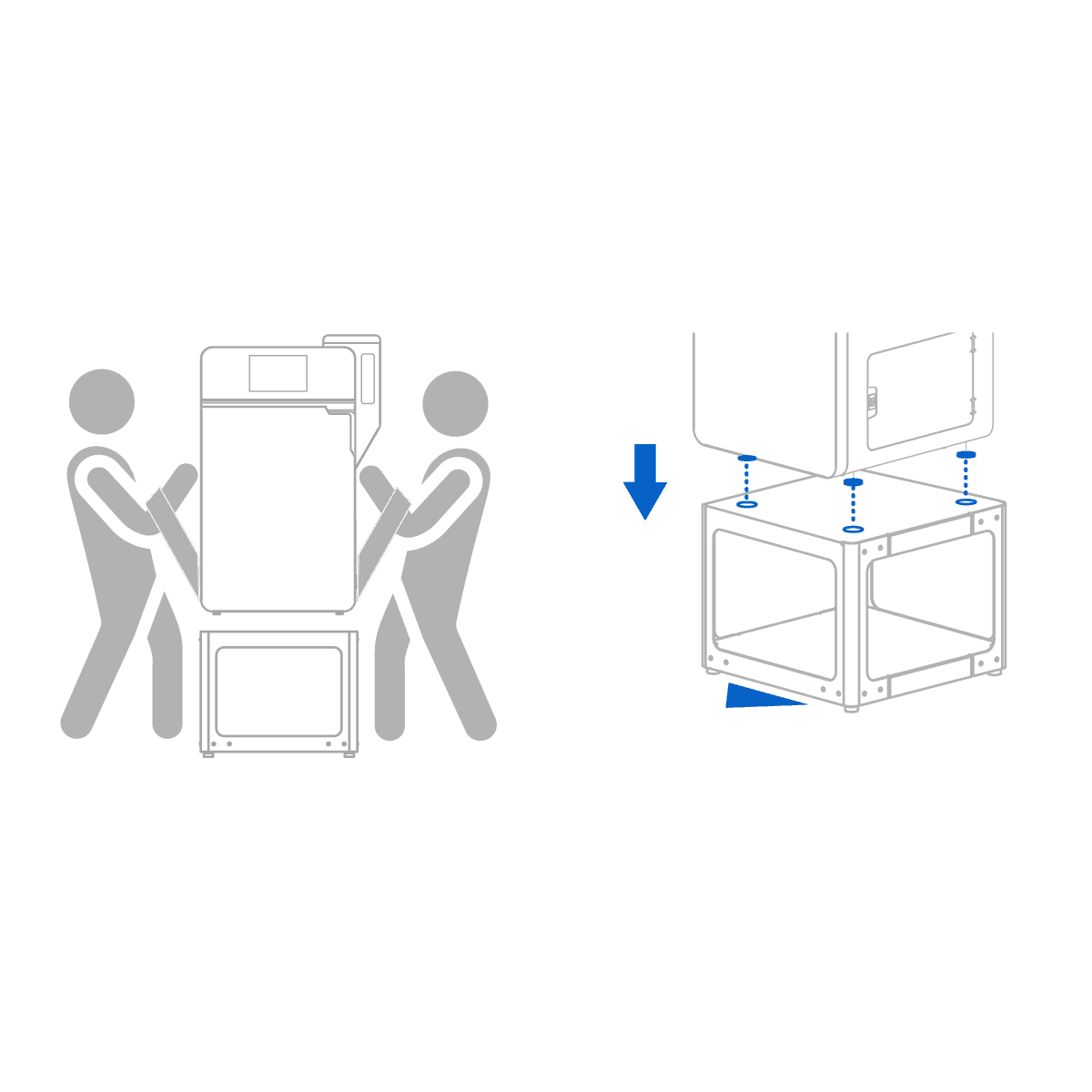
Pasa las dos correas de elevación por debajo de la máquina de izquierda a derecha, asegurándote de que las correas no se crucen. Con una persona a cada lado, introduce los antebrazos en cada bucle de forma que no sobrepasen los codos.

Cada persona introduce los antebrazos en cada bucle, sin sobrepasar los codos.

Paso 6: Apóyate en la máquina para sacarla de la caja

Con la espalda recta y las rodillas ligeramente flexionadas, apóyate en la máquina con las palmas de las manos mientras levantas la unidad con una segunda persona.

Dos personas que utilizan la técnica adecuada para levantar la impresora.

Paso 7: Coloca la máquina

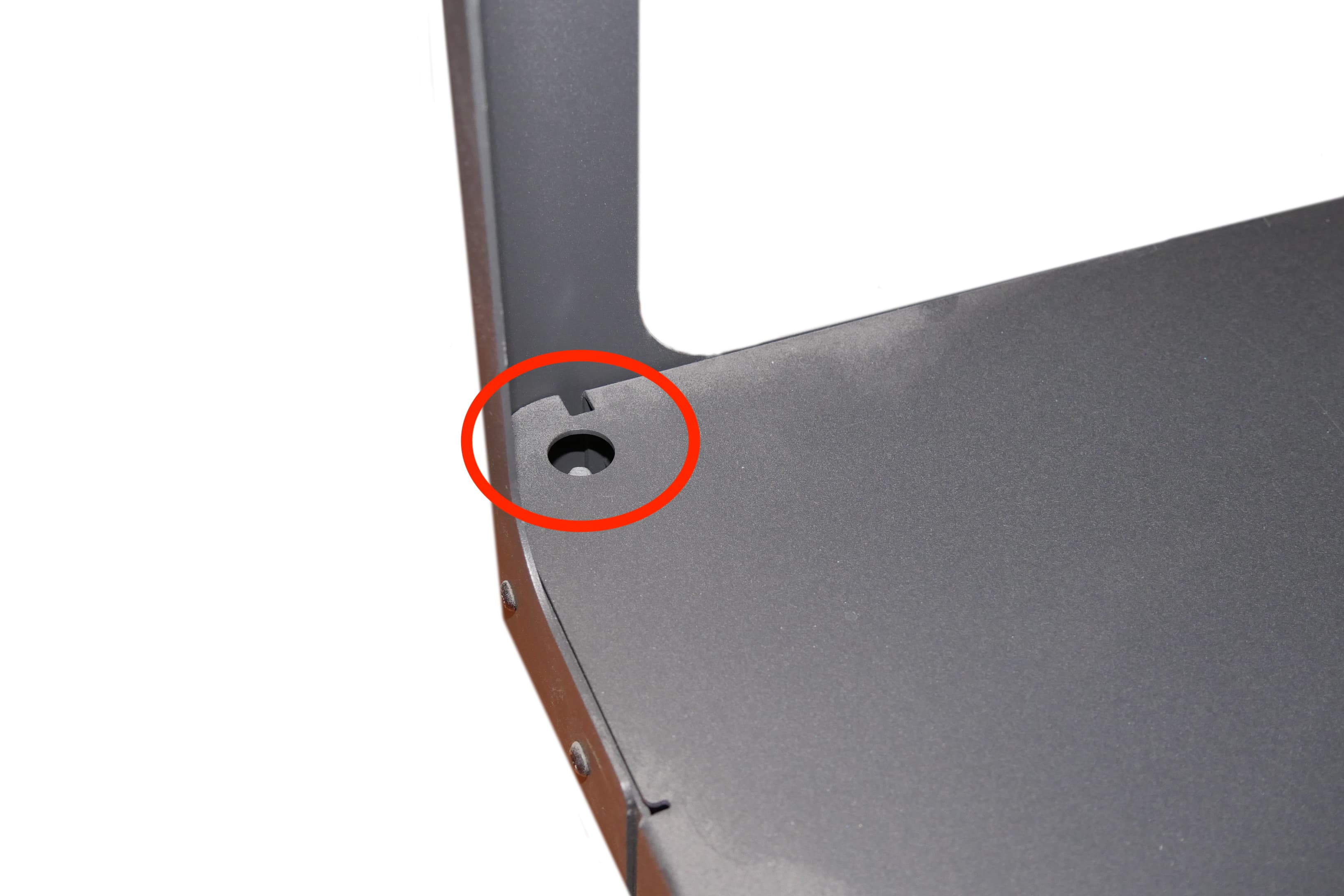
Coloca con cuidado la impresora en el soporte, manteniendo las cuatro patas alineadas con los huecos correspondientes del soporte.


Paso 8: Retira el material de embalaje adicional

Retira cualquier envoltorio y embalaje adicional de la parte exterior de la impresora antes de conectarla a la corriente.

Dos personas alinean los cuatro pies de la impresora con los huecos del soporte.

Atención:

Si necesitas reajustar la máquina, utiliza las correas de elevación para volver a levantarla. No levantes la máquina sin las correas de elevación.

Nota:

El embalaje original está diseñado para conservarse y reutilizarse en caso de un posterior transporte o envío de la máquina para su reparación. Guarda el embalaje completo, incluidos los folletos para conservar la garantía.

Instalando

Conecta los cables, instala la antena wifi y enciende la máquina. Por último, conecta la Fuse 1+ 30W a una red vía wifi o Ethernet.

Paso 1: Conecta los cables

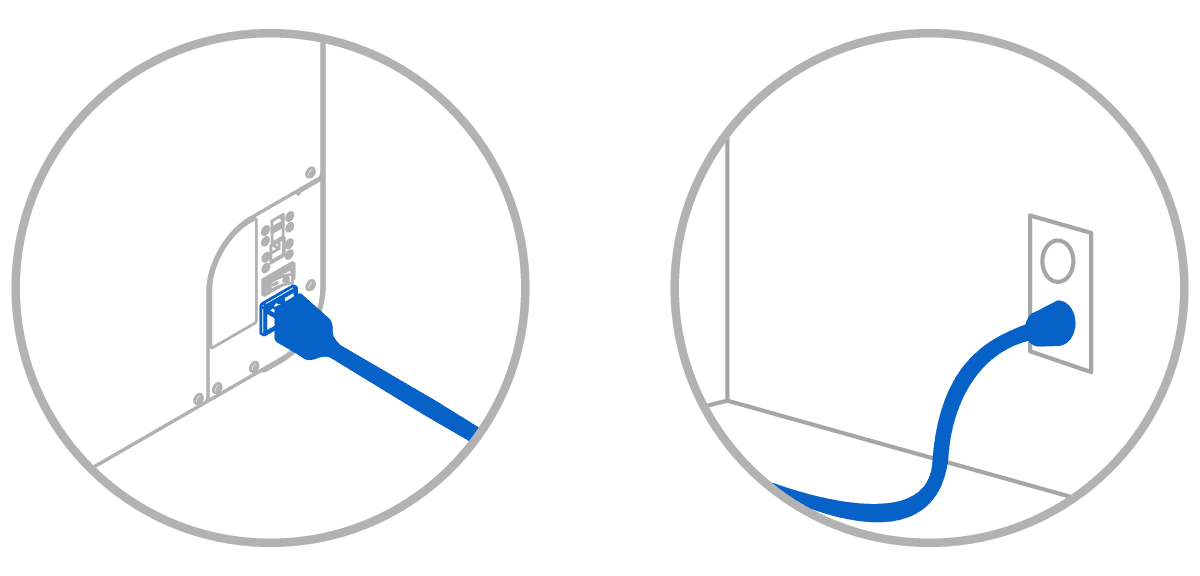
Conecta el cable de alimentación incluido al puerto de alimentación de la parte posterior de la unidad y conecta el otro extremo del cable a un circuito dedicado.

Conecta el cable de alimentación al puerto de alimentación de la parte posterior de la unidad y a una toma de corriente.

Aviso:

La Fuse 1+ requiere un circuito de corriente alterna dedicado, que proporcione al menos 7,5 A a 230 V CA (UE) o 15 A a 120 V CA (EE. UU.), así como una toma de tierra fiable. Este circuito debe estar separado de otros dispositivos, entre ellos la correspondiente Fuse Sift, ventiladores, aspiradores, herramientas eléctricas, calefactores o cualquier electrodoméstico de gran tamaño. Las subidas de tensión pueden interrumpir las impresiones y/o dañar permanentemente los componentes sensibles, poniendo en peligro la fiabilidad del producto. Formlabs sugiere utilizar acondicionadores de línea o SAI en regiones con fluctuaciones de tensión.

Paso 2: Instala la antena wifi

Enrosca la antena wifi en la toma de la parte posterior de la unidad, junto a los puertos de alimentación, USB y Ethernet.

Paso 3: Prepara la impresora para su uso con una atmósfera de gas inerte (opcional)

La Fuse 1+ 30W puede imprimir con una atmósfera de gas inerte. La entrada de nitrógeno de la impresora acepta una fuente de gas con un conector NPT de ⅛ in o puede adaptarse a un conector de desconexión rápida de ¼ in. Si piensas imprimir con una atmósfera de gas inerte:

  1. Localiza la entrada de nitrógeno en la esquina inferior izquierda de la parte posterior de la impresora.
  2. Retira el tapón de la entrada.

Si tu fuente de nitrógeno utiliza un conector de desconexión rápida de ¼ in:

  1. Retira el acoplamiento de la manguera de la bandeja de accesorios.
  2. Enrosca el acoplamiento de la manguera en su sitio.
  3. Aprieta hasta que queden ajustados.

Paso 4: Conecta la fuente de nitrógeno (opcional)

Si has instalado previamente el adaptador de desconexión rápida de ¼ in incluido, utiliza un conector de desconexión rápida de ¼ in para conectar el suministro de nitrógeno a la interfaz de nitrógeno situada en la parte posterior de la Fuse 1+ 30W. De lo contrario, conecta el suministro de nitrógeno a la interfaz de nitrógeno utilizando un conector NPT de ⅛ in.

Paso 5: Instala la junta tórica del sensor IR

La Fuse 1+ 30W utiliza una junta tórica alrededor del eje del sensor IR para mejorar el sellado del recinto de impresión. Esto evita que se contamine el sensor IR, ayudando a reducir la probabilidad de un fallo de impresión. En función de la fecha de fabricación de tu impresora, esta junta tórica puede venir preinstalada o puede estar incluida en el embalaje de la impresora. Si tu impresora viene con una junta tórica empaquetada por separado, instálala:

  1. Saca la junta tórica de su embalaje.
  2. Abre la puerta del sensor IR en la parte superior de la impresora.
  3. Agarra la tapa del sensor IR y tira. El sensor IR está sujeto mediante imanes y sale con poca fuerza.
  4. Coloca la junta tórica en el eje del sensor IR hasta que llegue al tope.
  5. Coloca la tapa del sensor IR en el soporte. El led se pondrá verde cuando esté completamente conectado.
  6. Si el led se vuelve naranja:
    1. Empuja la tapa en el soporte hasta que sientas que los imanes hacen clic al unirse.
    2. Gira la tapa en el sentido de las agujas del reloj hasta que se detenga y no pueda seguir girando.
  7. Cierra la puerta de acceso.

Paso 6: Enciende la máquina

Para encender la máquina:

  1. Conecta el cable de alimentación incluido al puerto de alimentación de la parte posterior de la unidad y conecta el otro extremo del cable a un circuito dedicado.
  2. Coloca el interruptor de la parte posterior de la unidad en la posición ON (ENCENDIDO) para encender la máquina.
  3. Cuando la máquina se inicia, aparece el logotipo de Formlabs con una barra de progreso en la pantalla táctil, seguido del proceso de introducción a la máquina. Sigue las indicaciones que aparecen en pantalla para finalizar la configuración de la máquina.
La pantalla táctil muestra la pantalla de bienvenida.

Nivelación

La impresora debe estar completamente nivelada antes de poder iniciar la impresión. Si se te indica, utiliza una llave de vaso hexagonal de 7 mm para subir o bajar cada pie del soporte.

Paso 1: Sigue las indicaciones en pantalla

Cuando la impresora se inicia, aparece el logotipo de Formlabs con una barra de progreso en la pantalla táctil, seguido del proceso de introducción. Si es necesario, la pantalla táctil te pedirá que niveles la impresora.

Paso 2: Ajusta los pies del soporte (si es necesario)

La parte superior de cada uno de los pies del soporte termina en una cabeza hexagonal de 7 mm. Utiliza una llave de vaso hexagonal de 7 mm para girar el pie como se indica en la pantalla táctil y ajustar su altura. Ajusta los pies hasta que la pantalla táctil indique que la impresora está nivelada.
alttext

Conexión

Paso 1: Conexión a una red

Para cargar trabajos de impresión en la Fuse 1 y supervisar la impresora de forma remota, asegúrate de que la máquina mantiene una conexión constante a una red segura. La máquina también se conecta directamente a un ordenador mediante USB.

Paso 2: Registra tu Fuse 1 en Dashboard

Registra la máquina en Dashboard a través de la pantalla táctil. La conexión a una red de área local no es suficiente para enviar datos a Dashboard.