
LIBRO BLANCO
Mal funcionamiento de la cámara (generación Form 4 y Form 4L)
Mal funcionamiento de la cámara (generación Form 4 y Form 4L)
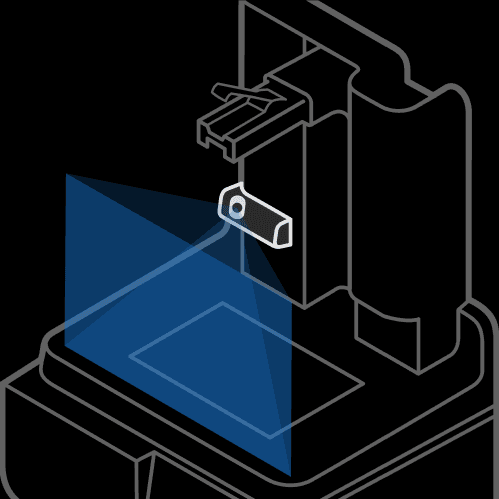
Las impresoras de la generación Form 4 y Form 4L contienen una cámara integrada. Si la cámara está activada, guarda automáticamente una foto de cada impresión cuando se completa. La cámara está situada a la izquierda de la torre del eje Z y apunta hacia la base de impresión y el tanque de resina.
Si la cámara está dañada, desconectada o desactivada, es posible que no pueda tomar fotos o que las fotos sean demasiado oscuras o tengan otros problemas de color.
Síntomas
- No se realiza la foto posterior a la impresión ni el timelapse (si está activado)
- PreForm o Dashboard no pueden mostrar una instantánea en directo
- Las fotos o los timelapses están oscuros o descoloridos
Causas
- La cámara está desactivada en la impresora
- No se ha activado la función Timelapse para un trabajo de impresión
- Problema de conectividad de red
- Error del firmware
- Cable de la cámara dañado o desconectado
- Módulo de la cámara dañado
Pasos para solucionar el problema
- La cámara está desactivada antes de la instalación de la impresora. La impresora te indicará que la actives durante la configuración inicial, pero puedes desactivarla en cualquier momento. Comprueba lo siguiente:
- La cámara de la impresora está encendida
- El análisis de la cámara está activado
- La impresora está registrada en Dashboard
- La impresora está conectada a Internet
- Si esperabas ver un timelapse de tu impresión más reciente, pero no puedes verlo, asegúrate de que la opción Timelapse recording (Grabación a cámara rápida) está activada para tu próxima impresión.
- Abre PreForm.
- Haz clic en el nombre de una Printer (Impresora). Se abrirá la ventana Job Setup (Configuración del trabajo).
- Desplázate hasta la sección Choose Printer (Elige una impresora). Haz clic para seleccionar una impresora de la generación Form 4 o Form 4L. Desplázate hacia abajo hasta la sección Choose Print Settings (Elige los ajustes de impresión) y activa la grabación de timelapse en ON (ENCENDIDO).
- El botón se pondrá azul.
- Haz clic en Apply (Aplicar). Tu configuración de grabación a cámara rápida quedará registrada.
- Asegúrate de que el firmware de la impresora esté actualizado.
- Vuelve a colocar el cable de la cámara. Sigue las instrucciones de la guía para sustituir la cámara de tu impresora para desenchufar el cable de la cámara y volver a conectarlo al módulo de la cámara.
- Sustituye el módulo de la cámara. Los recambios de los módulos de las cámaras están disponibles para su compra en la tienda de Formlabs.
- Generación Form 4
- Generación Form 4L
- Si el problema persiste, ponte en contacto con el servicio de asistencia de Formlabs o con tu revendedor autorizado