LIBRO BLANCO
Formlabs Logo

Curvatura (SLS)

Curvatura (SLS)

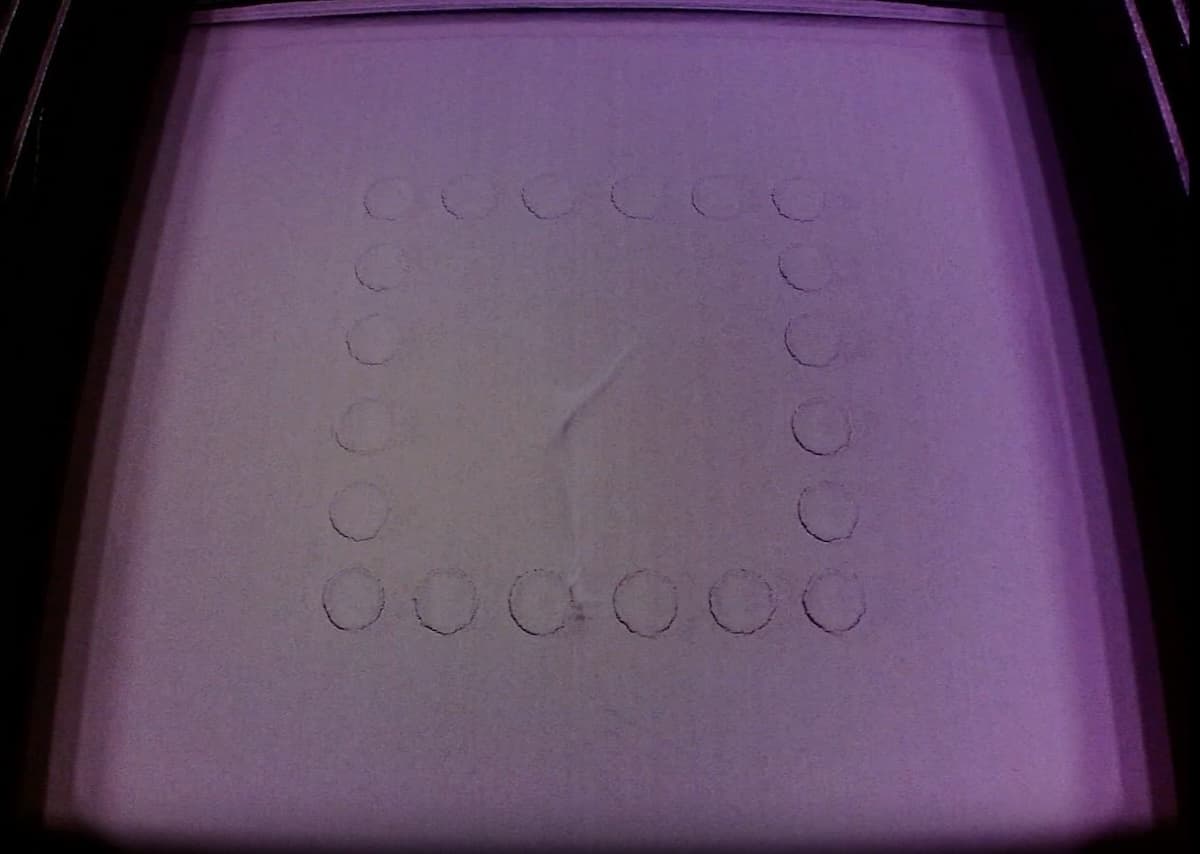
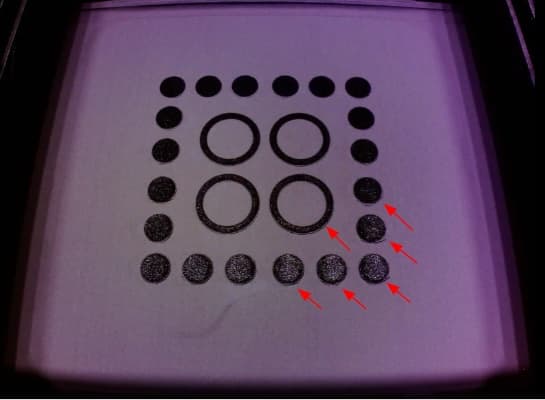
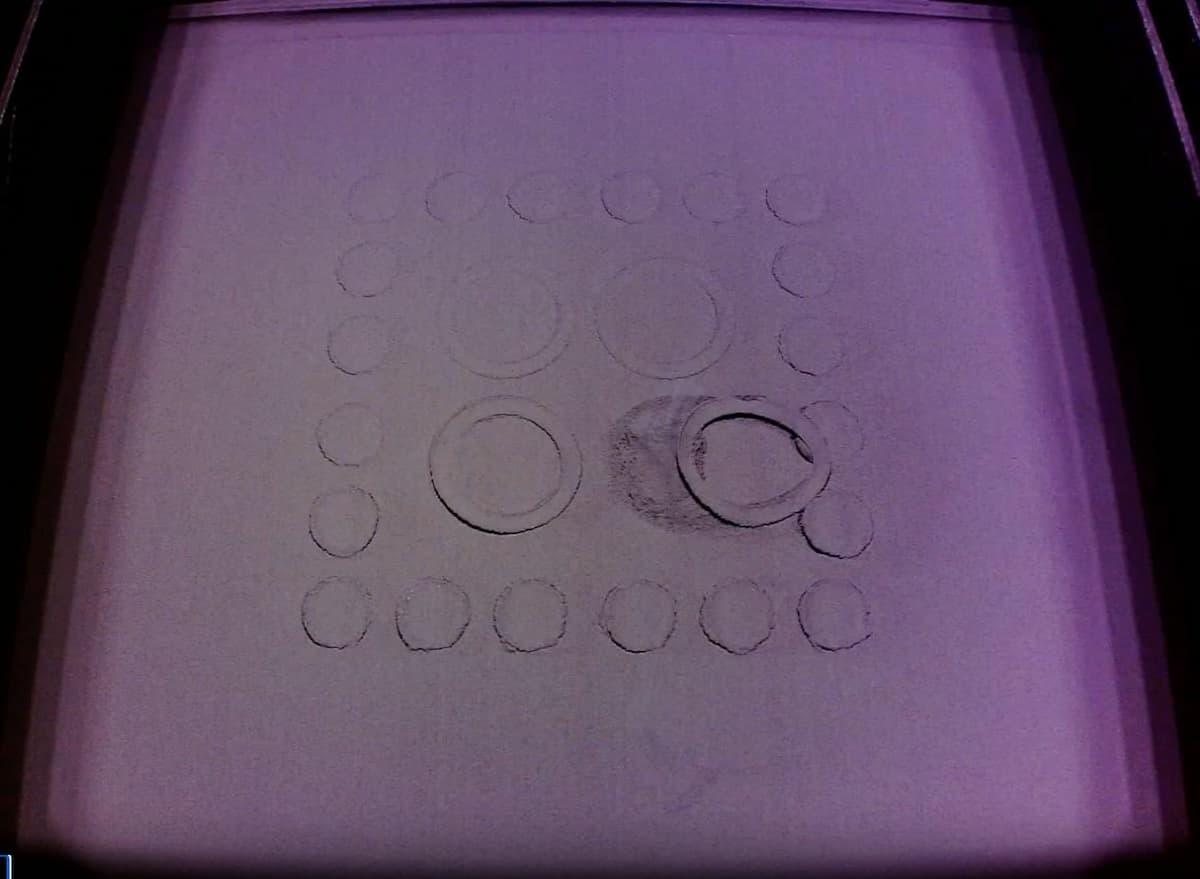
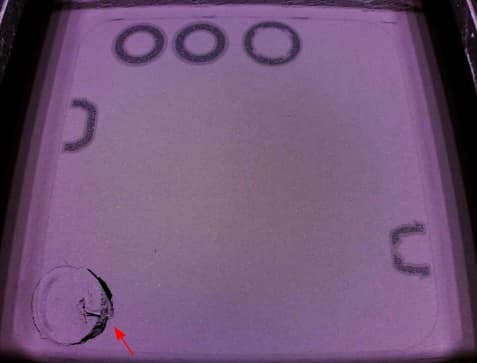
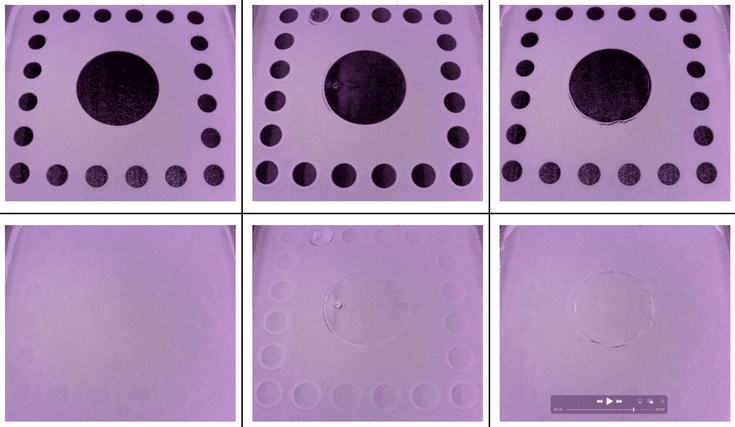
Durante la impresión, cada capa nueva de polvo se mantiene a una temperatura inferior a la temperatura de sinterizado del material. A continuación, el láser de la impresora sinteriza selectivamente secciones del polvo para dar forma a las piezas impresas. Si la diferencia de temperatura entre la zona a la que se aplica el láser y el resto del lecho de polvo es demasiado grande, la zona que recibe el láser se contraerá más que el polvo circundante. Esta contracción desigual puede hacer que las capas impresas o la Surface Armor se curven y se levanten del lecho de impresión, donde pueden quedar atrapadas y arrastradas por el recubridor.

Curvatura visible después del recubrimiento
Curling visible during lasing
Una capa curvada atrapada y arrastrada por el rodillo recubridor
Curvatura visible después del recubrimiento
Curvatura visible durante el lasing
Una capa curvada atrapada y arrastrada por el rodillo recubridor

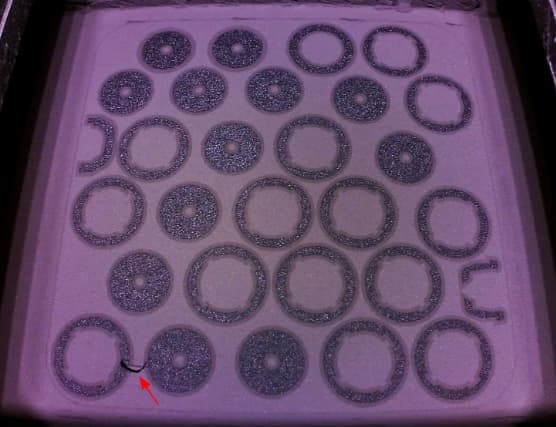
El curvado debe distinguirse de los fallos causados por restos. La presencia de fibras, pelos u otros contaminantes en el polvo puede provocar fallos de impresión que pueden parecer similares a la curvatura. Sin embargo, los pasos para resolver estos problemas son diferentes. Si necesitas más información sobre cómo tratar la contaminación de las piezas, consulta el artículo Contaminación del polvo (SLS).

Restos externos en el polvo
Fallo similar al rizado causado por restos
Restos externos en el polvo
Fallo similar al rizado causado por restos

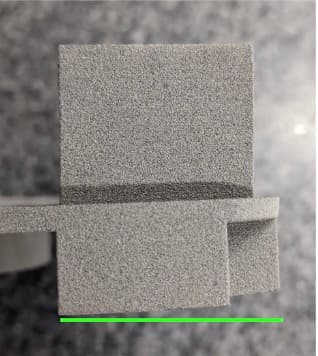
También existe un defecto de impresión llamado curvatura de las primeras capas, en el que las primeras capas se curvan en los bordes y crean una zona deformada acumulada. El resto de la pieza no se ve afectado. Las piezas impresas en la parte inferior del volumen de impresión son las más susceptibles de que se curven las primeras capas.

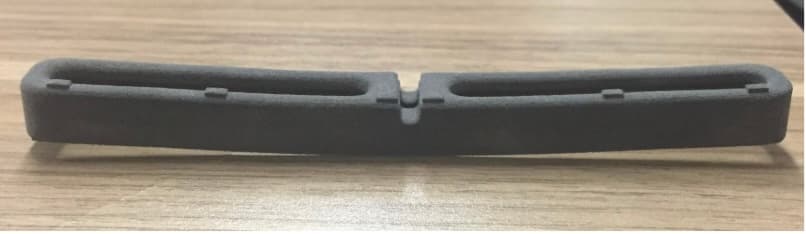
Este problema es diferente de la deformación a gran escala, en la que las piezas enteras se contraen de forma desigual al enfriarse en estado sólido.

Early layer curling
Deformación a macroescala en la que las piezas se contraen de forma desigual
Curvatura de las primeras capas
Deformación a macroescala en la que las piezas se contraen de forma desigual

Síntomas

  • Las capas impresas o la Surface Armor se curvan y se levantan del lecho de impresión
  • La impresión termina con el Error 112

Causas

  • Dirty infrared sensor
  • Clogged exhaust filter or exhaust lines
  • Improperly-tuned print bed temperature

Pasos para solucionar el problema

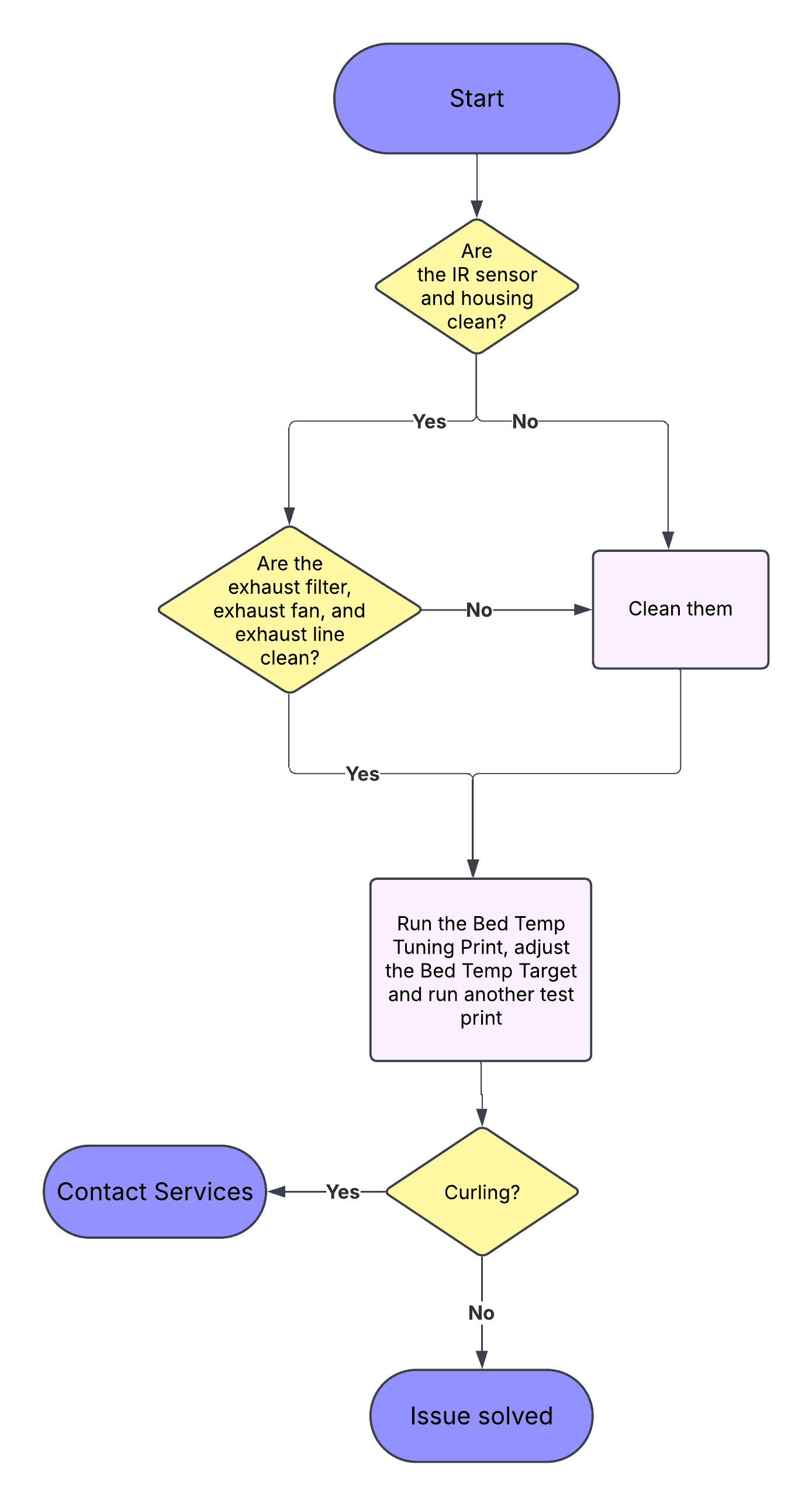
Diagrama de flujo para la resolución de problemas de curvatura
  1. Limpia la lente del sensor IR y la carcasa del sensor IR. Asegúrate de que no haya residuos blancos que obstruyan la lente del sensor infrarrojo.
    • Solo con la Fuse 1+ 30W: Asegúrate de que la junta tórica de goma que rodea la base de la sonda del sensor infrarrojo está presente y no está dañada.
  2. Limpia a fondo el filtro de escape, el ventilador de escape y el conducto de escape.
  3. Realiza la impresión de ajuste de la temperatura del lecho para tu material seleccionado, si está disponible:

Nota:

Si se produce curvatura con otros polvos, ponte en contacto con el servicio de asistencia de Formlabs o con tu proveedor de servicios certificado.


  1. En función de los resultados de la impresión, ajusta la compensación de la temperatura del lecho de tu impresora y realiza una impresión de prueba.
  2. Si se vuelve a producir curvatura, ponte en contacto con el servicio de asistencia de Formlabs o con tu proveedor de servicios certificado.

Blanqueamiento y curvatura de la Polypropylene Surface Armor

Al imprimir con el Polypropylene Powder, el curvado y el blanqueamiento que se producen en las regiones de la Surface Armor que rodean a tus piezas pueden presentarse y resolverse de forma diferente a como ocurre con otros polvos.
Blanqueamiento y curvatura de la Polypropylene Surface Armor

Surface Armor whitening and curling occurs as a result of the Surface Armor regions overheating, due to one or more of the following factors:

  • Bed temperature: If the bed temperature is too hot, the laser will overheat the Surface Armor.
  • Potencia del láser: Una variación entre las unidades del láser o problemas con la calibración del láser podrían hacer que el láser suministre más energía de la prevista, sobrecalentando las regiones de la Surface Armor.
  • Embalaje de las piezas: El calor se disipa de la pieza principal hacia las regiones de la Surface Armor con mayor facilidad en el Polypropylene Powder que en los materiales basados en Nylon 12. Las piezas muy juntas pueden transferir un exceso de calor a la Surface Armor, sobrecalentándola.

La variación entre impresoras y lotes de Polypropylene Powder también puede afectar a tus resultados.

Para solucionar el blanqueamiento y el curvado de la Surface Armor con el Polypropylene Powder:

  1. Ajusta el desfase de la temperatura del lecho de tu impresora a -2 °C y realiza una impresión de prueba.
  2. Si el blanqueamiento y el curvado de la Surface Armor persisten, sigue reduciendo el valor de Bed Temperature Offset (Compensación de la temperatura del lecho) en incrementos de 1 °C hasta alcanzar los -5 °C, probando de nuevo después de cada ajuste.
  3. Restablece el valor del parámetro Bed Temperature Offset (Compensación de la temperatura del lecho de impresión) a 0 y, a continuación, utiliza el Editor de ajustes de impresión para reducir el parámetro Armor Laser Power (Potencia del láser para la Armor) en un 20-40 %.
    • Si reducir la potencia del láser en Surface Armor resuelve el blanqueamiento y el curvado de la Surface Armor, pero provoca curvado en el interior de la pieza o una textura de la superficie rugosa, sigue utilizando tu ajuste de impresión modificado, pero aumenta la compensación de la temperatura del lecho en incrementos de 1 °C hasta alcanzar los 5 °C, probando de nuevo después de cada ajuste.
    • Si el blanqueamiento y el curvado de la Surface Armor persisten, aumenta el espacio entre las piezas a al menos 6 mm.
  4. Si el blanqueamiento y el curvado de la Surface Armor siguen produciéndose después de estos pasos, es posible que haya que ajustar el láser de la impresora. Activa la asistencia remota pulsando Settings > System > Remote Assistance (Ajustes > Sistema > Asistencia remota) y cambiando Remote Assistance (Asistencia remota) a ON (ON), y a continuación, ponte en contacto con el servicio de asistencia de Formlabs para obtener ayuda.