

LIVRE BLANC
Formlabs Logo

Ajout de texture aux surfaces dans PreForm

Ajout de texture aux surfaces dans PreForm

Starting with version 3.41.0, add surface texture to models in PreForm. With PreForm 3.48.0 or later, you can add texture to specific model faces.

For your documentation and reference, you can download PNG versions of the preset textures here.

Ajout de texture à un modèle entier

alttext
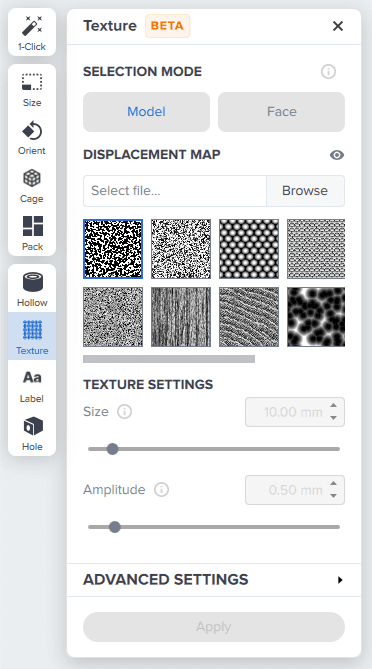
Menu Texture de PreForm

Ajout de texture à des faces spécifiques du modèle

Le mode de sélection Face offre un contrôle précis du placement de la texture, permettant d’améliorer l’esthétique, la finition et la fonctionnalité des surfaces souhaitées sans compromettre d’autres caractéristiques essentielles du modèle, telles que les surfaces d’accouplement, les ajustements à pression ou les trous. PreForm ne détecte pas automatiquement les faces ; il doit être fourni avec un fichier dont les faces séparées sont déjà définies.

Pour ajouter de la texture à des faces spécifiques du modèle avec l’outil Texture :

  1. Dans le logiciel de modélisation 3D de votre choix, appliquez une couleur à chaque face ou ensemble de faces que vous souhaitez pouvoir texturer séparément.
  2. Exportez vos modèles dans un format qui inclut les métadonnées de couleur et de matériau, comme STEP (AP 242 et versions ultérieures) ou OBJ.
    • Dans certains programmes de CAO, vous devez activer un paramètre pour exporter les informations de couleur. Par exemple, dans SolidWorks, cochez l’option Export appearances (Exporter les apparences).
  3. Importez les modèles dans PreForm.

Conseil :

Pour les fichiers OBJ :

  • Votre logiciel de modélisation doit générer un fichier OBJ et un fichier MTL portant le même nom et contenant des informations sur les matériaux. Pour que PreForm puisse accéder à ces informations sur les matériaux, le fichier MTL doit avoir le même nom et se trouver dans le même dossier que le fichier OBJ.
  • Certains générateurs OBJ peuvent créer des fichiers OBJ défectueux. La réparation de ces fichiers avec PreForm supprimera les informations de couleur utilisées pour la texturation des faces. Pour éviter cela, générez votre modèle avec une autre application ou sélectionnez Ignore lorsque PreForm affiche une erreur Broken Models Detected (Modèles cassés détectés).
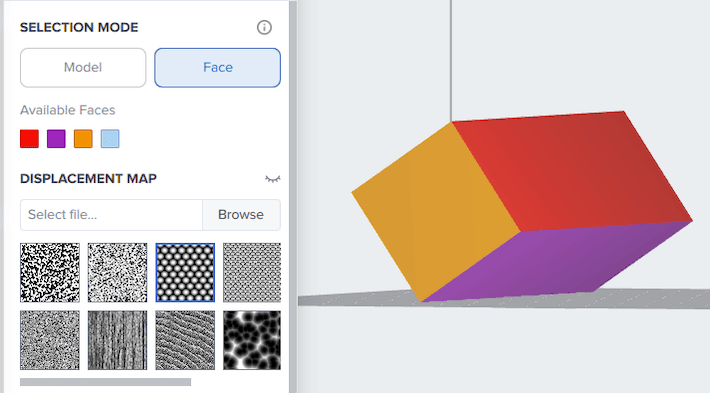
  1. Cliquez sur Texture dans la barre d’outils à gauche de la scène 3D. Le panneau Texture s’affiche.
  2. Réglez le mode de sélection sur Face. Les couleurs que vous avez définies dans votre logiciel de modélisation sont affichées sous Faces disponibles. Les groupes de faces sont également affichés dans ces couleurs sur le modèle.
    • Si vous avez sélectionné plusieurs modèles avec des faces définies, PreForm affiche toutes les couleurs de face des modèles sélectionnés.
    • Si aucun modèle n’est sélectionné, PreForm affiche toutes les couleurs de face de tous les modèles.
  3. Sélectionnez une couleur disponible.
  4. Sélectionnez ou chargez une texture Displacement Map. Cliquez sur Parcourir pour sélectionner une image de texture au format JPG ou PNG ou utilisez l’une des textures prédéfinies disponibles.
  5. Définissez les paramètres de la texture.
  6. Cliquez sur Appliquer. La texture est appliquée au groupe de faces sélectionné sur les modèles sélectionnés.
    • Si aucun modèle n’est sélectionné, PreForm applique la texture à tous les modèles de cette couleur de face.
  7. Répétez les étapes 6 à 9 pour les autres groupes de faces.
Modèle avec groupes de faces disponibles

Paramètres de texture

Les paramètres suivants sont disponibles lors de l’application d’une texture à un modèle :

TailleDéfinissez la taille de la texture de surface par rapport au modèle.
AmplitudeDéfinissez la profondeur de la texture de surface.

Paramètres avancés

Décalage de la textureUn nombre négatif signifie que la texture sera découpée dans le modèle. Un nombre positif signifie que la texture est surélevée par rapport à la surface existante.
Hauteur Z minimaleDéfinissez un point sur l’axe Z en dessous duquel la texture ne sera pas appliquée.
Hauteur Z maximaleDéfinissez un point sur l’axe Z au-dessus duquel la texture ne sera pas appliquée.
Longueur maximale des bordsLa longueur du triangle le plus long du modèle. Des triangles plus petits signifient une résolution plus élevée, mais une taille de fichier plus importante.
Triangles max.

Un modèle comportant plus de triangles ou des triangles plus petits peut montrer plus de détails, mais il en résulte un fichier plus volumineux et une utilisation de la mémoire plus importante. Si vous rencontrez des problèmes de performance lorsque vous travaillez avec des modèles texturés, réduisez la valeur Max Triangles (Nombre maximal de triangles).

Le paramètre Max Triangles (Nombre maximal de triangles) est un plafond, donc si PreForm ne peut pas satisfaire simultanément les paramètres Max Triangles (Nombre maximal de triangles) et Max Edge Length (Longueur maximale des bords), Max Triangles (Nombre maximal de triangles) remplace Max Edge Length (Longueur maximale des bords).

Ignorer les triangles orientés vers le basActive ou désactive l’application de texture par PreForm sur les triangles dont le vecteur normal est orienté vers le bas. L’activation de cette option réduit l’impact de la texture de surface sur les besoins en matière de support.