LIVRE BLANC
Formlabs Logo

Alignement des lasers de la Form 3L

Alignement des lasers de la Form 3L

La Form 3L comporte deux lasers qui doivent être bien alignés l’un par rapport à l’autre afin de produire des pièces imprimées précises avec une bonne qualité de surface, en particulier le long de la ligne où les deux lasers se rencontrent. L’imprimante effectue régulièrement des auto-tests pour corriger la plupart des décalages, mais certains types de décalages laser nécessitent un étalonnage supplémentaire.

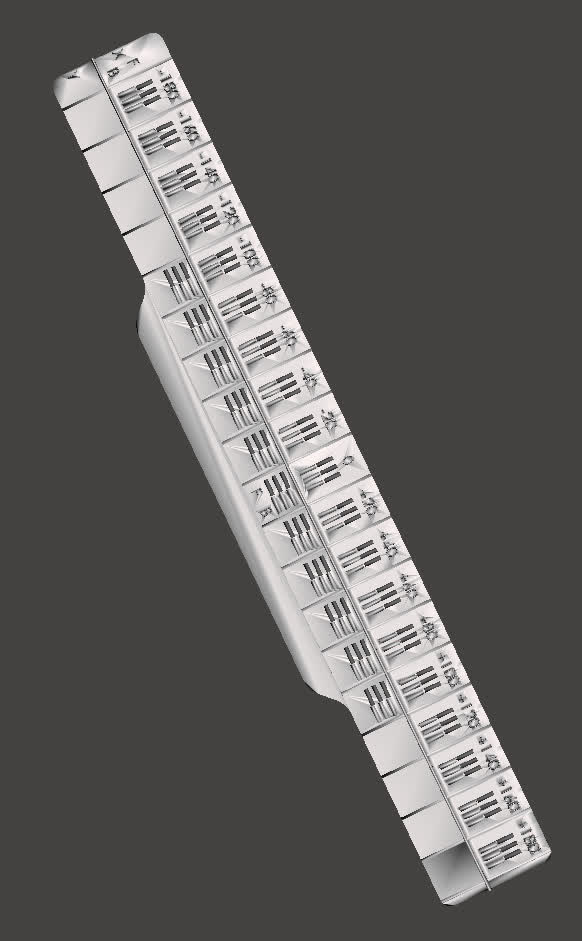
Utilisez ce guide pour effectuer l’impression d’alignement des lasers (LAP, Laser Alignment Print), l’interpréter et étalonner votre Form 3L.

f3l-lap-example.jpg

Required Supplies:

  • Form 3L/Form 3BL 3D printer
  • Form 3L Build Platform
  • Form 3L Resin Cartridge
    • Tough 2000 Resin V1, Grey Resin V4, or Clear Resin V4 is required. Of these, only Tough 2000 Resin V1 is still available for purchase on the Formlabs Store. If you do not have one of these resins available, please inform Formlabs Support.
  • Form 3L Resin Tank (unused or matching your resin cartridge)
  • Magnifying glass or other form of magnification
  • Clean solvent (e.g., IPA or TPM)
  • Nitrile gloves

Durée estimée : 1,5 à 2 heures

AVIS :

Portez des gants pendant cette opération. Lavez-vous les mains à l’eau et au savon après avoir manipulé de la résine. N’utilisez pas d’alcool isopropylique pour nettoyer de la résine sur la peau.

Préparation de l’espace de travail

Aperçu : préparez l’imprimante et un espace de travail exempt de poussière pour l’impression de l’empreinte d’alignement du laser.

Étape 1 : Retirer les impressions précédentes

Si l’imprimante a récemment terminé une autre impression, retirez la plateforme de fabrication et la pièce imprimée et nettoyez l’imprimante si nécessaire.

Étape 2 : insérer les consommables

Insérez le bac à résine, la cartouche de résine et une plateforme de fabrication propre. Abaissez la poignée à came pour maintenir en place la plateforme de fabrication. Fermez le couvercle de l’imprimante et appuyez sur le clapet d’entrée d’air de la cartouche pour l’ouvrir.

Imprimer l'impression d'alignement du laser

Aperçu : imprimez et lavez l’Impression d’alignement laser avant de l’utiliser pour étalonner votre imprimante.

Étape 1 : Imprimer le LAP

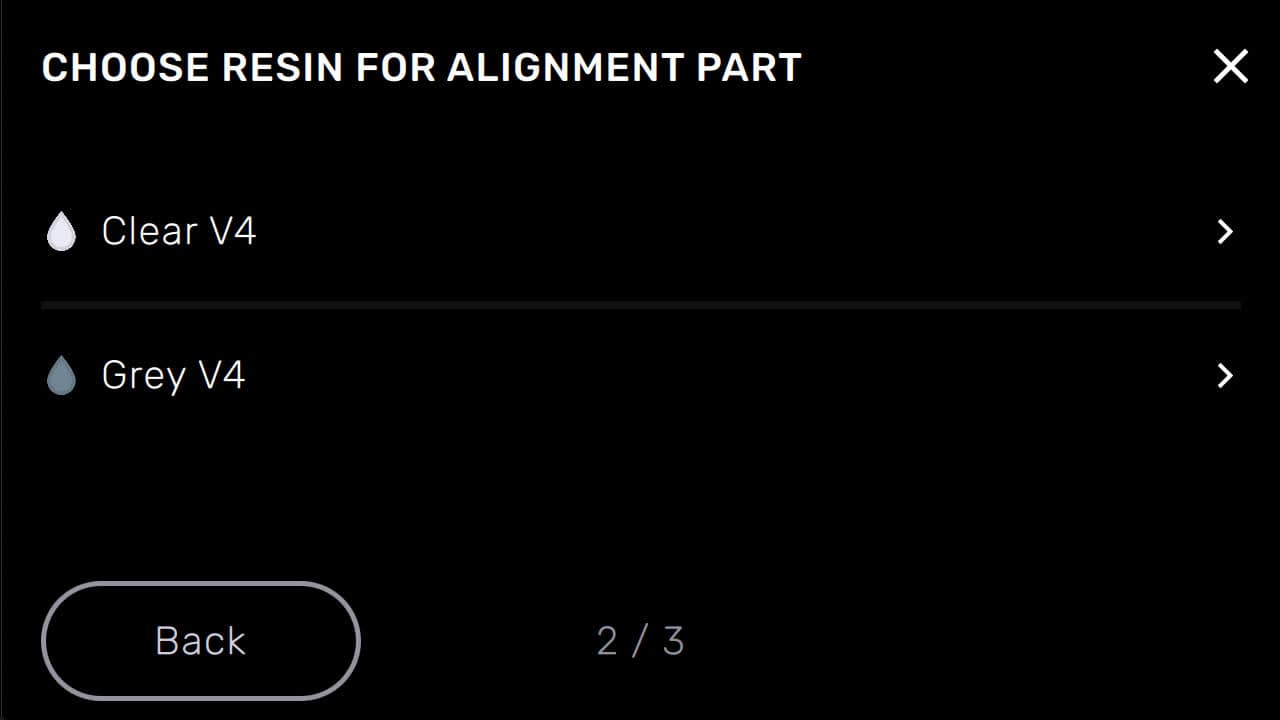
f3l-lap-choose-resin.jpg
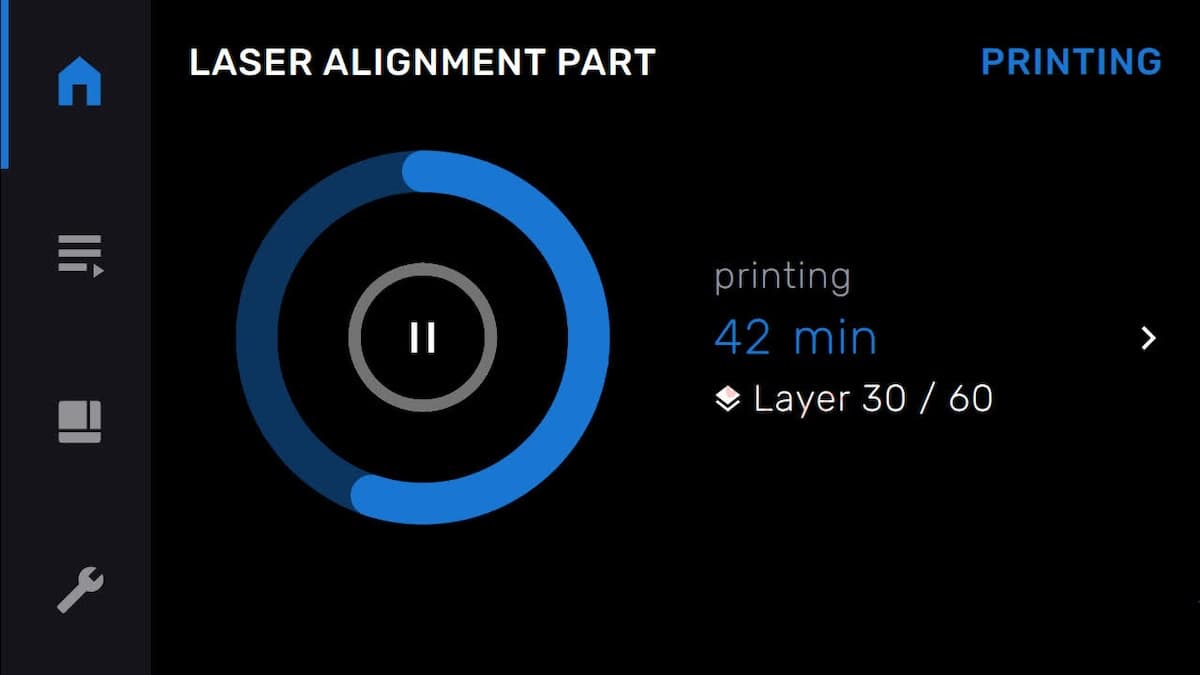
f3l-lap-printing.jpg

Lorsque l’imprimante est branchée et allumée, appuyez sur l’icône de la clé pour accéder au menu Settings (Paramètres), puis appuyez sur Maintenance > Calibration > Calibrate Laser Alignment > Print Test Part (Maintenance > Étalonnage > Étalonner l’alignement du laser > Imprimer une pièce de test). Sélectionnez votre type de résine et lancez la tâche d'impression. Il faut environ une heure pour terminer l’impression.

Étape 2 : laver le LAP

Laver le LAP dans le solvant de votre choix et le laisser sécher alors qu’il est encore attaché à la plateforme de fabrication.

Inspection de l’impression d’alignement des lasers

Aperçu : après avoir lavé l’impression d’alignement laser, examinez les barres en relief sur la pièce imprimée.

Étape 1 : examiner les barres de l’axe X

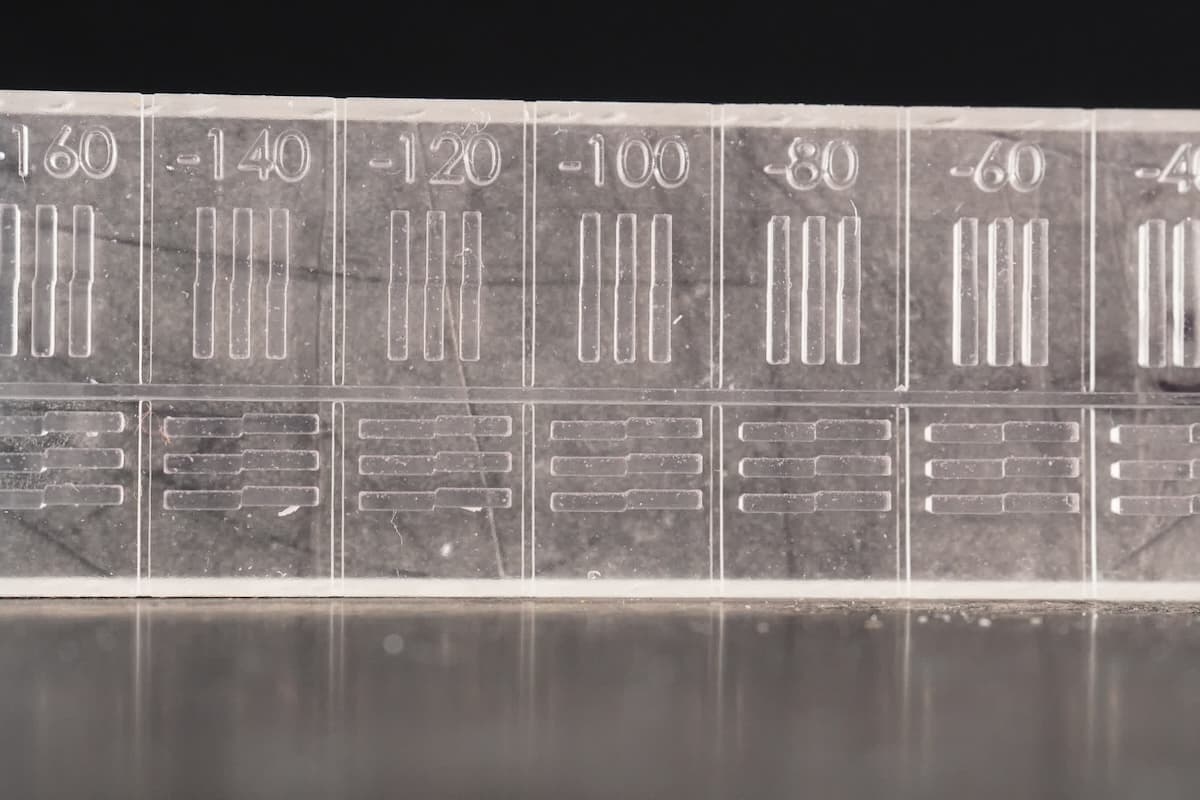
Localiser l’ensemble des barres de l’axe X sur le LAP. Les barres de l’axe X sont orientées perpendiculairement à l’axe long de la LAP, directement à côté des inscriptions des nombres. Un X en relief est situé à l’extrémité gauche de l’ensemble des barres de l’axe X.

f3l-lap-x-axis-bars.jpg

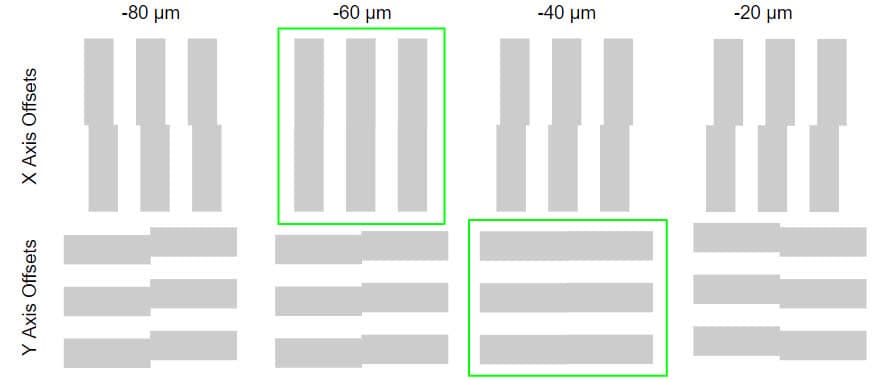
À l’aide d’une loupe ou d’un autre appareil de grossissement, sélectionnez le décalage qui aligne le mieux les deux demi-barres. Si deux paires de barres voisines semblent à peu près équivalentes, la valeur de décalage située au milieu des deux paires doit être considérée comme l’alignement correct. Dans l’exemple ci-dessous, le décalage de -60 μm montre le meilleur alignement.

f3l-lap-x-axis-best-alignment.jpg

Gardez en mémoire le décalage qui aligne le mieux les barres.

Étape 2 : examiner les barres de l’axe Y

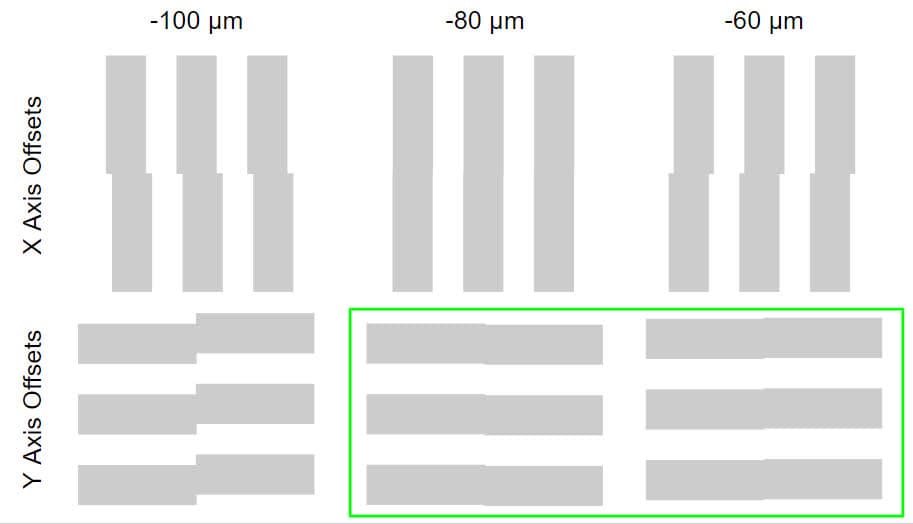
Localiser l’ensemble des barres de l’axe Y sur le LAP. Les barres de l’axe Y sont orientées parallèlement à l’axe long de la LAP. Un Y en relief est situé à l’extrémité gauche de l’ensemble des barres de l’axe Y.

À l’aide d’une loupe ou d’un autre appareil de grossissement, sélectionnez le décalage qui aligne le mieux les deux demi-barres. Si deux paires de barres voisines semblent à peu près équivalentes, la valeur de décalage située au milieu des deux paires doit être considérée comme l’alignement correct. Dans l’exemple ci-dessous, le décalage de -80 μm et le décalage de -60 μm montrent un alignement équivalent. Le décalage adéquat serait alors de -70 μm.

f3l-lap-y-axis-best-alignment.jpg

Gardez en mémoire le décalage qui aligne le mieux les barres.

Étalonnage de l’imprimante

Aperçu : après avoir déterminé les écarts corrects à l’aide du LAP, saisissez les écarts sur l’écran tactile de l’imprimante.

Étape 1 : Ouvrir le menu Laser Alignment (Alignement du laser)

Lorsque l’imprimante est branchée et allumée, appuyez sur l’icône de la clé pour accéder au menu Settings (Paramètres), puis appuyez sur Maintenance > Calibration > Calibrate Laser Alignment > Enter Calibration Values (Maintenance > Étalonnage > Étalonner l’alignement du laser > Saisir les valeurs d’étalonnage). Lisez les instructions à l’écran. Appuyez sur Suivant jusqu’à ce que vous atteigniez un écran avec des options pour modifier l’écart en X et l’écart en Y.

f3l-lap-menu.jpg

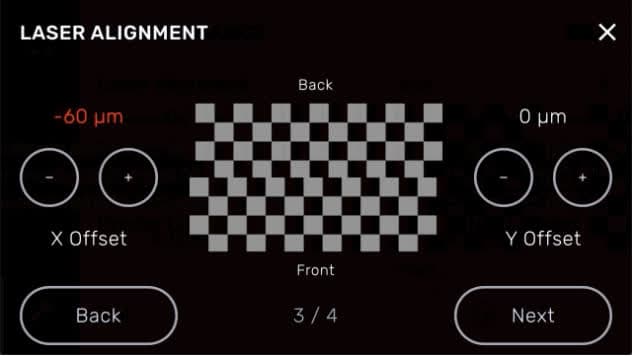
Étape 2 : Saisir l’écart sur l’axe X

À l’aide des boutons + et - étiquetés X Offset, saisissez le décalage de l’axe X correct à partir du LAP. Appuyez sur les boutons + et - pour modifier l’écart par incréments de 10 μm, jusqu’à ±300 μm.

f3l-lap-x-offset.jpg

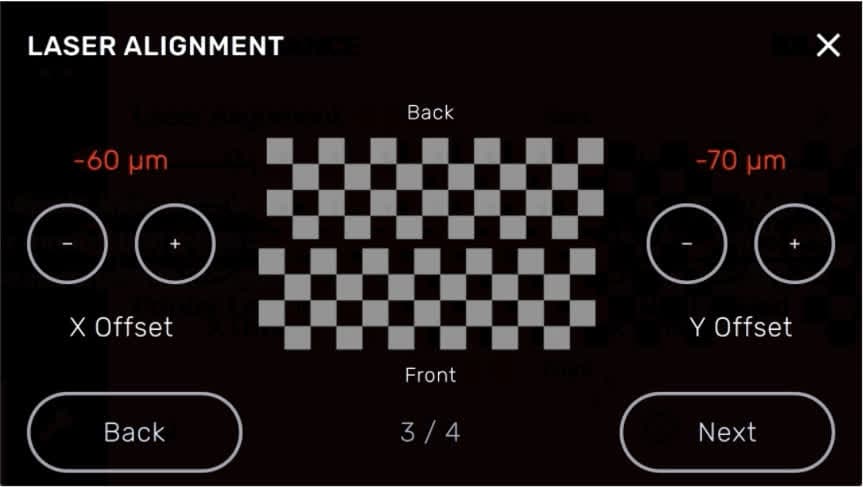
Étape 3 : Saisir l’écart sur l’axe Y

À l’aide des boutons + et - étiquetés Y Offset, saisissez l’écart correct de l’axe Y à partir du LAP. Appuyez sur les boutons + et - pour modifier l’écart par incréments de 10 μm, jusqu’à ±300 μm.

f3l-lap-y-offset.jpg

Remarque :

Toute modification des valeurs d’étalonnage n’est pas appliquée au LAP. La LAP imprime tel quel, même si l’alignement du laser est ajusté.

Étape 4 : terminer l’étalonnage

Lorsque les deux valeurs d’écart sont correctes, appuyez sur Suivant pour les enregistrer dans l’imprimante. Appuyez sur Done (Terminé) pour terminer la procédure d’étalonnage et revenir à l’écran Maintenance.

Finalisation de la réparation

Aperçu : après avoir étalonné l’imprimante, effectuez une impression test et effectuez les dernières vérifications.

Étape 1 : Imprimer un test

Effectuer un test d’impression court de votre choix. Notez que toute modification de l’alignement du laser ne s’applique pas à la LAP. Nettoyez les pièces imprimées et évaluez leur précision et la qualité de leur surface par rapport aux pièces imprimées avant l’étalonnage. Contactez l’assistance Formlabs ou votre revendeur agréé si vous avez d’autres questions.