Remarque :
La modification du nom d’affichage de votre imprimante de génération Form 4 ou Form 4L ne modifie pas le nom de série de l’imprimante. Lisez cet article pour plus d’informations sur la façon de trouver le nom de série de votre imprimante.


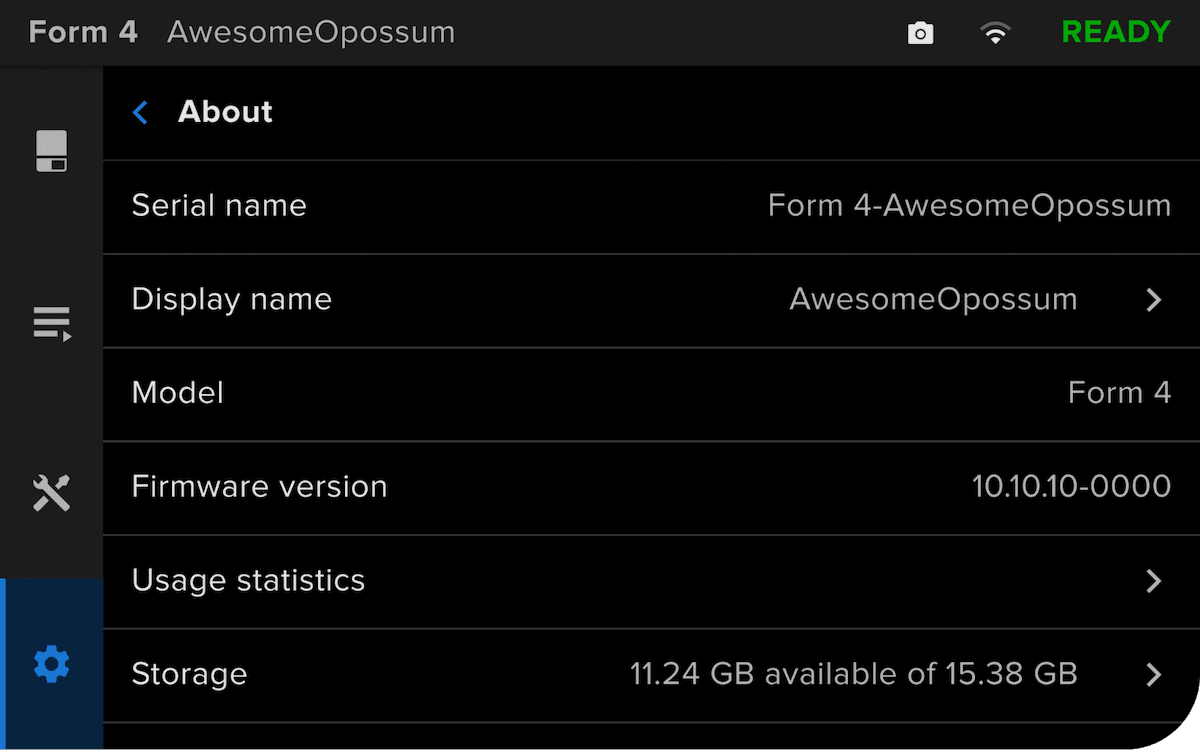
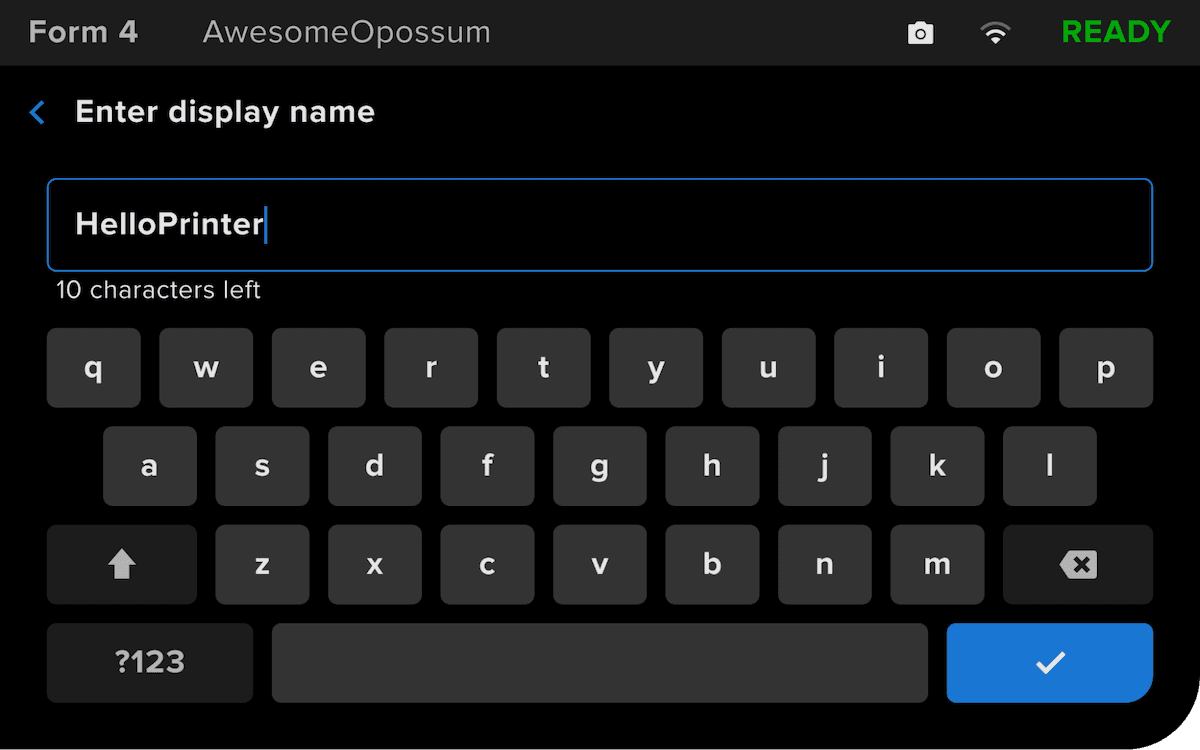
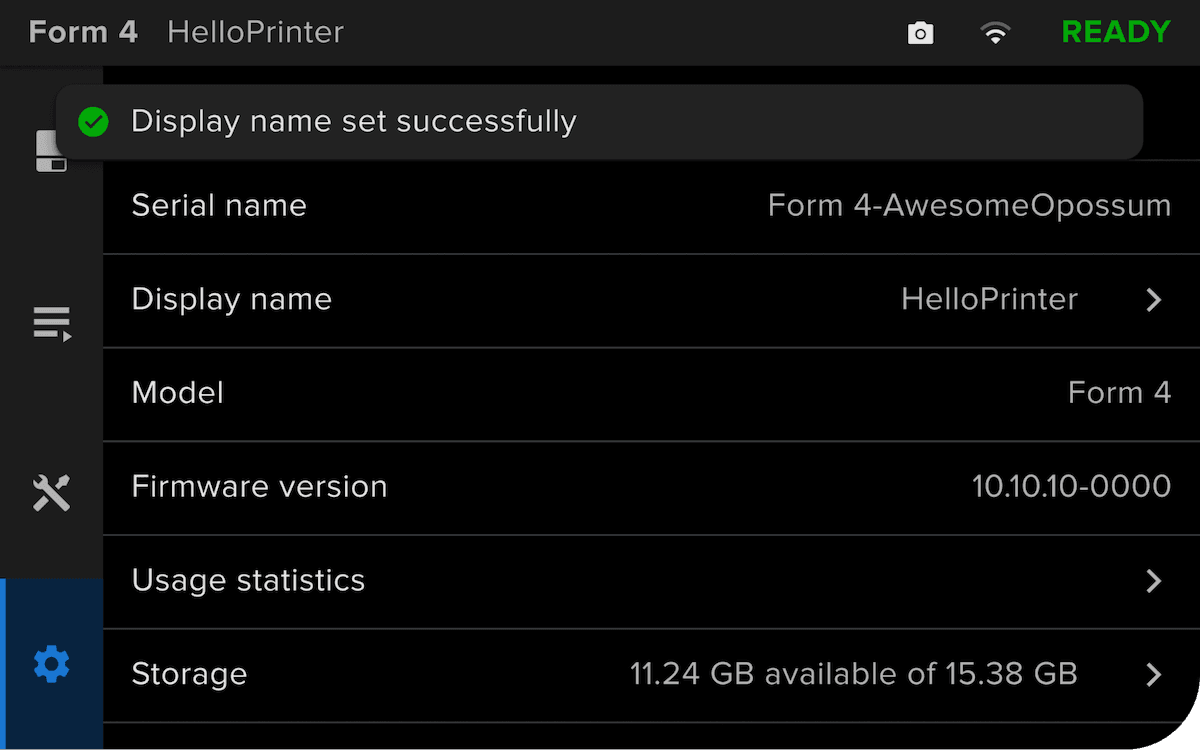
À partir de la version 1.14.0 du micrologiciel ou d’une version ultérieure, vous pouvez définir un nom d’affichage personnalisé pour votre imprimante de génération Form 4 ou Form 4L, ce qui facilite l’identification de la machine. Une fois défini, le nom personnalisé apparaît dans PreForm, sur Dashboard et sur l’écran tactile de l’imprimante.
Remarque :
La modification du nom d’affichage de votre imprimante de génération Form 4 ou Form 4L ne modifie pas le nom de série de l’imprimante. Lisez cet article pour plus d’informations sur la façon de trouver le nom de série de votre imprimante.

Conseil :
Vous pouvez également voir le nom d’affichage de votre imprimante dans PreForm et Dashboard. Vous devrez peut-être redémarrer PreForm pour que le changement soit visible.