

Codage couleur des modèles dans PreForm
Codage couleur des modèles dans PreForm
À partir de PreForm 3.49.0, vous pouvez attribuer des couleurs distinctes à des modèles individuels ou à des listes de modèles entières dans votre configuration PreForm, soit manuellement, soit par génération aléatoire en un clic. Cette fonctionnalité améliore considérablement l’organisation de l’impression et permet d’identifier plus rapidement des pièces spécifiques, en particulier dans les tâches à forte densité. Cela peut être particulièrement utile pour les utilisateurs de SLS qui gèrent et emballent fréquemment de nombreux modèles en une seule impression.
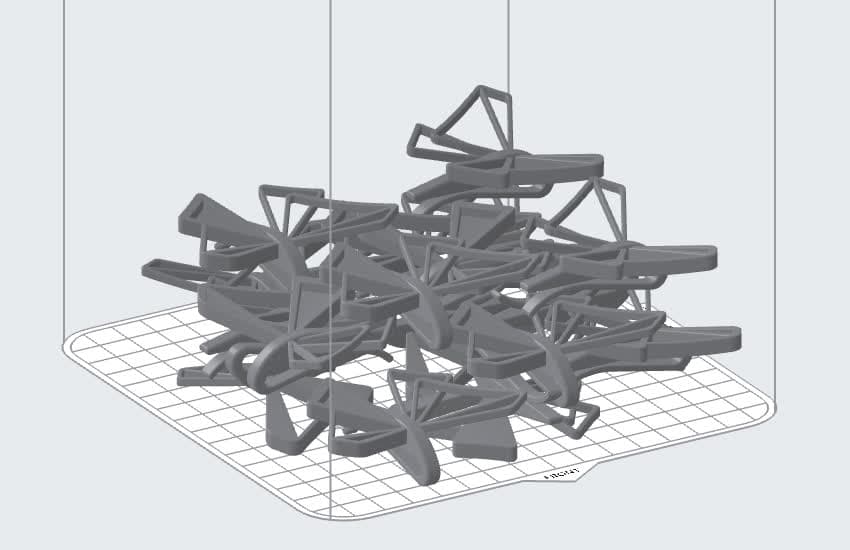
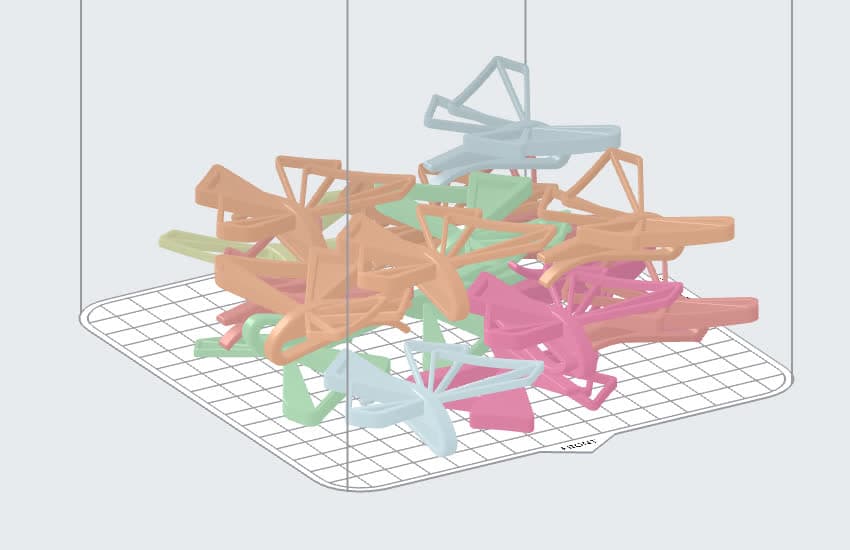
Application de la couleur sur les modèles
Coloriez vos modèles pour les distinguer plus facilement les uns des autres pendant la configuration de l’impression. Les couleurs appliquées ne sont pas enregistrées dans le fichier FORM.
Pour coder vos modèles par couleur :
- Sélectionnez un ou plusieurs modèles, soit dans la scène 3D, soit dans la liste des modèles.
- Cliquez avec le bouton droit de la souris sur l’un des modèles sélectionnés ou sur son entrée dans la liste des modèles.
- Mettre en surbrillance Couleur.
- Sélectionnez une option de couleur à appliquer aux modèles sélectionnés.
- Cliquez sur une couleur spécifique pour appliquer cette couleur à tous les modèles sélectionnés.
- Cliquez sur Randomize Selected (#) Colors (Randomiser les couleurs sélectionnées (#)) pour appliquer une couleur aléatoire de la liste des couleurs à chacun des modèles sélectionnés.
- Désélectionnez les modèles pour afficher les couleurs appliquées.
Réinitialisation des modèles à leur couleur par défaut
Pour supprimer le codage couleur de vos modèles :
- Sélectionnez un ou plusieurs modèles, soit dans la scène 3D, soit dans la Model List (Liste des modèles).
- Cliquez avec le bouton droit de la souris sur l’un des modèles sélectionnés ou sur son entrée dans la liste des modèles.
- Mettre en surbrillance Couleur.
- Cliquez sur Réinitialiser les couleurs sélectionnées (#). Les modèles sont réinitialisés à la couleur d’affichage par défaut du matériau sélectionné.
- Désélectionnez les modèles pour voir le changement.