Remarque :
Si votre ordinateur fonctionne sous Windows 7 et ne peut pas se connecter à une imprimante via USB, téléchargez les pilotes USB pour PreForm.


Avant de connecter votre imprimante, installez ou mettez à jour PreForm et assurez-vous que le firmware de votre imprimante est à jour.
Il existe trois options pour connecter une imprimante SLA Formlabs (Form 2 ou ultérieure) :
USB
Le câble USB fourni avec l'imprimante est destiné à établir une connexion câblée sécurisée. Branchez l'extrémité du câble parallèle directement à l'arrière de votre imprimante et terminez en insérant l'autre extrémité dans le port USB de votre ordinateur.
Remarque :
Si votre ordinateur fonctionne sous Windows 7 et ne peut pas se connecter à une imprimante via USB, téléchargez les pilotes USB pour PreForm.

Ports arrière sur la Form 2. | |
 Ports arrière sur la Form 3. |  Ports arrière sur la Form 3L. |
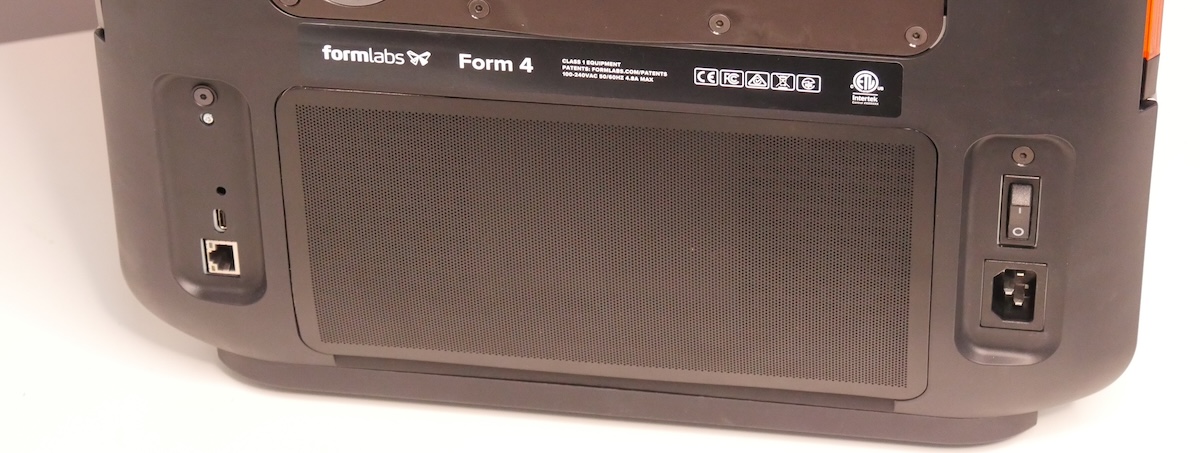 Ports arrière sur la Form 4. | 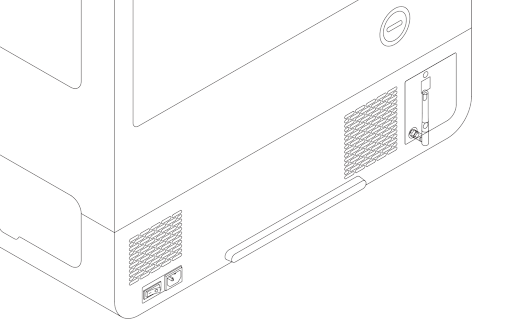 Ports arrière sur la Form 4L. |
Remarque :
Les imprimantes de génération Form 4 et Form 4L disposent d’un port USB-C à l’arrière de l’unité. Si vous rencontrez des problèmes de connexion lors de l’utilisation d’un câble USB-C vers USB-C, essayez d’utiliser un câble USB-C vers USB-A.
Ethernet
L'arrière de l'appareil est équipé d'un port LAN Ethernet RJ-45. Pour brancher l'imprimante à un réseau local, utilisez un câble Ethernet CAT-5. Branchez une extrémité du câble Ethernet à l'arrière de l'imprimante et connectez l'autre extrémité à votre réseau local.
| Form 2 | Génération Form 3 | Génération Form 3L Génération Form 4 Génération Form 4L Spécifications Ethernet |
|---|---|---|
| Ethernet 10BASE-T/100BASE-TX (100 Mbit) | Ethernet 10BASE-T/100BASE-TX/1000BASE-T (1000 Mbit) |
Wi-Fi
Les imprimantes Formlabs SLA (Modèle Form 2 ou plus récent) sont équipées d'une connexion Wi-Fi intégrée. La configuration d'une connexion sans fil se fait sur l'écran tactile de l'imprimante.
| Form 2 | Génération Form 3 | Génération Form 3L Génération Form 4 | Génération Form 4L Type de connexion |
|---|---|---|---|
| IEEE 802.11 b/g/n Wi-Fi | IEEE 802.11 b/g/n Wi-Fi | IEEE 802.11 b/g/n/ac Wi-Fi | Fréquence |
| 2,4 GHz | 2,4 GHz / 5 GHz | 2,4 GHz / 5 GHz | Sécurité |
| WEP / WPA | WPA / WPA2 | WPA / WPA2 |
Configuration du Wi-Fi sur une Form 2
Pour configurer le Wi-Fi sur une Form 2 :
Remarque :
Pour télécharger une impression par Wi-Fi sur la Form 2, votre ordinateur doit être sur le même réseau que l'imprimante.
Configuration du Wi-Fi sur toutes les autres imprimantes SLA Formlabs (Form 3 ou ultérieures)
Pour configurer le Wi-Fi sur toutes les autres imprimantes SLA Formlabs (Form 3 ou ultérieures) :
Appuyez sur l’icône d’engrenage sur l’écran
Remarque :
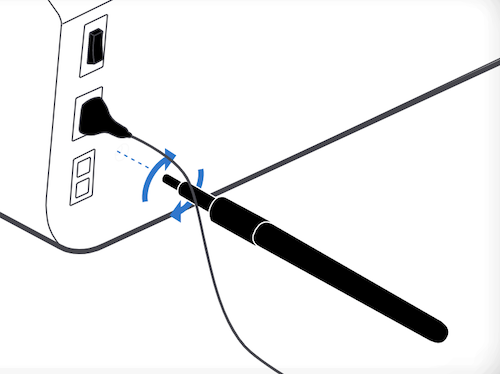
Pour connecter une Form 3L/Form 3BL à un réseau sans fil, installez l’antenne Wi-Fi, vissez-la dans la prise adéquate à l’arrière de la machine, juste à côté des ports USB et Ethernet et du connecteur d’alimentation.
Pour charger une impression en utilisant le Wi-Fi sur une imprimante SLA Formlabs (Form 3 ou ultérieure), votre ordinateur doit être sur le même réseau que l’imprimante, sauf si l’impression à distance est activée.
Configuration de l’IP manuelle
Lorsqu'elle est branchée à une connexion Ethernet active ou à un réseau Wi-Fi disponible, l'imprimante peut être configurée avec une adresse IP statique.
Configuring Wi-Fi or Ethernet using a manual IP on a Form 2
To connect with Wi-Fi or Ethernet using a manual IP configuration on a Form 2:
Configuration du Wi-Fi ou de l’Ethernet à l’aide d’une adresse IP manuelle sur une imprimante LFS Formlabs (génération Form 3 ou Form 3L)
Pour se connecter au Wi-Fi ou à l’Ethernet à l’aide d’une configuration IP manuelle sur une imprimante LFS Formlabs (génération Form 3 ou Form 3L) :
Configuration du Wi-Fi ou de l’Ethernet à l’aide d’une IP manuelle sur une imprimante LFD Formlabs (génération Form 4 ou Form 4L)
Pour se connecter en Wi-Fi ou en Ethernet à l’aide d’une configuration IP manuelle sur une imprimante LFD Formlabs (génération Form 4 ou Form 4L) :