Contrôle de la visibilité de la structure de support dans PreForm
Contrôle de la visibilité de la structure de support dans PreForm
Lors de la préparation d’un modèle pour une impression SLA, des structures de support denses peuvent masquer le modèle sous-jacent lui-même, ce qui rend difficile l’évaluation de la géométrie globale de la pièce et l’identification des zones qui peuvent nécessiter une modification du support. De plus, une fois que la géométrie des supports est générée, il peut être difficile d’identifier clairement l’emplacement précis et la densité des points de contact des supports sur la surface du modèle. Cela peut rendre difficile l’inspection, la modification et la validation efficaces de vos configurations d’impression.
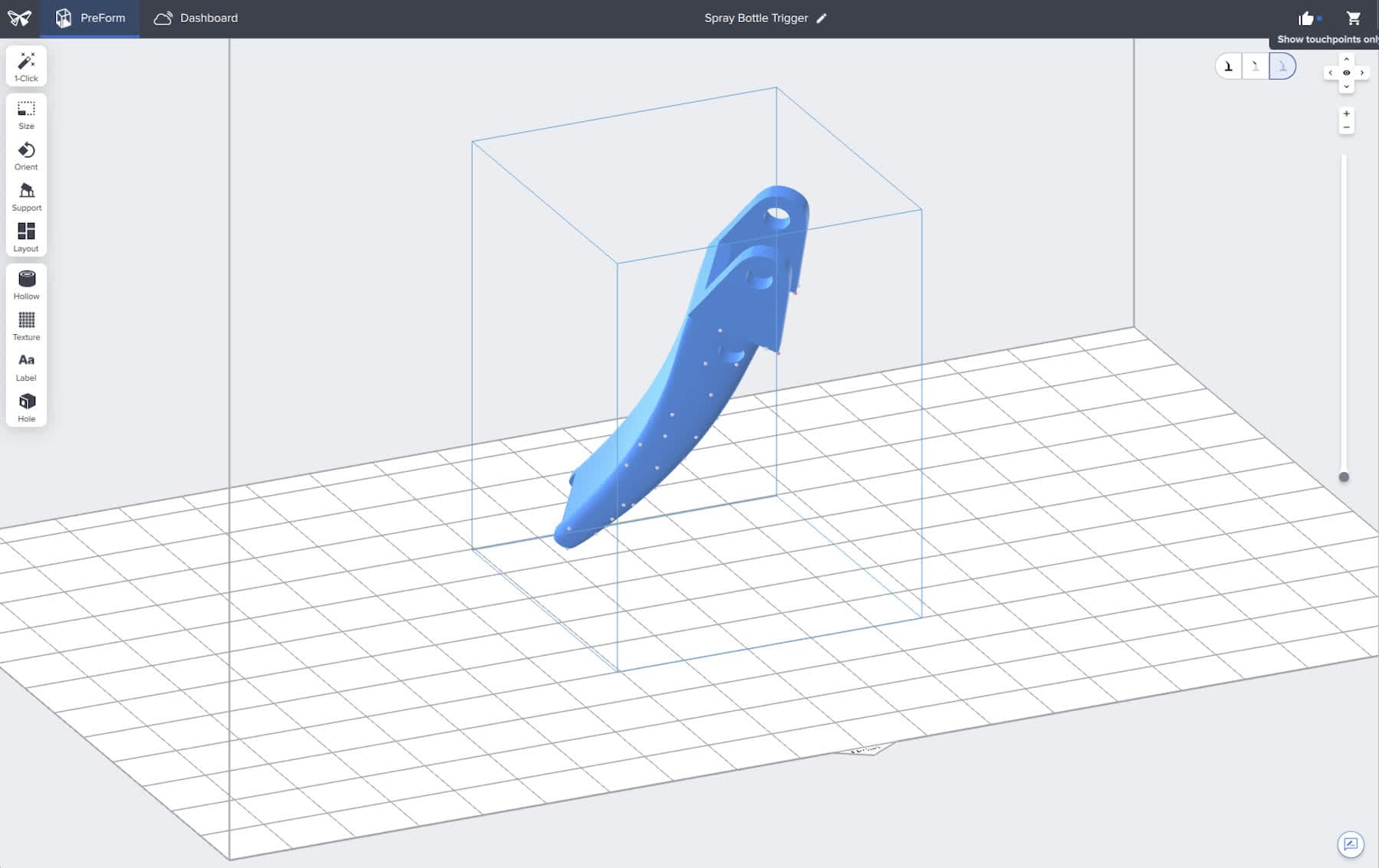
À partir de PreForm 3.50.0, vous pouvez contrôler la visibilité des structures de support dans PreForm. Utilisez cet outil pour obtenir une vue plus claire de votre modèle et accélérer le placement des supports.
Modification de la visibilité de la structure de support
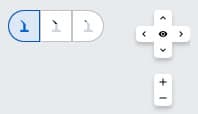
Utilisez les commandes de visibilité des supports, situées à côté des commandes de vue 3D, pour modifier la visibilité de la structure de support. Votre sélection de visibilité s’applique à d’autres outils et interactions, tels que l’orientation du modèle, les modifications de mise en page, le creusement ou l’ajout de trous, de textures ou d’étiquettes.
Structure opaque et points de contact
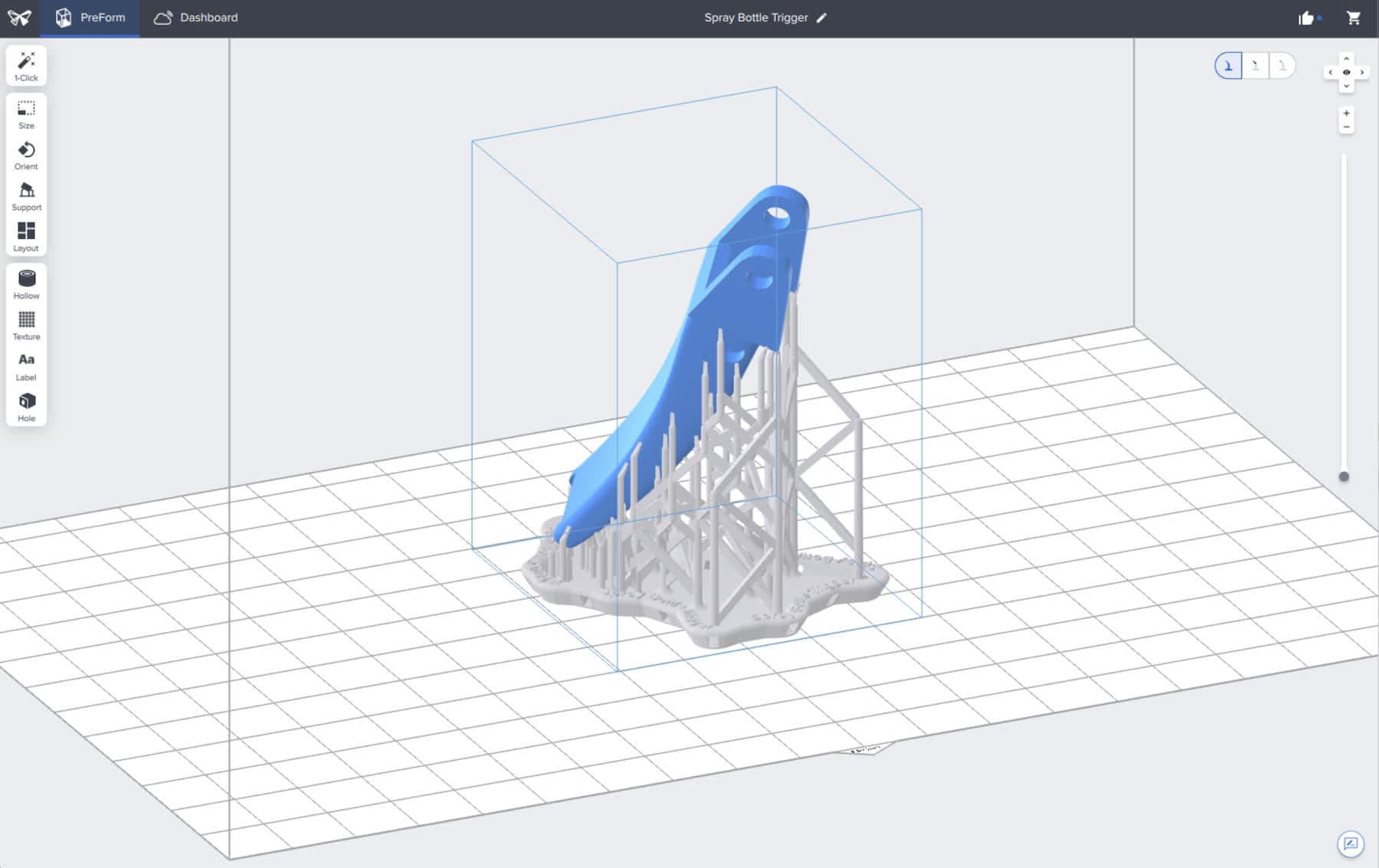
Pour rendre la structure de support complètement opaque, cliquez sur le contrôle de visibilité le plus à gauche, intitulé Afficher la structure et les points de contact. Cela correspond aux versions précédentes de PreForm et constitue le comportement par défaut lorsque vous ouvrez l’application pour la première fois.
Structure transparente avec points de contact
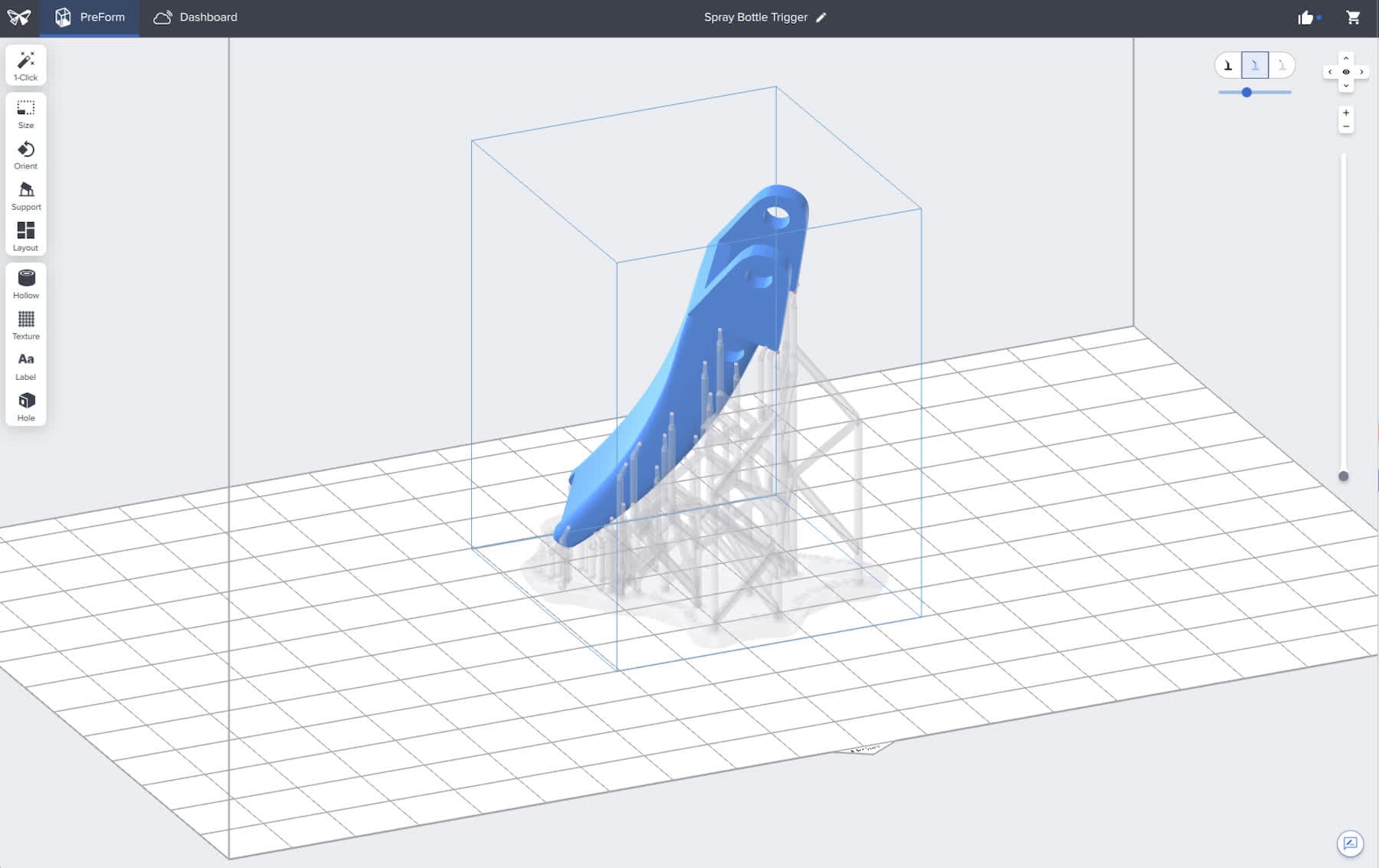
Pour réduire l’opacité de la structure de support, cliquez sur le contrôle de visibilité central, intitulé Afficher la structure transparente et les points de contact. Utilisez le curseur qui apparaît sous les commandes de visibilité pour ajuster davantage l’opacité des supports.
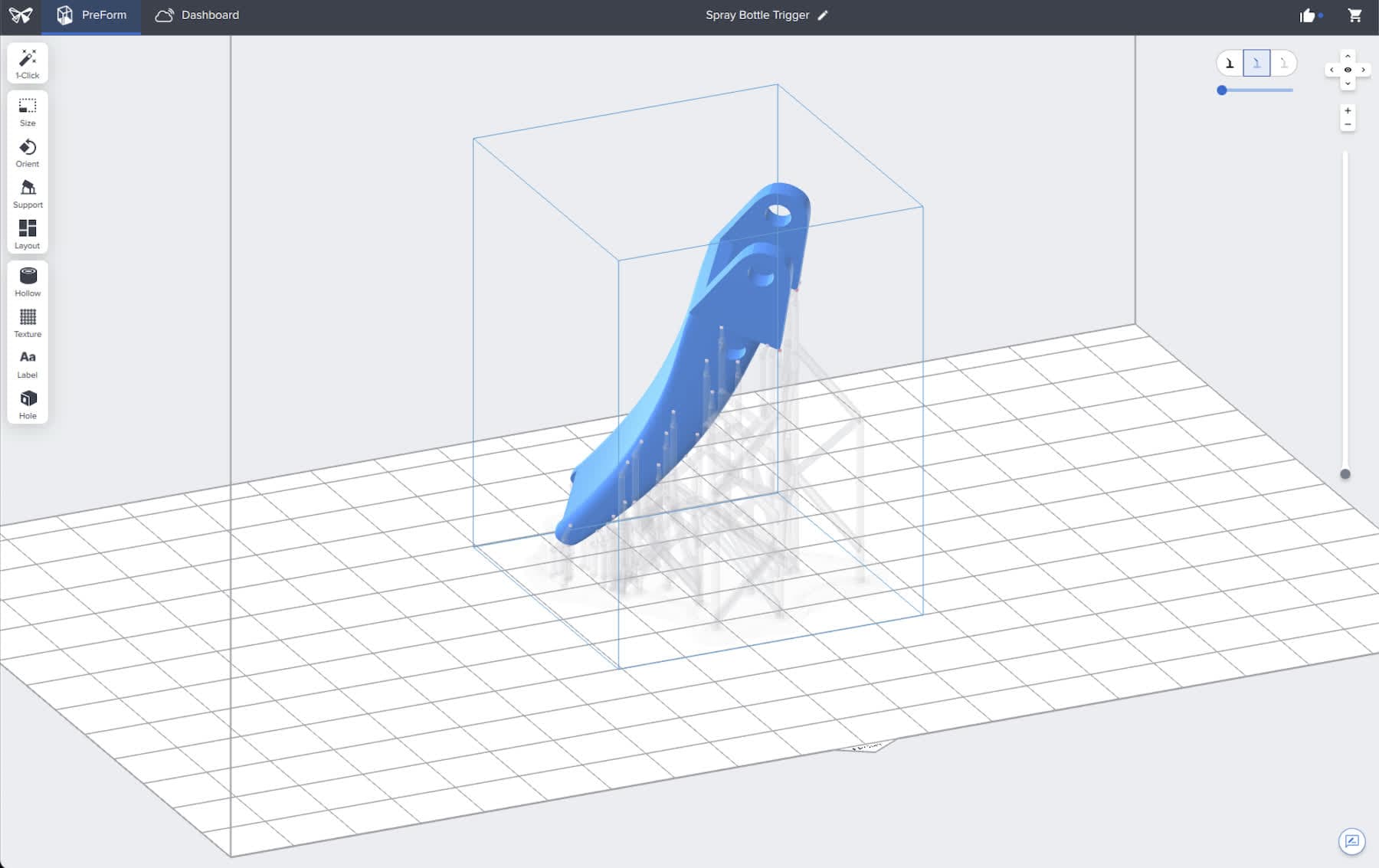
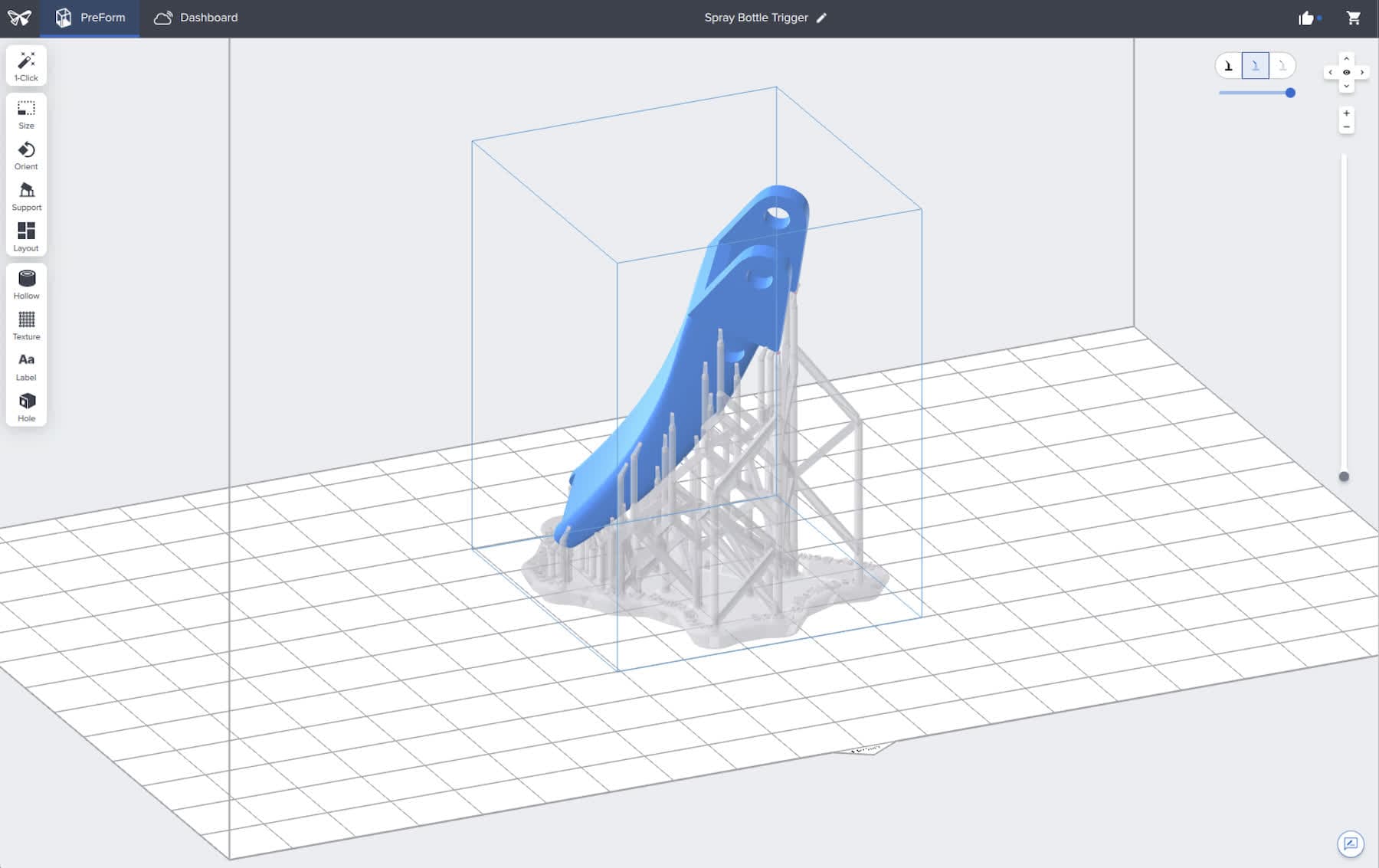
Points de contact uniquement
Pour masquer complètement la structure de support, cliquez sur le contrôle de visibilité le plus à droite, intitulé Afficher uniquement les points de contact. La structure de support est entièrement cachée.