LIVRE BLANC
Formlabs Logo

Défauts sur les surfaces supérieures des pièces (génération Form 4)

Défauts sur les surfaces supérieures des pièces (génération Form 4)

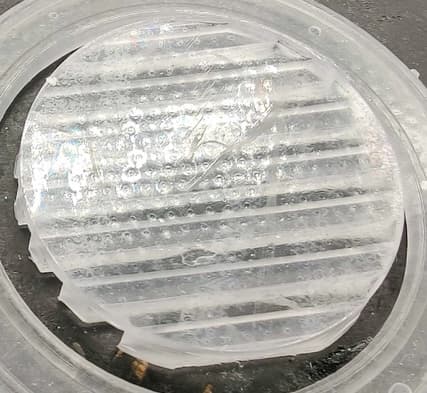
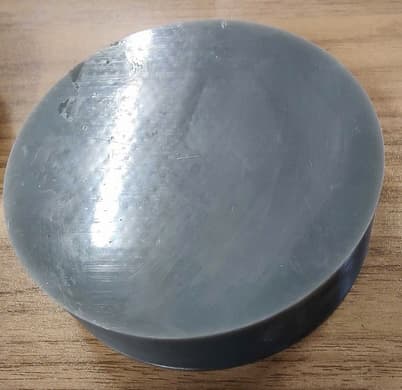
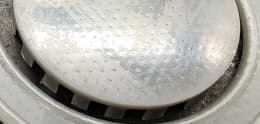
Sur les imprimantes de génération Form 4, les modèles orientés avec leurs surfaces supérieures parallèles à la plateforme de fabrication peuvent présenter de petites bulles ou une légère texture rugueuse sur ces surfaces supérieures.

Pièce imprimée présentant un défaut de texture sur sa surface supérieure.

Pièce imprimée présentant un défaut de texture sur sa surface supérieure.

Ce type de défaut est propre aux imprimantes de génération Form 4. Dans certaines circonstances, la texture de décollement ou la structure interne de la LPU peut être projetée sur des surfaces parallèles à la plateforme de fabrication. De même, de petites bulles d’air peuvent être piégées entre le film du bac et la pièce imprimée, ce qui affecte la qualité de la surface des pièces imprimées.

Signes observables

  • Petits creux ou texture semblable à une peau d’orange sur la surface supérieure des pièces imprimées
  • Petites bulles visibles dans ou juste sous la couche supérieure des pièces imprimées

Causes fréquentes

La première cause de défauts sur les surfaces supérieures des pièces imprimées avec une imprimante de génération Form 4 est l’orientation du modèle.

Étapes de dépannage

Remarque :

Vérifiez que le firmware et PreForm sont à jour. Pour vérifier la version du firmware de votre imprimante, consultez l’article d’assistance Vérification de la version du firmware pour les imprimantes SLA Formlabs. Pour mettre à jour votre version de PreForm, consultez l’article de la FAQ intitulé Comment mettre à jour PreForm ?

Réorienter le modèle dans PreForm

Vérifiez l’orientation du modèle dans PreForm. Les modèles dont les surfaces supérieures sont parallèles à la plateforme de fabrication, en particulier ceux qui présentent de grandes surfaces, sont susceptibles de présenter ce défaut d’impression. Si possible, réorientez votre modèle de sorte que les surfaces supérieures ne soient plus parallèles à la plateforme de fabrication.

Imprimer avec un paramètre d’épaisseur de couche plus élevé

Si le modèle ne peut pas être réorienté, essayez d’imprimer avec un paramètre d’épaisseur de couche plus élevé. Les défauts sur la surface supérieure peuvent être aggravés par l’impression à des épaisseurs de couche plus faibles.

Imprimer avec une autre résine

Ce type d’empreinte de texture est le plus visible sur les matériaux visqueux à forte spécularité ou brillance. Si cela convient à vos pièces et que vous en avez une à disposition, essayez d’imprimer avec une résine moins visqueuse ou une résine à finition mate.


Contacter l’assistance Formlabs

Contactez l’assistance Formlabs ou un revendeur agréé si la procédure ci-dessus n’a pas résolu votre problème.

Pour nous aider à fournir la réponse la plus rapide et la plus efficace à votre problème, veuillez suivre les étapes suivantes :

  1. Télécharger les fichiers diagnostic
  2. Nom de série de l’imprimante
    • Le nom de série figure sur le panneau arrière de l’imprimante sous le format AdjectifAnimal ou Machine-AdjectifAnimal, où « Machine » est le type de machine.
    • Sur une Form 2 : appuyez sur l’icône de l’imprimante sur l’écran d’accueil. L’écran Your Printer (Votre imprimante) s’affiche.
    • Sur d’autres imprimantes Formlabs SLA (Form 3 ou ultérieures) : appuyez sur l’icône d’imprimante sur l’écran Home (Accueil).
  3. Tentatives de dépannage
    • Exemple : « J’ai réorienté le modèle dans PreForm. J’ai inspecté le bac à résine et je n’ai rien remarqué dommages, opacités ou fragments. »
  4. Formulation de la résine et numéro de lot
  5. Épaisseur de couche
    • Sur une Form 2 : appuyez sur l’icône de la file d’impression sur l’écran d’accueil. L’écran Jobs (Tâches) s’affiche.
    • Sur les autres imprimantes SLA de Formlabs (Form 3 ou ultérieures) : appuyez sur Queue (File d’attente) sur l’écran Home (Accueil). écran. L’écran Queue (File d’impressions) s’affiche.
  6. Fichiers FORM concernés
    • Si possible, joignez les fichiers FORM du modèle à la demande d’assistance.
  7. Essais d’impression précédents et impressions réussies éventuelles
    • Exemple : « J’ai imprimé le fichier part2.form trois fois auparavant. Les deux premières ont été Réussie mais la troisième a échoué. »