CONSEIL :
Consultez nos spécifications de conception avant de concevoir un modèle dans votre logiciel de conception 3D préféré.


La conception du modèle a une influence directe sur la façon dont il va s'imprimer. Comprendre quel élément a besoin de quel soutien, les limites du volume d'impression et s'il existe un risque d'effet ventouse permet d'imprimer avec un meilleur taux de réussite.
CONSEIL :
Consultez nos spécifications de conception avant de concevoir un modèle dans votre logiciel de conception 3D préféré.
Rester dans les limites du volume d'impression
Les pièces trop grandes pour tenir dans le volume d’impression peuvent être réduites dans PreForm, au détriment de la précision dimensionnelle. Pour conserver les dimensions et l'échelle, on peut envisager de concevoir les pièces de grande taille en plusieurs parties à assembler après impression.
Les volumes d’impression maximum des imprimantes Formlabs sont les suivants :
CONSEIL :
Les pièces de grande taille peuvent être redimensionnées dans PreForm. Pour préserver la précision dimensionnelle, pensez à les imprimer en plusieurs parties à assembler après impression.
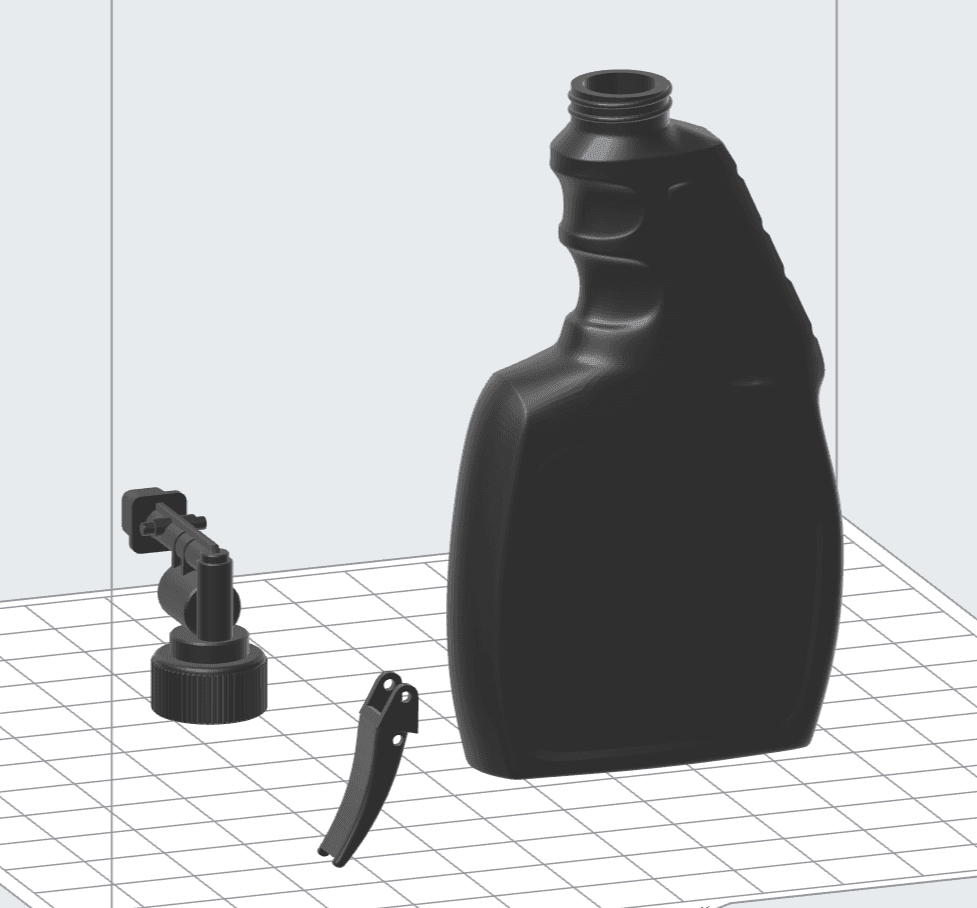
Surmonter les obstacles des modèles creux
Imprimer un modèle creux économise la résine et réduit le temps d'impression, mais cela peut également être une exigence fonctionnelle. Le problème que pose une cavité entièrement fermée est que l’air y reste piégé pendant l’impression. La ventouse qui en résulte peut bloquer les moteurs de l’imprimante et empêcher la plateforme de fabrication de se soulever pour passer à la couche suivante.
Concevez des trous de drainage dans votre modèle pour permettre à l’air de s’échapper et éviter un échec d’impression. Positionnez-les dans des endroits discrets ou incorporez-les dans d'autres éléments pour préserver l'aspect ou les fonctions du modèle. Une autre option est de concevoir le modèle en deux moitiés qui seront assemblées après impression. Le joint visible entre les moitiés pourra également affecter l'aspect de la pièce, mais il n'y aura pas de trou permanent à la surface du modèle.
CONSEIL :
Activez le bouton Show Cups (Afficher les cavités) pour mettre en évidence les cavités potentielles sur votre modèle.
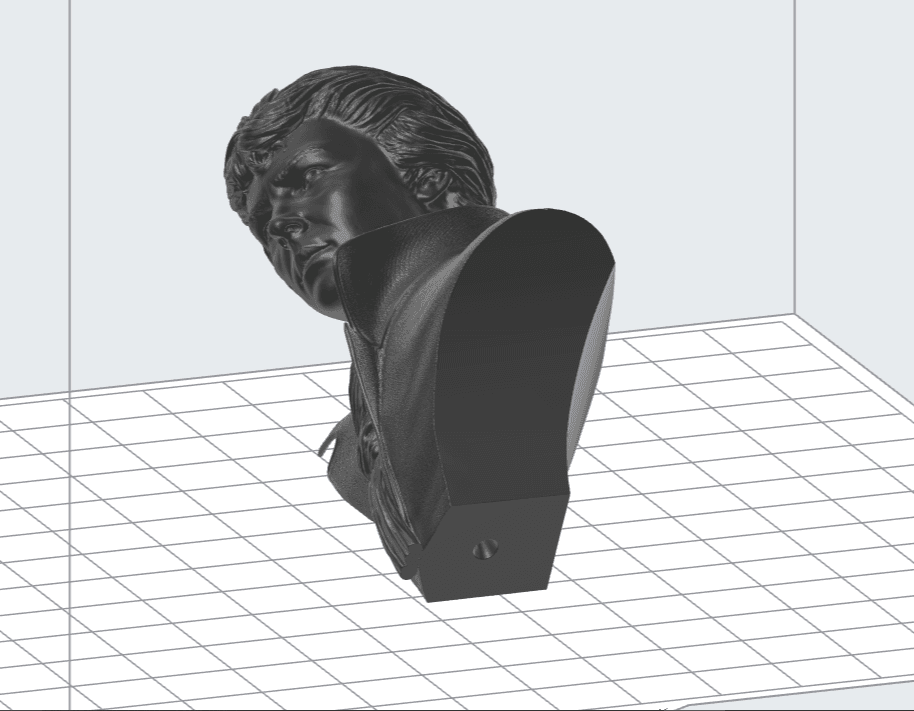
Surmonter les obstacles dus aux surplombs
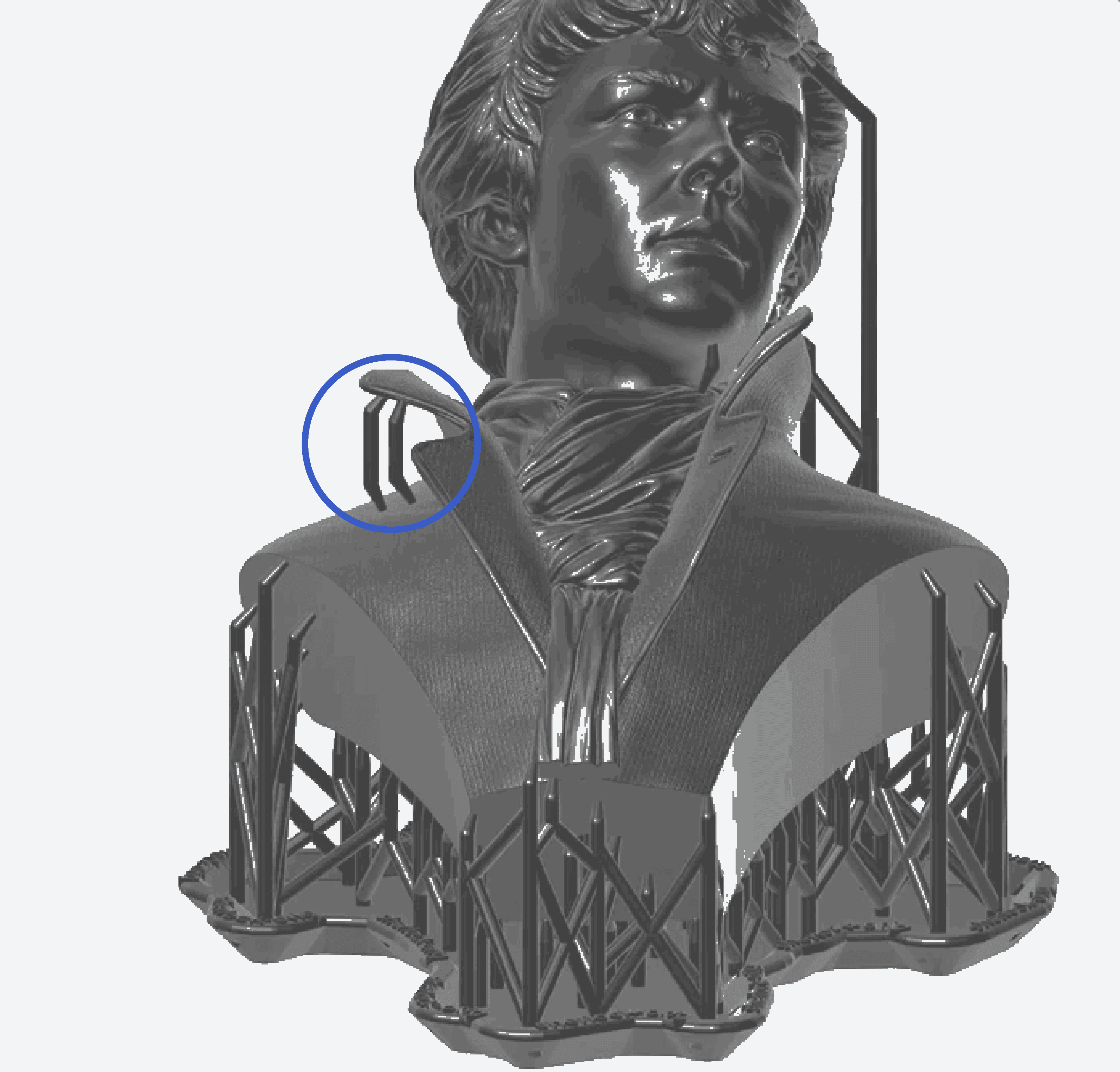
La plupart des modèles n'ont pas une surface lisse sur tous les côtés. Ils peuvent avoir des caractéristiques détaillées, des renfoncements, des saillies, et des surplombs. Si le surplomb dépasse au-delà de la couche précédente, alors PreForm le met en surbrillance et affiche un avertissement de minima sous-supporté.
Conseil :
Activez le bouton Show Minima (Afficher les minima) pour mettre en évidence les zones insuffisamment supportées de votre modèle.
Choix de l'unité de mesure
PreForm est compatible avec les mesures en mm et en pouces. Si votre modèle apparaît trop petit après son import dans PreForm, il est possible que les mesures du modèle en pouces aient été prises pour des mm. Pour changer l’unité de mesure, cliquez sur Edit (Modifier) > Model Units (Unités du modèle) > in (en
).La plupart des logiciels 3D utilisent le mm comme unité par défaut pour créer un modèle. Si votre modèle apparaît trop grand après son import dans PreForm, il est possible que les mesures du modèle en mm aient été prises pour des pouces. Pour changer l’unité de mesure, cliquez sur Edit (Modifier) > Model Units (Unités du modèle) > mm.