Matériel nécessaire :
Formlabs :
- Clé six pans de 2,5 mm (inclus dans le porte-outils de la Form 4)
Tiers :
- Connecteur à 2 broches (écart de 2,54 mm)
Durée estimée : 5 à 10 minutes


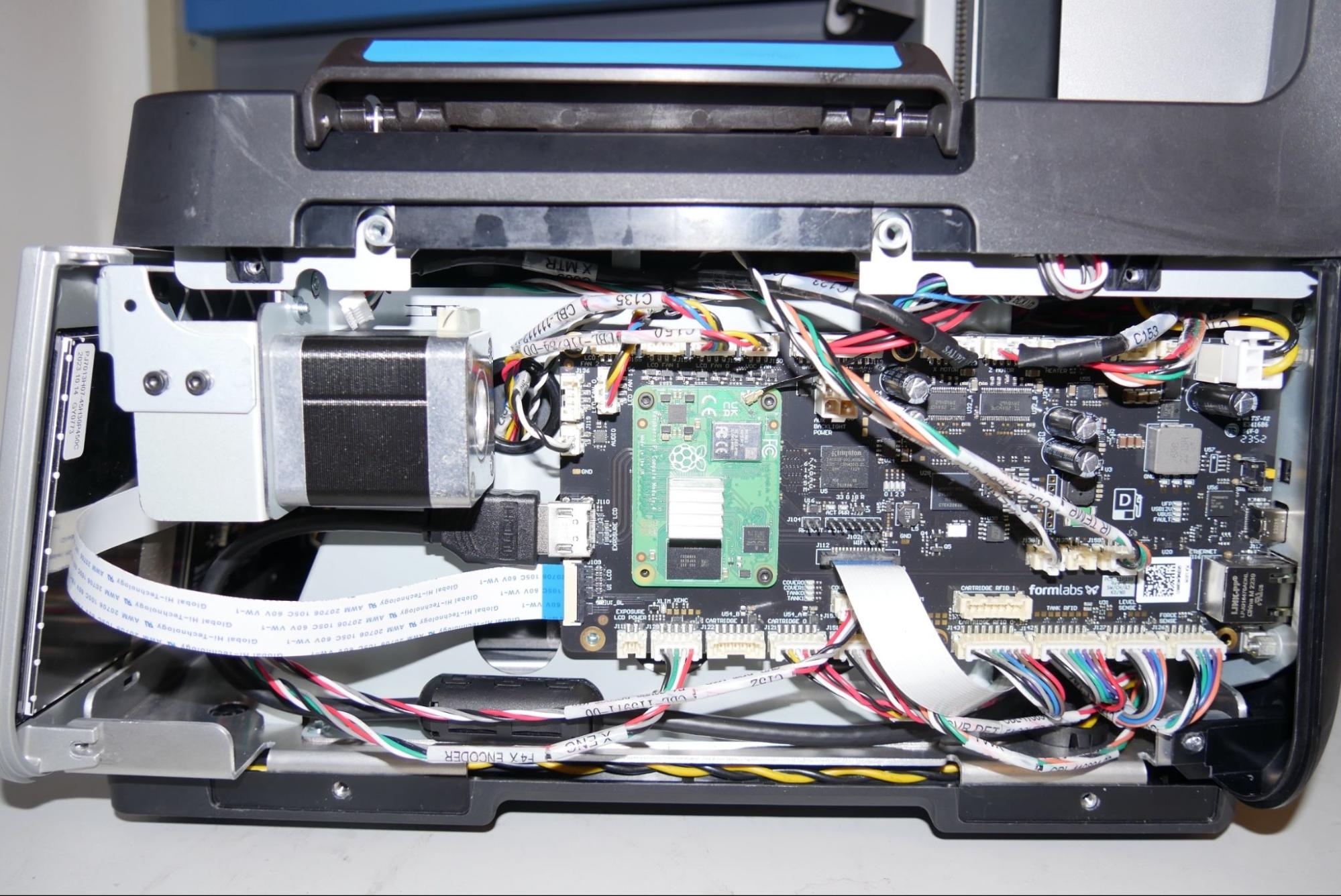
Les imprimantes de génération Form 4 sont dotées d’une fonctionnalité Wi-Fi pour recevoir les tâches d’impression et les mises à jour du firmware, ainsi que pour charger les fichiers journaux. Le Wi-Fi peut être éteint via l’écran tactile de l’appareil, mais selon les exigences de sécurité de votre organisation, vous devrez peut-être désactiver physiquement le matériel Wi-Fi avant d’utiliser l’appareil.
Utilisez ce guide pour désactiver le matériel Wi-Fi sur une imprimante de génération Form 4.
Matériel nécessaire :
Formlabs :
Tiers :
Durée estimée : 5 à 10 minutes
Danger :
Lisez bien et respectez les instructions et avertissements de sécurité figurant dans le manuel. Le remplacement par des pièces inadéquates peut entraîner des brûlures, des chocs, un incendie ou une explosion. Les pièces usagées doivent être éliminées conformément aux réglementations locales.
Préparation de l’espace de travail
Aperçu : Préparez l’imprimante et un espace de travail propre pour désactiver le matériel Wi-Fi.
Étape 1 : Retirer la plateforme de fabrication
Commencez par retirer la plateforme de fabrication pour éviter que de la résine ne coule à l’intérieur de la Light Processing Unit (LPU).
Étape 2 : retirer la cartouche de résine
Retirez la cartouche de résine puis fermez le clapet d’entrée d’air, pour éviter que de la résine ne coule dans l’imprimante par la valve de distribution.
Étape 3 : Retirer et stocker le bac à résine et le mélangeur
Déverrouillez le mélangeur et le bac à résine. Retirez le bac à résine et recouvrez-le de son couvercle. Mettez le bac de côté sur une surface plane et propre.
Avis :
Portez des gants et tenez le bac à résine par les poignées de chaque côté pour ne pas salir ni endommager la face inférieure du bac.
Étape 4 : Préparer l’espace de travail
Créez un espace de travail autour de l’imprimante. Vérifiez que l’espace de travail est bien aéré et sans poussière.
Étape 5 : Nettoyer l’imprimante
Avertissement :
La résine peut provoquer une irritation ou une réaction allergique cutanée. Portez des gants pour manipuler de la résine liquide ou des surfaces recouvertes de résine. Lavez-vous abondamment les mains à l’eau et au savon.
Ouvrez le couvercle de l’imprimante et nettoyez la résine accumulée sur et autour de la LPU à l’aide de papier essuie-tout. Imbibez le papier essuie-tout d’alcool isopropylique si cela est nécessaire pour éliminer complètement la résine.
Danger :
Risque d’incendie. L’alcool isopropylique est inflammable. Fermez les récipients et maintenez-les hors de portée des enfants.
Étape 6 : débrancher l’imprimante
Débranchez le câble d’alimentation avant de poursuivre l’opération de maintenance. N’effectuez pas d’opération de maintenance sur l’imprimante tant qu’elle est branchée à l’alimentation. Attendez cinq minutes après avoir débranché le câble d’alimentation de l’imprimante avant de continuer.
Danger :
Intervenir sur l'imprimante lorsqu'elle est branchée augmente le risque de choc électrique. Ne retirez jamais les panneaux de l’imprimante lorsque celle-ci est branchée. Ne branchez jamais l’imprimante sur l’alimentation pendant que les panneaux sont démontés.
Retrait du panneau droit
Aperçu : Désinstallez le panneau droit pour accéder à la carte mère.
Avis :
Les imprimantes Formlabs contiennent des composants électroniques sensibles. Mettez-vous à la terre avant de toucher les composants électroniques de la machine en utilisant un bracelet antistatique ou en touchant une pièce métallique mise à la terre.
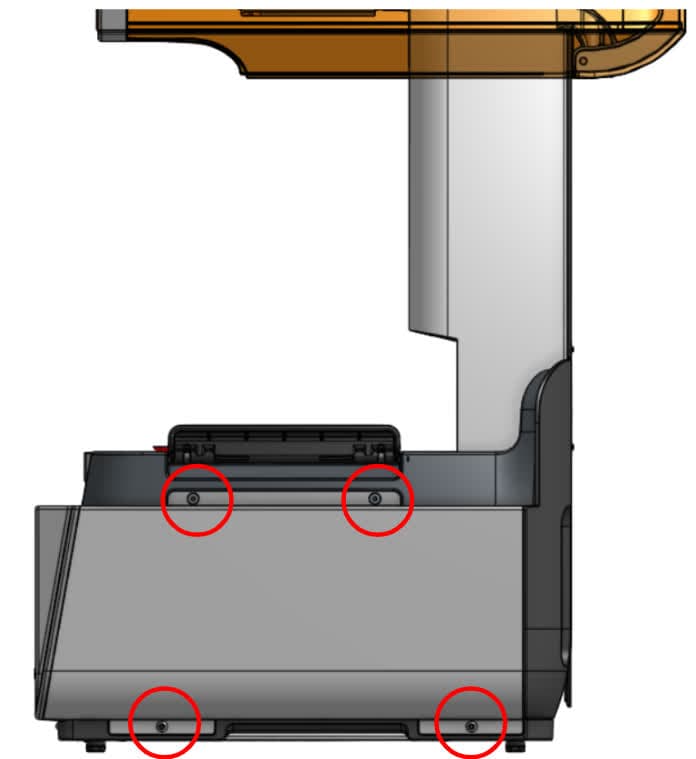
Deux des quatre vis qui fixent le panneau droit à l’imprimante sont situées derrière le châssis du couvercle de l’imprimante. Ouvrez le couvercle de l’imprimante pour accéder à ces vis.
Utilisez une clé six pans de 2,5 mm pour retirer les quatre vis qui fixent le panneau droit à l’imprimante. Mettez les vis de côté.
Tirez sur le panneau droit pour l’éloigner de l’imprimante. Mettez le panneau de côté.
Désactivation du matériel Wi-Fi
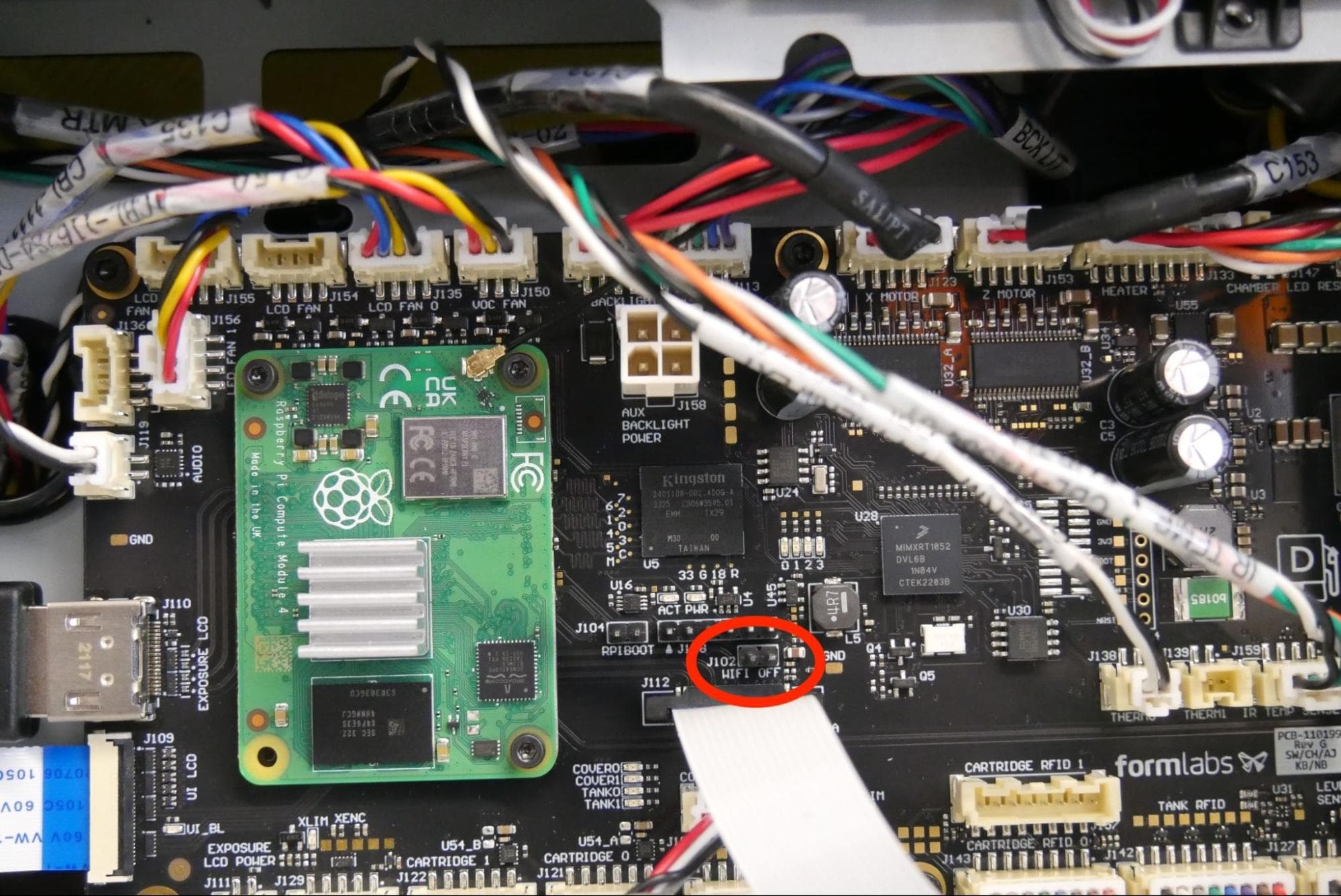
Aperçu : Accédez à la carte mère et désactivez le matériel Wi-Fi.
La carte mère de la Form 4 possède un connecteur intitulé Wi-Fi désactivé situé près du centre de la carte. Placez un cavalier à 2 broches (pas de 2,54 mm) sur l’en-tête pour désactiver le Wi-Fi sur la machine.
Remise en place du panneau droit
Aperçu : Réinstallez et fixez le panneau droit.
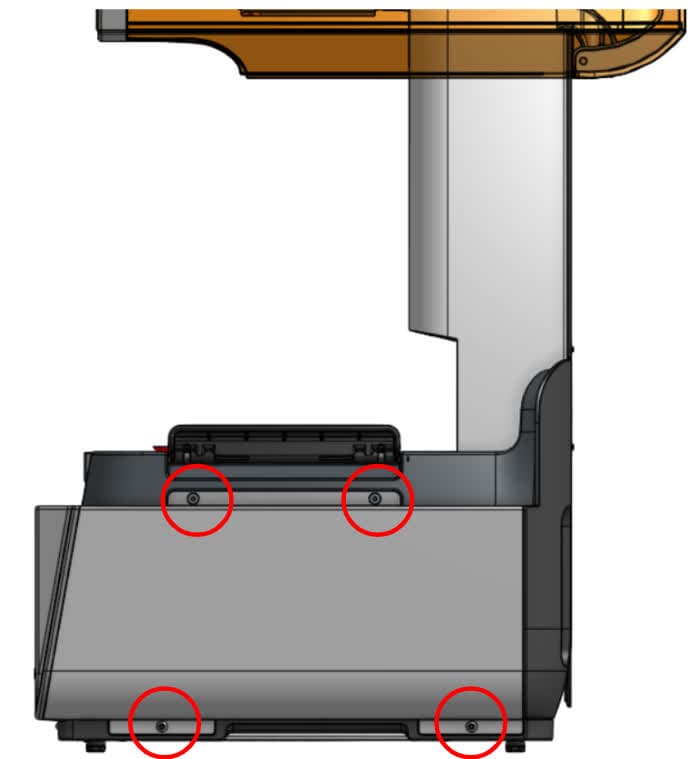
Placez le panneau droit sur l’imprimante. Veillez à ce que les trous de vis du panneau soient alignés sur ceux du cadre de l’imprimante et à ce que le panneau soit aligné sur l’écran tactile et l’arrière de l’appareil.
Utilisez une clé six pans de 2,5 mm pour installer les quatre vis qui fixent le panneau droit à l’imprimante. Serrez les vis jusqu’à ce qu’elles soient bien ajustées.
Terminer la procédure
Aperçu : Après avoir désactivé le matériel Wi-Fi, mettez l’imprimante sous tension et effectuez les dernières vérifications.
Étape 1 : Mettre l’imprimante sous tension
Branchez le câble d’alimentation à l’imprimante et à l’alimentation électrique. Basculez l’interrupteur d’alimentation situé à l’arrière de la machine sur la position ON positionnement. L’imprimante s’initialise. Testez l’imprimante pour vous assurer qu’elle fonctionne normalement, à l’exception de la connectivité Wi-Fi.