Remarque :
L’utilisation des matériaux n’est suivie que pour les imprimantes enregistrées sur le compte Formlabs d’un utilisateur.


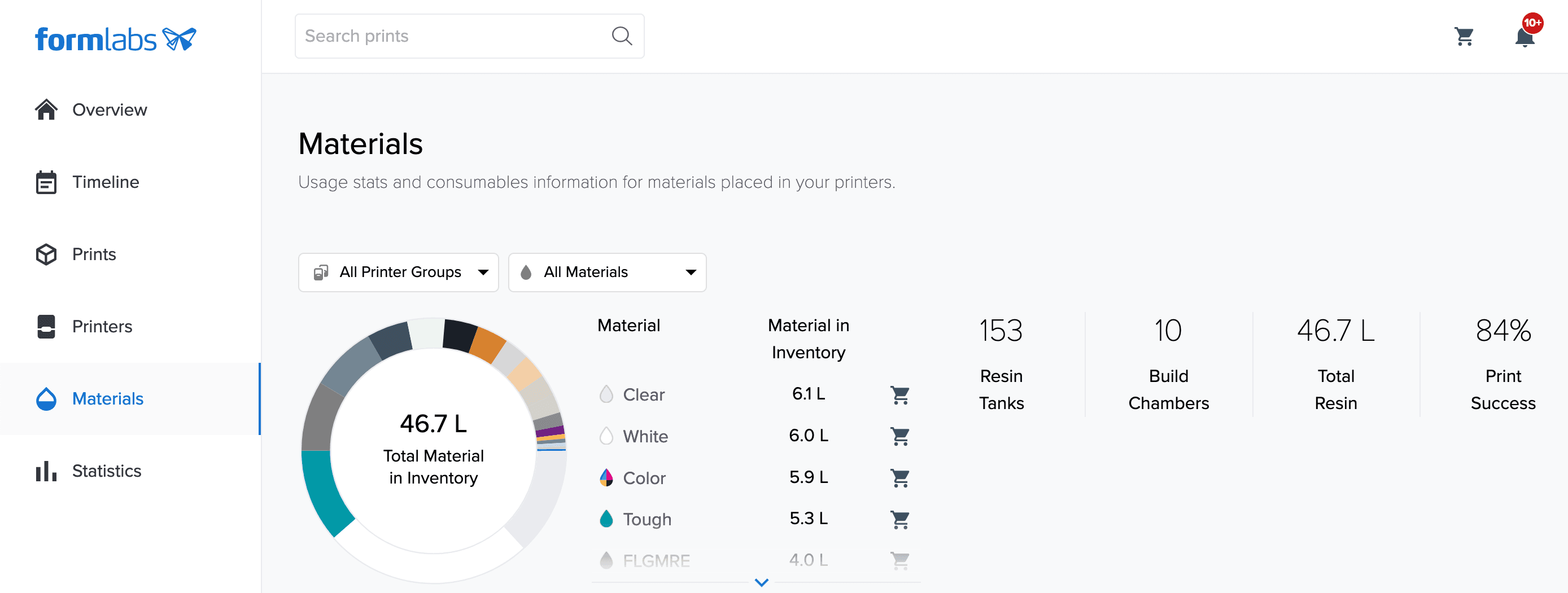
En plus du suivi des impressions et des données d’impression, Dashboard suit les cartouches de résine, les bacs à résine et les chambres de fabrication qui ont été utilisés avec chaque imprimante. Cliquez sur Materials (Matériaux) pour afficher les types de résine utilisés, le nombre d’impressions et la quantité de résine utilisée pour toutes les imprimantes associées à votre compte.
Remarque :
L’utilisation des matériaux n’est suivie que pour les imprimantes enregistrées sur le compte Formlabs d’un utilisateur.
Mise à jour de la bibliothèque
Les outils de gestion des matériaux de Dashboard permettent aux utilisateurs de nommer individuellement les bacs à résine, les cartouches de résine et les chambres de fabrication, ainsi que de supprimer les bacs et les cartouches inactifs de la bibliothèque.
Remarque :
Par défaut, les bacs, les cartouches et les chambres de fabrication sont nommés en utilisant le numéro de formulation de la résine ou de la poudre.
Renommer un bac, une cartouche ou une chambre de fabrication dans la bibliothèque
Pour chaque type de résine ou de poudre, Dashboard affiche les cartouches, les bacs et les chambres de fabrication sous forme de listes distinctes. Organisez et suivez votre consommation en donnant un nom unique à chaque accessoire. Pour ne pas utiliser de matériaux périmés, incluez leur date d’achat dans leur nom.
Remarque :
Les consommables actuellement dans l’imprimante sont identifiés dans la bibliothèque par une icône représentant une imprimante.
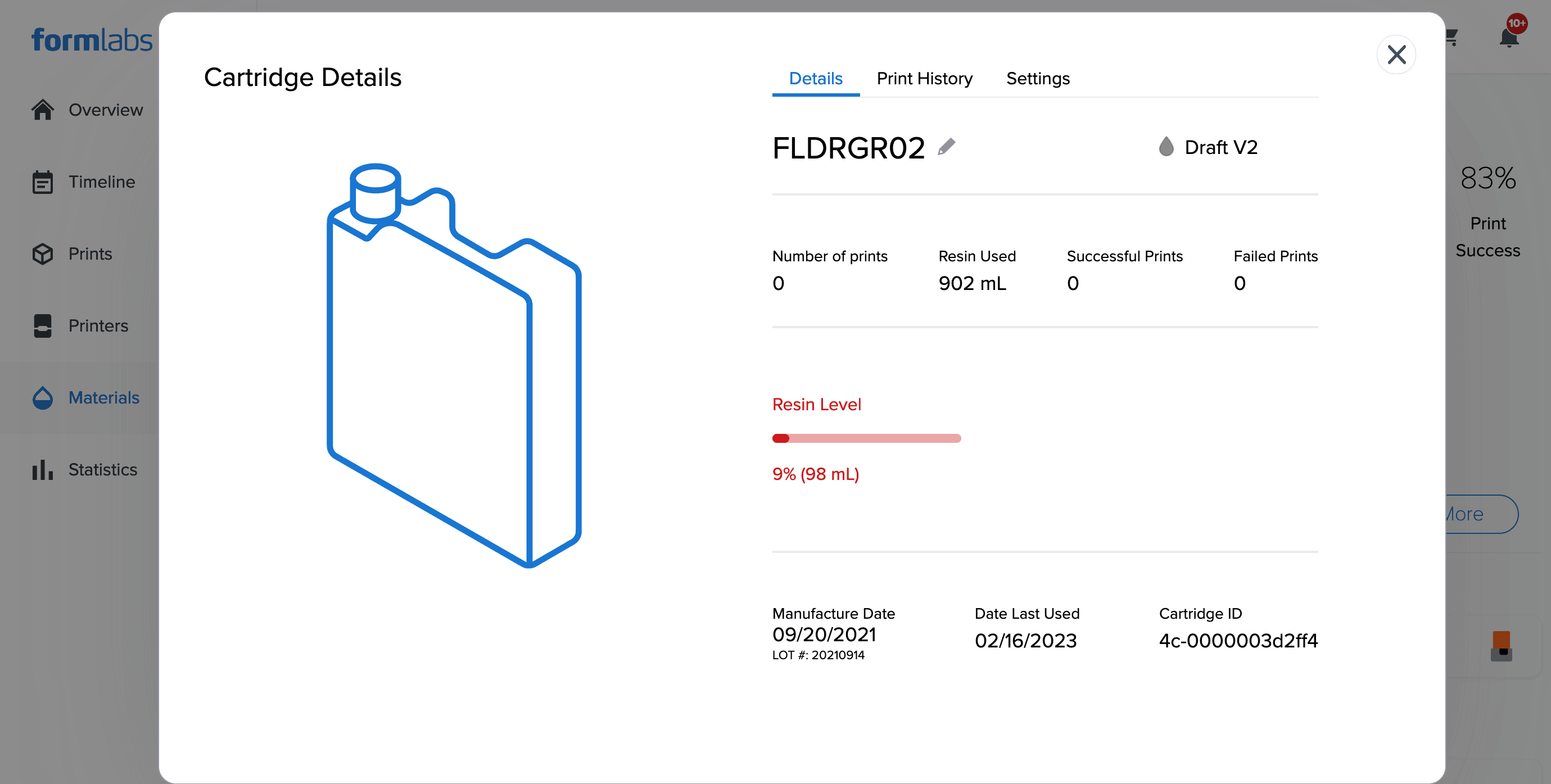
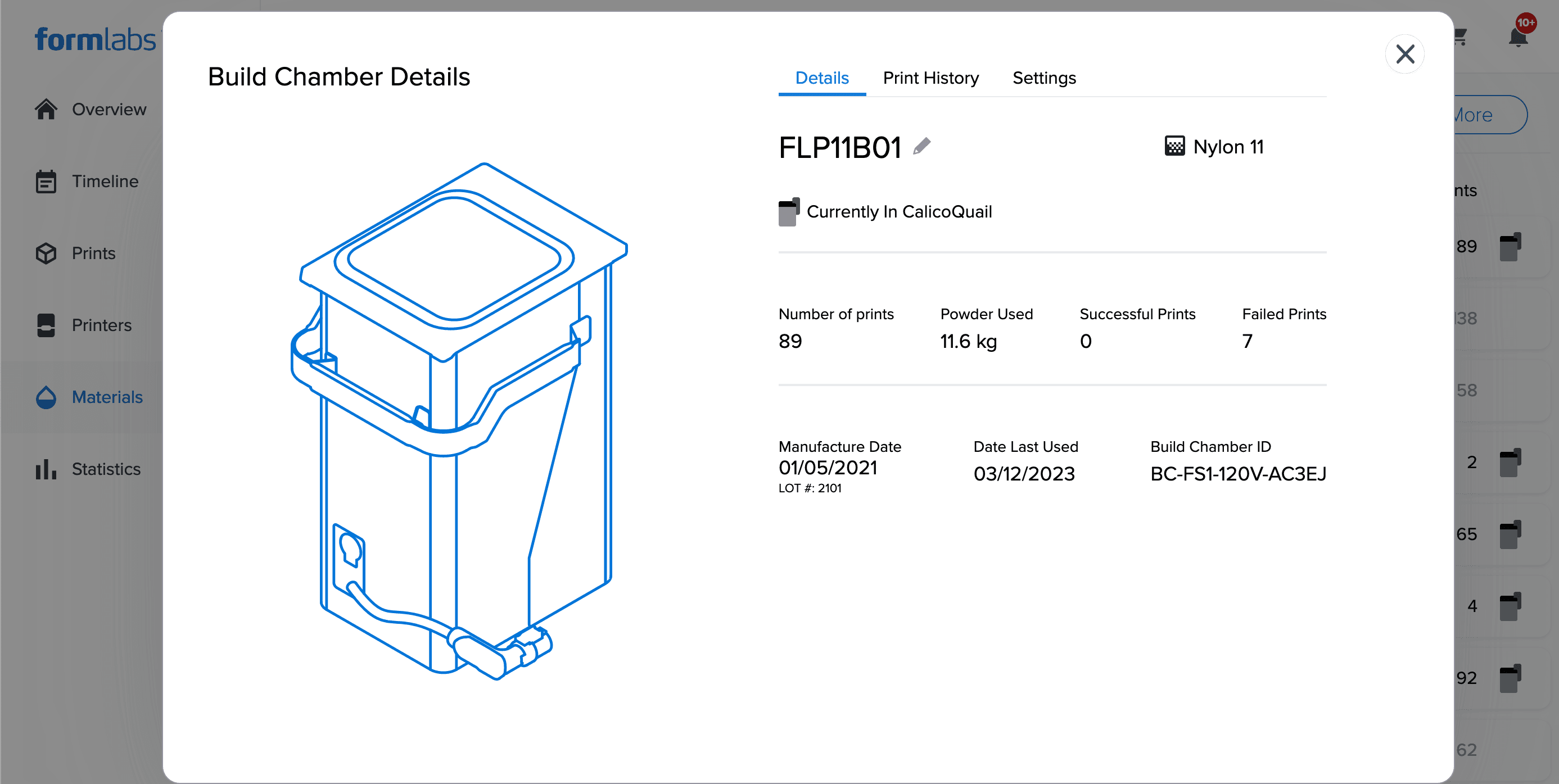
Supprimer un bac, une cartouche ou une chambre de fabrication de la bibliothèque
Pour maintenir une bibliothèque de matériaux bien organisée, supprimez les consommables vides ou inactifs de Dashboard.
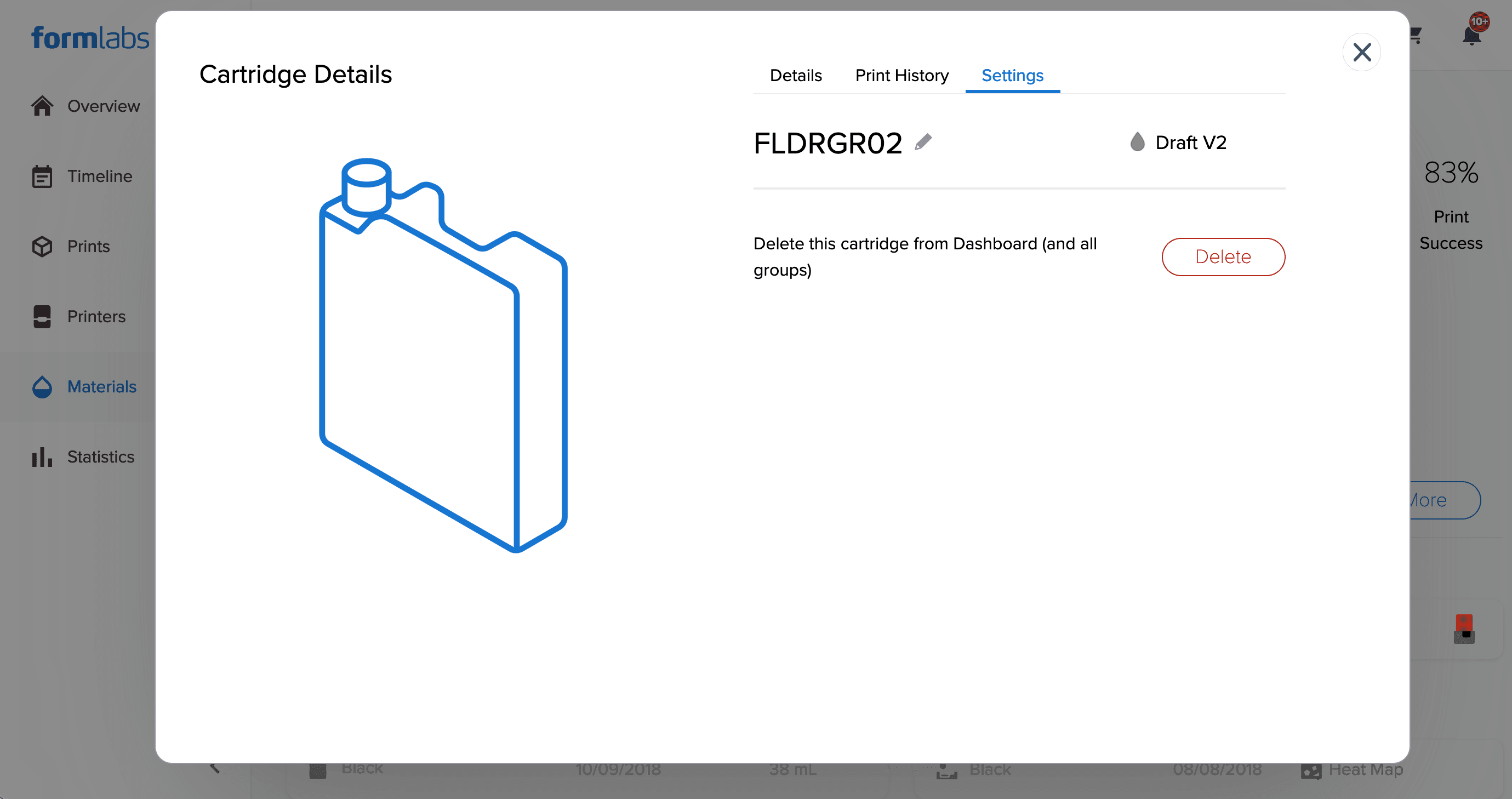
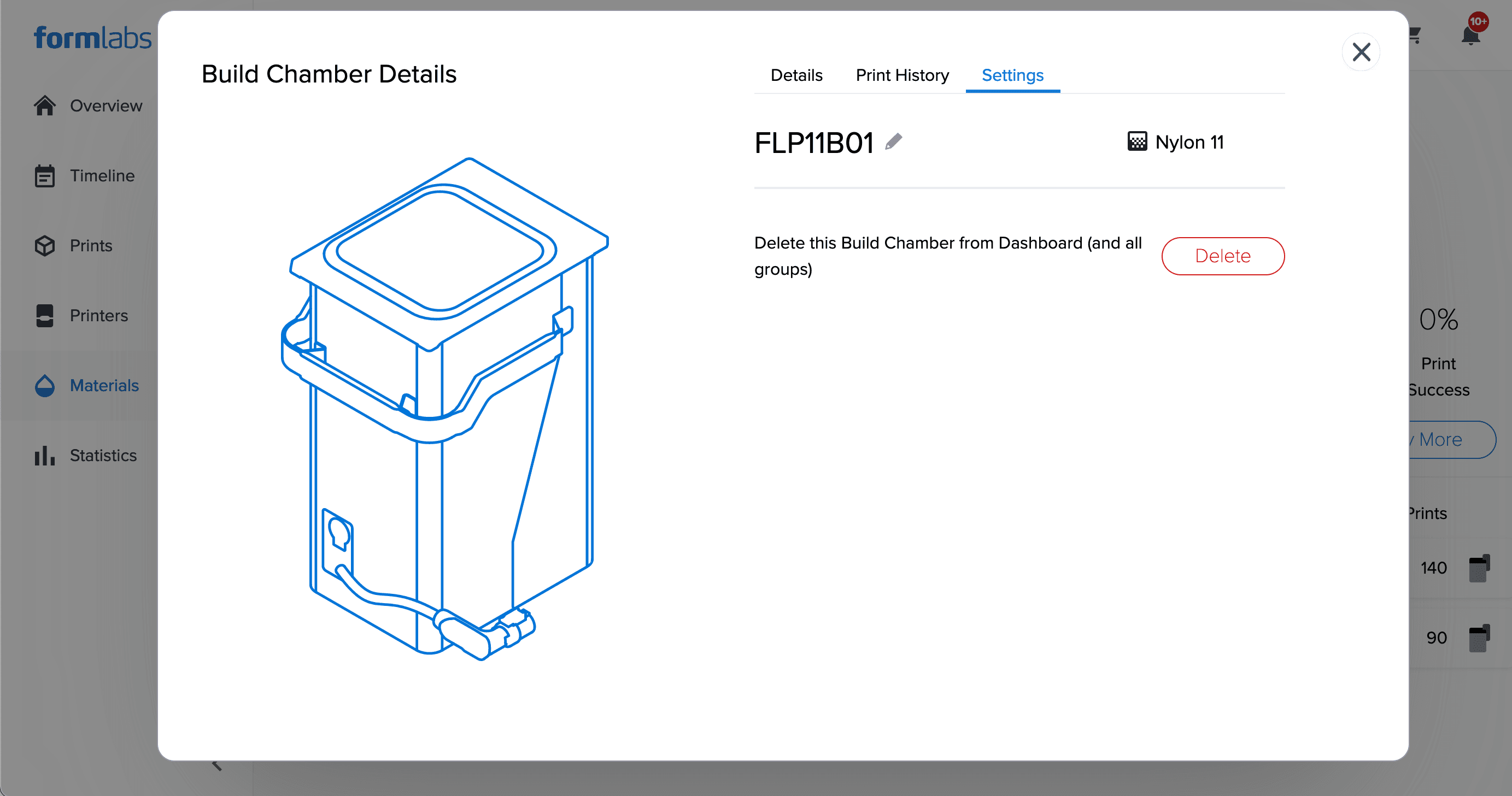
Remarque :
Insérez un bac, une cartouche ou une chambre de fabrication précédemment supprimé(e) dans une imprimante enregistrée pour l’ajouter à nouveau à la bibliothèque des matériaux dans Dashboard.
Analyser les cartes thermiques du bac à résine (Form 2)
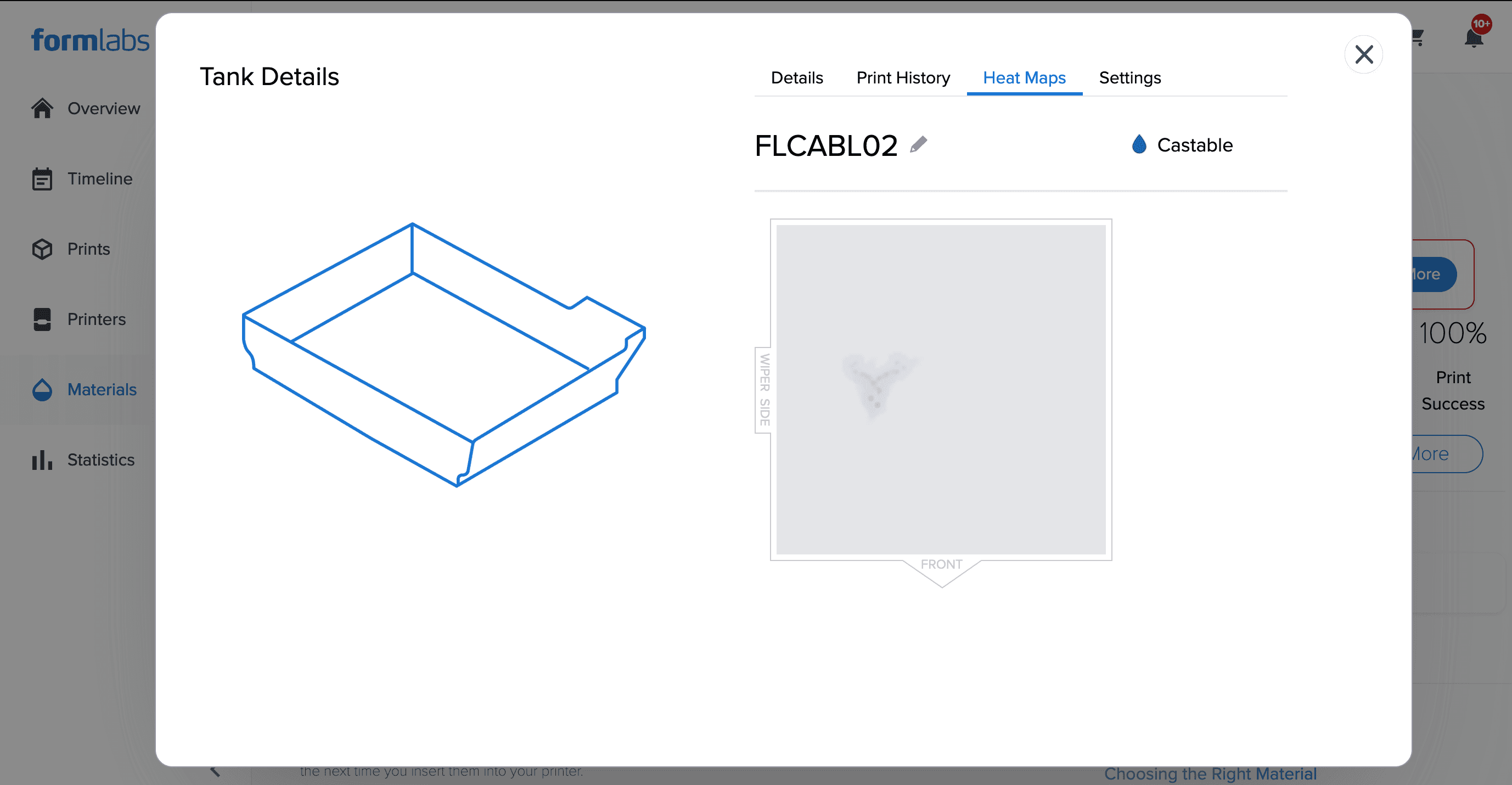
Dashboard affiche une carte thermique pour chacun des bacs à résine associés à une imprimante Form 2 enregistrée. La carte thermique du bac à résine représente visuellement les zones du bac et leur niveau d’exposition au laser. Une couleur plus foncée sur la carte thermique indique qu’un nombre relativement plus élevé de pièces a été imprimé à cet endroit du bac qu’à d’autres. La couleur n’est pas une échelle absolue.
Les bacs à résine pour la Form 2 sont des consommables qui durent généralement de 1 à 2 L de résine, en fonction du type de matériau et des paramètres d’impression. Certaines zones du revêtement en silicone du bac peuvent s’user plus rapidement que d’autres en fonction de l’orientation des pièces imprimées et de son exposition au laser. L’impression dans des zones du bac moins souvent utilisées peut prolonger la durée de vie du bac.
Remarque :
Les cartes thermiques sont uniquement disponibles pour les bacs à résine de la Form 2.
Afficher la carte thermique du bac à résine
La carte thermique d’un bac est mise à jour après chaque impression. Pour afficher la carte thermique d’un bac à résine :
Afficher la consommation de matériaux pour les imprimantes
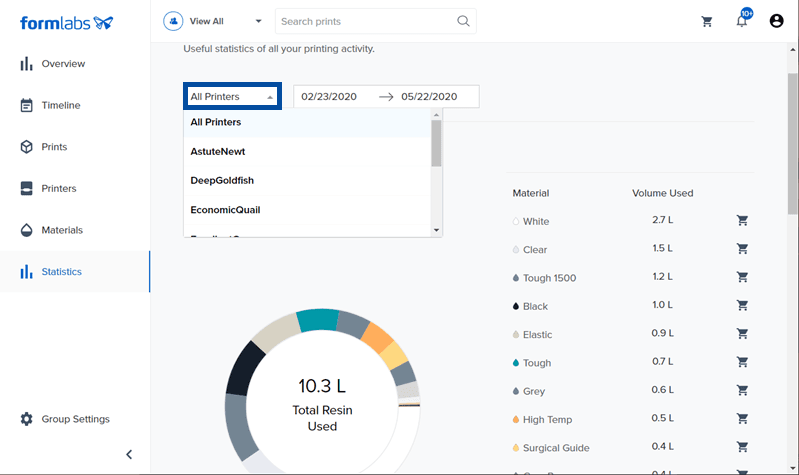
Une fois une imprimante enregistrée, Dashboard affiche la quantité qu’elle utilise pour chaque matériau. Cliquez sur Statistics (Statistiques) pour trouver une ventilation de la quantité de matériau utilisée sur toutes les imprimantes, ou sur une imprimante en particulier, sur une période de temps sélectionnée.