Gestion des commandes et des devis avec Dashboard
Gestion des commandes et des devis avec Dashboard
Avec Dashboard, vous pouvez consulter et gérer les devis et les commandes, commander à nouveau des produits, etc.
Consultation des commandes
Pour consulter vos commandes passées :
- Connectez-vous à Dashboard.
- Cliquez sur votre nom dans le coin supérieur droit. Un menu déroulant s’affiche.
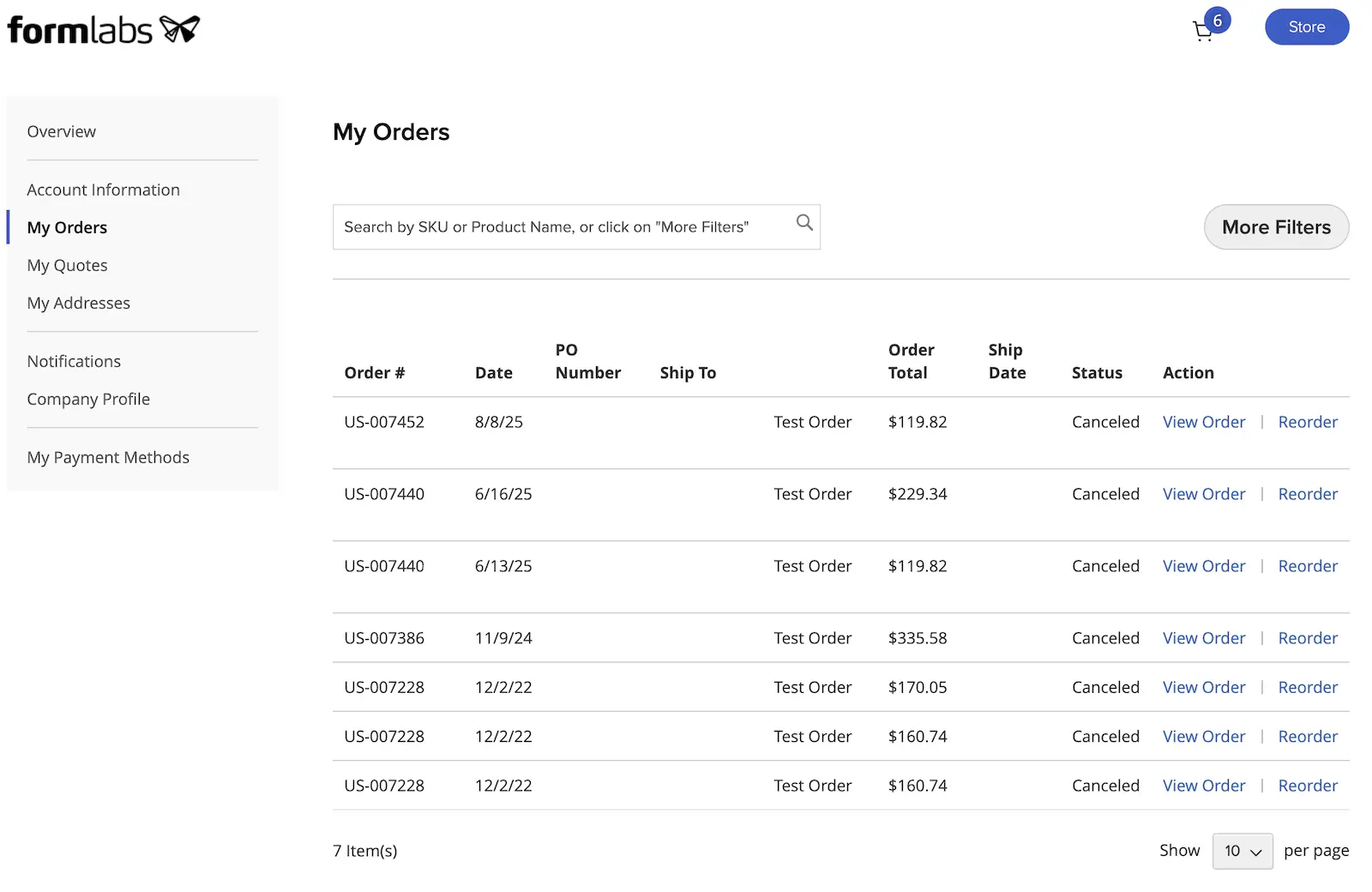
- Cliquez sur My Orders (Mes commandes). La page My Orders (Mes commandes) s’affiche.
My Orders (Mes commandes) affiche toutes les commandes associées au compte actuel. Pour plus d’informations sur une commande spécifique, cliquez sur View Order (Afficher la commande).
Suivi des commandes
Formlabs propose plusieurs moyens de suivre vos commandes, notamment via Dashboard :
- Si vous êtes la personne qui a passé la commande, vous avez dû recevoir un e-mail de confirmation peu de temps après avoir effectué votre transaction. Une fois les informations d’expédition de la commande générées, nous envoyons un autre e-mail contenant les informations de suivi. Connectez-vous à
- Dashboard et accédez à My Orders (Mes commandes) comme décrit ci-dessus. Chaque commande indique son statut et sa date d’expédition.
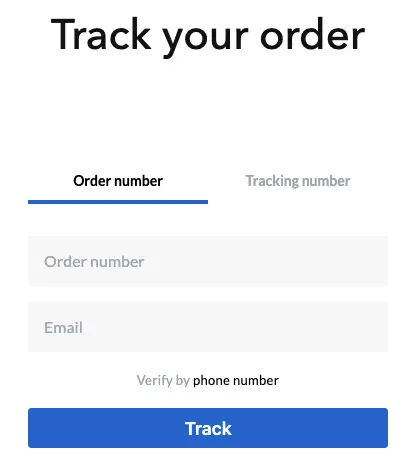
- Utilisez l’outil Suivi de commande pour suivre l’emplacement et le statut d’expédition de vos articles.
- Rendez-vous sur notre page Contactez l’assistance et utilisez l’outil Statut de l’expédition de la commande.
Téléchargement des factures
Chaque commande est associée à une facture. Pour télécharger une facture de commande :
- Connectez-vous à Dashboard.
- Cliquez sur votre nom dans le coin supérieur droit. Un menu déroulant s’affiche.
- Cliquez sur My Orders (Mes commandes). La page My Orders (Mes commandes) s’affiche.
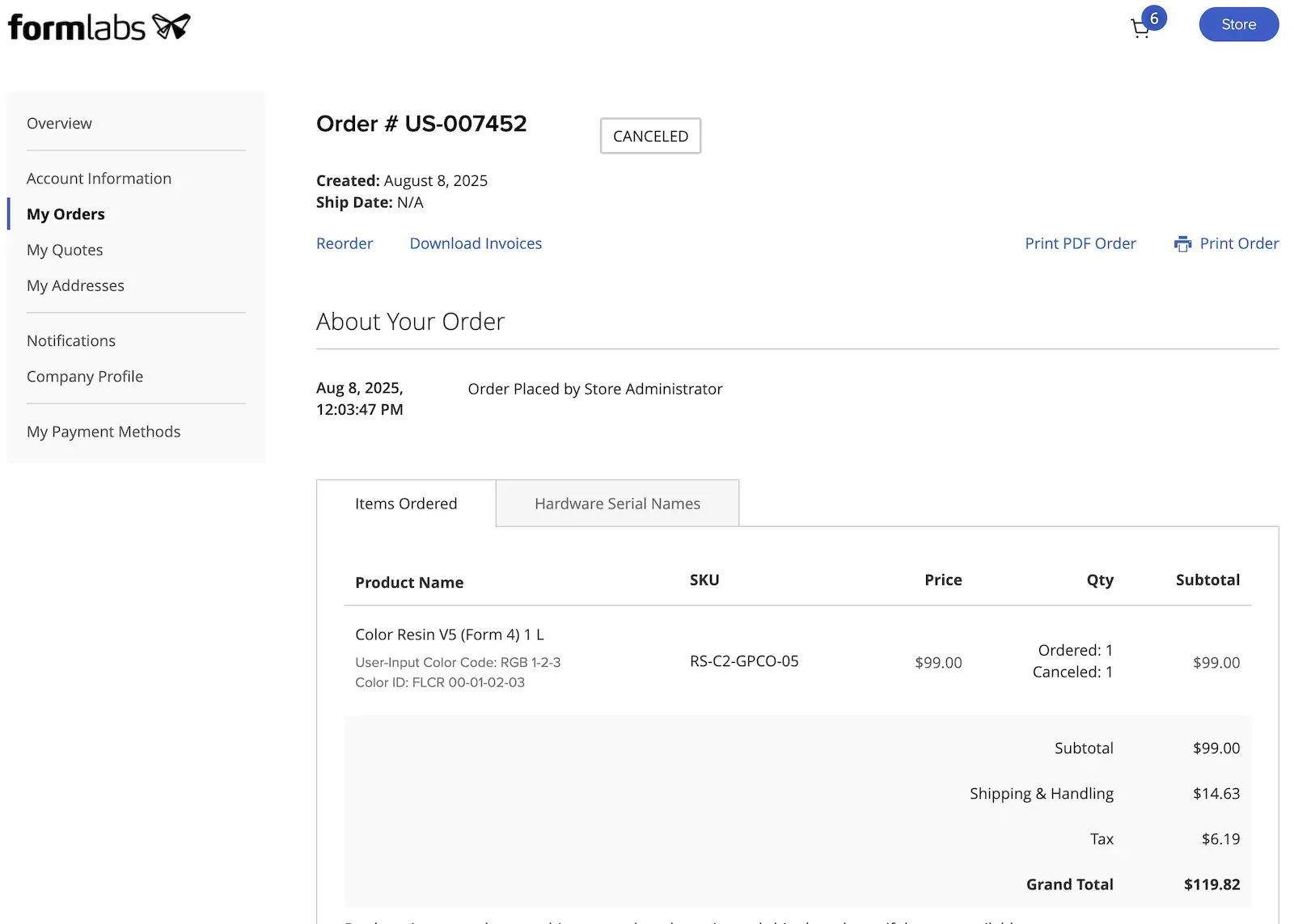
- Localisez la commande dont vous souhaitez télécharger la facture et cliquez sur Afficher la commande. La page de détails de la commande s’affiche.
- Cliquez sur Download Invoices (Télécharger les factures). La facture est générée et téléchargée sur votre ordinateur.
Vous pouvez également télécharger les factures à l’aide de l’outil Order Shipment Status (Statut de livraison de la commande) sur notre page Contact Support (Contacter l’assistance). Après avoir recherché votre commande, cliquez sur Download Invoices (Télécharger les factures).
Réapprovisionnement de produits
Vous pouvez également utiliser la liste de commandes pour commander à nouveau des produits achetés précédemment. Cela peut vous faire gagner du temps lorsque vous commandez des consommables dont vous avez régulièrement besoin. Pour la Color Resin en particulier, commander à nouveau une couleur spécifique à partir de Dashboard est le meilleur moyen de garantir une correspondance exacte des couleurs avec vos cartouches précédentes.
Pour commander des produits via Dashboard :
- Connectez-vous à Dashboard.
- Cliquez sur votre nom dans le coin supérieur droit. Un menu déroulant s’affiche.
- Cliquez sur My Orders (Mes commandes). La page My Orders (Mes commandes) s’affiche.
- Localisez la commande que vous souhaitez répéter et cliquez sur Reorder (Commander à nouveau). Confirmez votre commande et procédez au paiement comme d’habitude.
- Vous pouvez également cliquer sur Reorder (Commander à nouveau) sur la page de détails d’une commande spécifique.
Création de devis
Vous pouvez créer des devis en libre-service via la boutique Formlabs, qui peuvent ensuite être consultés et gérés dans Dashboard. Veuillez noter que ces devis en libre-service ne sont pas des devis formels de Formlabs et qu’ils sont soumis à la disponibilité des produits et aux changements de prix. Pour un devis formel, contactez le service commercial.
Pour créer un devis en libre-service :
- Connectez-vous à votre compte Formlabs sur la boutique Formlabs.
- Ajoutez un ou plusieurs articles à votre panier.
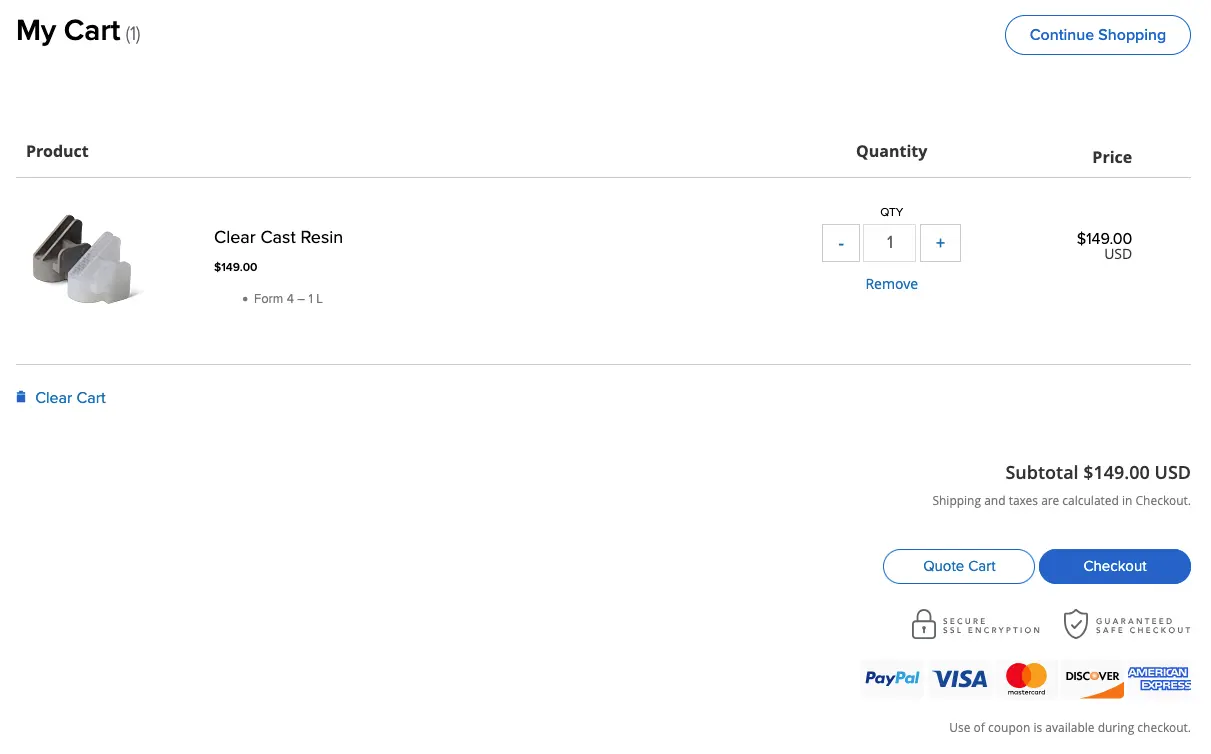
- Cliquez sur l’icône du panier en haut de l’écran. La page Mon panier s’affiche.
- Cliquez sur Quote Cart (Panier de devis). La page Paiement s’affiche.
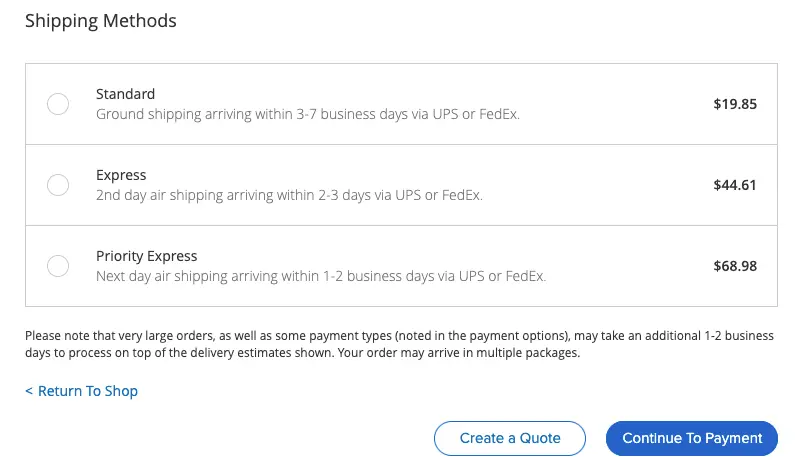
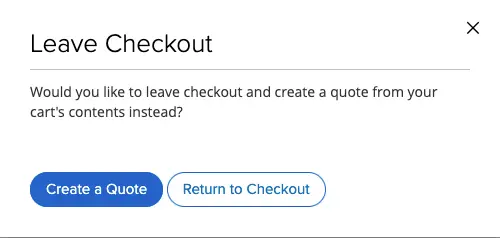
- Remplissez vos informations d’expédition et sélectionnez une méthode d’expédition, puis cliquez sur Create a Quote (Créer un devis). Une fenêtre de confirmation s’affiche.
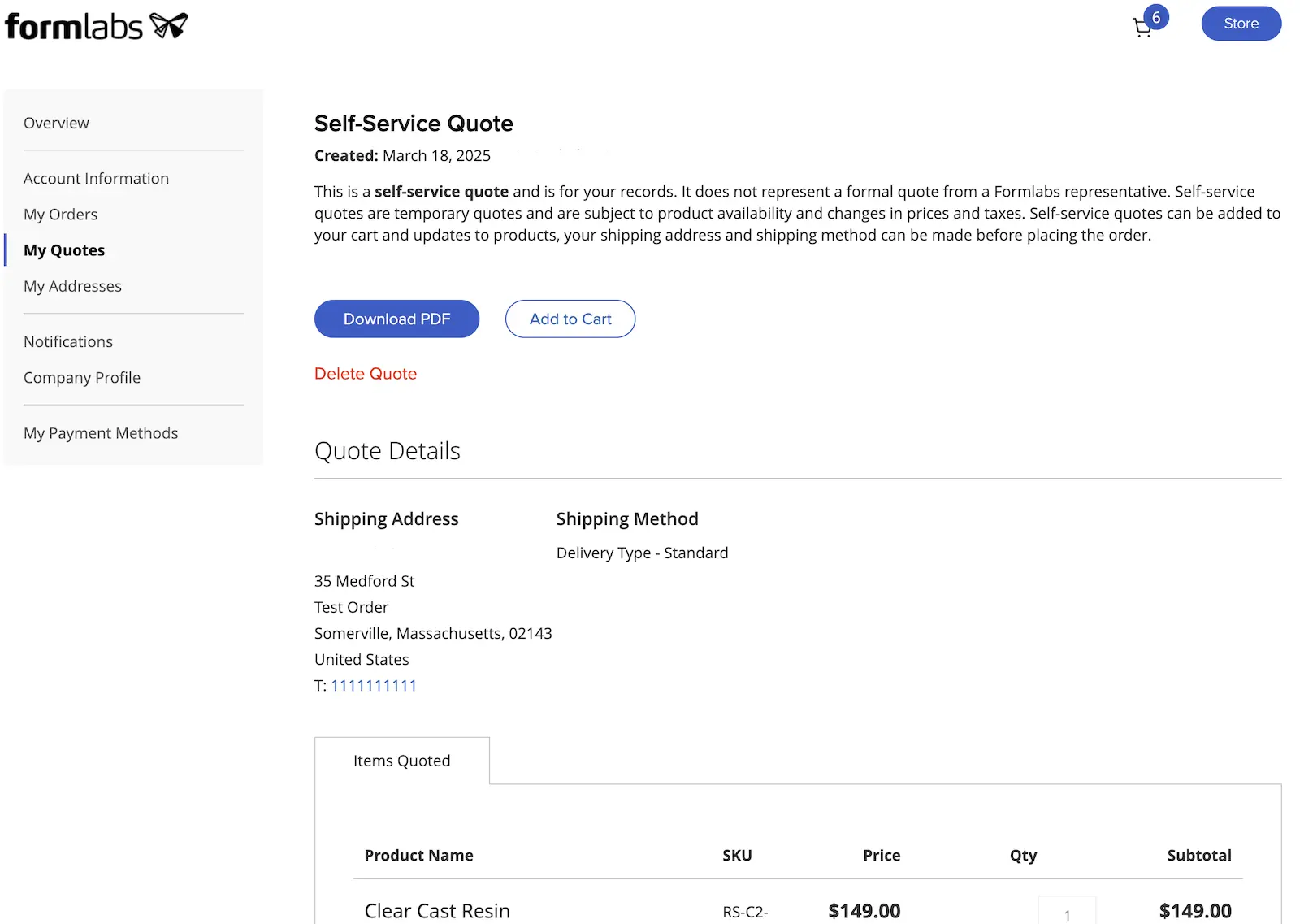
- Cliquez sur Créer un devis pour confirmer. Le devis est créé et la page Devis en libre-service s’affiche.
Examen des devis
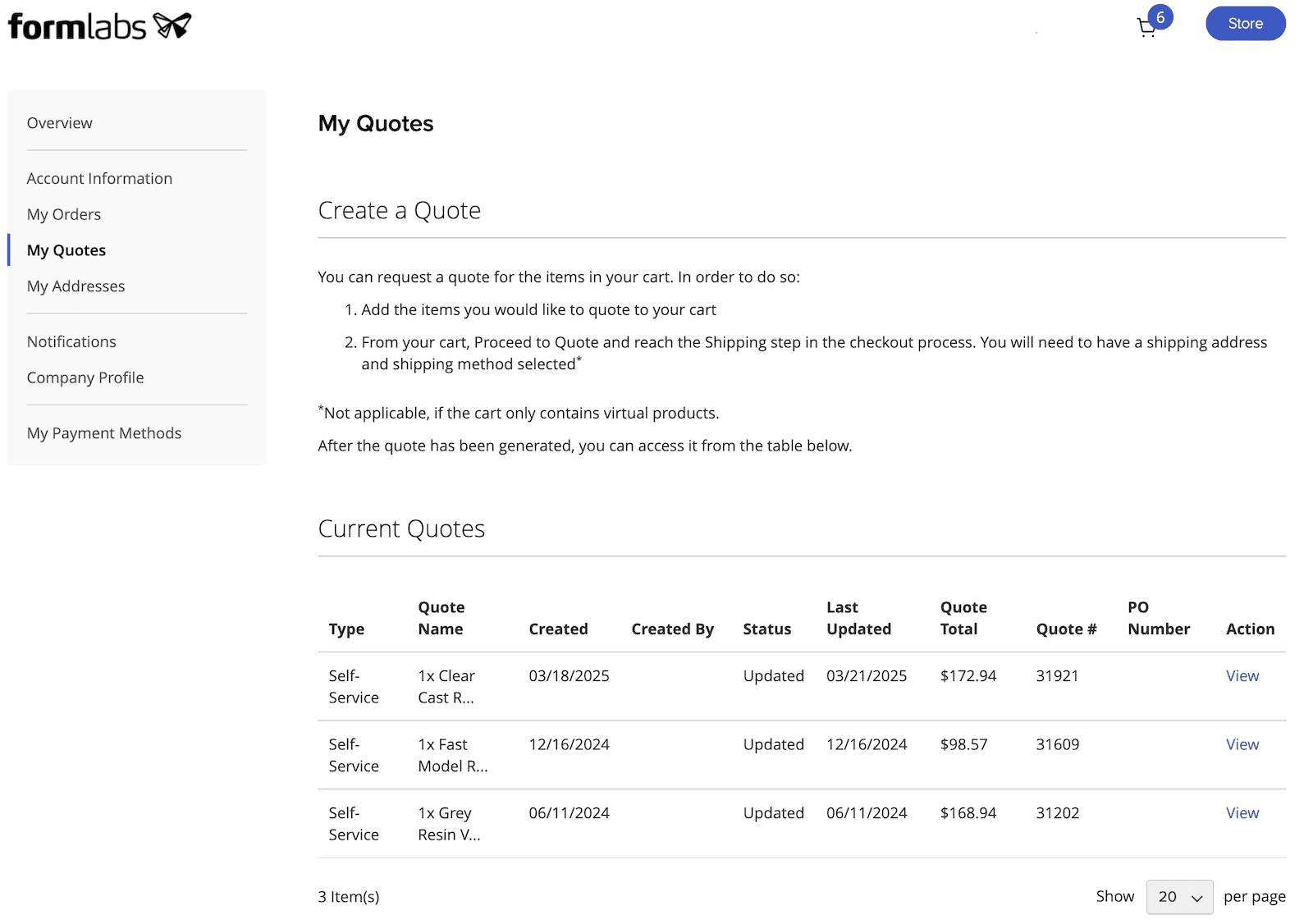
Après avoir créé un devis, vous pouvez le consulter et le gérer à partir de votre compte Formlabs dans Dashboard. Cela inclut les devis en libre-service et les devis créés par Formlabs.
Pour consulter et gérer les devis :
- Connectez-vous à Dashboard.
- Cliquez sur votre nom dans le coin supérieur droit. Un menu déroulant s’affiche.
- Cliquez sur My Orders (Mes commandes). La page My Orders (Mes commandes) s’affiche.
- Cliquez sur My Quotes (Mes devis). La page My Quotes (Mes devis) s’affiche.
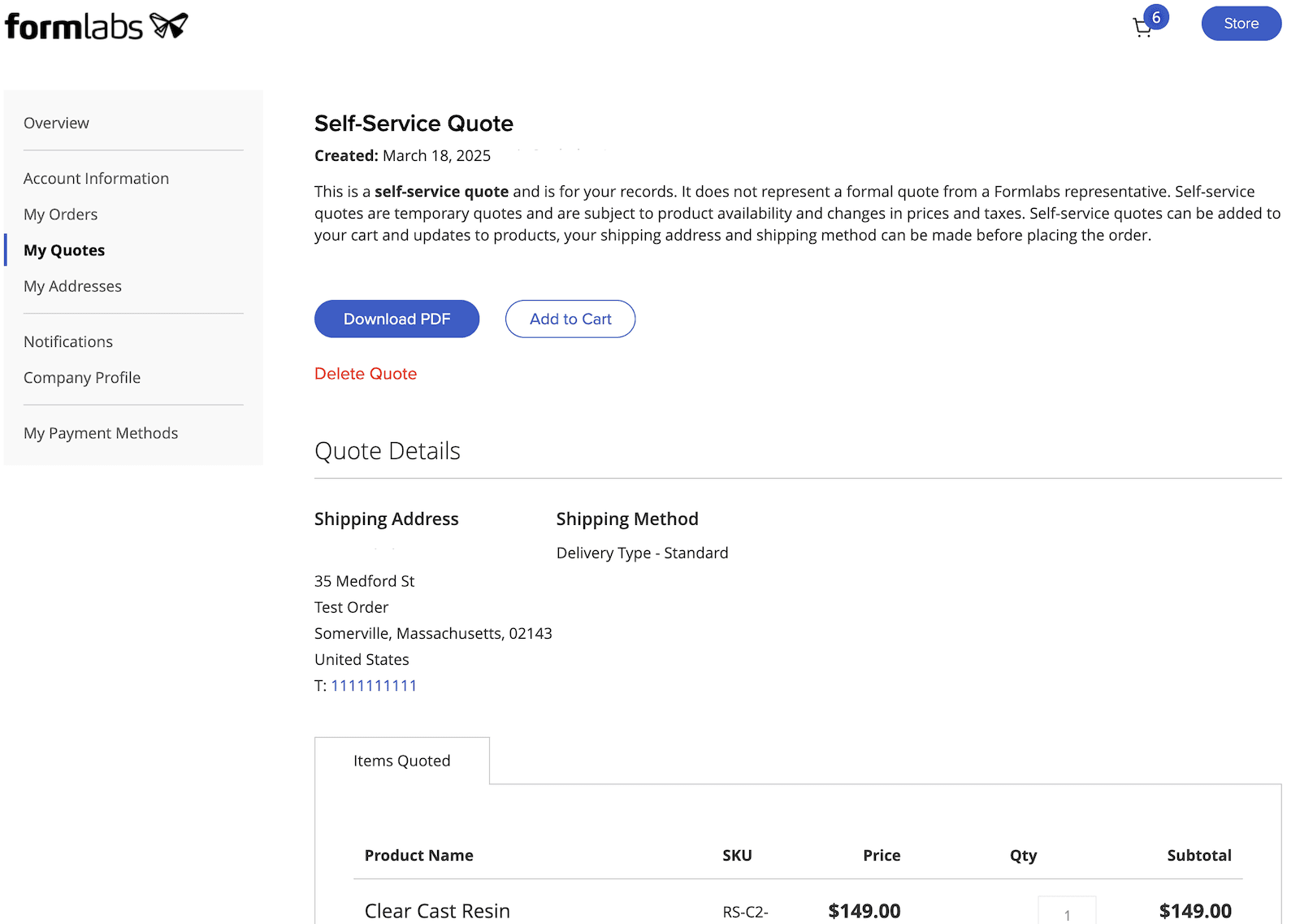
- Localisez le devis que vous souhaitez gérer et cliquez sur Afficher. Les détails du devis s’affichent.
Une fois que vous affichez les détails d’un devis spécifique, vous pouvez faire l’une des choses suivantes :
- Cliquez sur Download PDF (Télécharger le PDF) pour télécharger une copie PDF du devis. Enregistrez le fichier pour vos archives ou partagez-le avec d’autres personnes.
- Cliquez sur Add to Cart (Ajouter au panier) pour ajouter les articles du devis à votre panier sur la boutique Formlabs. Vous pouvez alors procéder à l’achat des articles.
- Cliquez sur Delete Quote (Supprimer le devis) pour supprimer le devis de votre compte.