Remarque :
The last supported Form 1+ version of PreForm is version 2.20.0.


Divers facteurs peuvent entraîner l’échec d’une impression ou un résultat imparfait. Utilisez les conseils ci-dessous pour résoudre les problèmes d’erreurs d’impression sur votre Form 1+.N’hésitez pas à partager vos connaissances sur le forum de la communauté Formlabs.
Pour les impressions qui échouent en cours de route, procédez comme suit :
Rien n’adhère à la plateforme de fabrication
Dans ce cas, la base s’est partiellement ou totalement décollée de la plateforme de fabrication. Ce problème se produit souvent lorsque votre bac à résine n’est pas propre. Si le bac à résine est transparent, travaillez avec l’épaisseur de base et la fonction réglages avancés pour étalonner la hauteur de votre plateforme de fabrication. Veillez à :
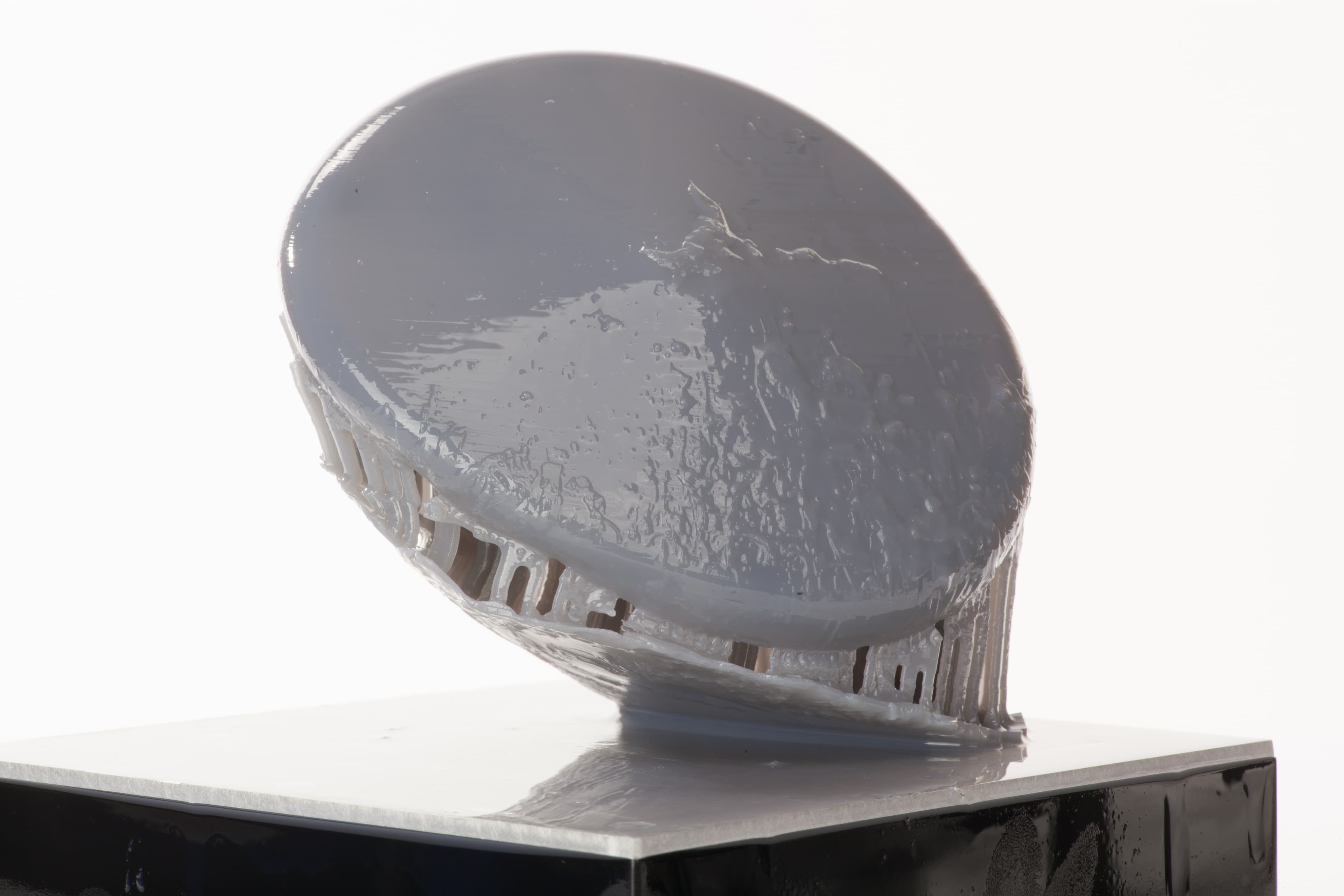
Si vous avez rencontré ce problème en essayant d’imprimer des pièces très petites, vous pouvez avoir plus de succès en essayant un autre emplacement d’impression. En particulier, si vous imprimez au milieu de la zone d’impression, essayez de déplacer les pièces vers le côté de la charnière.
Pas de supports
Parfois, la base s’imprime, mais pas les supports. Dans ce cas, la base peut être trop fine. Augmentez l’épaisseur de la base dans les paramètres avancés des supports.
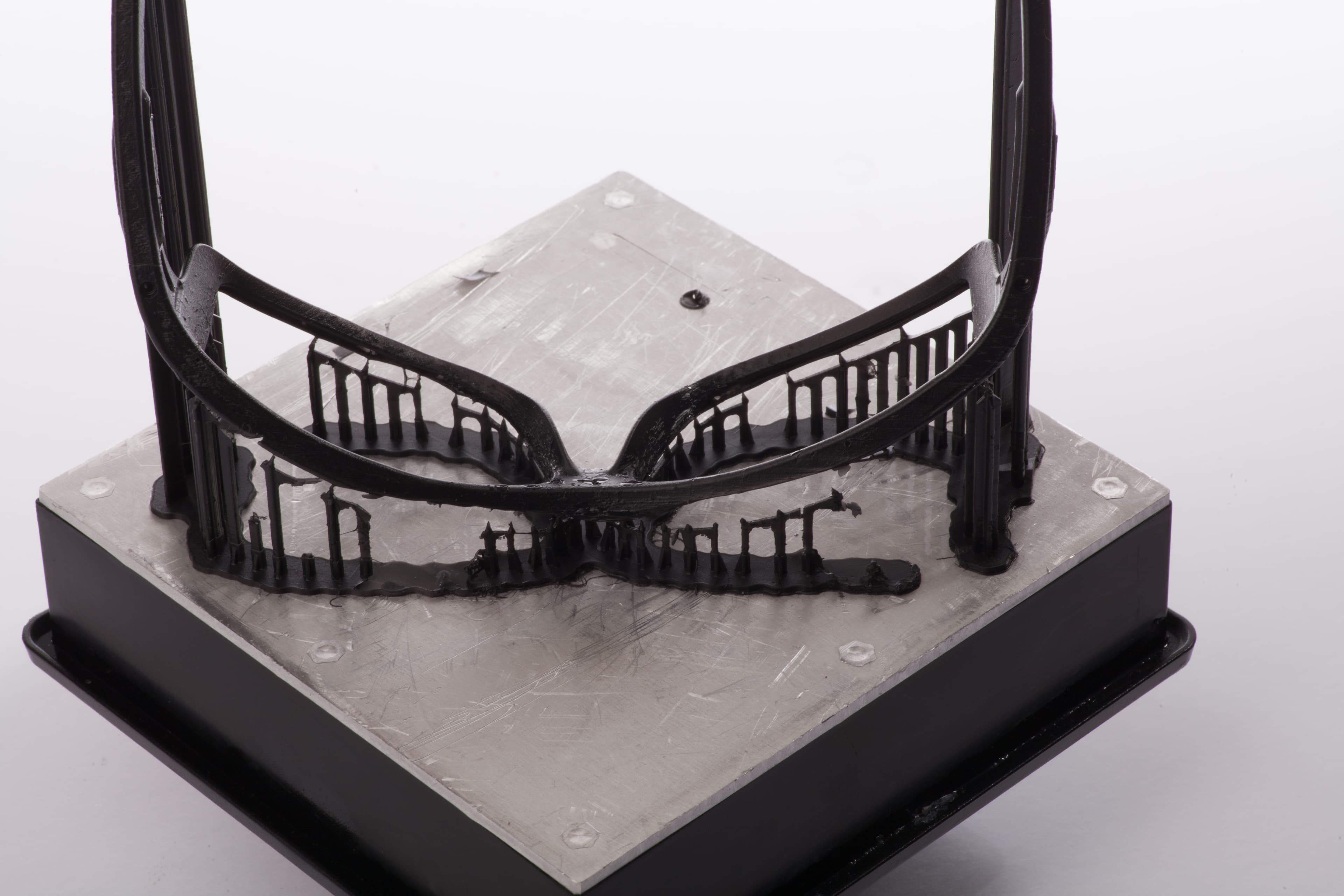
La pièce se détache des supports
Si la pièce a été retirée des supports, cela signifie généralement que les pointes des supports n’étaient pas assez solides. Essayez d’expérimenter les paramètres avancés de support, notamment en :
Trous ou fractures
Plusieurs facteurs peuvent être à l’origine de trous ou de caractéristiques manquantes :
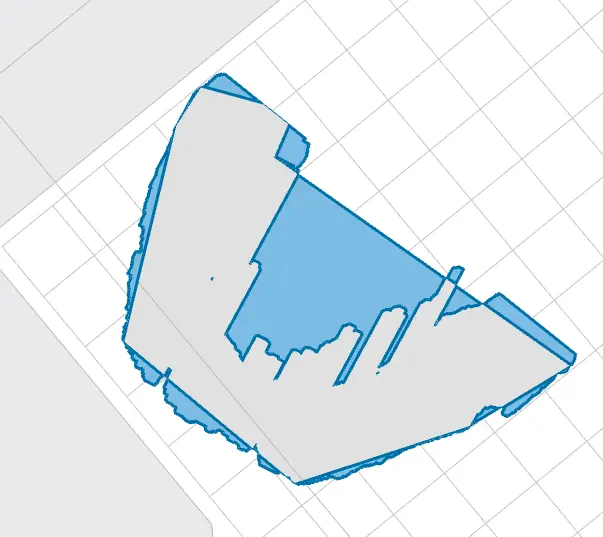
Bac à résine endommagé : un bac à résine trouble ou endommagé peut inhiber le laser et provoquer des espaces dans votre impression. Essayez d’imprimer à un autre endroit de la plateforme de fabrication ou de remplacer le bac à résine.
Optique sale : une vitre optique sale ou un ou des miroirs tachés/poussiéreux peuvent provoquer des défauts d’impression. Si votre pièce s’imprime avec un trou circulaire propre et uniforme sur l’ensemble du modèle, cela est généralement dû à un morceau de poussière dans le chemin optique.
Si vous avez vérifié tous les problèmes ci-dessus, essayez d’imprimer la pièce dans une nouvelle orientation. Parfois, creuser la pièce peut donner de meilleurs résultats.
Stries et irrégularités
Le piquage se produit lorsque votre modèle présente une finition de surface granuleuse et de mauvaise qualité. Les irrégularités sont plus extrêmes et visuellement évidentes, l’impression présentant de grandes ou de petites lamelles de matériau extrudées sur les côtés du modèle.
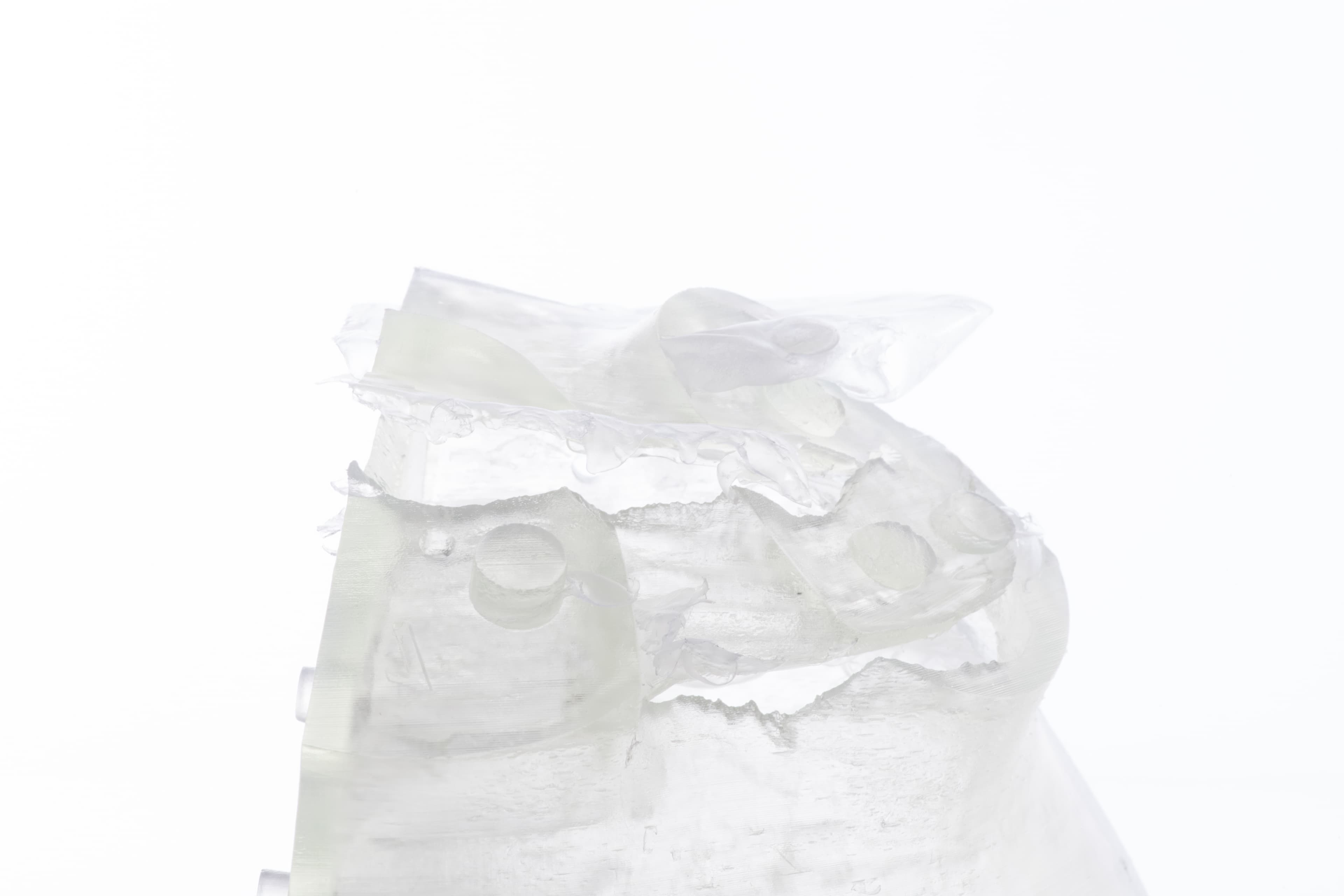
Le piquage et le rayage sont tous deux causés par de la saleté ou de la poussière dans le chemin optique. Si votre modèle présente des traces de résine ou des irrégularités, procédez aux étapes de nettoyage suivantes :
Si vous rencontrez toujours des problèmes d’impression, essayez d’utiliser un nouveau bac à résine. Contactez l’assistance clientèle si vos impressions présentent des irrégularités même avec le nouveau bac.
Conseil :
Veillez à bien agiter la résine avant de la verser dans le bac et à la mélanger avant chaque impression. Une concentration chimique constante est essentielle pour des impressions de qualité.
Inexactitudes dimensionnelles
Plusieurs facteurs peuvent entraîner des imprécisions dimensionnelles :
Impressions ramollies
Un sous-polymérisation fera que votre impression aura l’air pâteuse, car la puissance du laser n’atteint pas suffisamment la pièce. Normalement, cela est dû à l’empreinte fantôme dans le bac à résine. Pour vous assurer que vos pièces sont entièrement polymérisées, utilisez un nouveau bac à résine lorsque vous remarquez des traces fantômes ou une opacité.
Explosions dues à la formation de ventouses
Si vous imprimez un objet creux sans prévoir de drainage, il peut « exploser », une petite défaillance se propageant dans toute la pièce. Pour garantir l’impression réussie de votre modèle creux, changez son orientation ou ajoutez un trou de drainage.
Décalage horizontal des couches
Si votre modèle s’imprime avec des couches qui semblent se déplacer d’avant en arrière, vérifiez si votre plateforme de fabrication est desserrée. Si la plateforme de fabrication est sécurisée et que vous rencontrez toujours des problèmes d’impression, contactez l’assistance clientèle.
Allongement ou décalage
Si votre modèle sort de travers ou décalé sur la plateforme de fabrication, effectuez une impression test et envoyez les photos ainsi qu’une copie de votre fichier .form à l’assistance clientèle.