LIVRE BLANC
Formlabs Logo

Remplacement du support des cylindres de la Form 3 (ensemble de la fenêtre optique)

Remplacement du support des cylindres de la Form 3 (ensemble de la fenêtre optique)

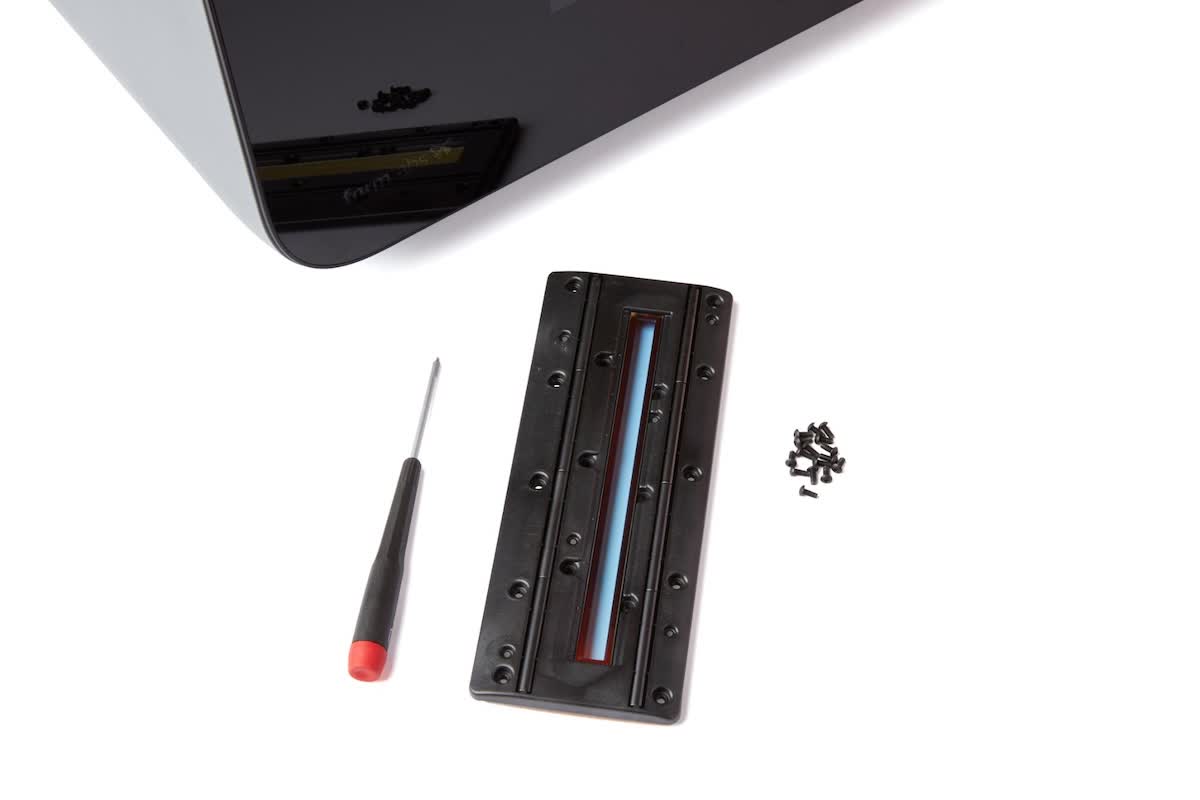
Le support des cylindres se trouve au-dessus du boîtier de la Light Processing Unit à l’intérieur de la Form 3. Il abrite deux jeux de cylindres qui tendent le film au fond du bac à résine ainsi que la fenêtre à travers laquelle le laser polymérise chaque couche d’une impression. Un support des cylindres sale ou endommagé peut affecter la qualité d’impression ou même endommager la LPU.

Utilisez ce guide pour remplacer le support des cylindres de la Form 3.

f3-roller-holder-standalone.jpg

Matériel nécessaire :

Formlabs :

  • Support des cylindres (ensemble de la fenêtre optique)
  • 16 vis à tête creuse M2.5 de 6 mm de long
  • Clé six pans de 1,5 mm
  • Couvercle du joint de la LPU

Tiers :

  • Gants en nitrile
  • Essuie-tout
  • Alcool isopropylique propre (90 % ou plus)

Durée estimée : 20 à 30 minutes

Préparation de l’espace de travail

Aperçu : Préparez la Form 3 et un espace de travail exempt de poussière pour remplacer le support des cylindres.

AVIS :

Ne retirez pas le support des cylindres de son emballage avant d’avoir terminé la partie préparation de cette procédure afin de limiter son exposition à la poussière et à d’autres contaminants. Éviter de toucher les cylindres ou la vitre optique lors du remplacement du support des cylindres afin de limiter la contamination par la graisse cutanée et/ou par la résine.

Étape 1 : retirer la plateforme de fabrication

Retirez d’abord la plateforme de fabrication pour éviter que de la résine ne coule dans la cavité de l’imprimante.

Étape 2 : Retirer la cartouche de résine

Retirez la cartouche de résine et fermez le clapet d’entrée d’air pour éviter que la résine ne s’écoule de la valve de distribution et ne tombe dans l’imprimante.

Étape 3 : Retirer et stocker le bac à résine

Retirez le bac à résine, placez-le dans son boîtier et couvrez-le avec son couvercle. Placez le boîtier avec le bac sur une surface plane et propre.

AVIS :

Portez des gants et tenez le bac à résine par les poignées de chaque côté pour ne pas salir ni endommager la face inférieure du bac.

Étape 4 : préparer l’espace de travail

Dégagez un espace de travail autour de votre imprimante. Vérifiez que l’espace de travail est bien aéré et sans poussière.

Étape 5 : Mettre le boîtier de la LPU en position de maintenance

Appuyez sur l’icône d’engrenage pour accéder à l’écran

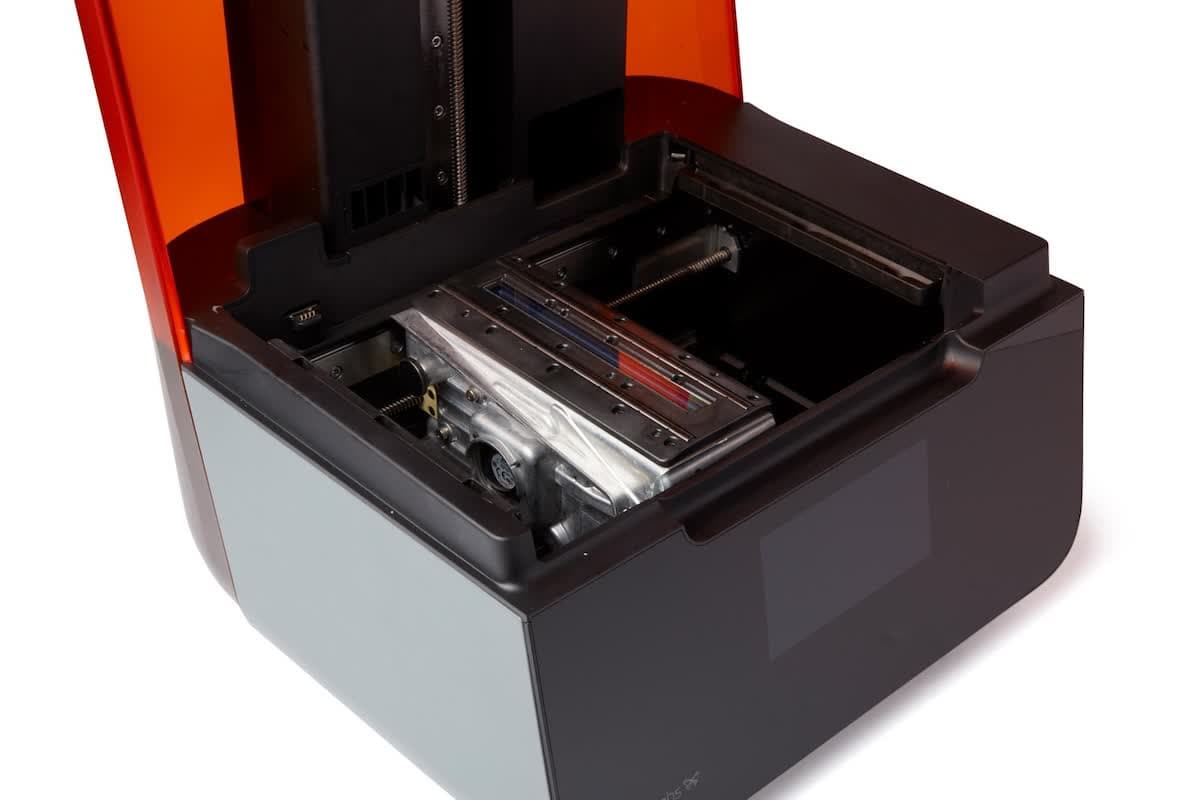
Settings (Paramètres), puis appuyez sur Maintenance > Motor Moves (Maintenance > Déplacements du moteur). L’écran Motor Moves (Déplacements du moteur) apparaît. Restez appuyé sur la touche gauche (<) pour déplacer le boîtier LPU vers le milieu de la cavité de l’imprimante. D’autres commandes sur cet écran permettent de balayer entièrement la cavité de l’imprimante avec le boîtier LPU et de contrôler le support de la plateforme de fabrication.

f3-lpu-maintenance-position.jpg

Étape 6 : débrancher l’imprimante

Débranchez le câble d’alimentation avant de poursuivre la maintenance.

AVERTISSEMENT :

Les pièces en mouvement et les vis sans fin présentent des dangers d'écrasement et d'emmêlement. Assurez-vous que l’imprimante est éteinte et débranchée de la source d’alimentation avant d’intervenir sur la LPU.

Étape 7 : Nettoyer le support des cylindres

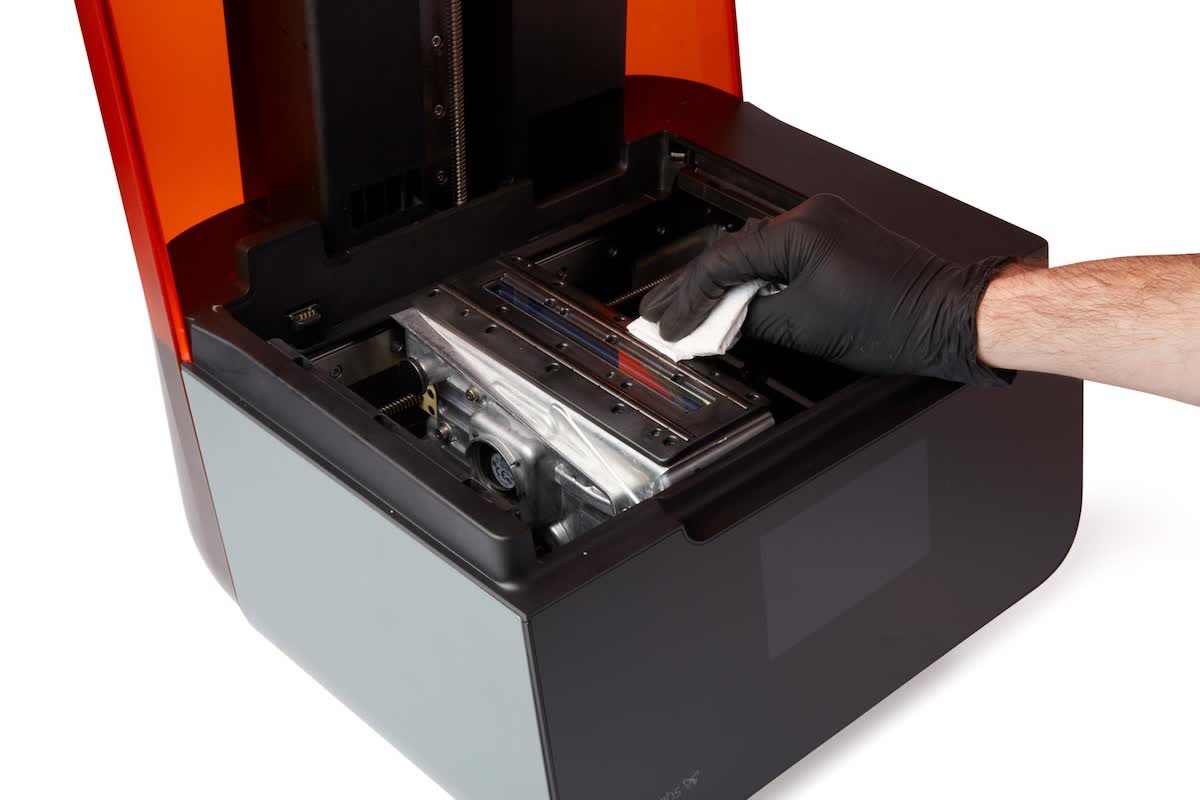
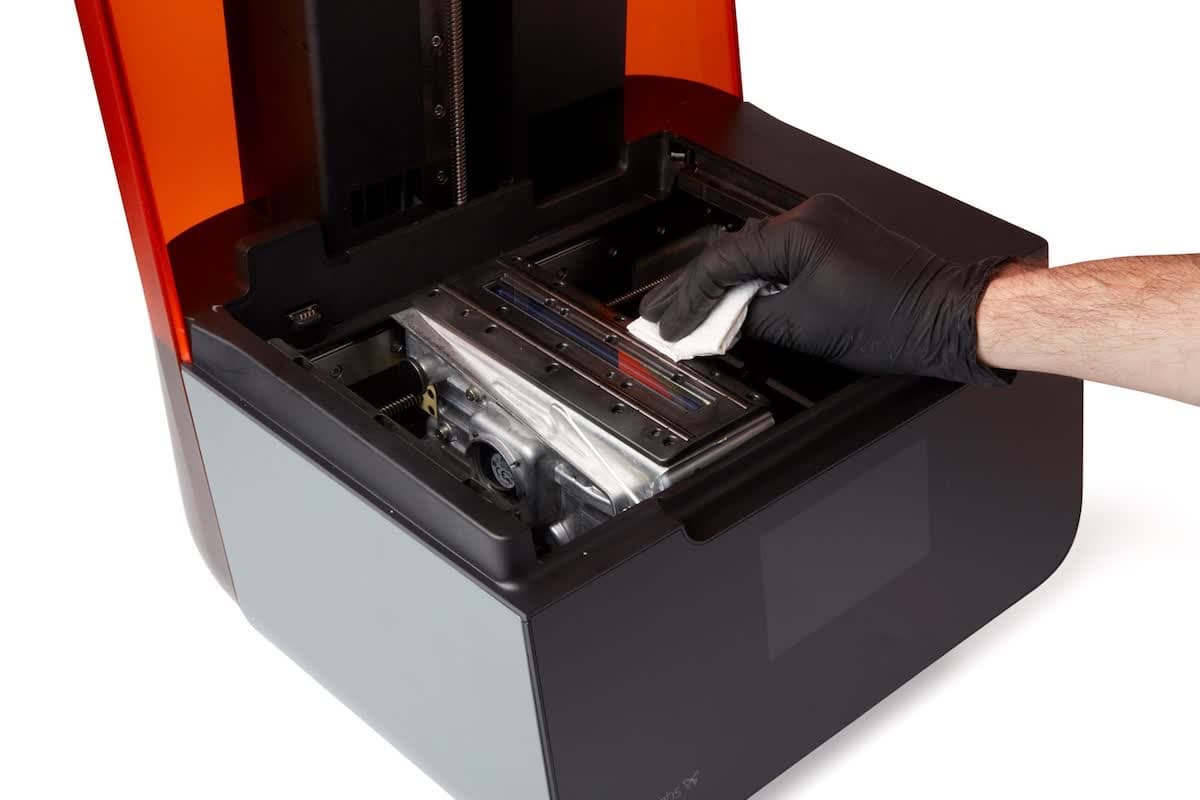
Ouvrez le couvercle de l’imprimante. Nettoyez toute la résine pouvant se trouver sur le support des cylindres et les surfaces autour de lui avec du papier essuie-tout. Imbibez le papier essuie-tout d’alcool isopropylique si cela est nécessaire pour éliminer complètement la résine.

f3-clean-roller-holder.jpg

AVERTISSEMENT :

La résine peut provoquer une irritation ou une réaction allergique cutanée. Portez des gants pour manipuler de la résine liquide ou des surfaces recouvertes de résine. Se laver abondamment les mains à l’eau et au savon.

DANGER :

Risque d’incendie. L’alcool isopropylique est inflammable. Fermez les récipients et maintenez-les hors de portée des enfants.

Retrait du support des cylindres

Aperçu : après avoir déplacé le boîtier de la LPU en position de maintenance, retirez le support des cylindres.

Étape 1 : dévisser le support des cylindres

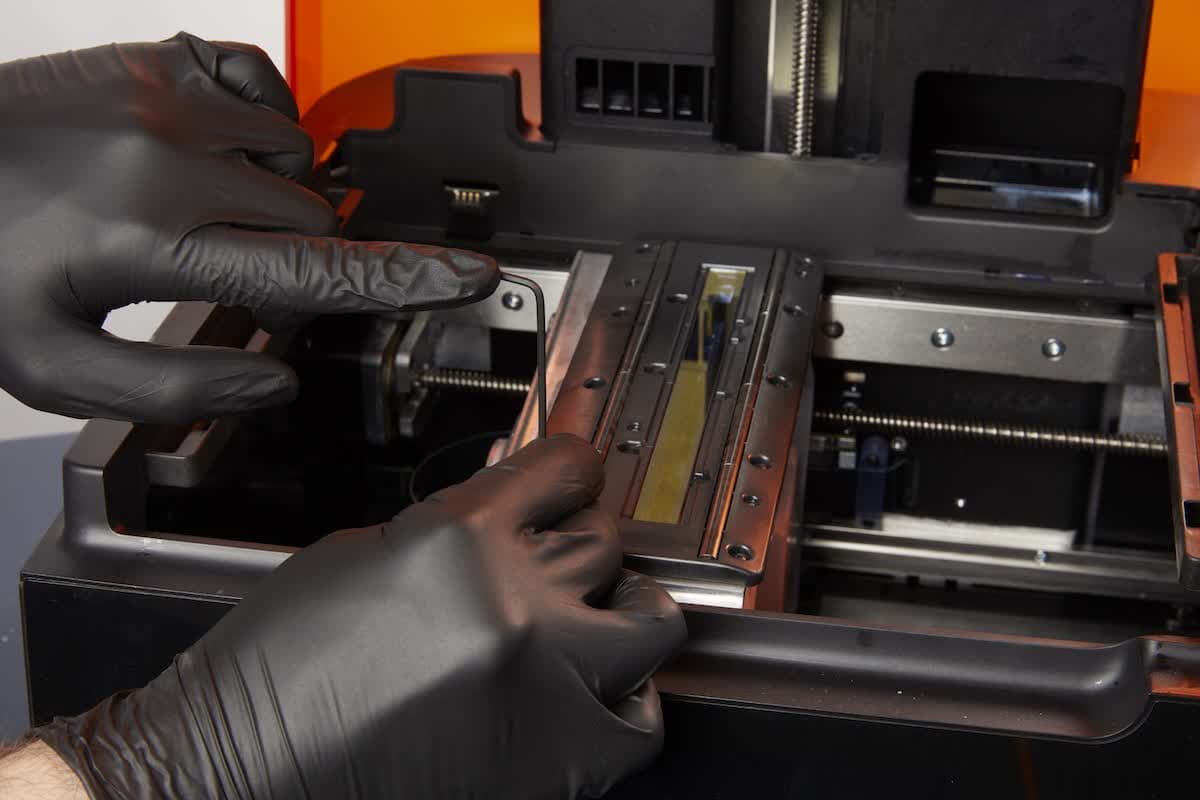
Dévissez complètement les 16 vis se trouvant sur le dessus du support des cylindres avec la clé six pans fournie. Faites attention de ne pas laisser tomber les vis dans la cavité de l’imprimante.

f3-clean-roller-holder.jpg

Étape 2 : Retirer le support des cylindres

f3-remove-roller-holder-1.jpg
f3-remove-roller-holder-2.jpg

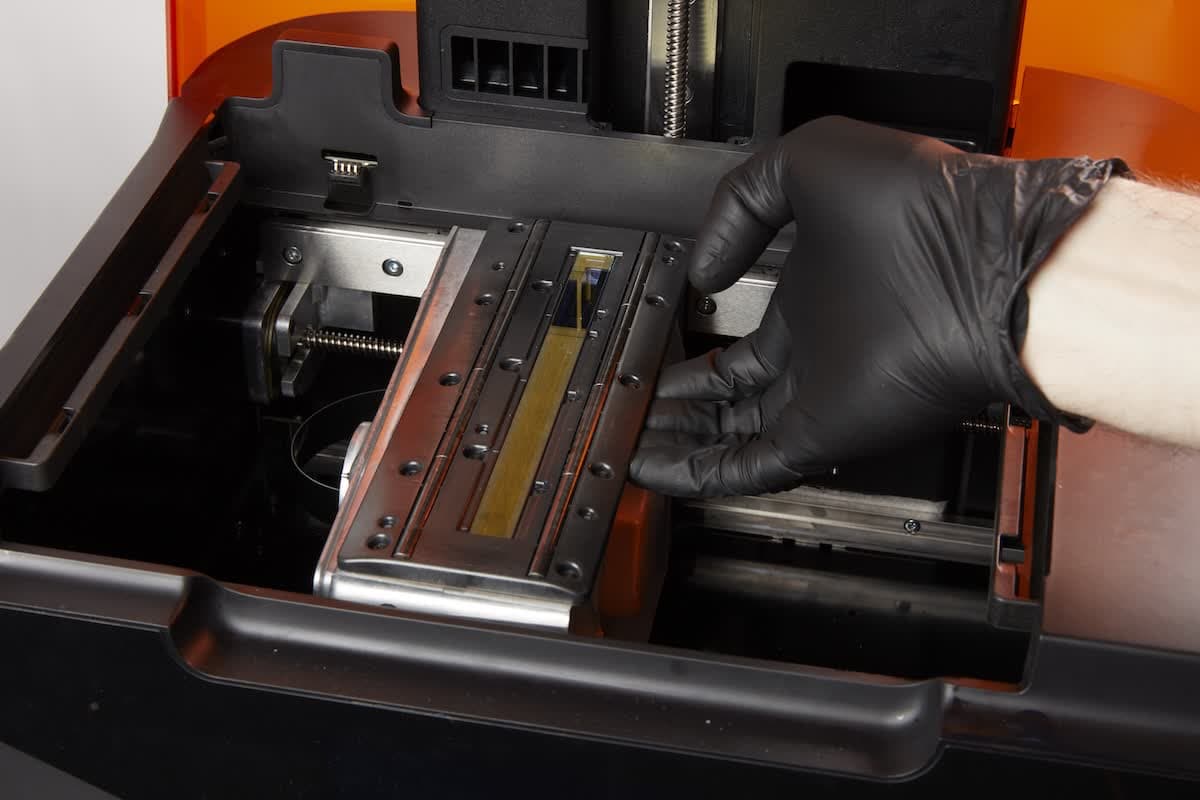
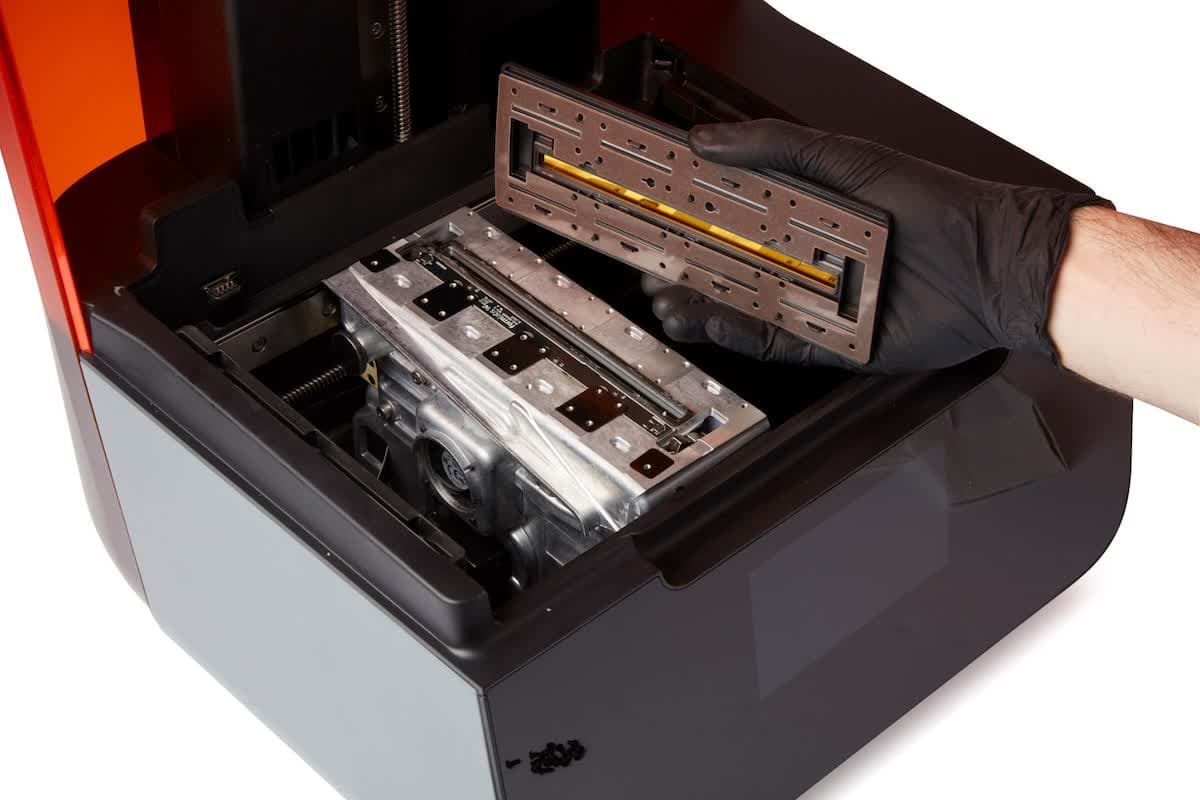
Empilez plusieurs feuilles de papier essuie-tout propre sur le côté de l’espace de travail. Soulevez avec précaution chacun des bords du support des cylindres pour le séparer du boîtier LPU. Une fois que le support des cylindres est libéré, soulevez-le à la verticale pour le sortir du boîtier LPU. Placez rapidement le support des cylindres sur le papier essuie-tout pour éviter que des gouttes de résine ne tombent dans l’imprimante.

AVIS :

Veillez à ce qu’aucune résine ou autre débris ne tombe dans l’ouverture rectangulaire du laser située sous le support des cylindres. Une telle contamination pourrait nécessiter un nettoyage ou des réparations supplémentaires.

Étape 3 : Placer le couvercle du joint de la LPU sur l’ouverture du laser de la LPU

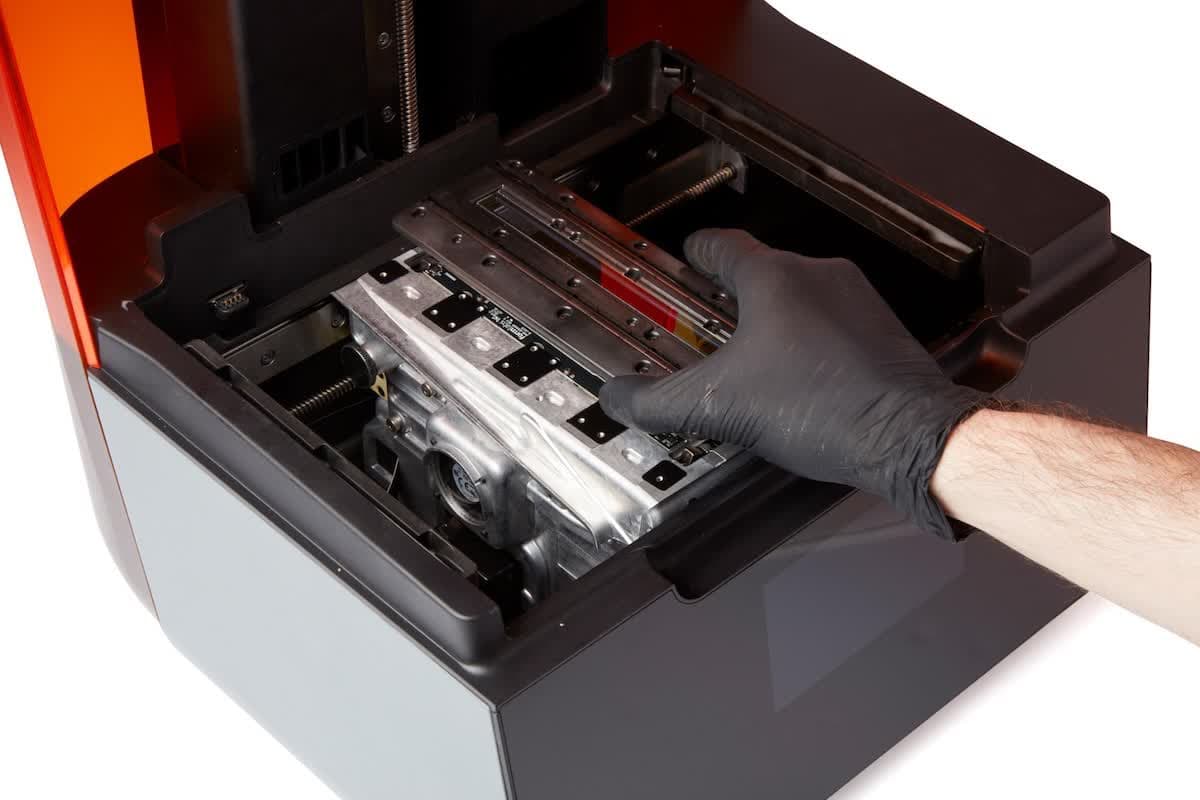
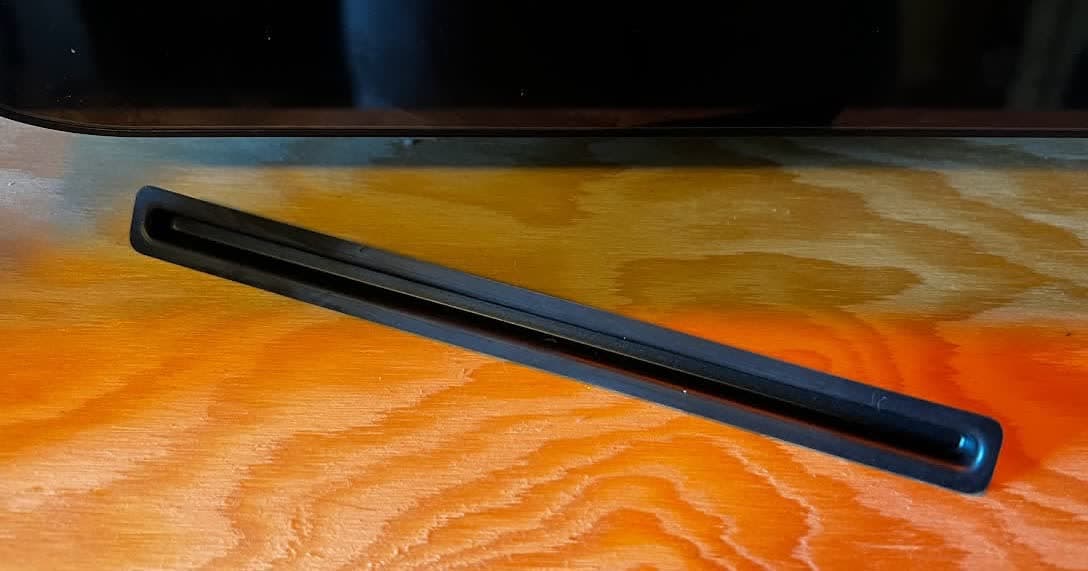
Placez soigneusement le joint d’étanchéité de la LPU dans l’ouverture précédemment couverte par le support des cylindres afin d’éviter que des contaminants ne pénètrent dans la LPU.

f3-lpu-cover.jpg

Installation du support des cylindres de remplacement

Aperçu : Nettoyez le dessus du boîtier de la LPU et installez le nouveau support de cylindre.

Étape 1 : Préparer le boîtier de la LPU

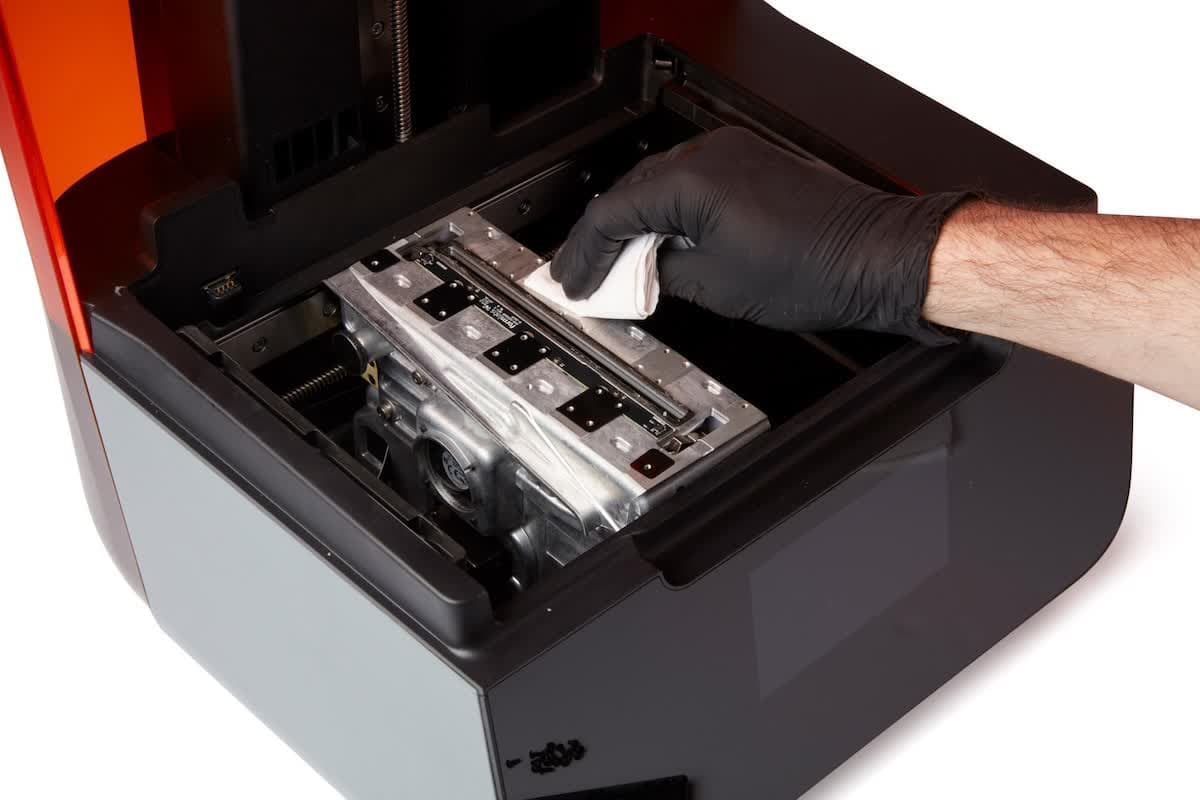
Nettoyez la résine accumulée sur la surface du support des cylindres à l’aide de papier essuie-tout imbibé d’alcool isopropylique. Faites attention de ne pas endommager le joint autour de la fenêtre du laser, le circuit imprimé ou les cales flexibles se trouvant sur la surface de montage. Une fois le processus de nettoyage terminé, retirez le joint d’étanchéité de la LPU pour l’éliminer.

f3-clean-lpu-housing.jpg

Étape 2 : Installer le nouveau support des cylindres

f3-install-roller-holder-1.jpg

Retirez le support des cylindres neuf de son emballage avec précaution. Ne pas retirer le film de protection de la fenêtre laser du support des cylindres. Placez le support des cylindres au-dessus du boîtier LPU. La flèche sur le dessus du support des cylindres de remplacement pointe vers l’arrière de l’imprimante.

f3-install-roller-holder-2.jpg
f3-install-roller-holder-3.jpg

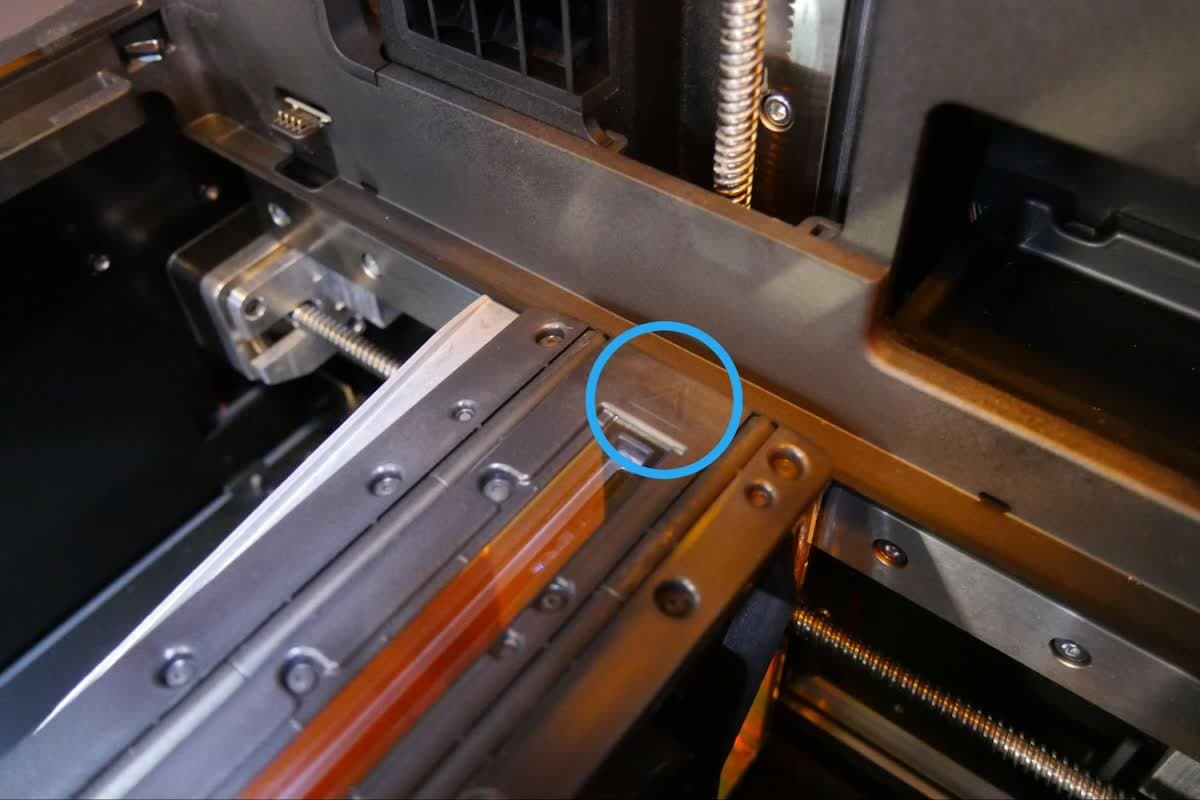
Alignez la fenêtre du laser du support des cylindres avec l’orifice rectangulaire du boîtier LPU par lequel passe le laser. Alignez les six repères sur la face inférieure du support des cylindres avec les orifices correspondants sur la surface de montage.

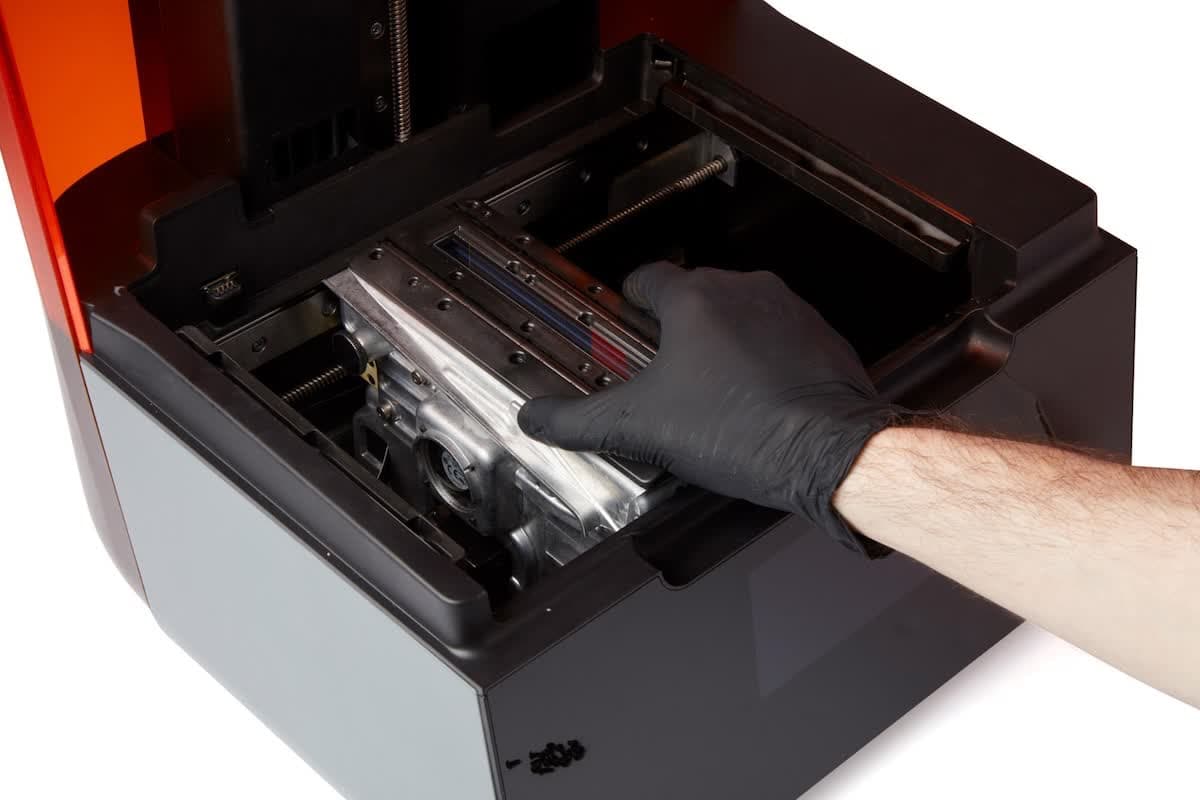
Placez le support des cylindres neuf sur la surface de montage.

Étape 3 : serrer les vis du support des cylindres

f3-roller-holder-screws-1.jpg

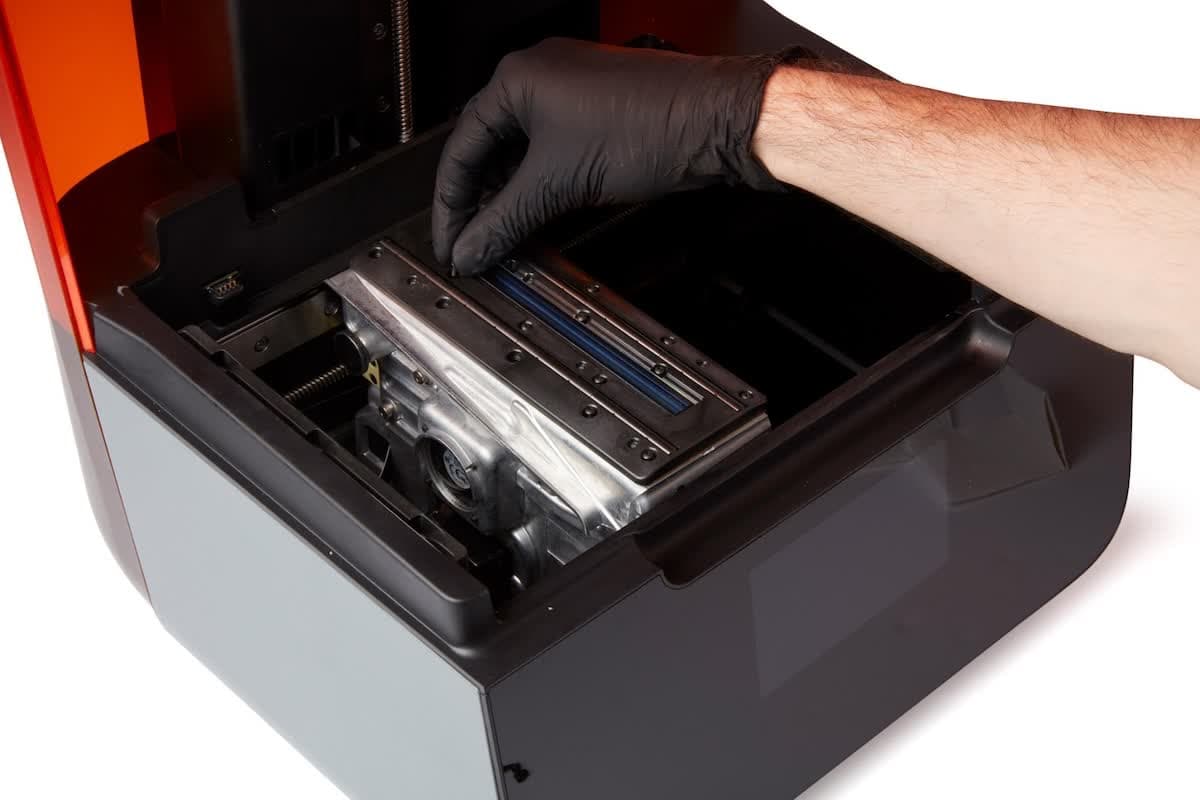
Vissez une des vis M2.5 incluses dans chacun des 16 trous de fixation du support des cylindres. Il peut être nécessaire de retirer partiellement le film protecteur du support des cylindres pour accéder à certains trous de fixation. Ne retirez pas le film protecteur de la vitre optique.

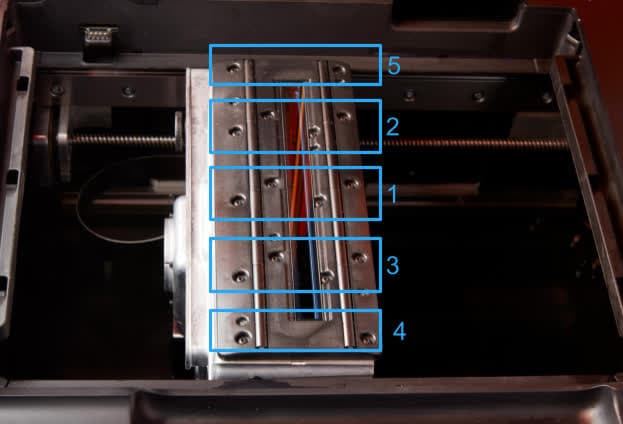
À l’aide de la clé six pans de 1,5 mm fournie, serrez les vis en deux passes, en suivant la séquence indiquée ci-dessous. Serrez toutes les vis d’une même zone numérotée avant de passer à celles de la zone suivante. Au premier passage, engagez complètement les vis. Au second passage, serrez-les au maximum possible à la main. Utilisez la partie longue de la clé six pans (en appuyant sur la partie courte) pour éviter de trop serrer les vis.

f3-roller-holder-screws-2.jpg
f3-roller-holder-screws-3.jpg

Finalisation de la réparation

Aperçu : après avoir installé le nouveau support des cylindres, effectuez les vérifications finales.

Étape 1 : Retirer le film de protection

Retirer le film de protection de la fenêtre laser du support des cylindres.

Étape 2 : Mettre l’imprimante sous tension

Fermez le couvercle de l’imprimante et branchez le câble d’alimentation à l’imprimante et à la prise de courant. L’imprimante s’initialise et le support des cylindres revient à sa position initiale.

Étape 3 : Réétalonner l’axe Z

Après avoir installé le nouveau support de cylindre, réétalonnez l’axe Z de l’imprimante. Appuyez sur l’icône d’engrenage sur l’écran tactile de l’imprimante. L’écran Settings (Paramètres) s’affiche. Appuyez sur Maintenance > Calibration > Calibrate Z-Axis (Maintenance > Étalonnage > Étalonner l’axe Z) pour réétalonner l’axe Z. Insérez une plateforme de fabrication propre et suivez les instructions à l’écran pour terminer la procédure. Ce processus peut prendre plusieurs minutes.

Étape 4 : insérer les consommables

Insérez le bac à résine et la cartouche de résine pour continuer l’impression.

Étape 5 : éliminer l’ancien support des cylindres

Si l’ancien support des cylindres est propre et sec, jetez-le avec les déchets ménagers. S’il reste de la résine liquide, polymérisez-la avant d’éliminer le support des cylindres. Polymérisez la résine à la lumière (pendant 1 à 10 jours) ou sous une lampe UV. La polymérisation des résines Formlabs est plus efficace lorsqu’elles sont exposées à une lumière de 405 nm et à de la chaleur.