Matériel nécessaire :
Formlabs :
- Light Processing Unit 4 (LPU 4)
- Clé six pans de 2,5 mm (inclus dans le porte-outils de la Form 4)
Tiers :
- Gants en nitrile


Dans les imprimantes de génération Form 4, l’éclairage de l’imprimante brille à travers un composant appelé Light Processing Unit 4 (LPU 4) pour imprimer. La LPU 4 contient un écran LCD, des appareils de chauffage et des capteurs qui constituent une partie importante du système optique de la Form 4. La LPU se monte sur la Form 4 et se trouve sous le bac à résine. Une LPU défectueuse peut empêcher l’imprimante d’imprimer correctement.
Utilisez ce guide pour remplacer la Light Processing Unit 4 (LPU 4).
Matériel nécessaire :
Formlabs :
Tiers :
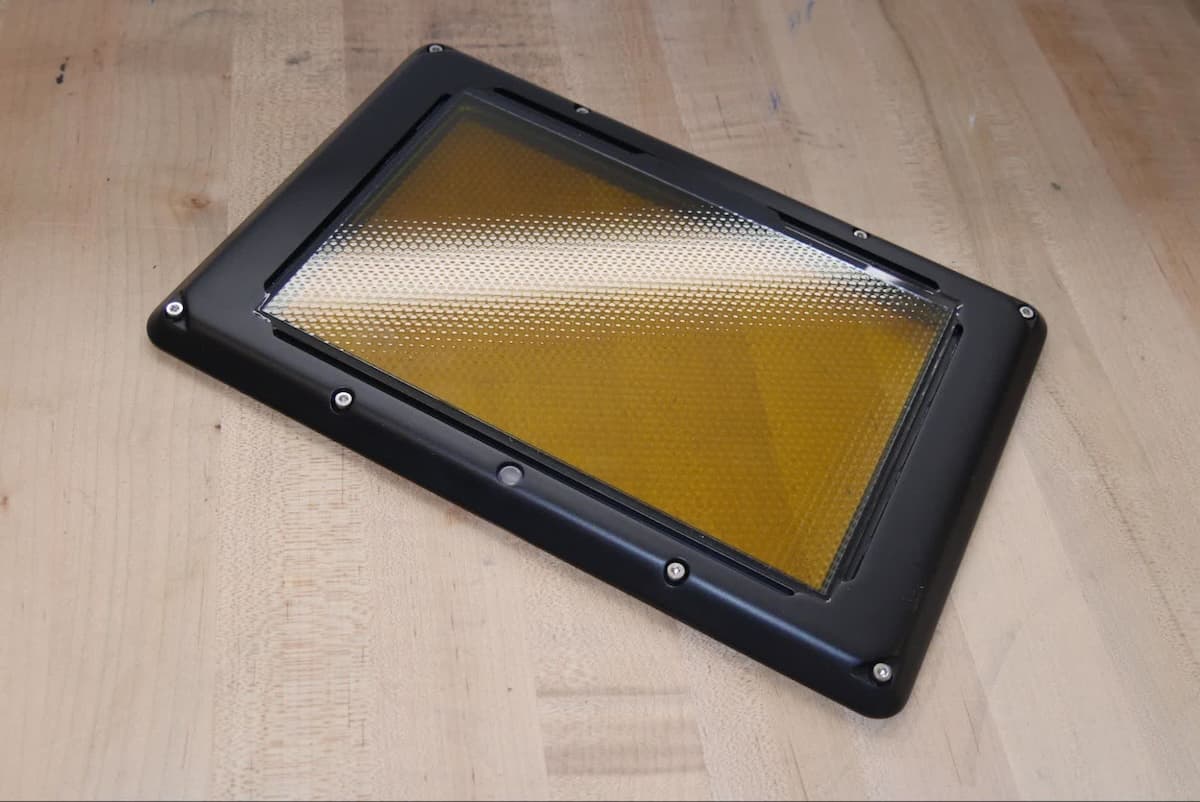
Durée estimée : 15 à 30 minutes
Préparation de l’espace de travail
Aperçu : Préparez l’imprimante et un espace de travail exempt de poussière pour remplacer la LPU.
Étape 1 : Retirer la plateforme de fabrication
Retirez d’abord la plateforme de fabrication pour éviter que de la résine ne coule sur la Light Processing Unit (LPU).
Étape 2 : Retirer la cartouche de résine
Retirez la cartouche de résine et fermez le clapet d’entrée d’air pour éviter que la résine ne s’écoule de la valve de distribution et ne tombe dans l’imprimante.
Étape 3 : Retirer et stocker le bac à résine et le mélangeur
Déverrouiller le mélangeur et le bac à résine. Retirez le bac à résine et recouvrez-le de son couvercle. Mettez le bac de côté sur une surface plane et propre.
Remarque :
portez des gants et tenez le bac à résine par les poignées situées de chaque côté pour éviter toute contamination ou tout dommage sur la face inférieure du bac.
Étape 4 : Préparer l’espace de travail
Dégagez un espace de travail autour de votre imprimante. Vérifiez que l’espace de travail est bien aéré et sans poussière.
Étape 5 : Nettoyer l’imprimante
Avertissement :
La résine peut provoquer une irritation cutanée ou une réaction allergique cutanée. Portez des gants pour manipuler de la résine liquide ou des surfaces recouvertes de résine. Se laver abondamment les mains à l’eau et au savon.
Ouvrez le couvercle de l’imprimante et nettoyez la résine accumulée sur et autour de la LPU à l’aide de papier essuie-tout. Imbibez le papier essuie-tout d’alcool isopropylique si cela est nécessaire pour éliminer complètement la résine.
Danger :
risque d’incendie. L’alcool isopropylique est inflammable. Fermez les récipients et maintenez-les hors de portée des enfants.
Étape 6 : débrancher l’imprimante
Débranchez le câble d’alimentation avant de poursuivre la maintenance. N’effectuez pas d’opération de maintenance sur l’imprimante tant qu’elle est branchée à l’alimentation. Attendez cinq minutes après avoir débranché le câble d’alimentation de l’imprimante avant de continuer.
Retrait de la LPU
Aperçu : desserrez les vis du boîtier et retirez la LPU.
Remarque :
cette étape consiste à retirer la LPU, ce qui expose le système optique de la Form 4. Lorsque la LPU est retirée de l’imprimante, veillez à ce qu’aucune poussière ou aucun fragment ne tombe dans la cavité optique.
Étape 1 : desserrer les vis du boîtier de la LPU
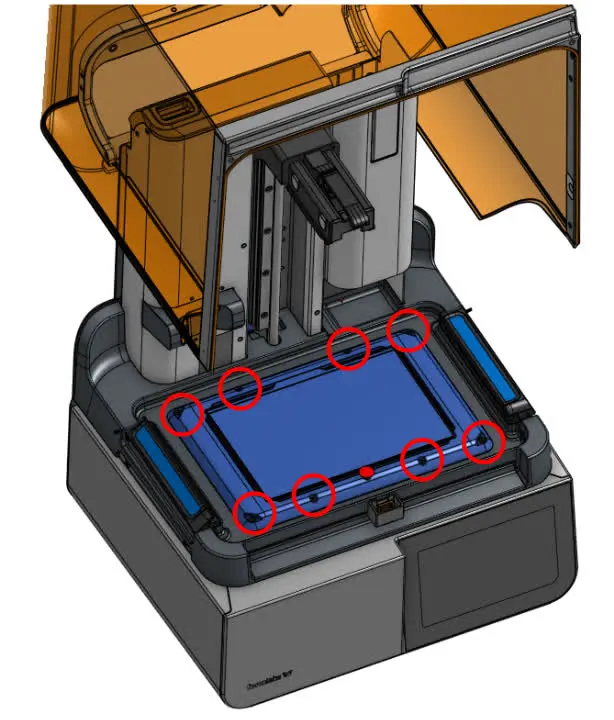
Ouvrez le couvercle de l’imprimante. Utilisez une clé six pans de 2,5 mm pour desserrer les huit vis hexagonales captives du boîtier de la LPU.
Étape 2 : Débrancher le câble HDMI
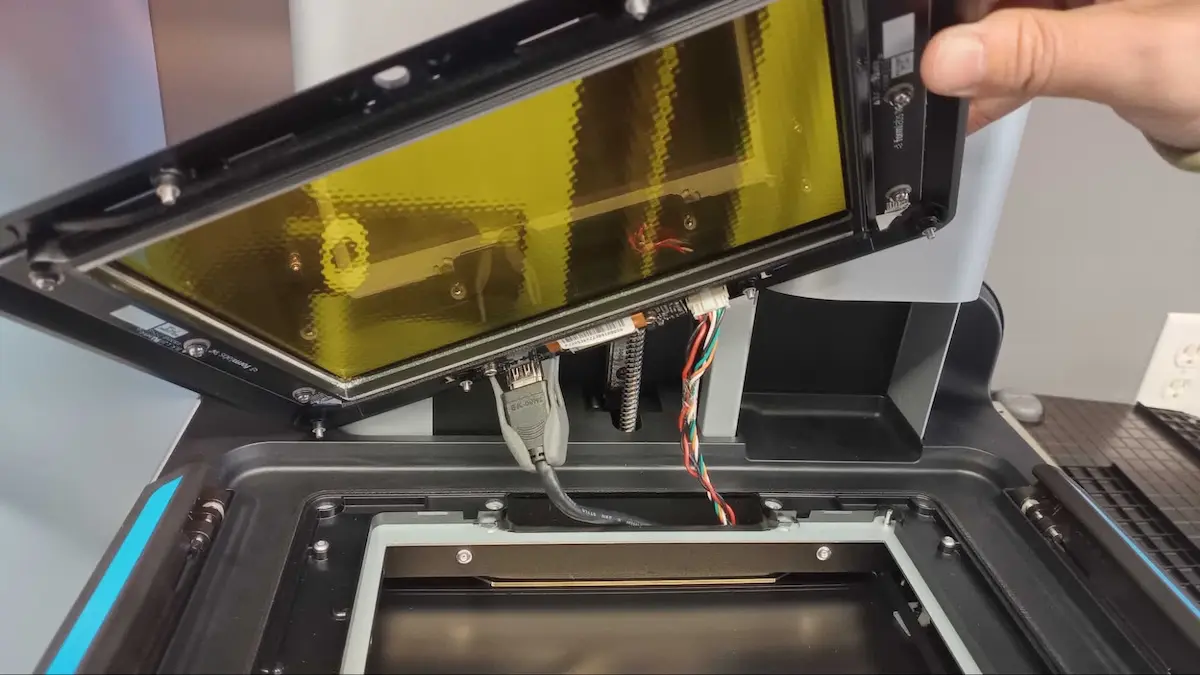
Soulevez délicatement la LPU et inclinez-la de manière à ce que le dessous soit face à vous. Localisez le câble HDMI de la LPU. Pressez le clip de maintien en plastique et débranchez le câble HDMI de la LPU.
Étape 3 : Débrancher le câble de l’appareil de chauffage du bac
Libérer le câble de l’appareil de chauffage du bac en appuyant sur la languette du connecteur et en tirant directement à l’écart de la LPU. Ne tirez pas directement sur le câble.
Étape 4 : Retirer la LPU
Retirez la LPU de l’imprimante et mettez-la de côté pour l’éliminer avec les déchets électroniques.
Installation de la LPU de remplacement
Aperçu : après avoir retiré l’ancienne LPU, connectez et installez la nouvelle.
Étape 1 : Connecter le câble de l’appareil de chauffage du bac
Positionnez la LPU de manière à ce que les ports de connexion soient orientés vers l’arrière de l’imprimante. Branchez le câble de chauffage du réservoir dans le connecteur de la LPU. La languette en plastique doit s’enclencher pour fixer le câble.
Étape 2 : brancher le câble HDMI
Branchez le câble HDMI dans le port de la LPU. Veillez à ce que les deux griffes sur le clip de retenue en plastique s’enclenchent.
Étape 3 : Monter la LPU
S’assurer que la cavité optique et la LPU sont exemptes de poussière et de fragments. Placez la LPU sur la cavité optique et alignez les trous de vis.
Étape 4 : Visser les vis du boîtier
Utilisez une clé six pans de 2,5 mm pour visser sans serrer les huit vis hexagonales captives dans le boîtier de la LPU.
Étape 5 : Fixer la LPU
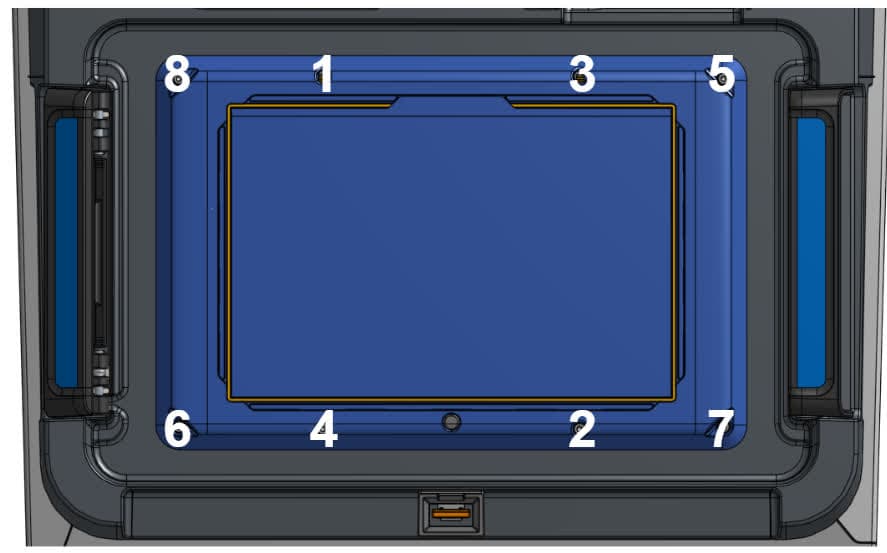
Une fois que toutes les vis sont vissées sans être serrées, serrez les vis en diagonale comme indiqué ci-dessus. Les vis doivent être bien fixées, mais pas trop serrées. Pour éviter de trop serrer, saisissez l’extrémité courte de la clé six pans.
Étape 6 : Retirer le reste de l’emballage
Si ce n’est pas déjà fait, retirez le film de protection du dessus de la LPU.
Finalisation de la réparation
Aperçu : après avoir installé la LPU de remplacement, mettez l’imprimante sous tension et effectuez les dernières vérifications.
Étape 1 : Mettre l’imprimante sous tension
Fermez le couvercle de l'imprimante et connectez le câble d'alimentation à l'imprimante et à l'alimentation électrique. Allumez l’interrupteur situé à l’arrière de l’imprimante. L’imprimante s’initialise.
Étape 2 : Vérifier les composants optiques de l’imprimante
Vérifiez que la LPU fonctionne correctement et que rien n’obstrue le chemin optique.
Tamisez les lumières de votre espace de travail. Cela facilitera la visualisation de la lumière provenant de l’unité d’éclairage et la détermination de son bon fonctionnement. Placez une feuille de papier sur la LPU pour protéger vos yeux des dommages causés par les UV. Laissez le couvercle de l’imprimante ouvert après avoir placé la feuille de papier sur la LPU.
Sur l’écran tactile, allez dans Settings > Tools > Inspect optics (Paramètres > Outils > Inspecter les composants optiques). Suivez les instructions affichées à l’écran. Inspectez le papier. Si l’unité d’éclairage et la LPU fonctionnent normalement, le papier doit être uniformément faiblement éclairé. Si le papier ne semble pas s’allumer du tout, l’environnement peut être trop lumineux. Baissez la lumière ou utilisez un papier plus fin, puis inspectez à nouveau l’unité d’éclairage. Si la LPU ne fonctionne pas correctement, vérifiez les connexions des câbles.
Appuyez surDone (Terminé) pour éteindre l’unité d’éclairage et la LPU et terminer le test.
Étape 3 : Aligner la plateforme de fabrication
Sur l’écran tactile, appuyez sur Settings (Paramètres) > Tools (Outils) > Align build platform (Aligner la plateforme de fabrication). Suivez les instructions affichées à l’écran.
Étape 4 : effectuer une impression test
Insérez les consommables manquants, téléversez et lancez une impression. Vérifiez que l’impression démarre normalement et que les pièces s’impriment correctement. Contactez l’assistance Formlabs ou votre revendeur agréé pour partager les résultats de la procédure.