LIVRE BLANC
Formlabs Logo

Remplacement des charnières du couvercle de la Form 4

Remplacement des charnières du couvercle de la Form 4

Les charnières du couvercle maintiennent le couvercle de la Form 4 aligné et le maintiennent en position ouverte. Les charnières sont situées à l’arrière de l’imprimante, sous le panneau arrière. Si les charnières du couvercle sont défaillantes, le couvercle peut se fermer de manière inattendue ou ne plus être aligné sur l’imprimante.

Utilisez ce guide pour remplacer les charnières du couvercle.

Matériel nécessaire :

Formlabs :

  • Kit de remplacement des charnières du couvercle
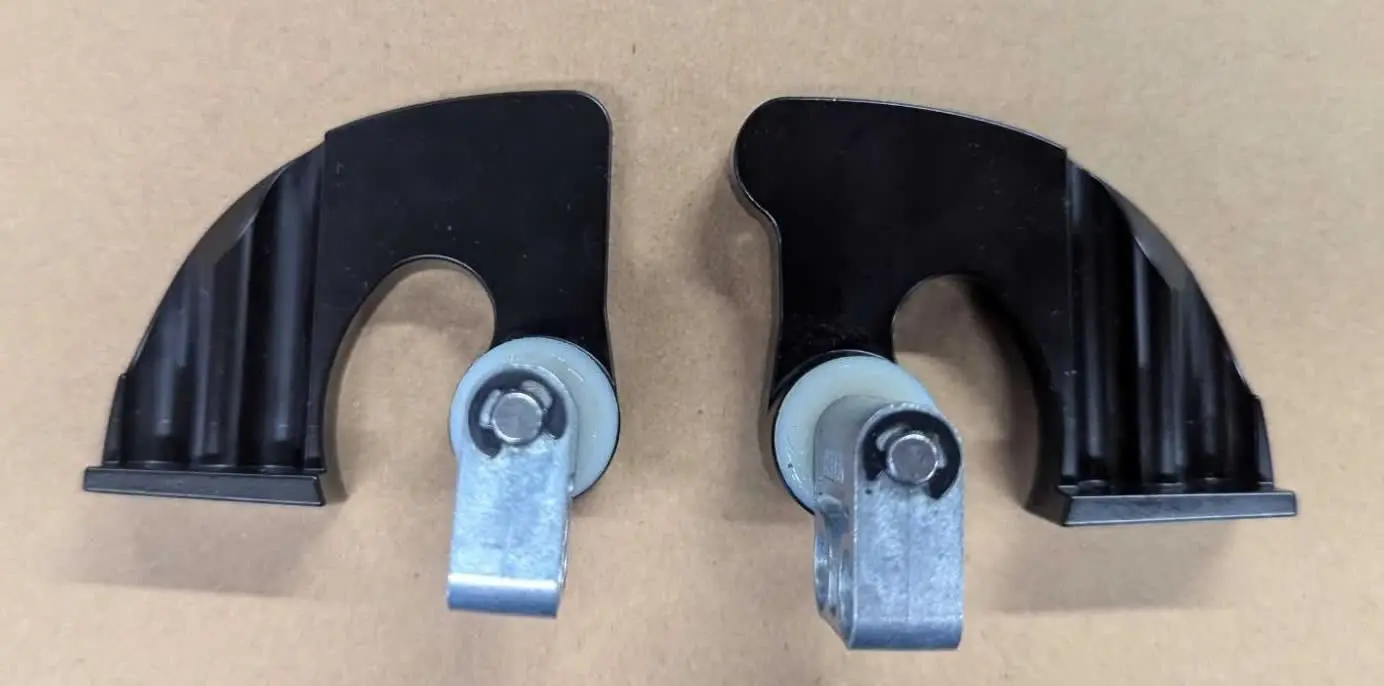
    • Charnière du couvercle gauche
    • Charnière du couvercle droit
    • Outil de couvercle de la Form 4
    • Vis de l’outil de couverture M4 x 8 mm (2x)
    • Clé six pans de 2 mm
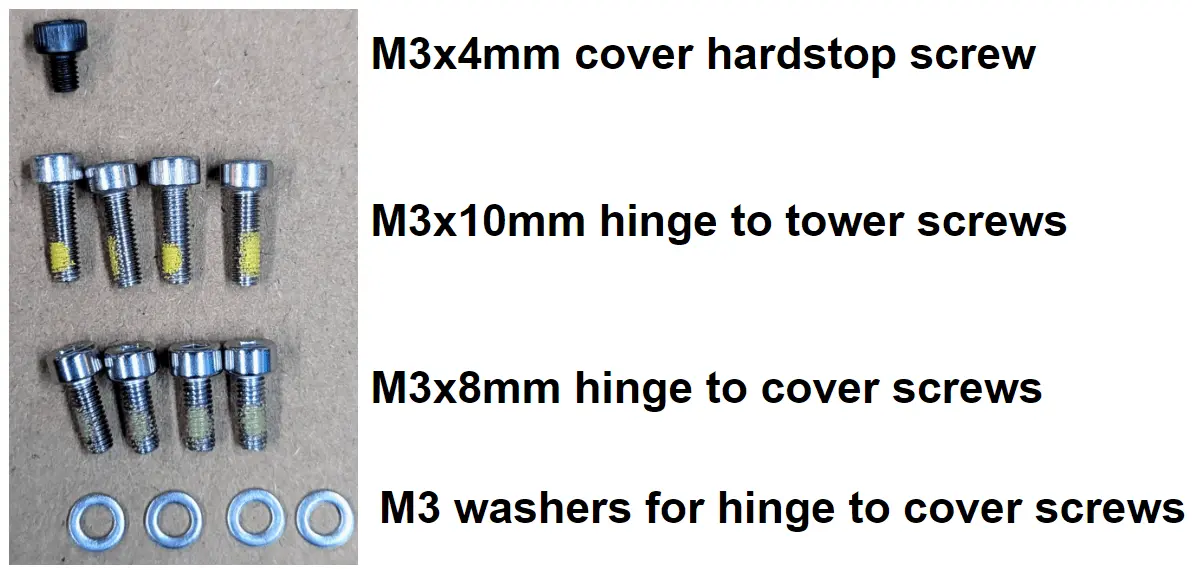
    • Fixations de remplacement (13x, voir photo)
  • Amortisseur et support du couvercle (dans certains kits de réparation)
  • Clé six pans de 2,5 mm (inclus dans le porte-outils de la Form 4)

Tiers :

  • Ruban adhésif
  • Gants en nitrile
Pièces de rechange pour les charnières du couvercle de la Form 4
Kit de charnières du couvercle de la Form 4, pièces de rechange

Durée estimée : 30 à 45 minutes

Préparation de l’espace de travail

Aperçu : Préparez l’imprimante et un espace de travail exempt de poussière pour remplacer les charnières du couvercle.

Étape 1 : retirer la plateforme de fabrication

Retirez d’abord la plateforme de fabrication pour éviter que de la résine ne coule sur la Light Processing Unit (LPU).

Étape 2 : Retirer la cartouche de résine

Retirez la cartouche de résine et fermez le clapet d’entrée d’air pour éviter que la résine ne s’écoule de la valve de distribution et ne pénètre dans l’imprimante.

Étape 3 : Retirer et stocker le bac à résine et le mélangeur

Déverrouillez le mélangeur et le bac à résine. Retirez le bac à résine et recouvrez-le de son couvercle. Mettez le bac de côté sur une surface plane et propre.

Remarque :

portez des gants et tenez le bac à résine par les poignées situées de chaque côté pour éviter toute contamination ou tout dommage sur la face inférieure du bac.

Étape 4 : préparer l’espace de travail

Dégagez un espace de travail autour de votre imprimante. Vérifiez que l’espace de travail est bien aéré et sans poussière. Préparez un espace supplémentaire pour stocker le panneau arrière de l’imprimante pendant la maintenance.

Étape 5 : Nettoyer l’imprimante

Avertissement :

La résine peut provoquer une irritation cutanée ou une réaction allergique cutanée. Portez des gants pour manipuler de la résine liquide ou des surfaces recouvertes de résine. Se laver abondamment les mains à l’eau et au savon.

Ouvrez le couvercle de l’imprimante et nettoyez la résine accumulée sur et autour de la LPU à l’aide de lingettes non abrasives. Humidifiez les lingettes avec de l’alcool isopropylique si nécessaire pour enlever complètement la résine.

Danger :

risque d’incendie. L’alcool isopropylique est inflammable. Fermez les récipients et maintenez-les hors de portée des enfants.

Étape 6 : Débrancher l’imprimante

Débranchez le câble d’alimentation avant de poursuivre la maintenance. N’effectuez pas d’opération de maintenance sur l’imprimante tant qu’elle est branchée à l’alimentation. Attendez cinq minutes après avoir débranché le câble d’alimentation de l’imprimante avant de continuer.

Danger :

effectuer la maintenance de l’imprimante alors qu’elle est branchée augmente le risque de choc électrique. Ne retirez jamais le panneau arrière de l’imprimante lorsque l’imprimante est branchée. Ne jamais brancher l’imprimante sur le secteur pendant que le panneau arrière est démonté.

Retrait du panneau arrière

Aperçu : Retirez le panneau arrière pour accéder aux charnières du couvercle.

Remarque :

Les imprimantes Formlabs contiennent des composants électroniques sensibles. Raccordez-vous à la terre avant de toucher les éléments électroniques de l’imprimante en utilisant un bracelet de mise à la terre ou en touchant une pièce métallique raccordée à la terre.

Étape 1 : Retirer les vis du panneau arrière

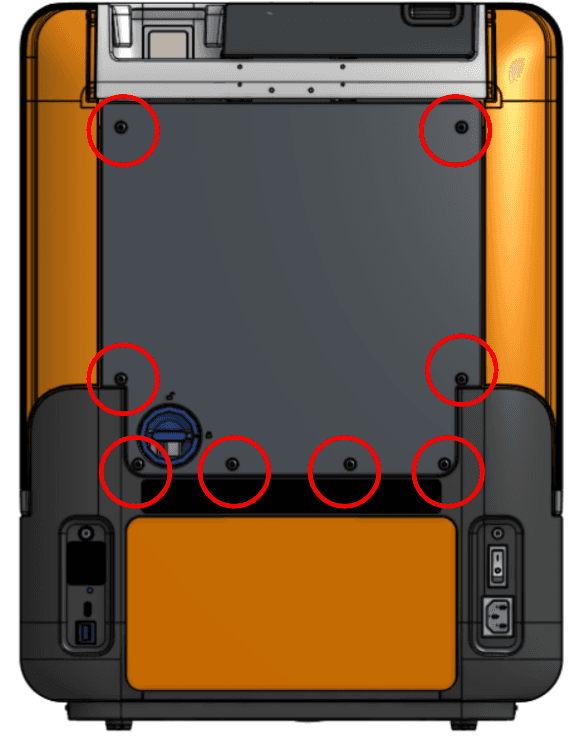
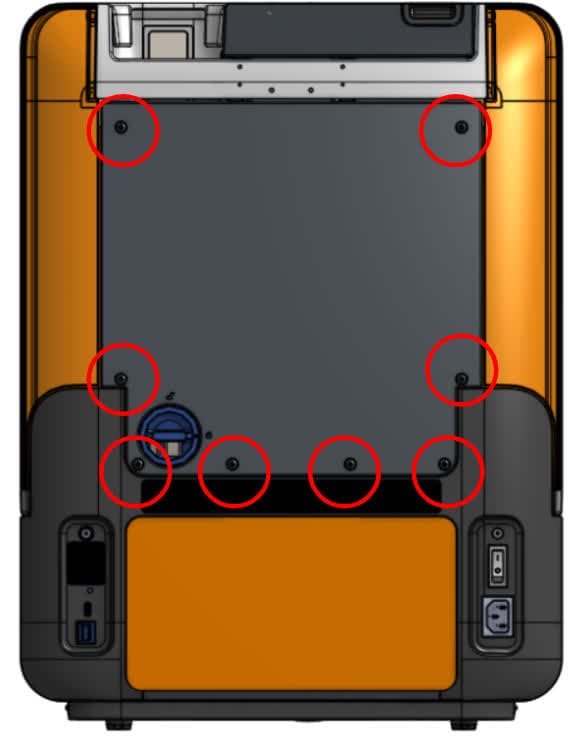
Utilisez une clé six pans de 2,5 mm pour retirer les huit vis qui fixent le panneau arrière à l’imprimante. Mettez les vis de côté.

Emplacement des vis du panneau arrière de la Form 4

Étape 2 : Retirer le panneau arrière

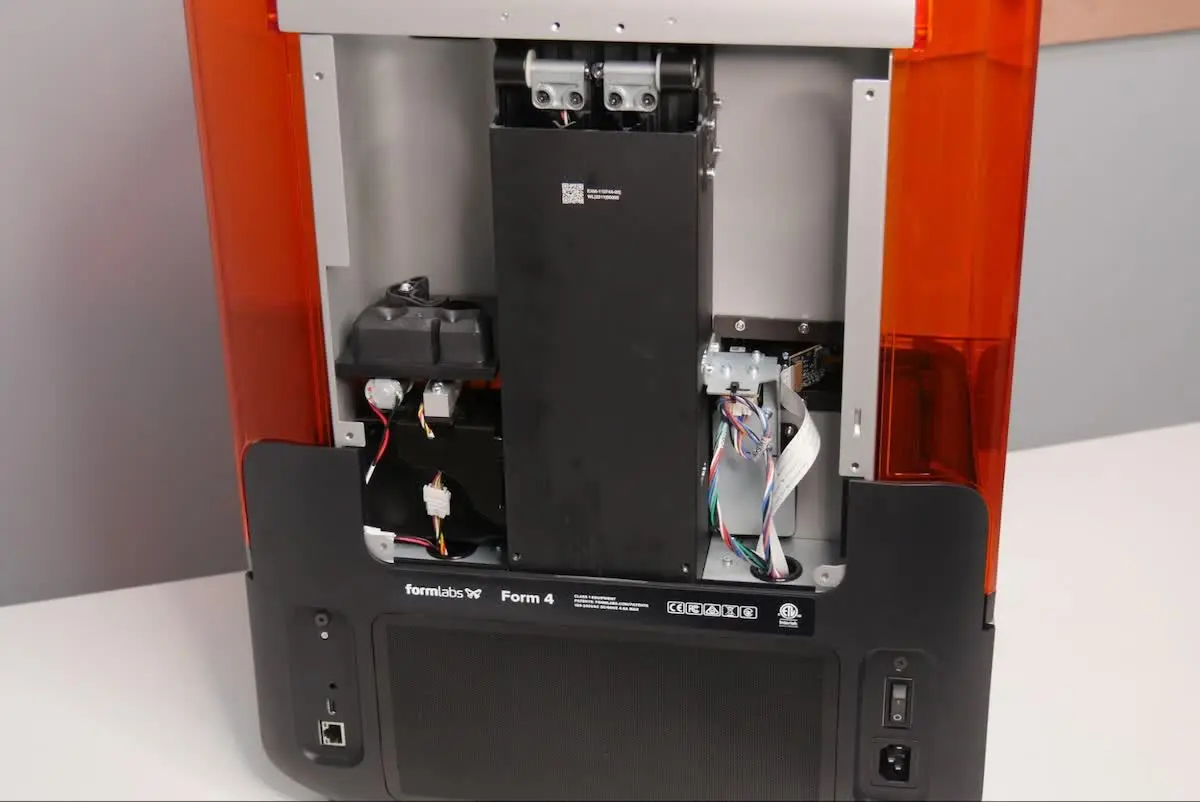
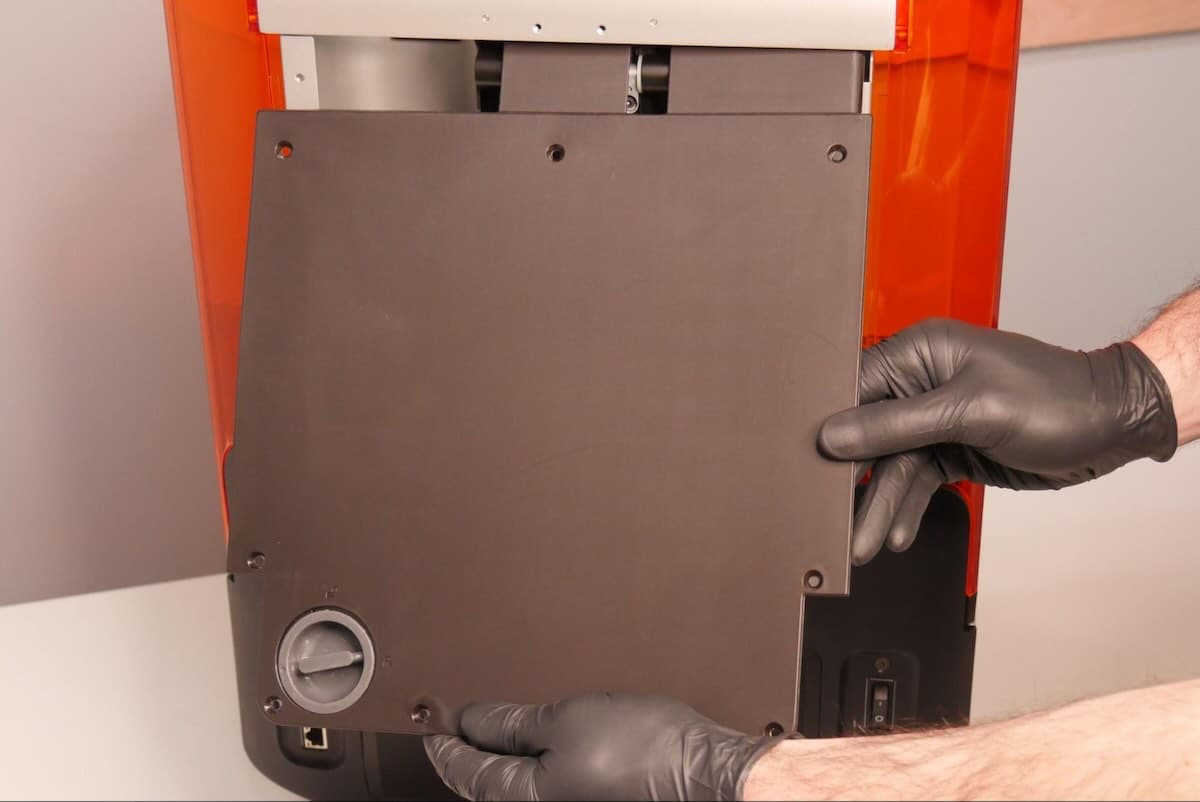
Retirer le panneau arrière en le faisant glisser vers le bas et en l’éloignant de l’arrière de l’imprimante. Si nécessaire, ouvrez légèrement le couvercle pour faciliter le retrait. Mettez de côté le panneau arrière.

Panneau arrière de la Form 4 retiré

Retrait du couvercle

Aperçu : après avoir préparé l’imprimante et l’espace de travail, retirez le couvercle.

Étape 1 : Retirer le porte-outils

Si ce n’est pas déjà fait, retirez le porte-outils du couvercle de la tour pour accéder à la clé six pans de 2,5 mm fournie avec l’imprimante. Mettez le porte-outils de côté.

Retrait du porte-outils de la Form 4 du couvercle de la tour

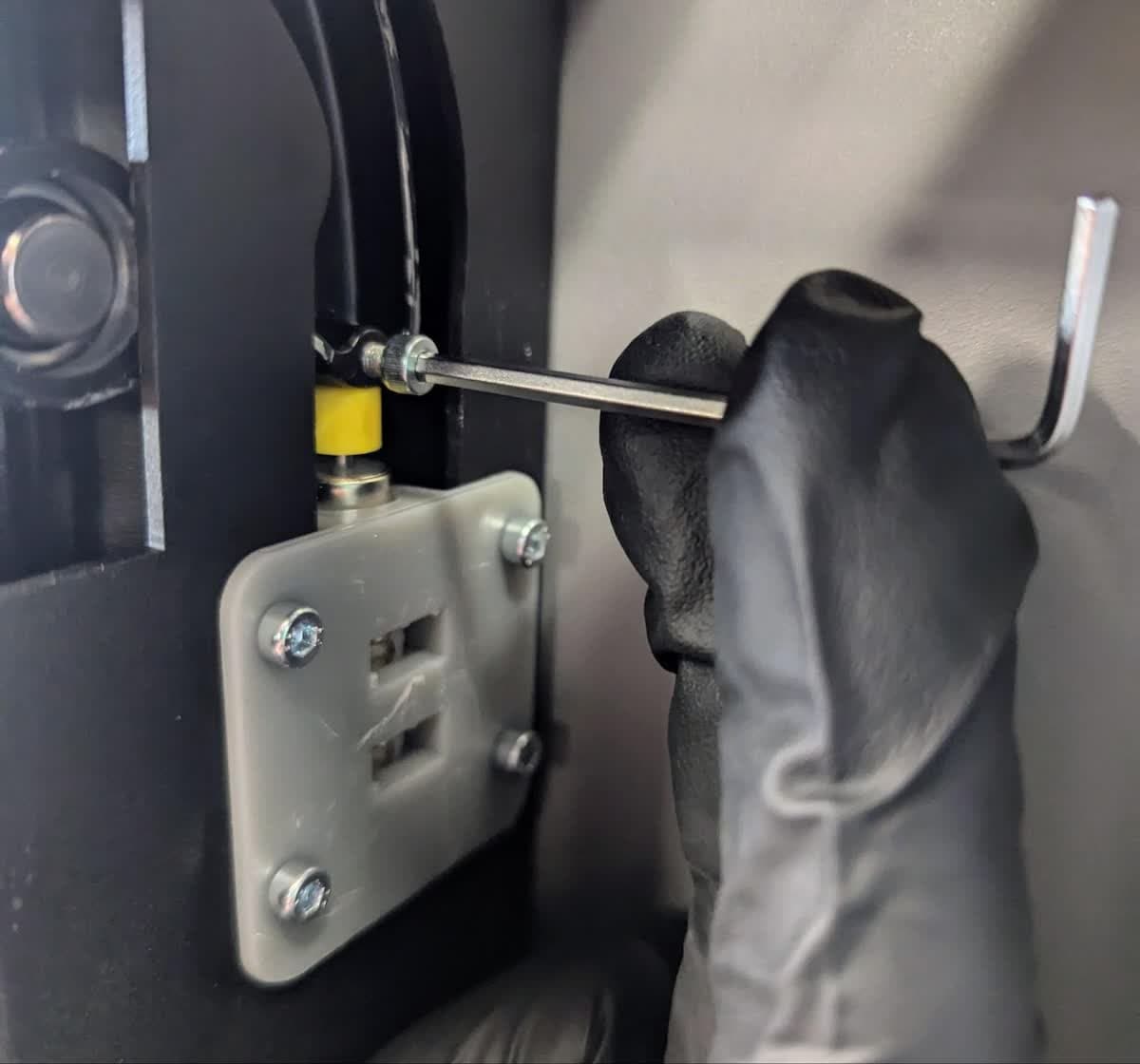
Étape 2 : Retirer la vis d’arrêt de l’arrêt dur du couvercle

L’amplitude de mouvement du couvercle est limitée par une vis située à l’extrémité de la charnière qui interagit avec l’amortisseur du couvercle. À l’aide d’une clé six pans de 2,5 mm, desserrez et retirez la vis d’arrêt M3 de 4 mm. La vis est accessible par une découpe dans la colonne Z. Veillez à ne pas faire tomber la vis dans la colonne Z. Mettez la vis d’arrêt de côté.

Retrait de la vis d’arrêt de l’enveloppe de la Form 4

Étape 3 : Retirer l’amortisseur du couvercle si votre kit contient un nouvel amortisseur du couvercle et un nouveau support

Si votre kit de réparation contient un amortisseur du couvercle et un support d’amortisseur du couvercle, retirez l’amortisseur et le support existants. Sinon, passez à l’étape 4.

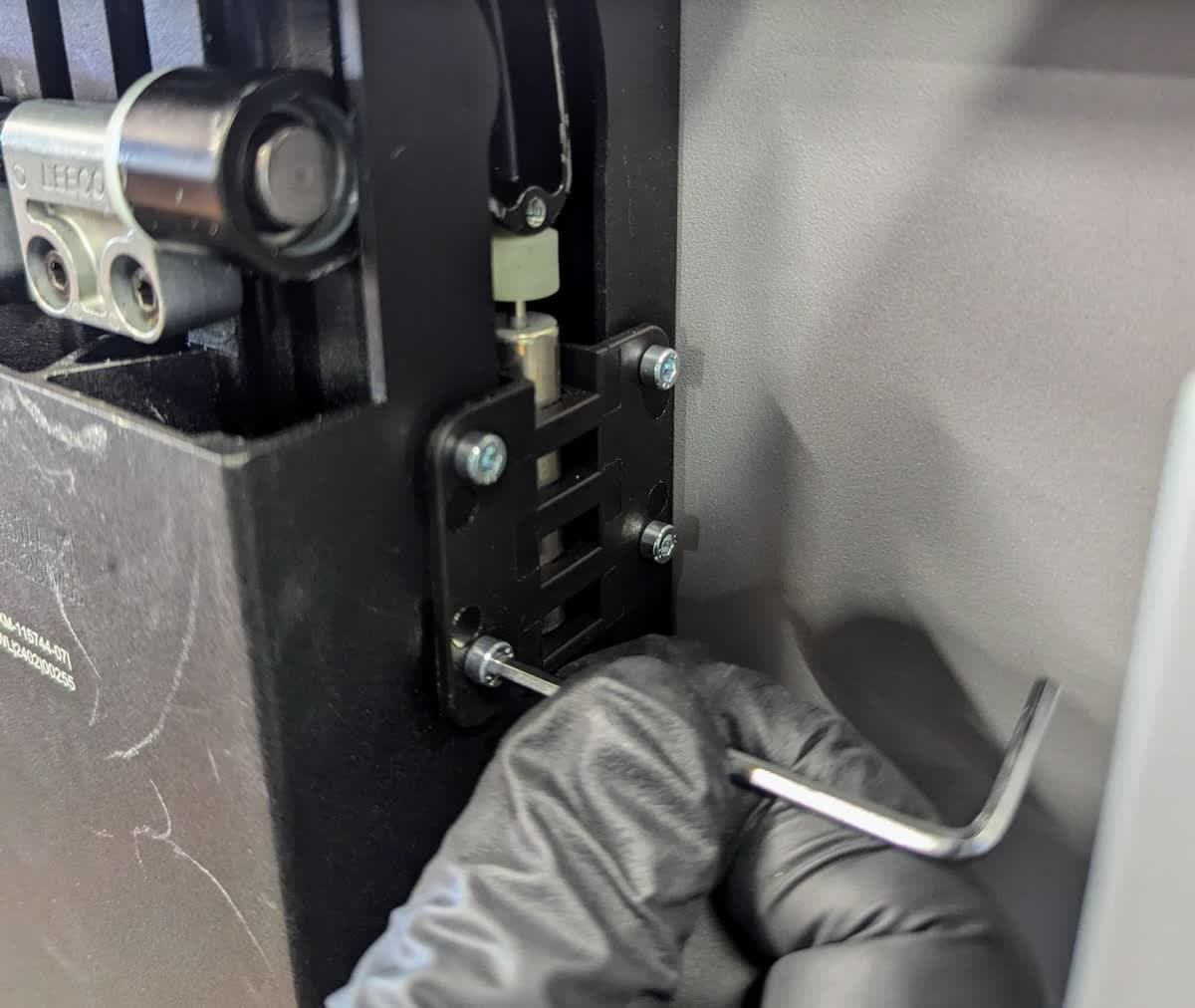
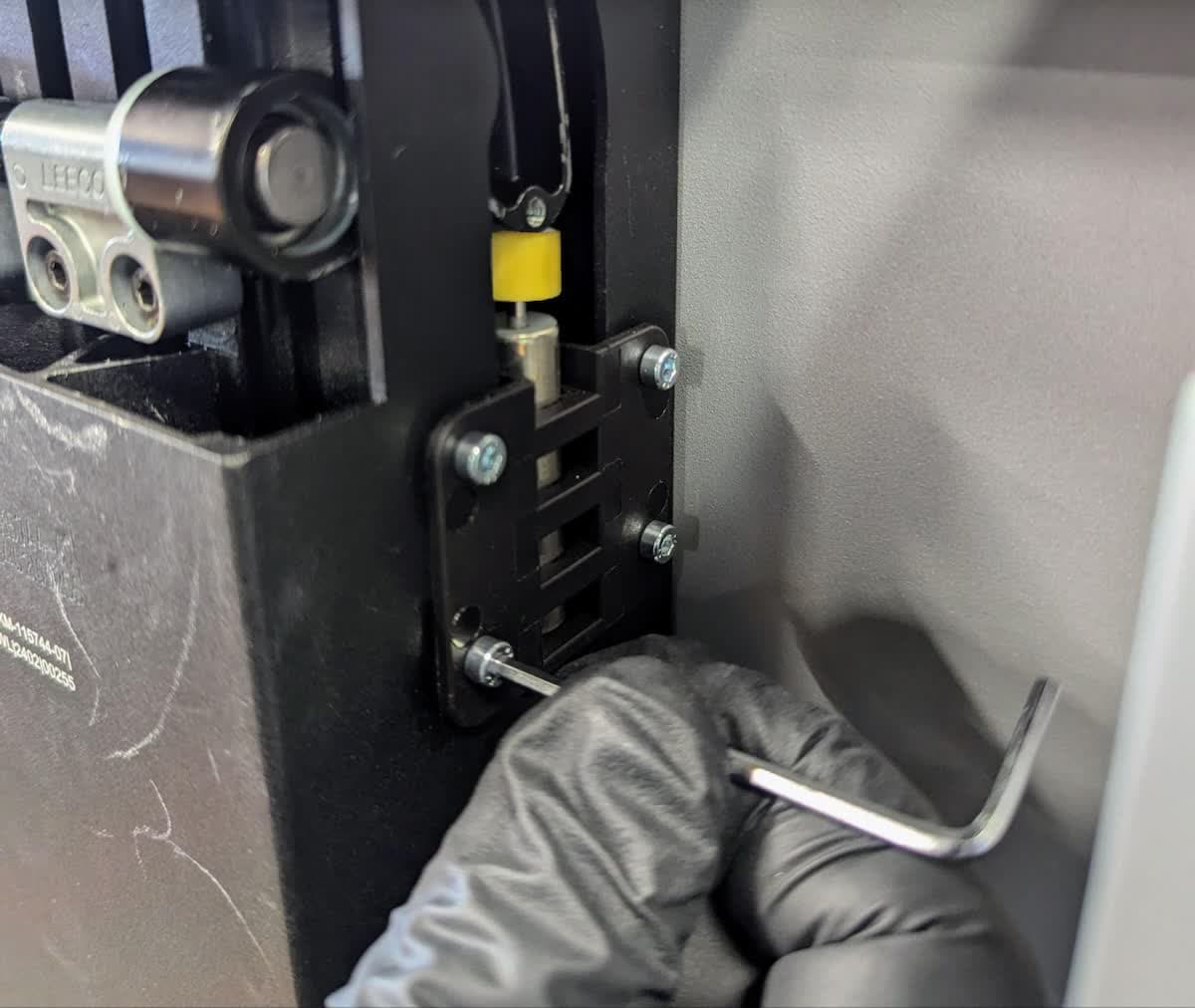
L’amortisseur du couvercle se trouve dans un bracket qui est fixé à la colonne Z à l’aide de quatre vis. Utilisez une clé six pans de 2,5 mm pour desserrer et retirer les quatre vis M3 de 6 mm. Retirez l’amortisseur du couvercle, le bracket et les vis, et mettez-les de côté. Si nécessaire, ouvrez le couvercle pour faciliter le retrait.

Retrait des vis du support d’amortisseur du couvercle de la Form 4

Étape 4 : couvrir l’ouverture de la colonne Z

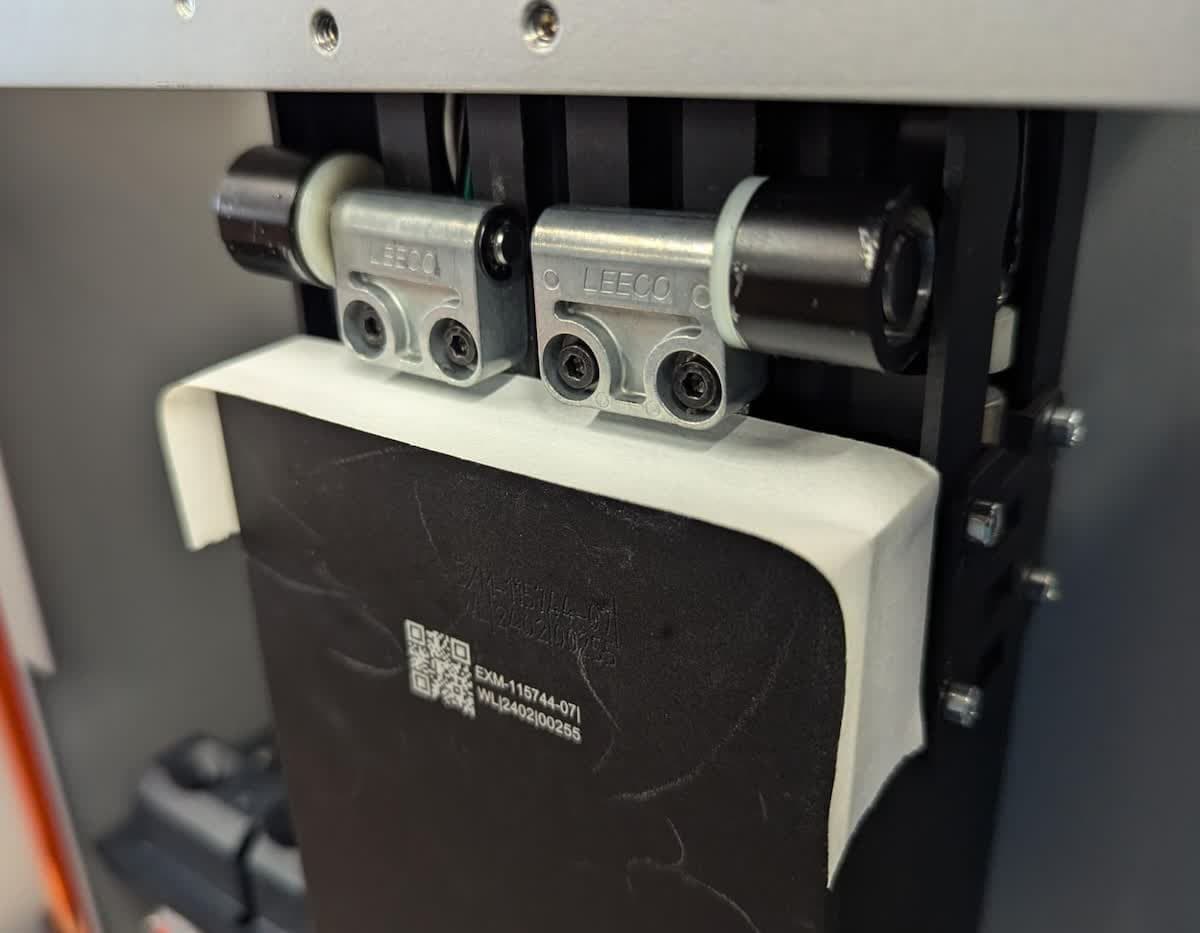
Placez un morceau de ruban adhésif sur le dessus de la colonne Z pour éviter que des vis ne tombent accidentellement dans l’ouverture.

Ruban adhésif recouvrant l’ouverture de la colonne Z de la Form 4

Étape 5 : Retirer les vis du couvercle

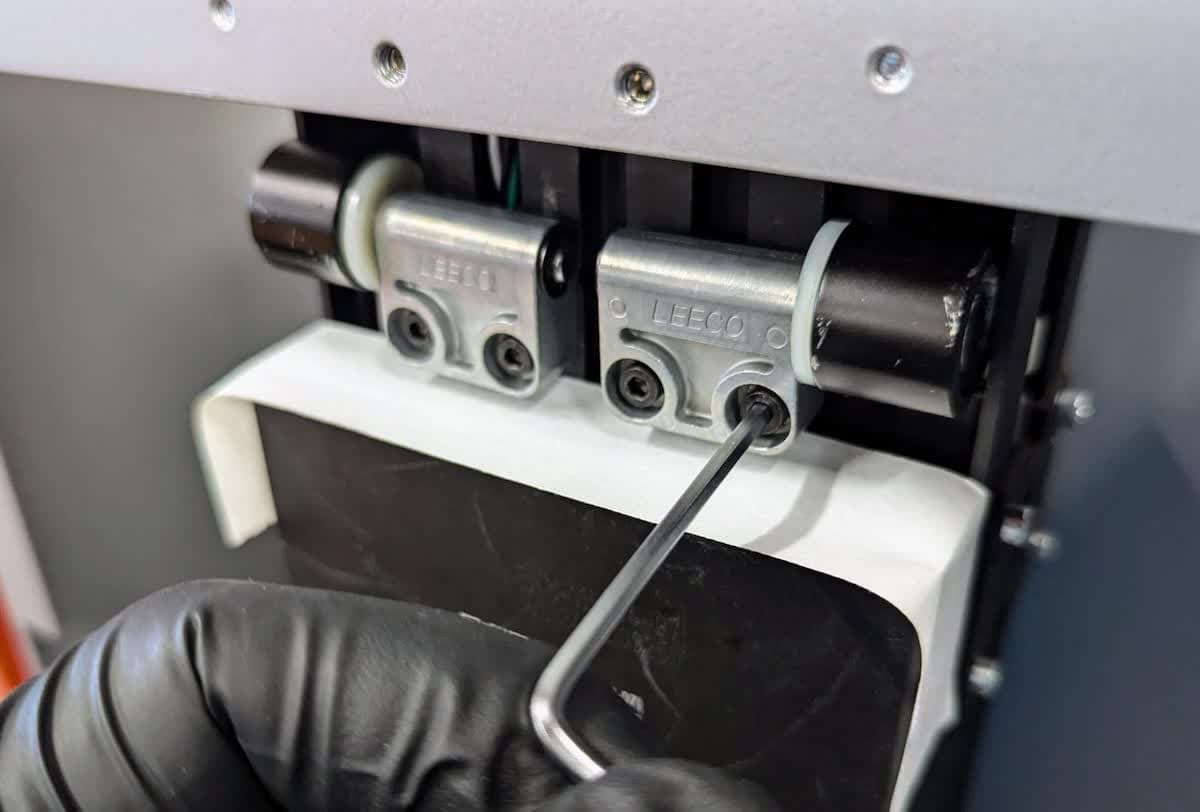
Les deux charnières du couvercle sont fixées à l’imprimante par deux vis chacune. Utilisez une clé six pans de 2,5 mm pour desserrer et retirer les quatre vis de charnière M3 de 10 mm. Jetez les vis.

Retrait des vis de la charnière du couvercle de la Form 4 de la colonne Z

Étape 6 : Retirer le couvercle

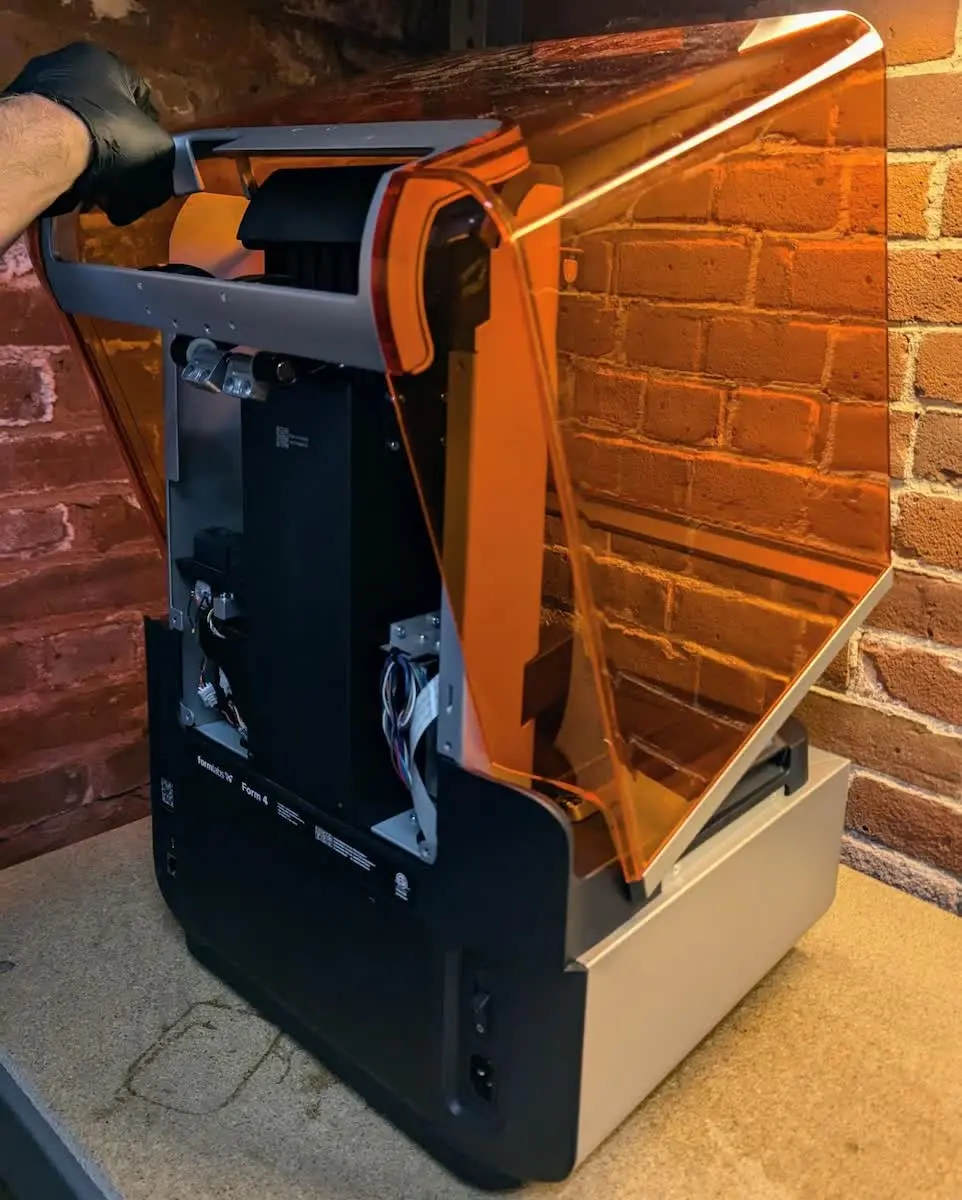
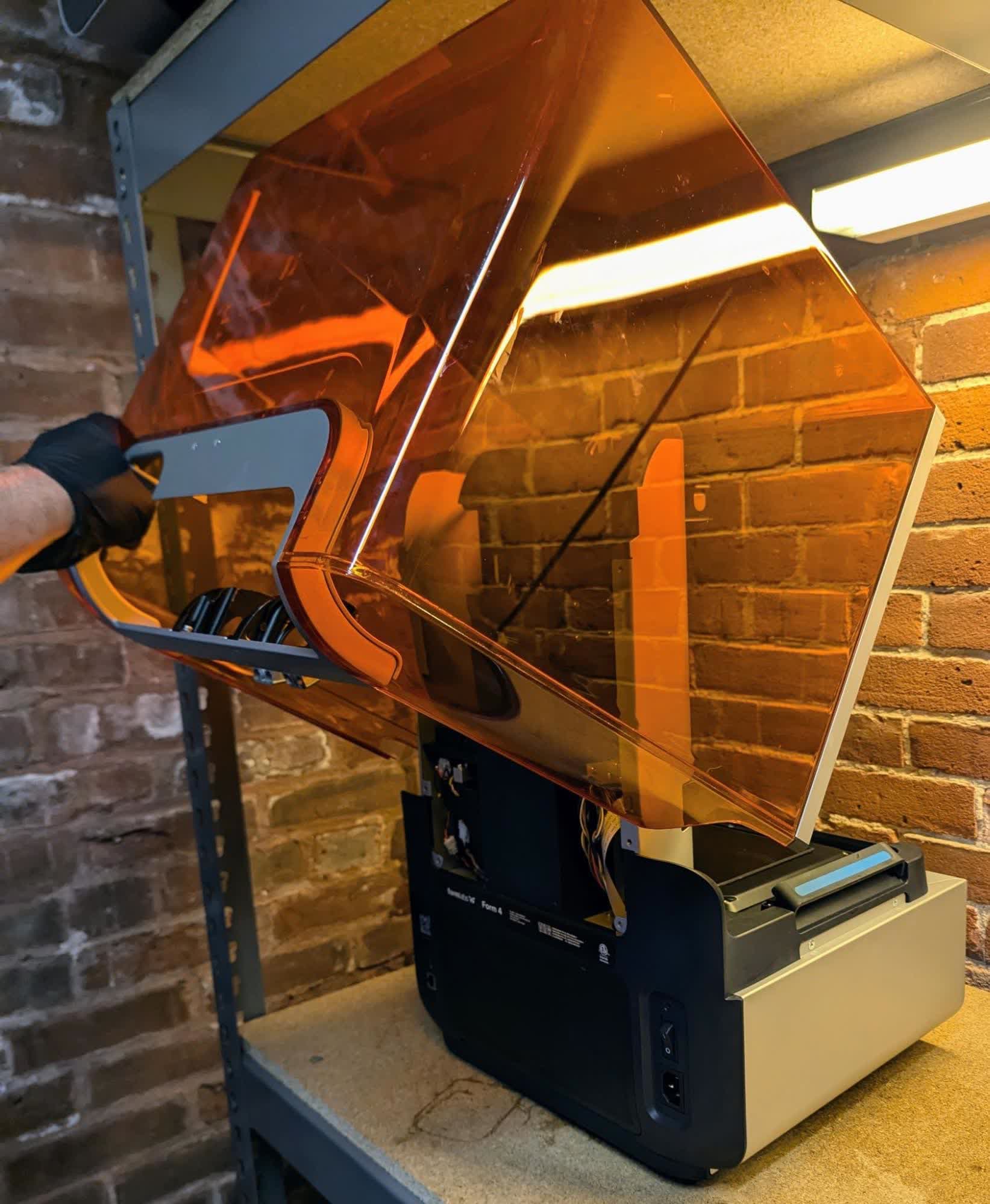
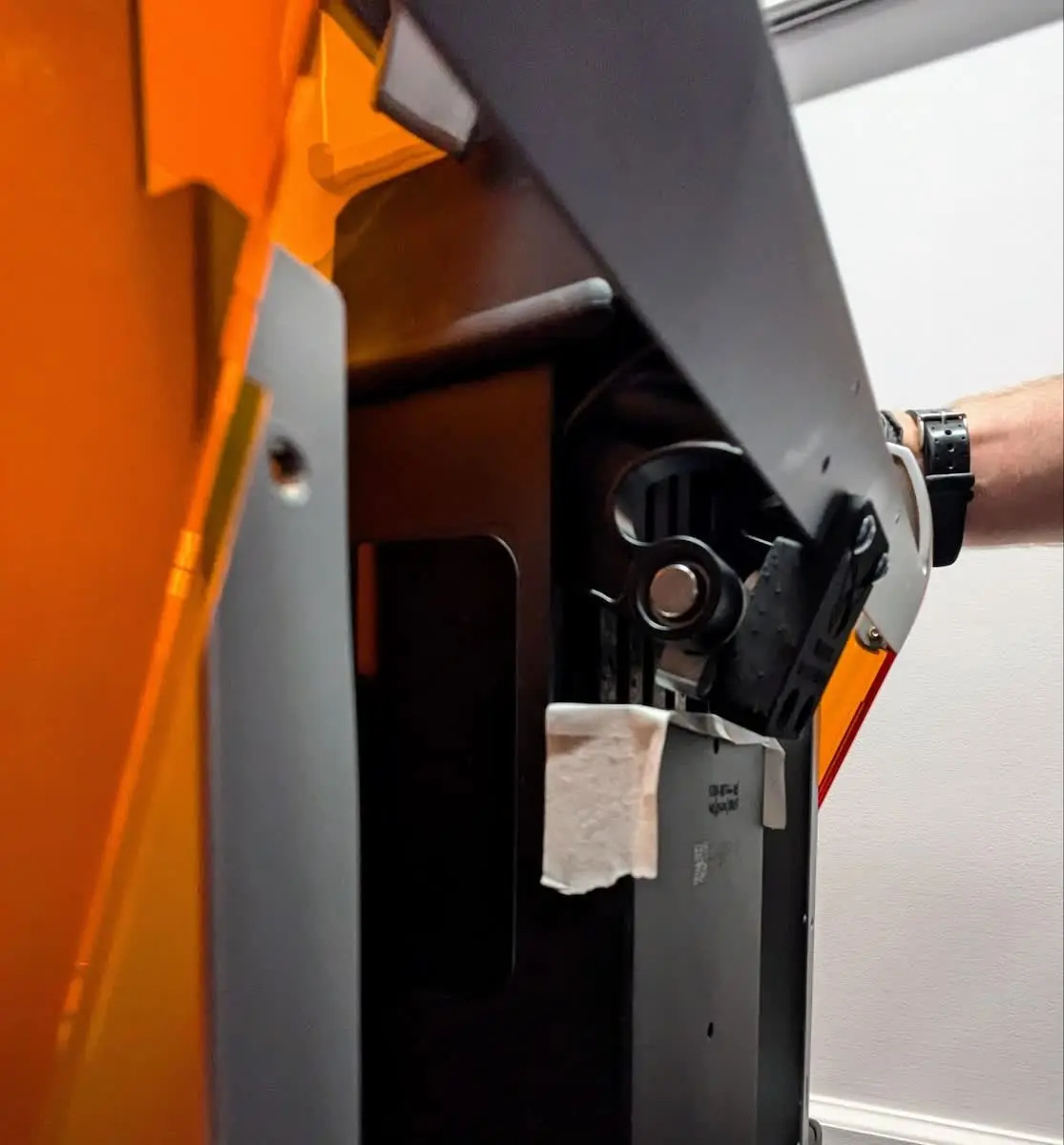
Rotation du couvercle de la Form 4 pour le retirer, étape 1
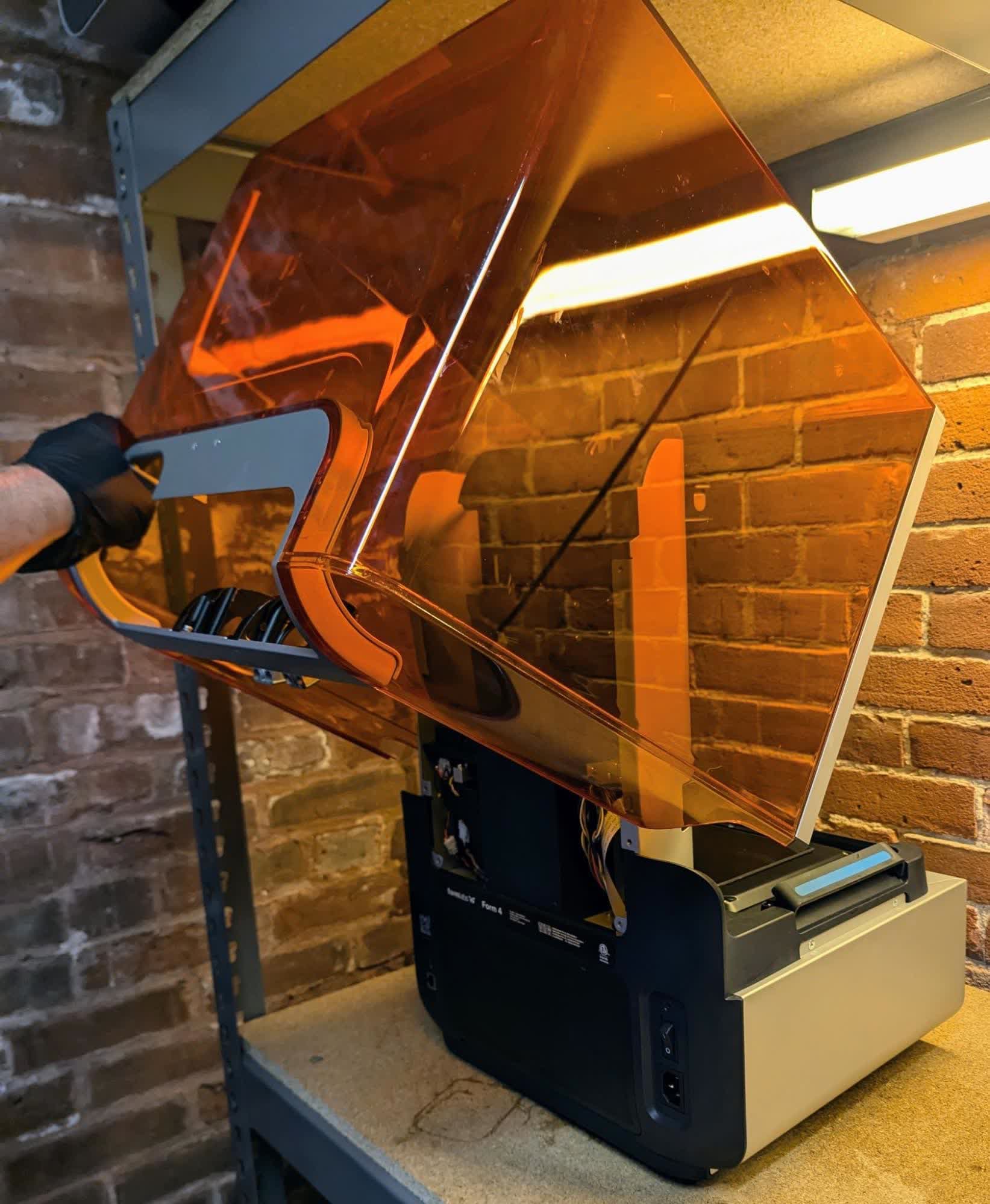
Couvercle de la Form 4 glissant hors de l’imprimante

Faites pivoter le couvercle comme si vous l’ouvriez et faites-le glisser pour l’éloigner de l’arrière de l’imprimante. Mettez le couvercle de côté.

Installation des charnières du couvercle de remplacement

Aperçu : après avoir retiré le couvercle, remplacez les charnières du couvercle.

Étape 1 : Retirer les charnières d’origine

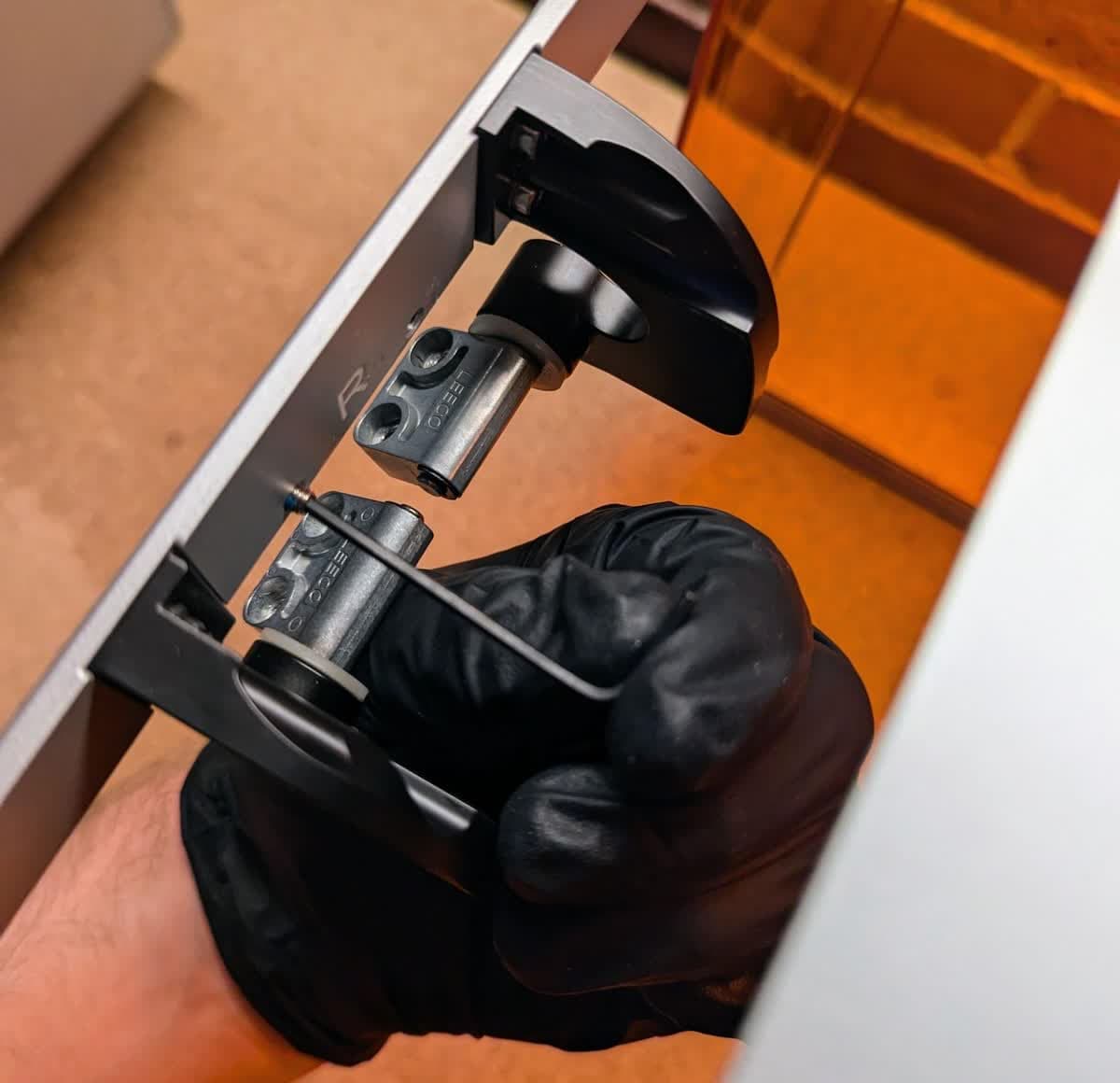
Utilisez une clé six pans de 2,5 mm pour retirer les quatre vis et rondelles qui fixent les charnières du couvercle au couvercle. Il y a deux vis par charnière. Jetez les fixations d’origine. Retirez les charnières d’origine du couvercle et mettez-les au rebut.

Retrait des charnières du couvercle d’origine de la Form 4

Étape 2 : Positionner les charnières du couvercle de remplacement

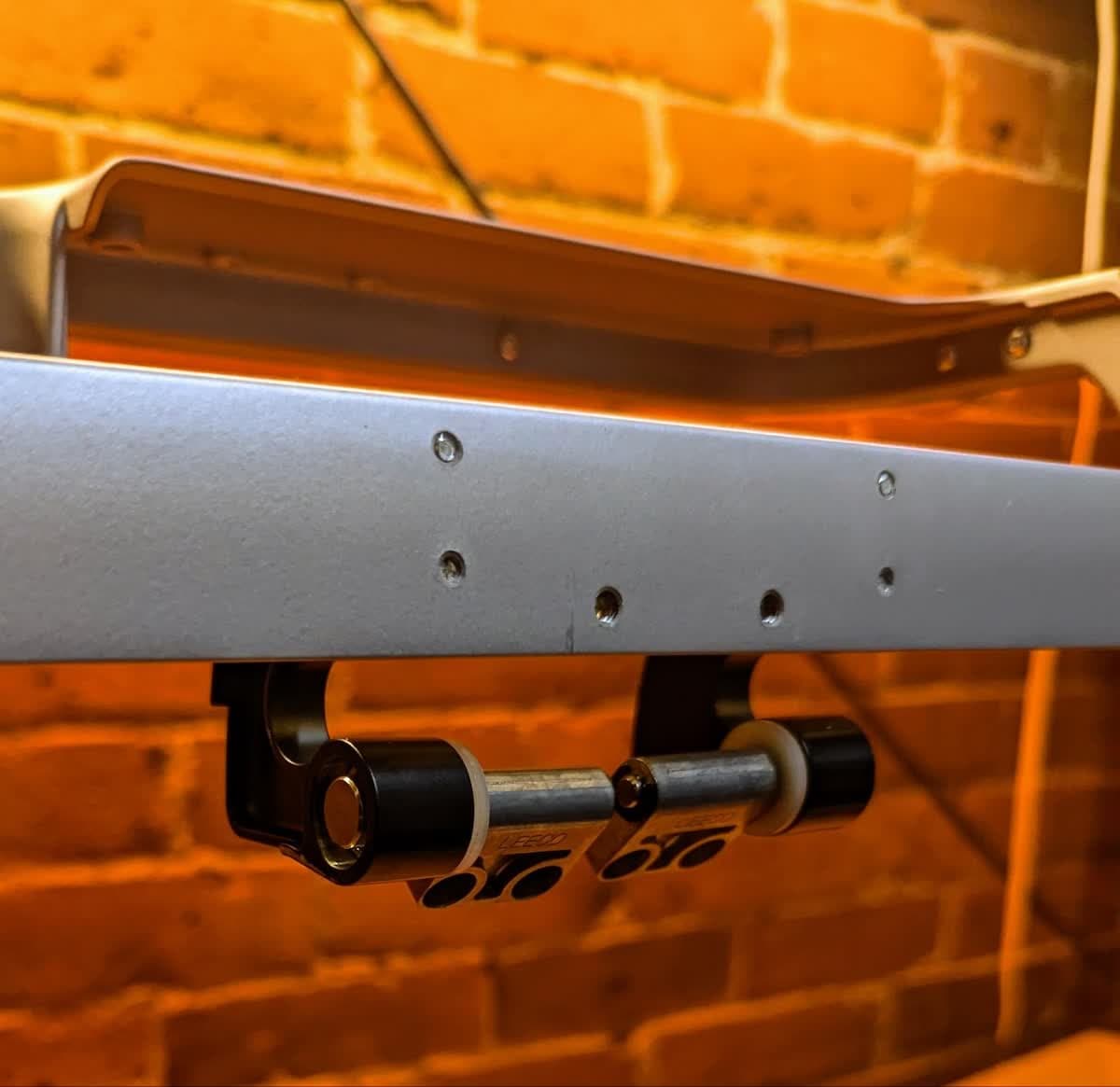
Position de la charnière du couvercle de remplacement de la Form 4 dans le support du couvercle
Détail de l’alignement de la charnière du couvercle de remplacement de la Form 4

Placez les charnières du couvercle de remplacement dans les rainures du support du couvercle. Identifiez les quatre vis M3 de 8 mm avec frein filet pré-appliqué et les quatre rondelles plates M3 fournies avec le kit de charnière du couvercle. Glissez une rondelle sur chaque vis. Installez sans les serrer les quatre vis pour fixer les charnières du couvercle de remplacement. Alignez les charnières sur les bords extérieurs et inférieurs des rainures, comme indiqué.

Étape 3 : Fixer les charnières du couvercle

Utilisez une clé six pans de 2,5 mm pour serrer les quatre vis jusqu’à ce qu’elles soient bien ajustées. Veillez à ce que l’alignement de la charnière ne change pas pendant le serrage.

Installation du couvercle

Aperçu : après avoir remplacé les charnières du couvercle, réinstallez le couvercle.

Étape 1 : retirer les vis de réglage du couvercle

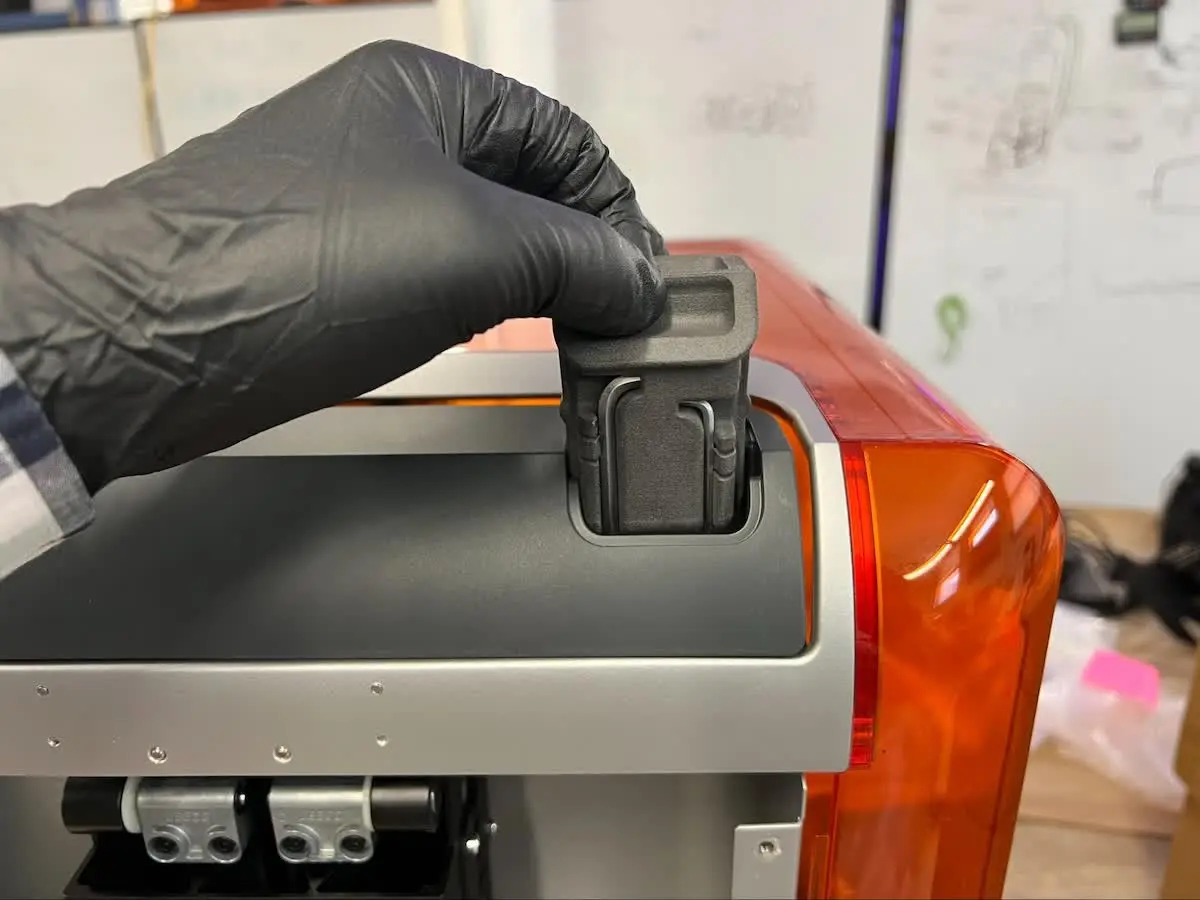
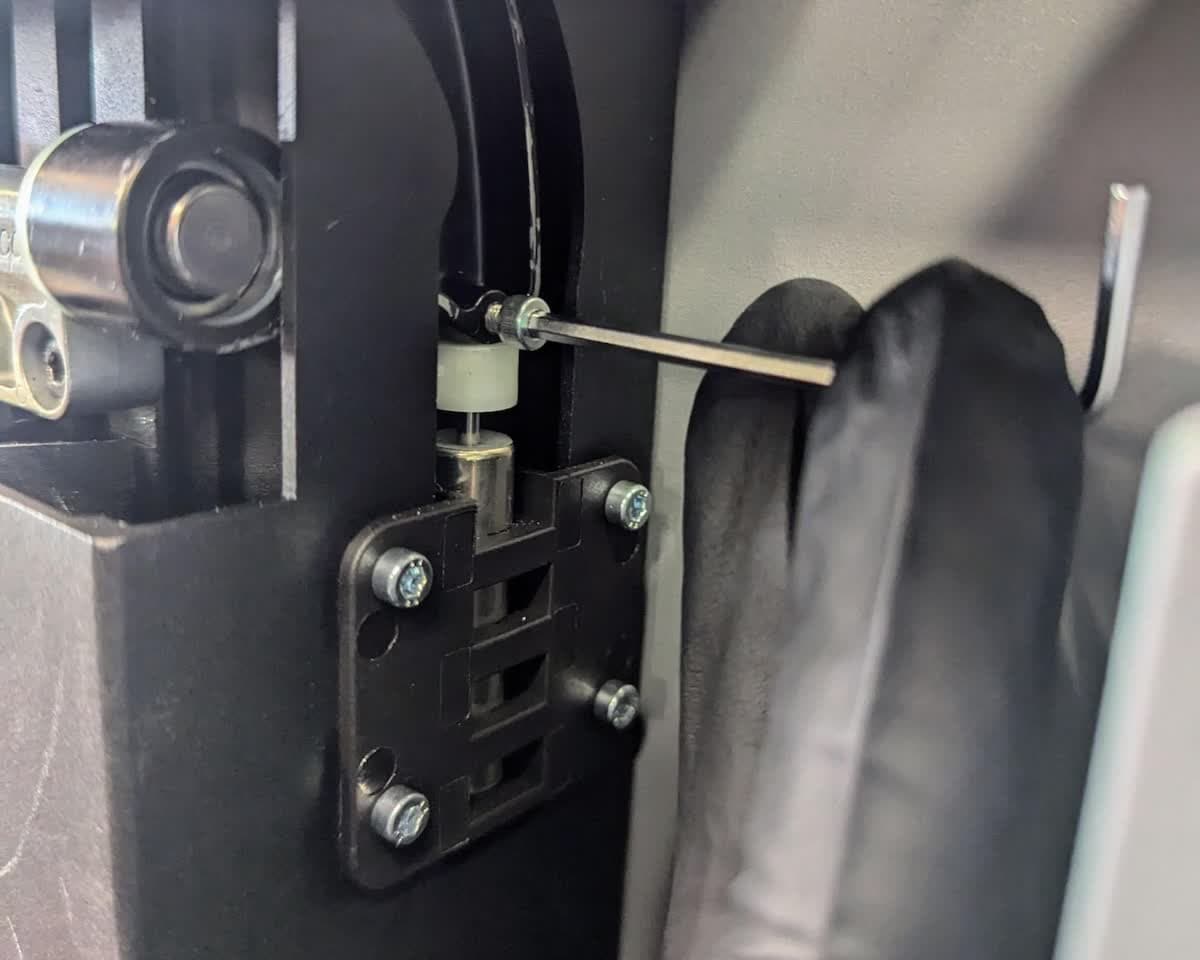
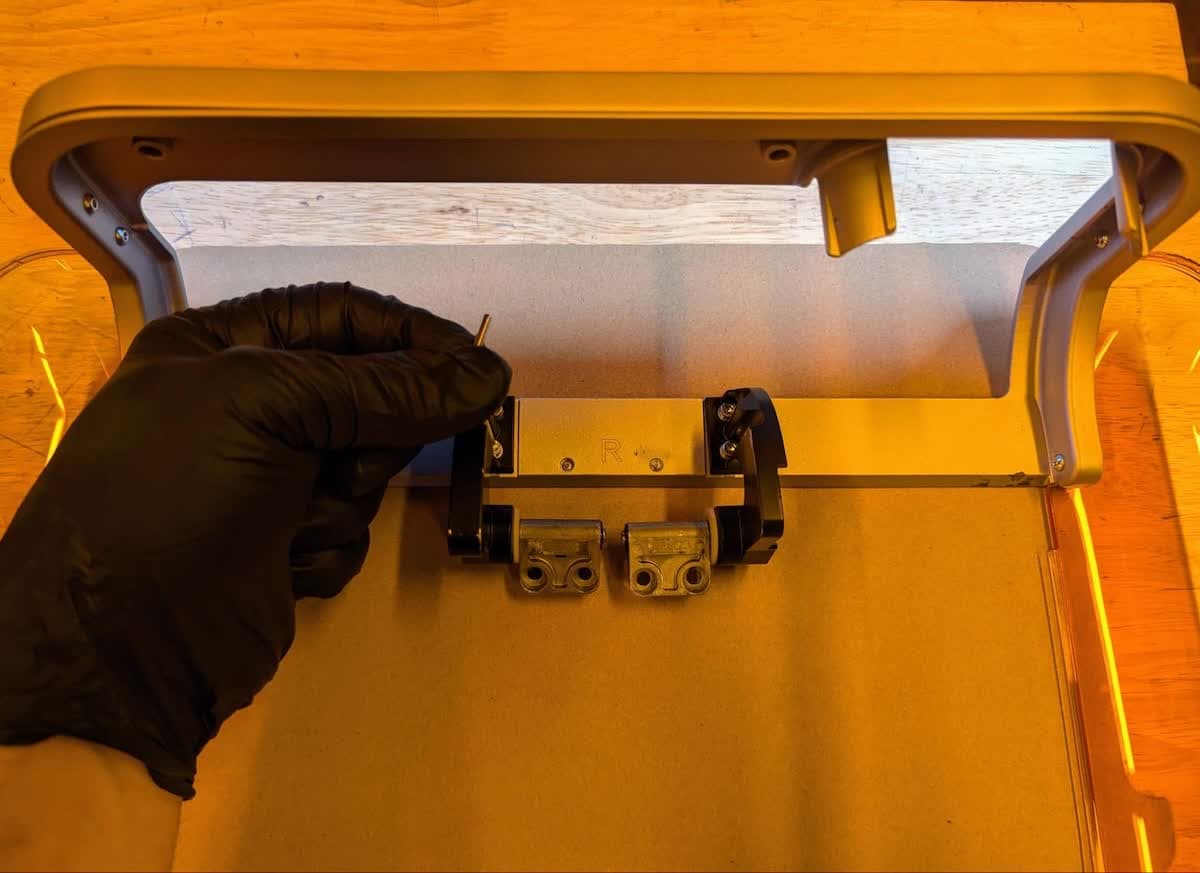
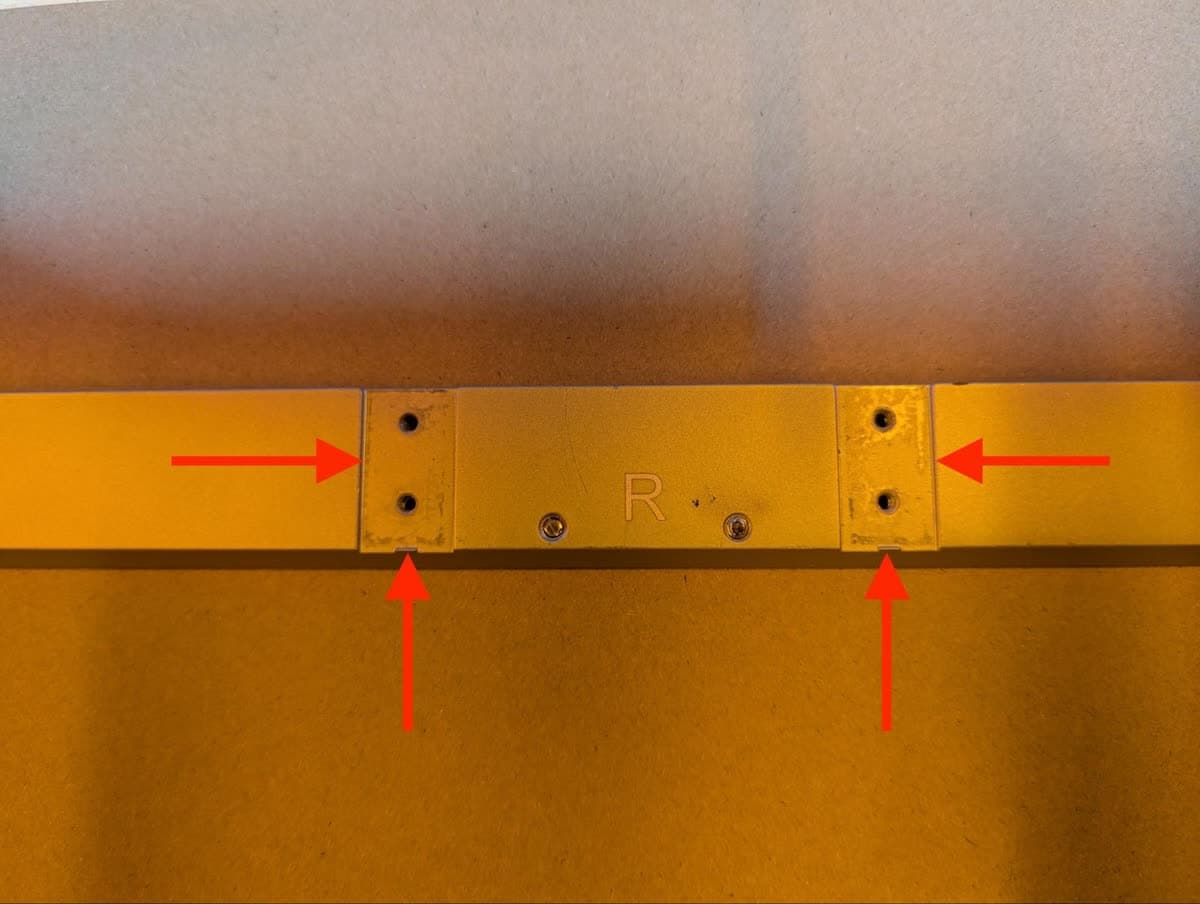
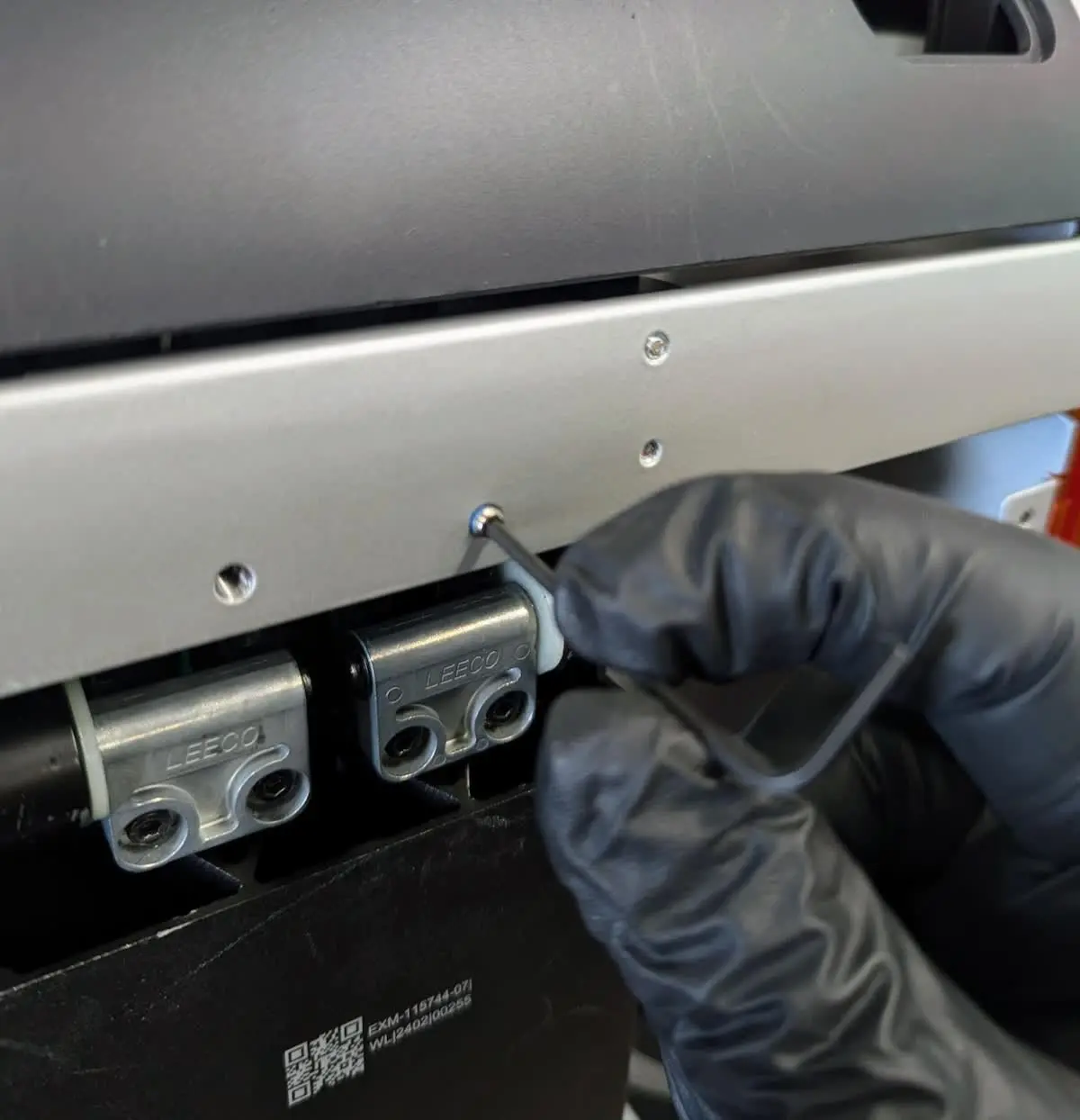
Utilisez une clé six pans de 2 mm pour retirer les deux vis de réglage situées sur la bande métallique du couvercle entre les charnières. Mettez les vis de réglage de côté.

Retrait des vis de fixation du couvercle de la Form 4

Étape 2 : Installer l’outil de couvercle de la Form 4

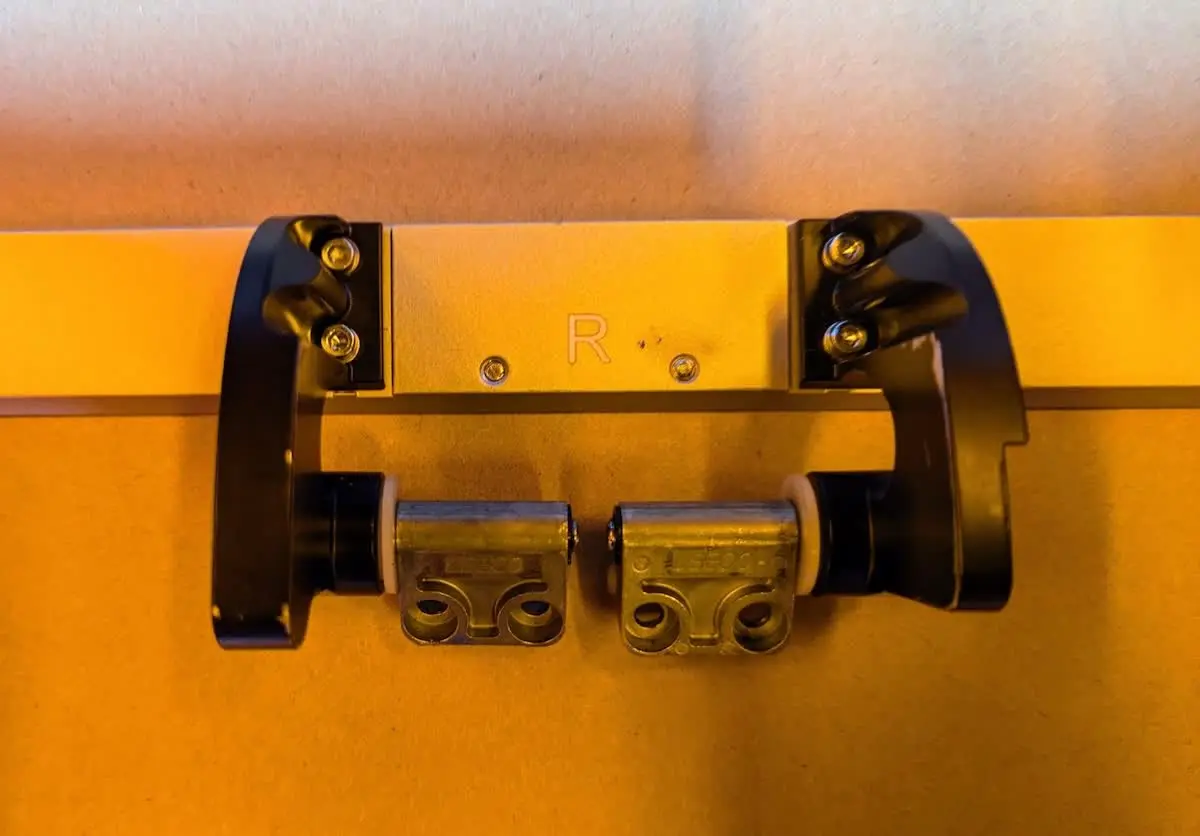
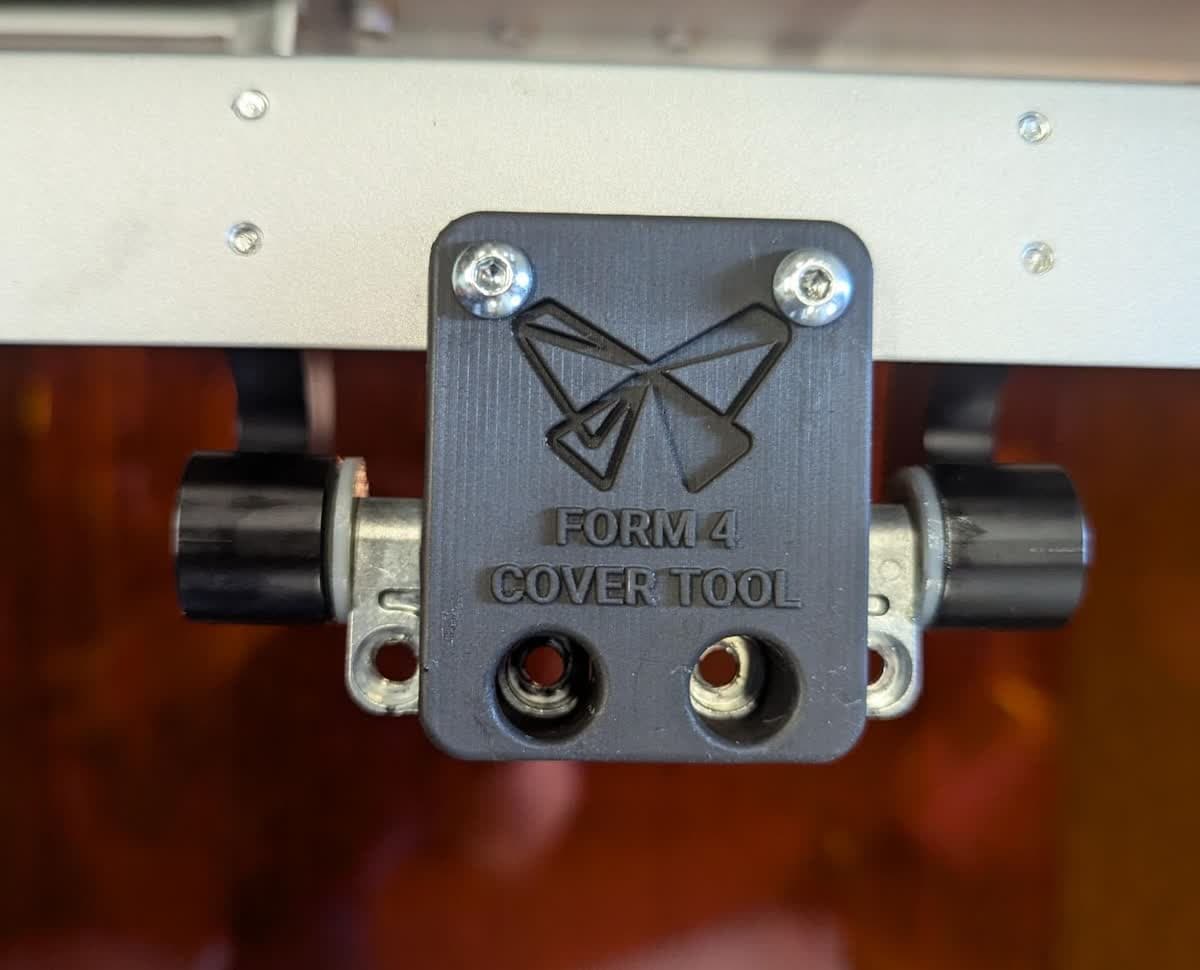
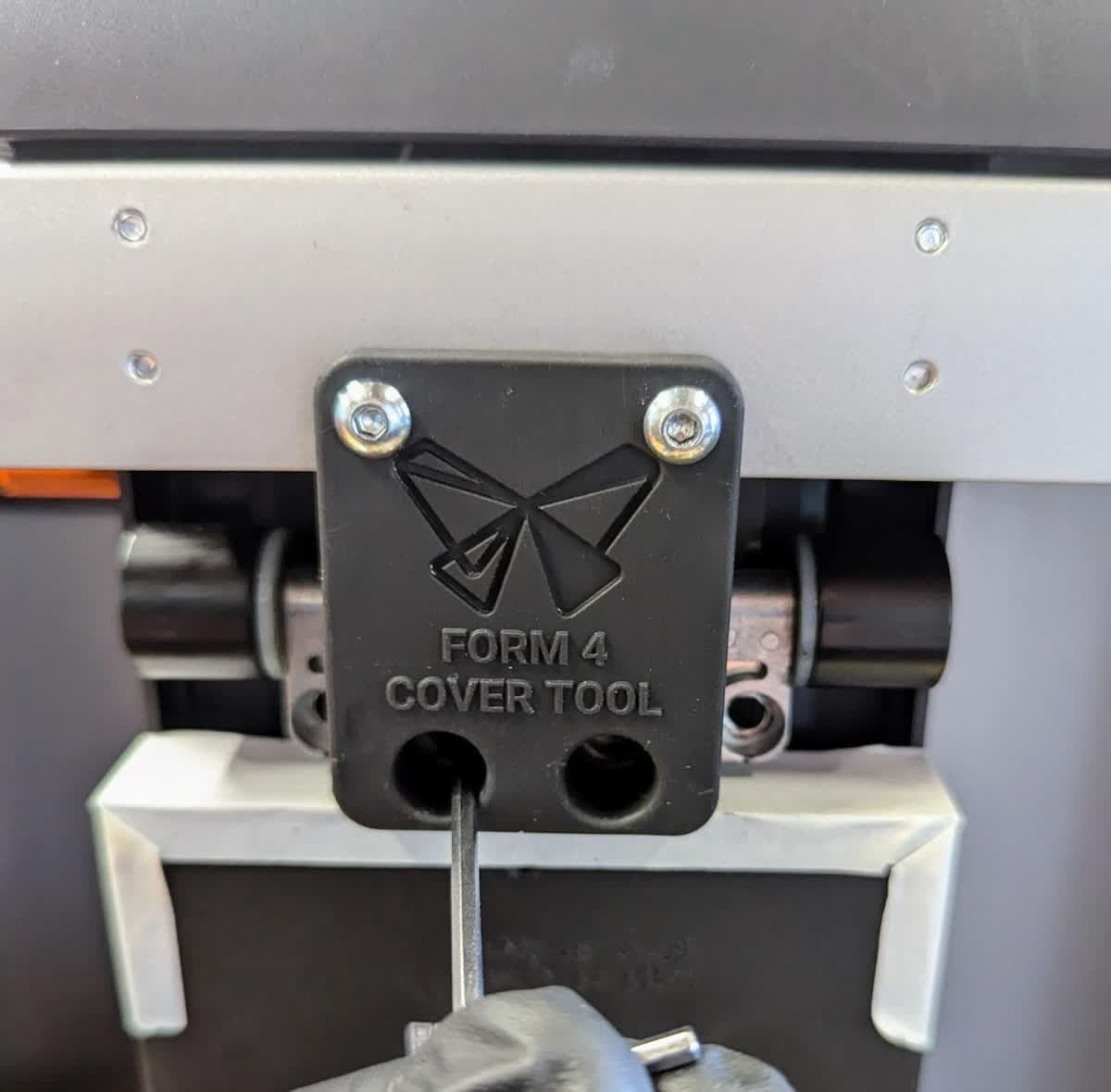
Installation de l’outil de couverture de la Form 4, étape 1
Installation de l’outil de couverture de la Form 4 étape 2

Identifiez les deux vis M4 de 8 mm incluses dans le kit. Faites pivoter les charnières du couvercle de manière à ce qu’elles soient inclinées vers l’intérieur du couvercle. Faites glisser les charnières du couvercle de manière à ce que la rondelle blanche affleure le support de charnière noir. Alignez les deux trous situés sur le dessus de l’outil de couverture de la Form 4 sur les trous de vis à tête creuse de l’étape 1. Vissez une vis M4 de 8 mm dans chacun des trous de vis, puis utilisez une clé six pans de 2,5 mm pour serrer jusqu’à ce qu’elles soient bien ajustées.

Étape 3 : Positionner les charnières du couvercle

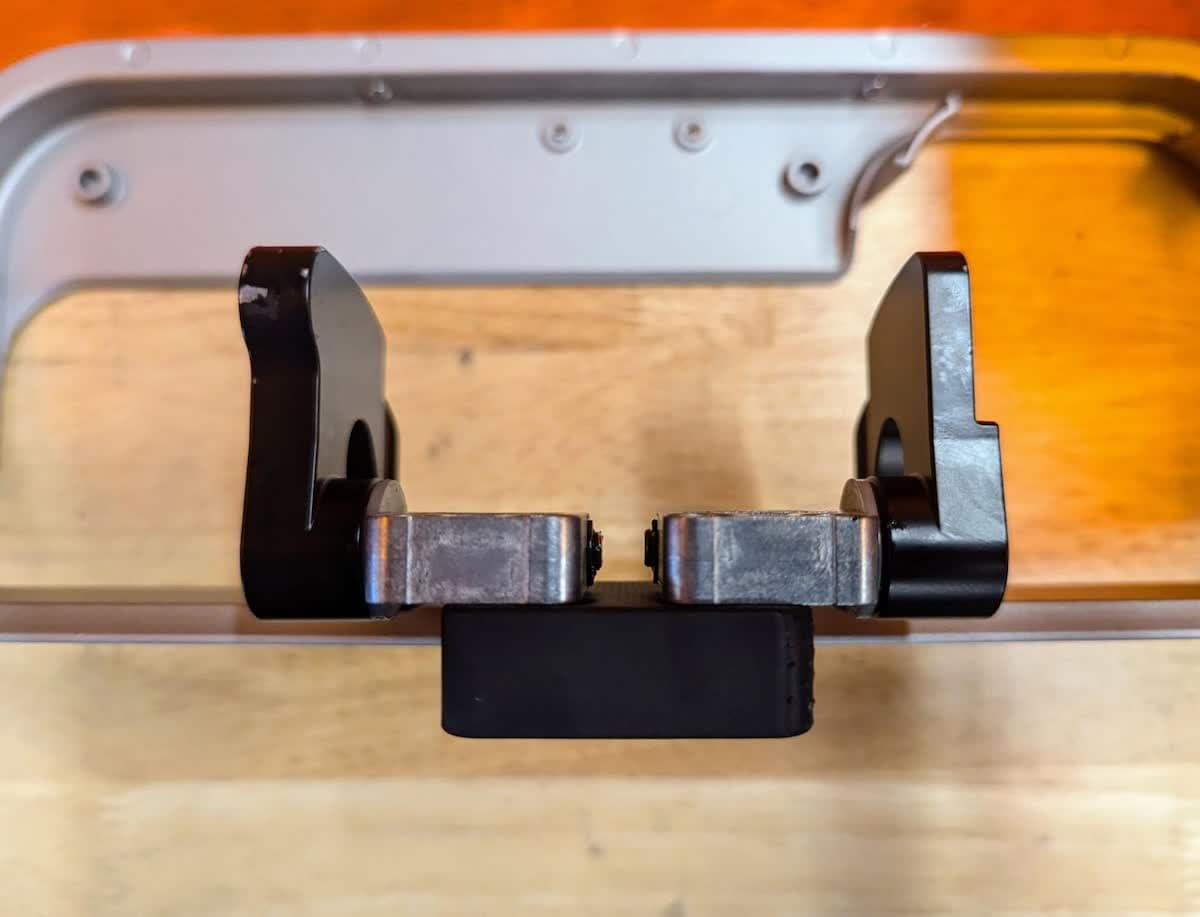
Faire pivoter les charnières du couvercle jusqu’à ce qu’elles soient alignées avec l’outil de couvercle de la Form 4.

Charnières du couvercle de la Form 4 positionnées à fleur de l’outil de couvercle

Étape 4 : Positionner le couvercle

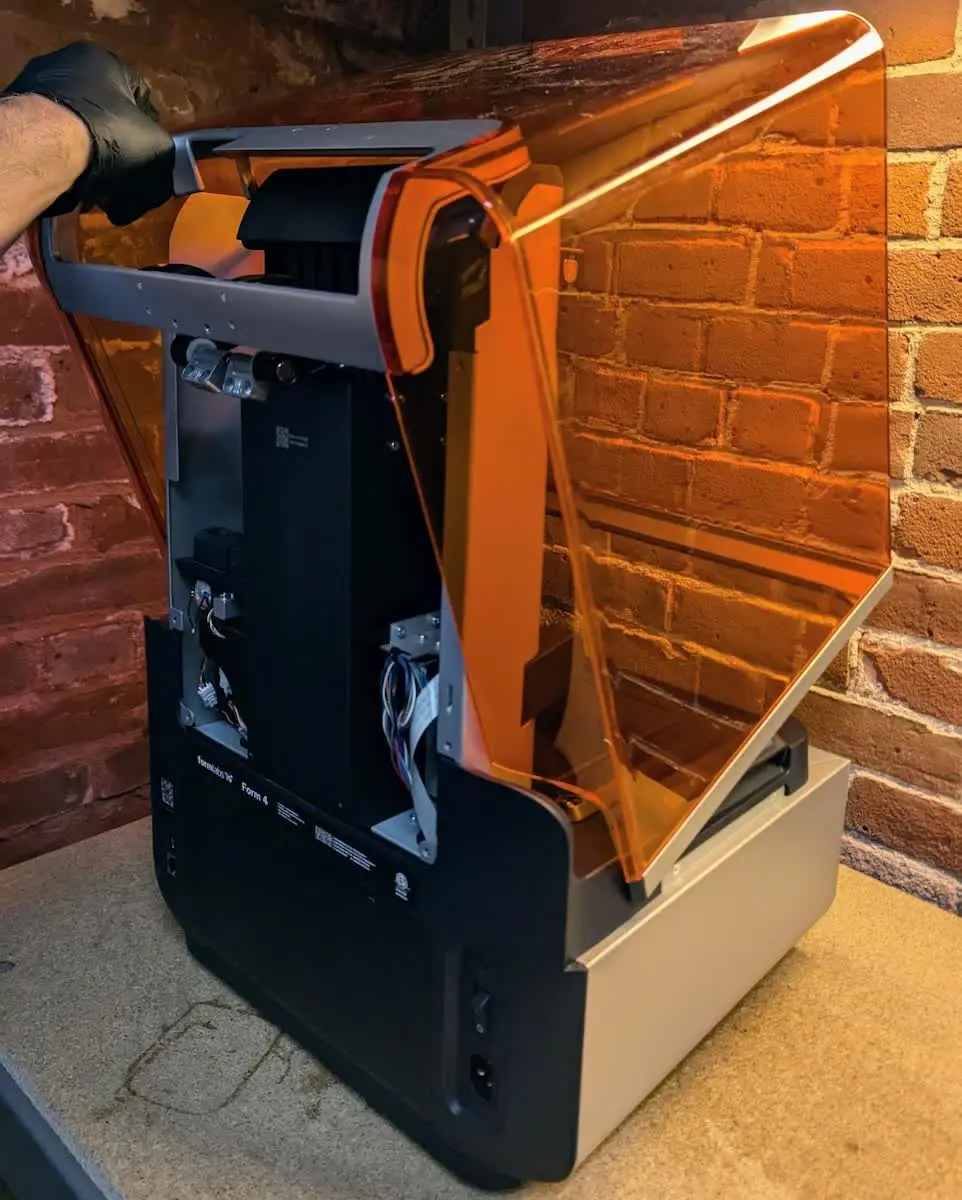
Glissement du couvercle de la Form 4 sur l’imprimante, étape 1
Glissement du couvercle de la Form 4 sur l’imprimante, étape 2
Rotation du couvercle de la Form 4 pour le fermer sur l’imprimante

Faites glisser le couvercle sur l’arrière de la Form 4 et faites-le pivoter comme si vous fermiez le couvercle. Les charnières doivent s’insérer dans les fentes de la colonne Z.

Étape 5 : Installer les vis du couvercle sans les serrer

Identifier les quatre vis M3 de 10 mm avec frein filet pré-appliqué incluses dans le kit. Vissez les quatre vis dans les trous de vis des charnières du couvercle pour fixer le couvercle à la colonne Z. Vous devrez peut-être soulever légèrement le couvercle pour commencer à visser les vis. Ne pas serrer.

Installation lâche des vis de charnière du couvercle de la Form 4 à l’aide de l’outil de couvercle

Étape 6 : Aligner le couvercle

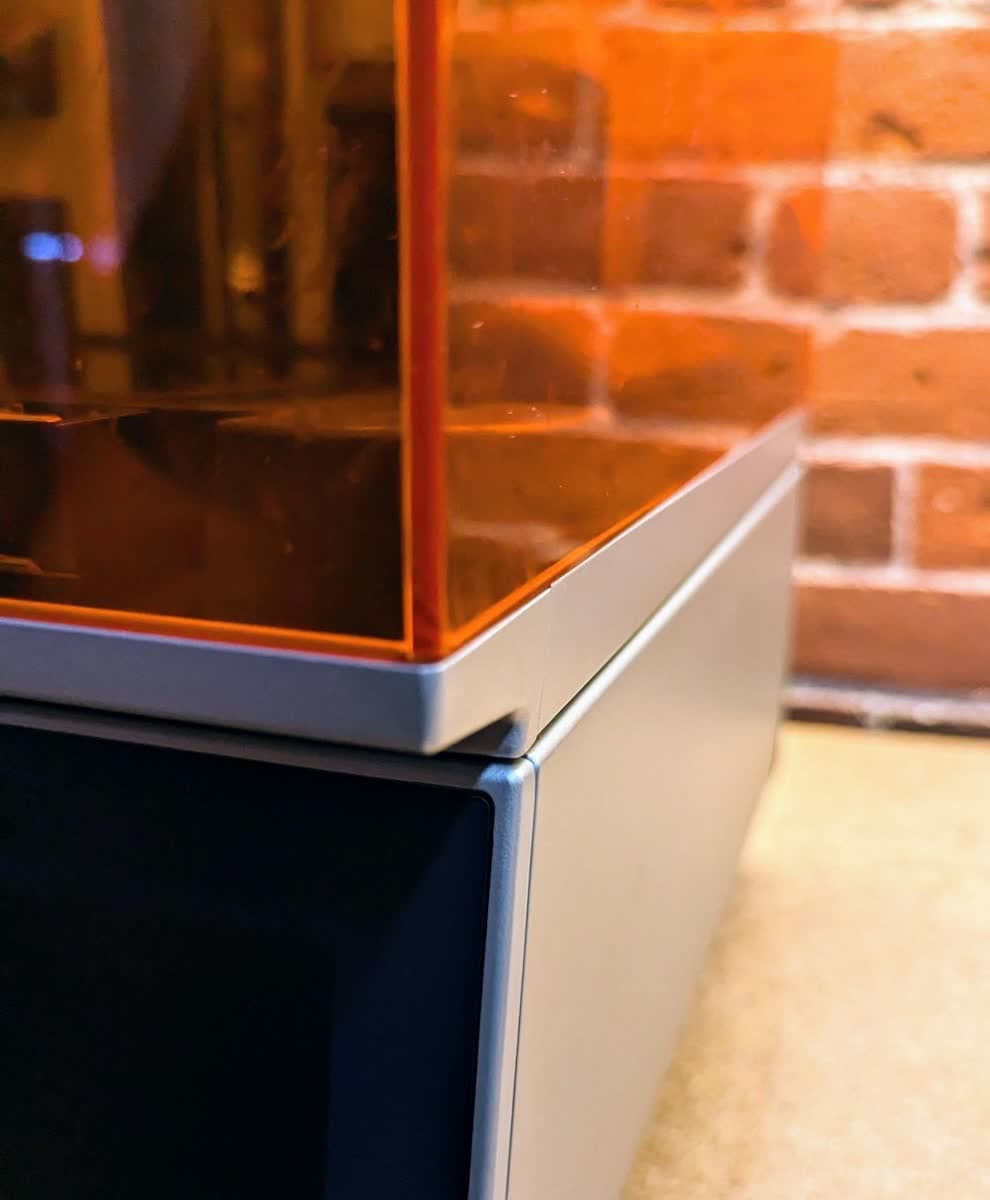
Alignement du couvercle de la Form 4 avec les côtés de l’imprimante, étape 1
Alignement du couvercle de la Form 4 avec les côtés de l’imprimante, étape 2

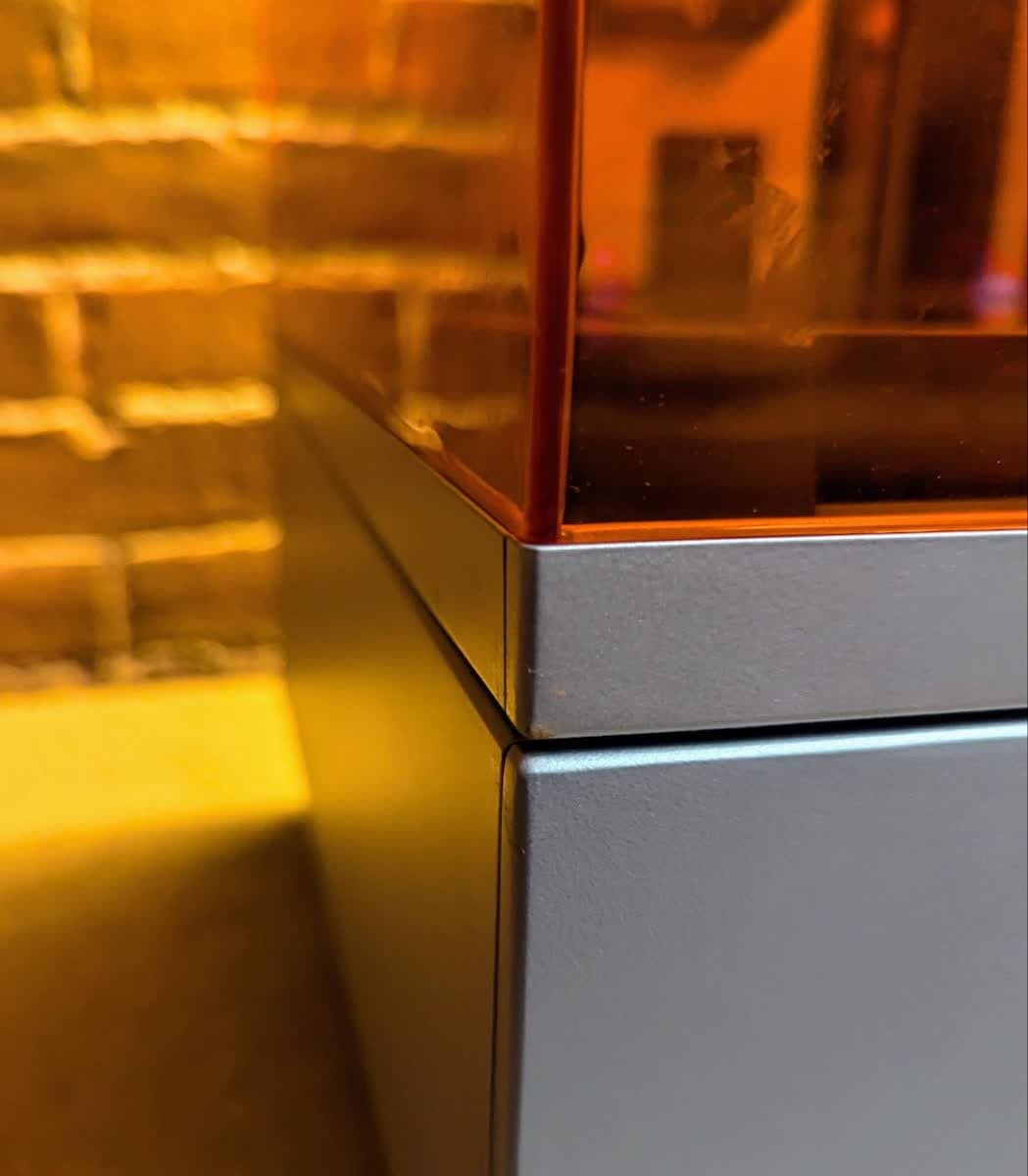
Faites glisser les côtés gauche et droit du couvercle jusqu’à ce que les bords soient alignés avec les côtés de l’imprimante.

Étape 7 : serrer les vis de la charnière du couvercle

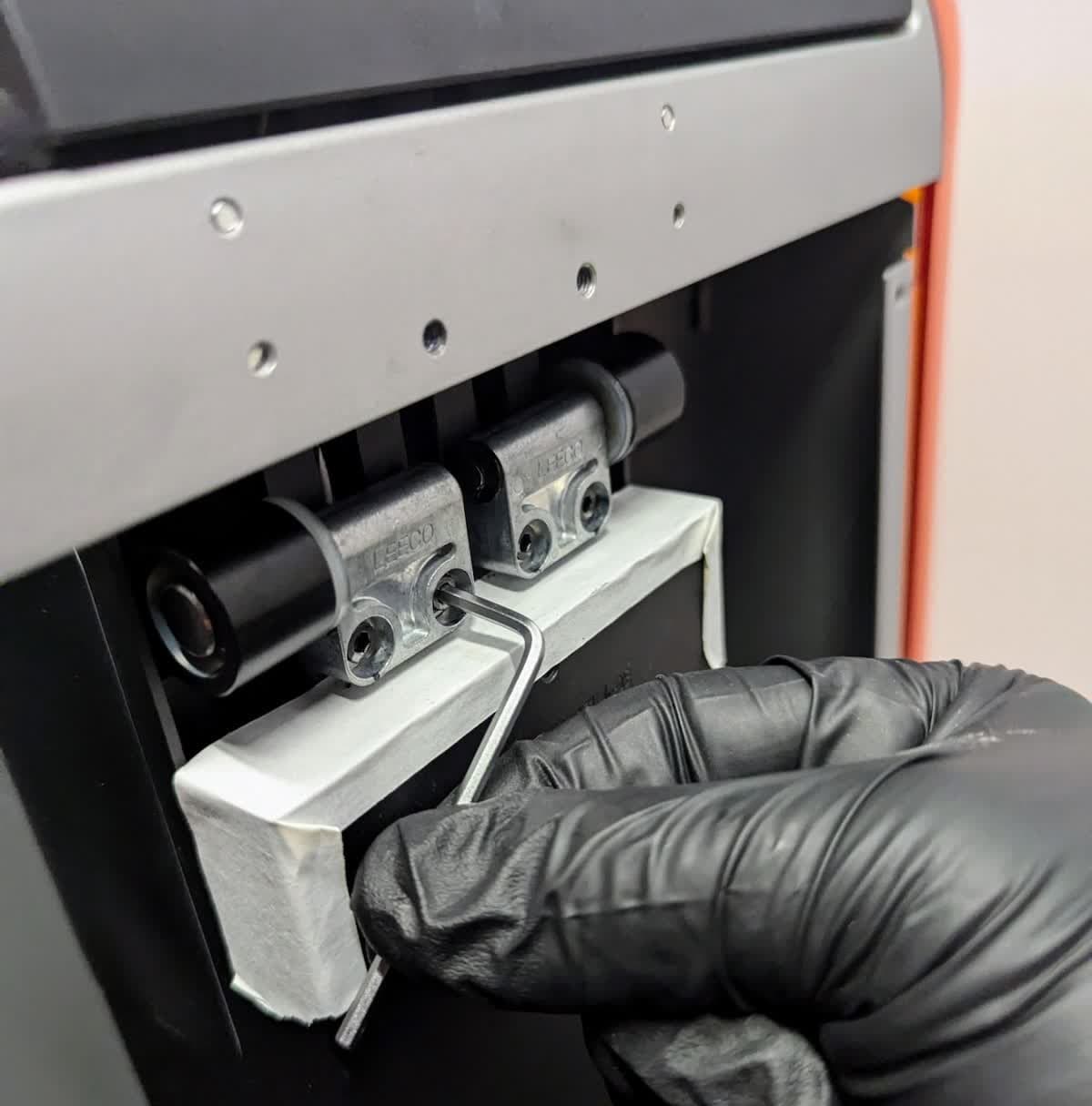
Utilisez une clé six pans de 2,5 mm pour serrer les quatre vis de la charnière du couvercle.

Étape 8 : Retirer l’outil de couverture de la Form 4 et vérifier les vis du couvercle

Utilisez une clé six pans de 2,5 mm pour retirer l’outil de couverture de la Form 4. Utilisez l’extrémité courte de la clé six pans pour serrer complètement les quatre vis de la charnière du couvercle. Si les vis tournent avec une résistance faible à modérée, continuez à les serrer jusqu’à ce que vous rencontriez une résistance ferme. À ce stade, serrez la vis d’un quart de tour supplémentaire.

Serrage des vis de la charnière du couvercle de la Form 4

Étape 9 : Installer l’amortisseur du couvercle de remplacement si votre kit contient un nouvel amortisseur du couvercle et un nouveau support

Si votre kit de réparation est fourni avec un amortisseur de couvercle et un support d’amortisseur de couvercle, installez-les après avoir fixé les charnières du couvercle. Sinon, passez à l’étape 10.

Ouvrez le couvercle. Si l’amortisseur du couvercle de remplacement n’est pas déjà installé dans son support, orientez l’amortisseur du couvercle de remplacement avec la section du piston vers le haut. Faites glisser l’amortisseur du couvercle dans le bracket de l’amortisseur du couvercle. Placez la partie arrondie du bracket de l’amortisseur du couvercle dans la fente située sur le côté de la colonne Z. Alignez les quatre trous de vis du support de l’amortisseur du couvercle de remplacement sur les trous correspondants de la colonne Z de l’imprimante. Vissez une vis M3 de 6 mm du support de l’amortisseur du couvercle dans chacun des quatre trous de vis. Utilisez une clé six pans de 2,5 mm pour serrer jusqu’à ce qu’elles soient bien ajustées.

Installation de la vis d’arrêt de la couverture de la Form 4

Étape 10 : Installer la vis d’arrêt

Identifier la vis d’arrêt M3 x 4 mm incluse dans le kit. Utilisez une clé six pans de 2,5 mm pour installer la vis d’arrêt dans la charnière droite du couvercle, vue de l’arrière de l’imprimante.

Installation des vis du support d’amortisseur du couvercle de remplacement de la Form 4

Étape 11 : réinstaller les vis de réglage du couvercle

Utiliser une clé six pans de 2 mm pour réinstaller les vis de réglage sur le dessus du couvercle. Serrez les vis de réglage jusqu’à ce qu’elles soient affleurantes à la surface extérieure du couvercle.

Réinstallation des vis de fixation du couvercle de la Form 4

Réinstallation du panneau arrière

Aperçu : après avoir remplacé le couvercle, réinstallez et fixez le panneau arrière.

Étape 1 : Fermer le couvercle de l’imprimante

Fermez le couvercle de l’imprimante avant de réinstaller le panneau arrière.

Étape 2 : Monter le panneau arrière

Faites glisser le bord supérieur du panneau arrière sous le bracket du couvercle. Assurez-vous que les huit trous de vis du panneau arrière sont alignés sur les trous correspondants de l’imprimante et que le panneau arrière est aligné sur les côtés du couvercle.

f4-mount-back-panel.jpg

Étape 3 : Fixer le panneau arrière

Vissez une vis du panneau arrière dans chacun des huit trous de vis du panneau arrière. Utilisez une clé six pans de 2,5 mm pour serrer jusqu’à ce qu’elles soient bien ajustées.

f4-back-panel-screws.jpg

Finalisation de la réparation

Aperçu : après avoir installé le nouveau couvercle, mettez l’imprimante sous tension et effectuez les dernières vérifications.

Étape 1 : Mettre l’imprimante sous tension

Branchez le câble d’alimentation à l’imprimante et à l’alimentation électrique. Allumez l’interrupteur situé à l’arrière de l’imprimante. L’imprimante s’initialise.

Étape 2 : Tester le couvercle

Ouvrez et refermez le couvercle plusieurs fois. Vérifiez qu’il se déplace de manière fluide et que l’imprimante détecte correctement l’ouverture ou la fermeture du couvercle. Contactez l’assistance Formlabs ou votre revendeur agréé pour partager les résultats de la procédure.