Matériel nécessaire :
Formlabs :
- Carte mère
- Clé six pans de 2,5 mm (inclus dans le porte-outils de la Form 4)
Tiers :
- Clé six pans de 2 mm
- Gants en nitrile
- Bande de mise à la terre antistatique


La carte mère est le module électronique principal de la Form 4, qui contrôle les différents sous-systèmes. La carte mère se fixe à l’imprimante et se trouve derrière le panneau latéral droit. Une carte mère défectueuse peut empêcher l’imprimante d’imprimer correctement.
Utilisez ce guide pour remplacer le carte mère.
Matériel nécessaire :
Formlabs :
Tiers :
Durée estimée : 2 heures
Avis :
Ce guide de remplacement expose les composants électroniques sensibles de la Form 4. Les décharges électrostatiques peuvent endommager ces composants électroniques. Formlabs recommande l’utilisation d’une bande de mise à la terre antistatique lors de cette manipulation.
Préparation de l’espace de travail
Aperçu : Préparez l’imprimante et un espace de travail exempt de poussière pour remplacer la carte mère.
Étape 1 : Retirer la plateforme de fabrication
Commencez par retirer la plateforme de fabrication pour éviter que de la résine ne coule à l’intérieur de la Light Processing Unit (LPU).
Étape 2 : Retirer la cartouche de résine
Retirez la cartouche de résine puis fermez le clapet d’entrée d’air, pour éviter que de la résine ne coule dans l’imprimante par la valve de distribution.
Étape 3 : Retirer et stocker le bac à résine et le mélangeur
Déverrouillez le mélangeur et le bac à résine. Retirez le bac à résine et recouvrez-le de son couvercle. Mettez le bac de côté sur une surface plane et propre.
Avis :
Portez des gants et tenez le bac à résine par les poignées de chaque côté pour ne pas salir ni endommager la face inférieure du bac.
Étape 4 : Préparer l’espace de travail
Créez un espace de travail autour de l’imprimante. Vérifiez que l’espace de travail est bien aéré et sans poussière. Préparez un espace supplémentaire pour stocker la panneaux extérieurs, la LPU, les verrous du bac à résine, l’écran tactile et le socle de l’imprimante pendant la maintenance.
Étape 5 : Nettoyer l’imprimante
Avertissement :
La résine peut provoquer une irritation ou une réaction allergique cutanée. Portez des gants pour manipuler de la résine liquide ou des surfaces recouvertes de résine. Lavez-vous abondamment la peau à l’eau et au savon.
Ouvrez le couvercle de l’imprimante et nettoyez la résine accumulée sur et autour de la LPU à l’aide de lingettes non abrasives. Humidifiez les lingettes avec de l’alcool isopropylique si nécessaire pour enlever complètement la résine.
Danger :
Risque d’incendie. L’alcool isopropylique est inflammable. Fermez les récipients et maintenez-les hors de portée des enfants.
Étape 6 : débrancher l’imprimante
Débranchez le câble d’alimentation avant de poursuivre l’opération de maintenance. N’effectuez pas d’opération de maintenance sur l’imprimante tant qu’elle est branchée à l’alimentation. Attendez cinq minutes après avoir débranché le câble d’alimentation de l’imprimante avant de continuer.
Danger :
Intervenir sur l'imprimante lorsqu'elle est branchée augmente le risque de choc électrique. Ne retirez jamais le panneau arrière de l’imprimante lorsque l’imprimante est branchée. Ne jamais brancher l’imprimante sur le secteur pendant que le panneau arrière est démonté.
Step 7: Check the motherboard fasteners
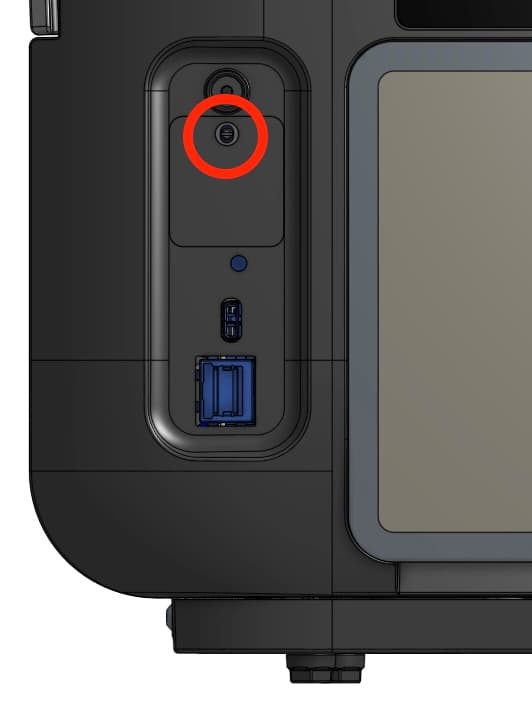
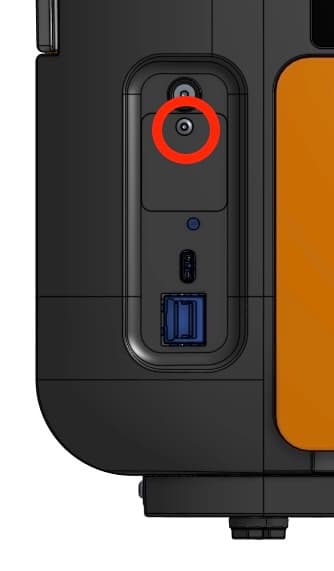
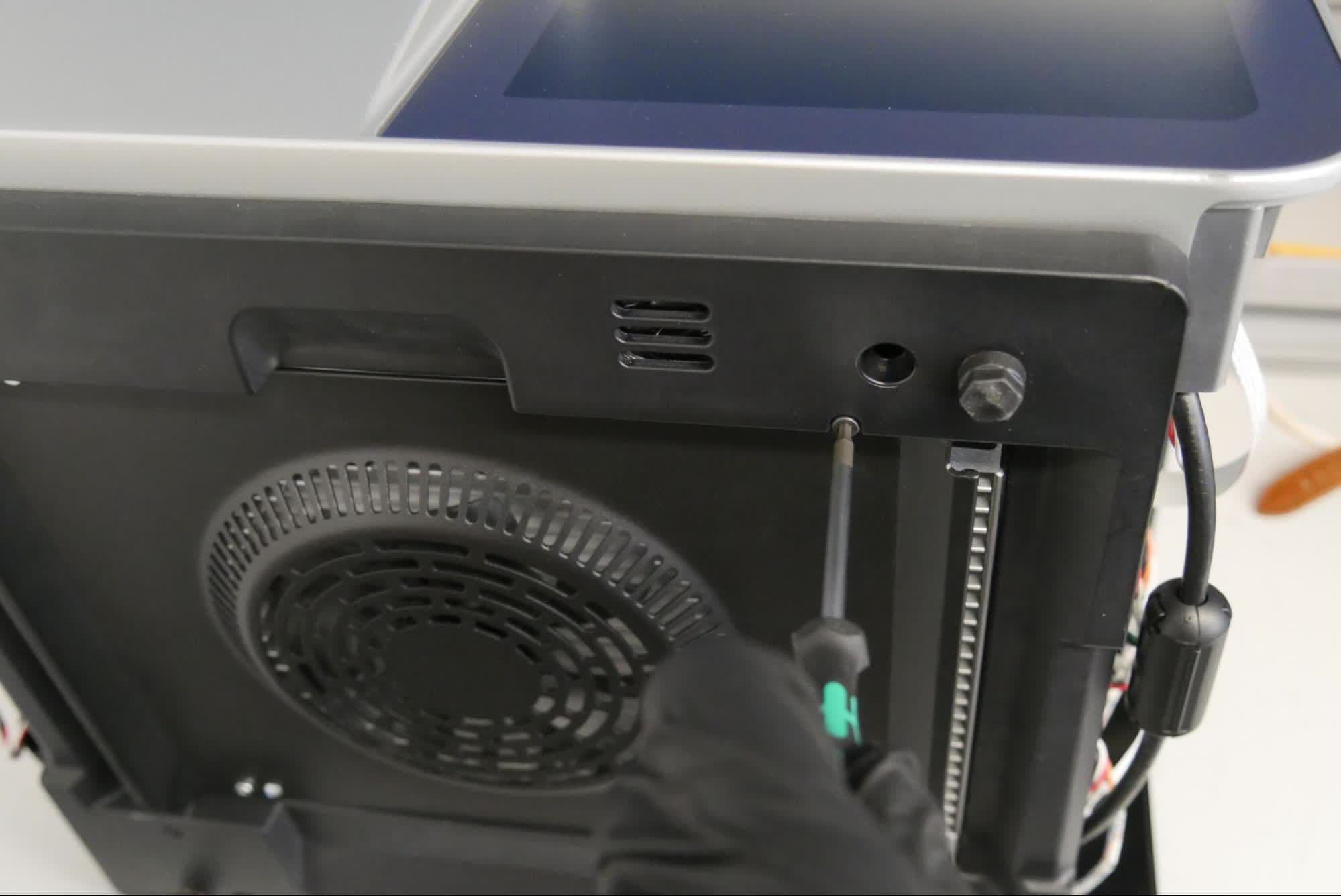
How the motherboard is secured to a Form 4 generation printer depends on when the printer was manufactured. Printers manufactured on or after November 15, 2024 have four screws, accessible by removing the right panel from the printer. Printers manufactured before November 15, 2024 have six screws, two of which require removing additional panels from the printer.
To determine which you have, peel back the serial name sticker on the back-left of the printer. If you see a hex screw, you have an older unit. Continue following the instructions in this guide. If you see a slotted stud, you have a newer unit. Follow the instructions in the guide Replacing the Form 4 motherboard (post 2024-11-15).
Retrait des panneaux extérieurs
Aperçu : Retirez le panneaux extérieurs et le filtre arrière à maille pour accéder à la carte mère.
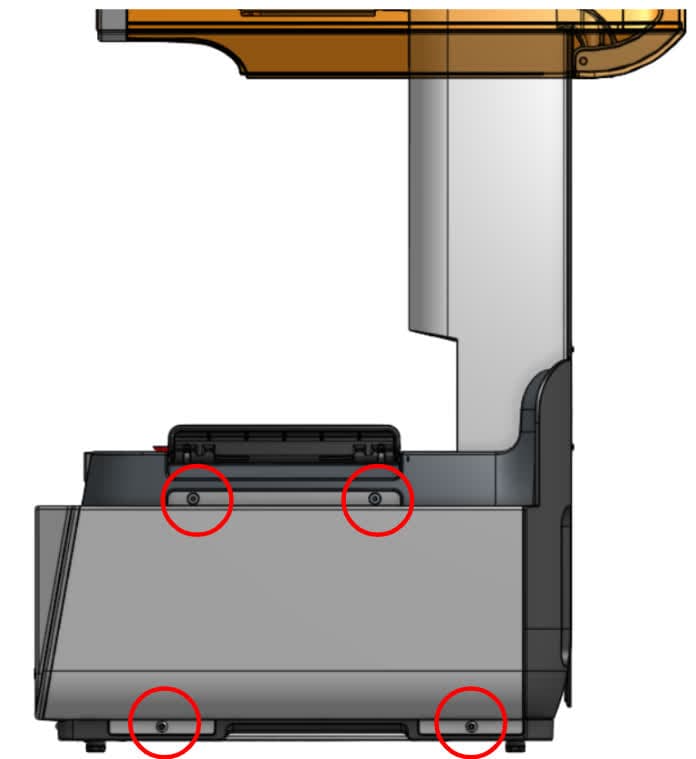
Ouvrez le couvercle de l’imprimante. À l’aide d’une clé six pans de 2,5 mm, retirez les quatre vis qui fixent le panneau extérieur gauche à l’imprimante. Mettez de côté le panneau extérieur gauche et les vis.
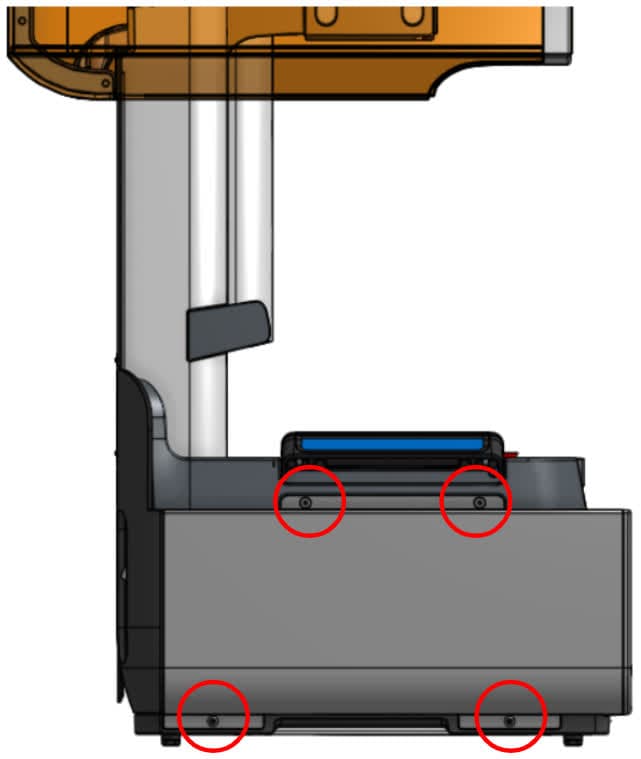
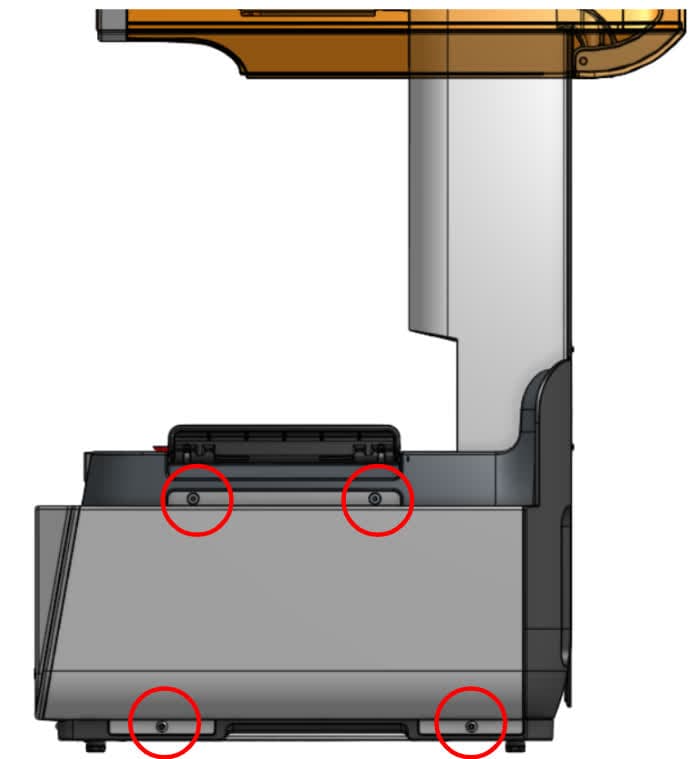
Utilisation une clé six pans de 2,5 mm, retirez les 4 vis qui fixent le panneau extérieur droit à l’imprimante. Mettez de côté le panneau extérieur droit et les vis.
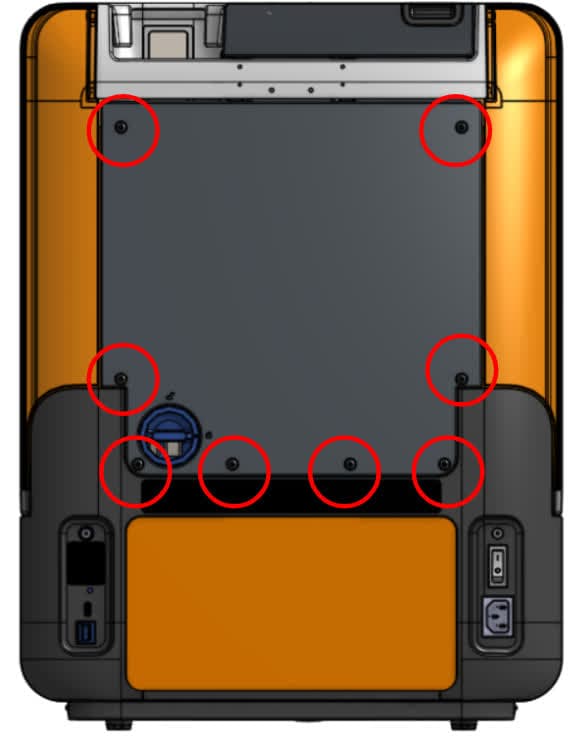
Utilisation une clé six pans de 2,5 mm, retirez les huit vis qui fixent le panneau arrière à l’imprimante. Retirez le panneau arrière en le faisant glisser vers le bas et en l’éloignant de l’arrière de l’imprimante. Mettez le panneau arrière et les vis de côté.
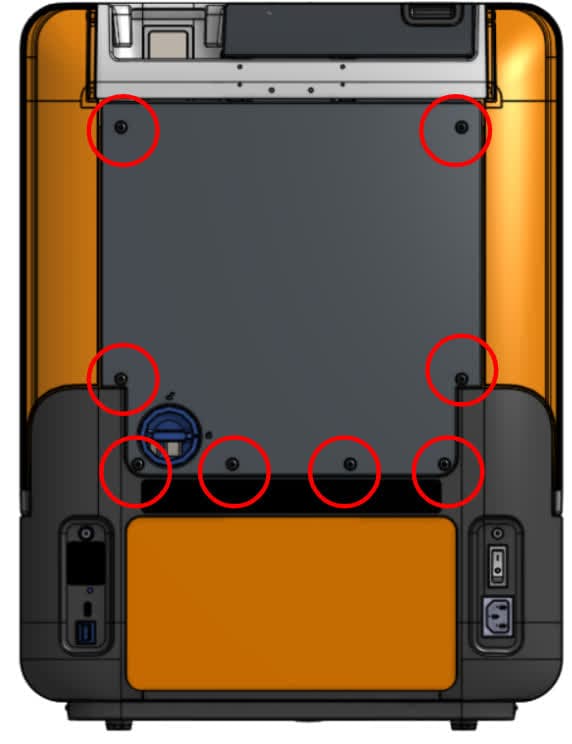
Étape 4 : Retirer le filtre à maille arrière
Retirez le filtre magnétique à maille arrière et mettez-le de côté.
Retrait de la LPU
Aperçu : Desserrez les vis du boîtier et retirez la LPU.
Avis :
Cette étape consiste à retirer la LPU, ce qui expose le système optique de la Form 4. Lorsque la LPU est retirée de l’imprimante, veillez à ce qu’aucune poussière ou aucun fragment ne tombe dans la cavité optique.
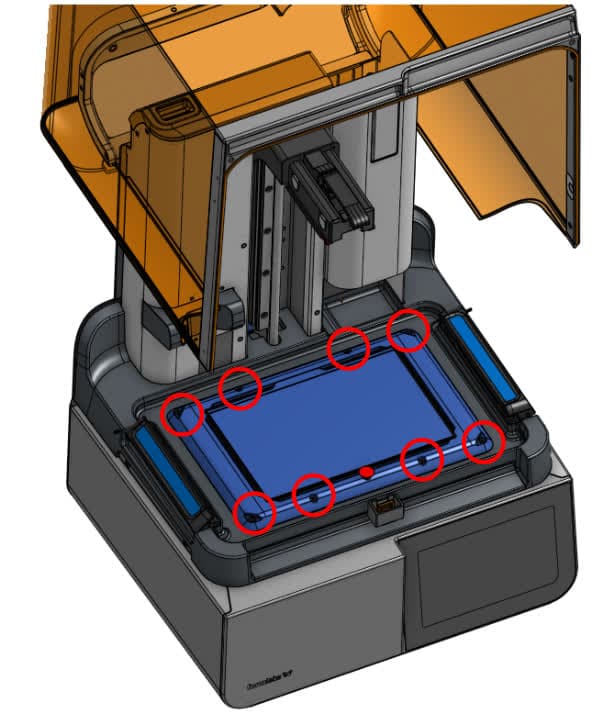
Ouvrez le couvercle de l’imprimante. Utilisez une clé six pans de 2,5 mm pour desserrer les huit vis hexagonales captives du boîtier de la LPU.
Soulevez délicatement la LPU et inclinez-la de manière à ce que la partie inférieure soit face à vous. Localisez le câble HDMI de la LPU. Pressez le clip de maintien en plastique et débranchez le câble HDMI de la LPU.
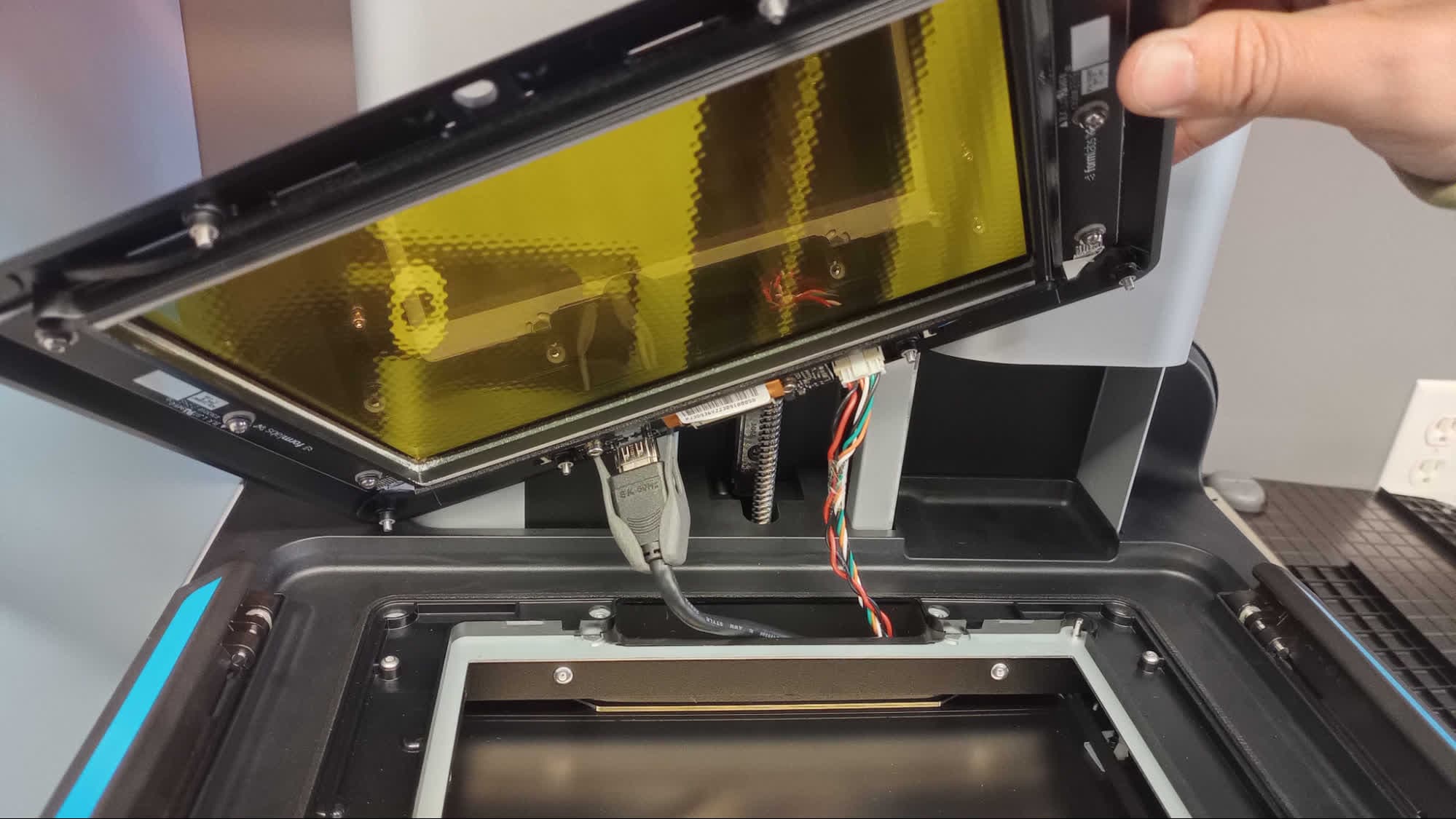
Étape 3 : Débrancher le câble de chauffage du bac
Débranchez le câble de chauffage du bac en appuyant sur la languette du connecteur et en le tirant directement à l’écart de la LPU. Ne tirez pas directement sur le câble.
Étape 4 : Retirer la LPU
Retirez la LPU de l’imprimante et mettez-la de côté.
Retrait des verrous du bac à résine
Aperçu : Localisez la languette de retenue, retirez la goupille et le ressort, puis retirez les verrous du bac à résine.
Le verrou du bac à résine se fixe à l’imprimante à l’aide de deux broches métalliques maintenues en place par une languette de retenue. Soulevez le verrou du bac à résine et repérez la languette de retenue noire derrière chaque broche.
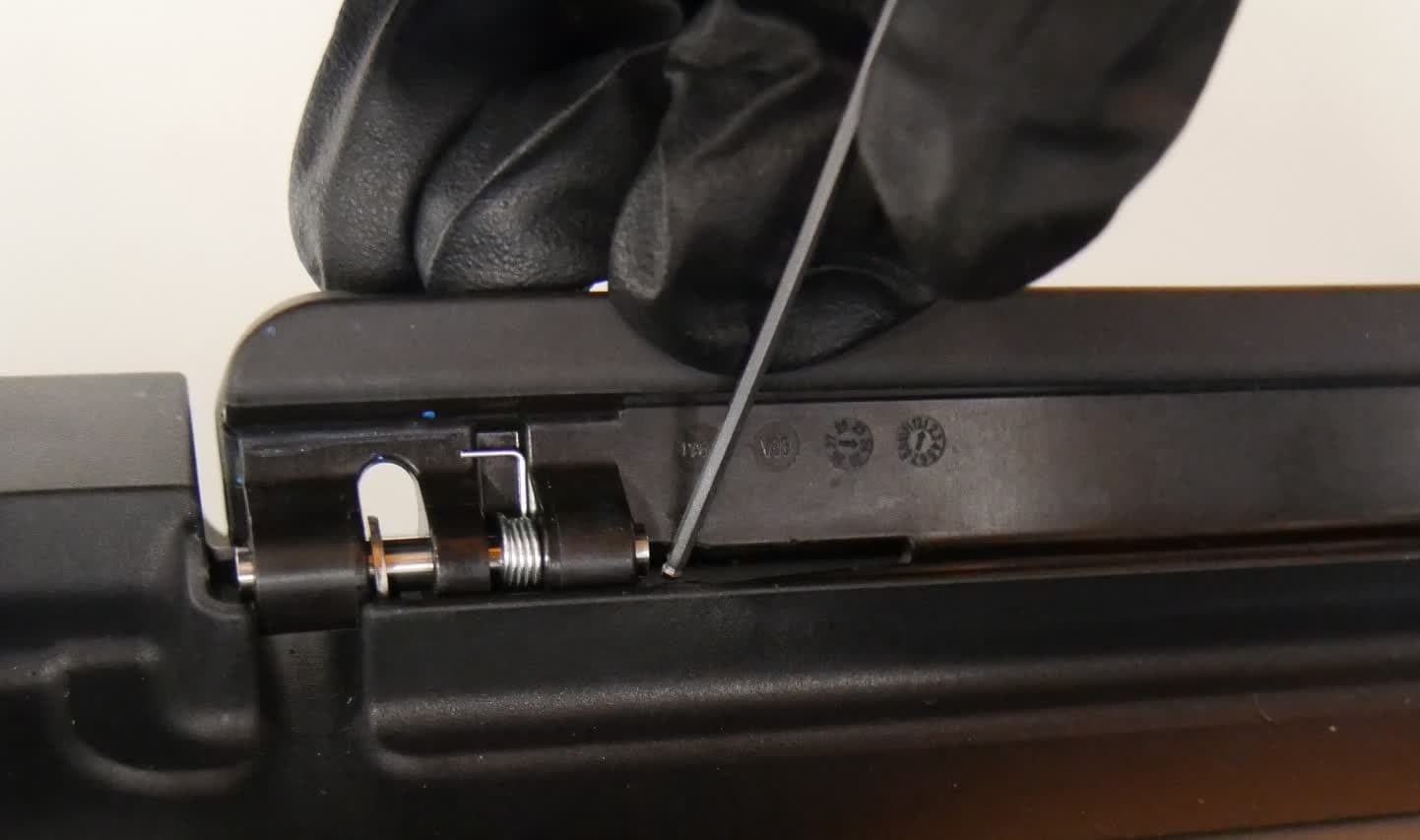
Étape 2 : Retirer la broche et le ressort
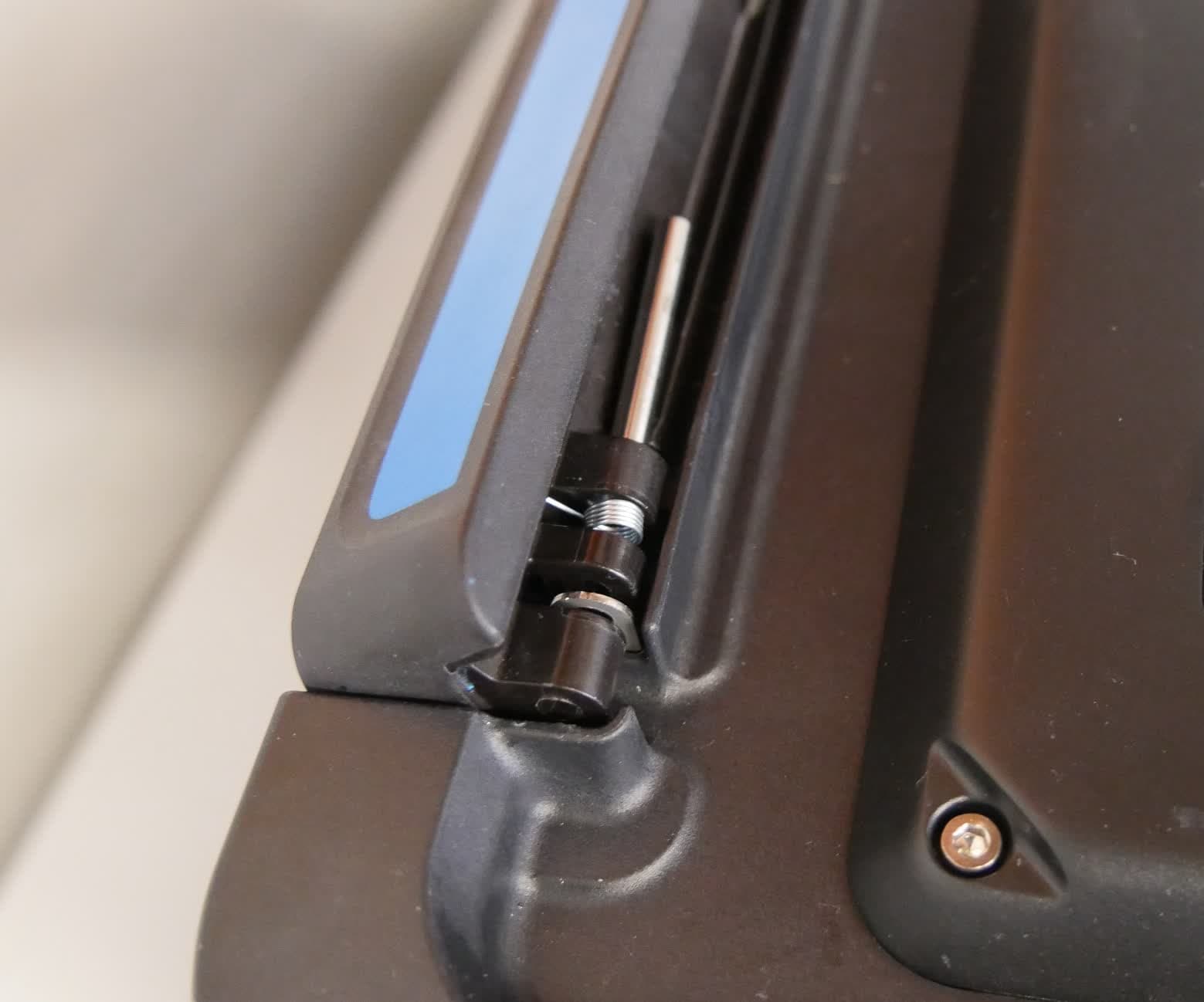
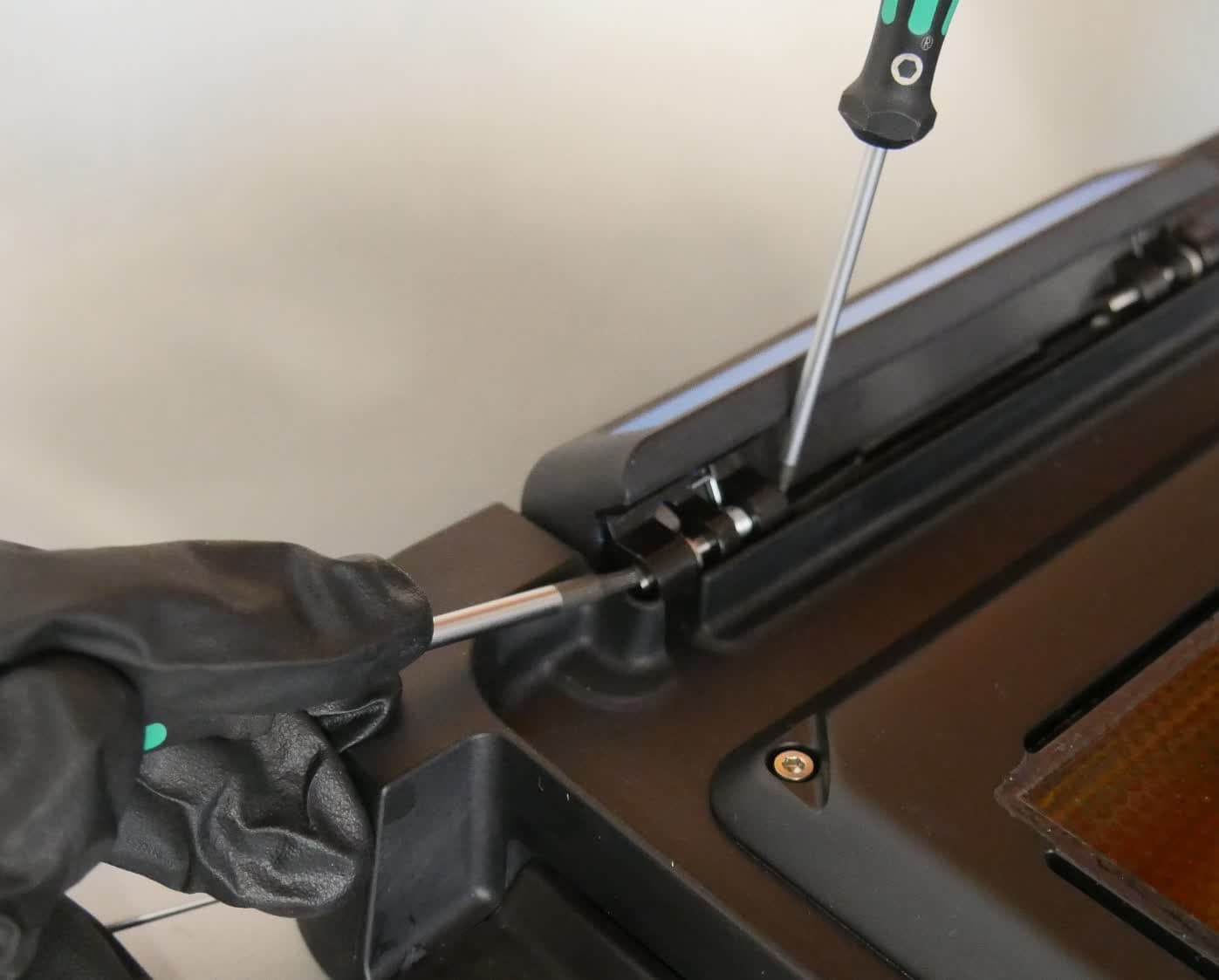
While pressing down on the retaining tab with the 2.5 mm hex driver, use the 2 mm ball-end hex driver to push the pin through the bracket. You may need to use a moderate amount of force to fully push the pin out of its bracket. Once the pin is removed, the spring separates from the bracket. Set the spring and pin aside.
Step 3: Remove the second pin
Repeat steps 1–2 to remove the second pin from the resin tank latch. Note that there is only one spring per latch. The pin with the spring is located closer to the front of the printer.
Step 4: Remove the second resin tank latch
Repeat steps 1–3 to remove the second resin tank latch. Set the resin tank latches aside.
Retrait de l’ensemble de l’écran tactile
Aperçu : Retirez l’ensemble de l’écran tactile de l’imprimante.
Étape 1 : Centrer la base du mélangeur
Ouvrez le couvercle de l’imprimante et faites glisser la base du mélangeur jusqu’au centre de la LPU.
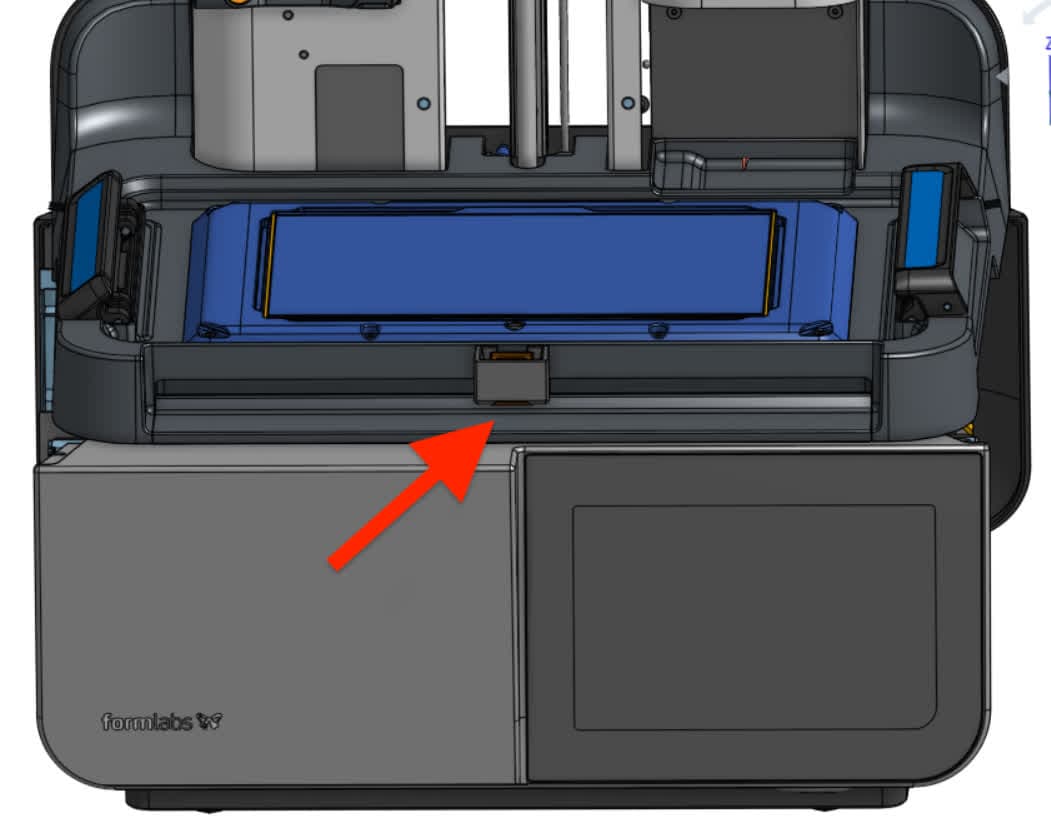
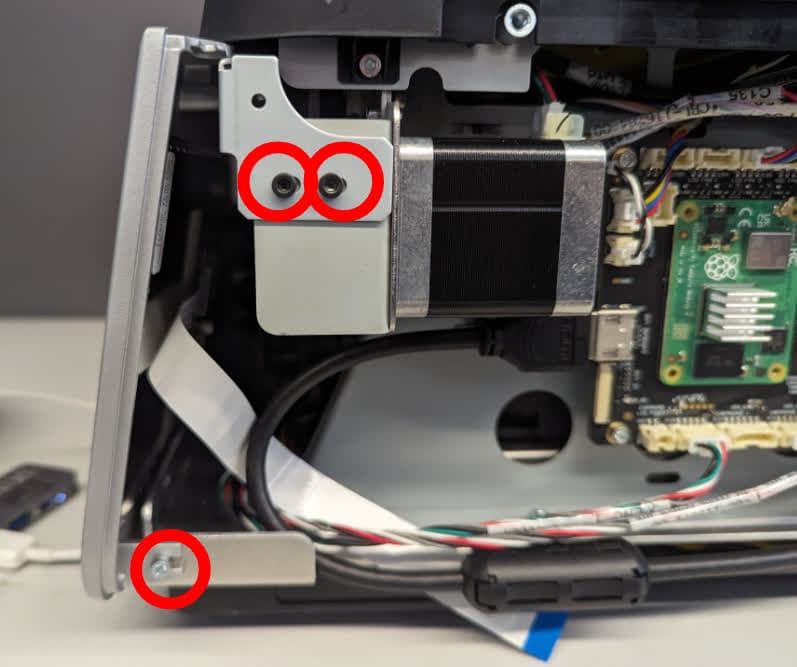
Utilisez une clé six pans de 2,5 mm pour retirer les trois vis qui fixent le côté gauche de l’écran tactile à l’imprimante. Mettez les vis de côté.
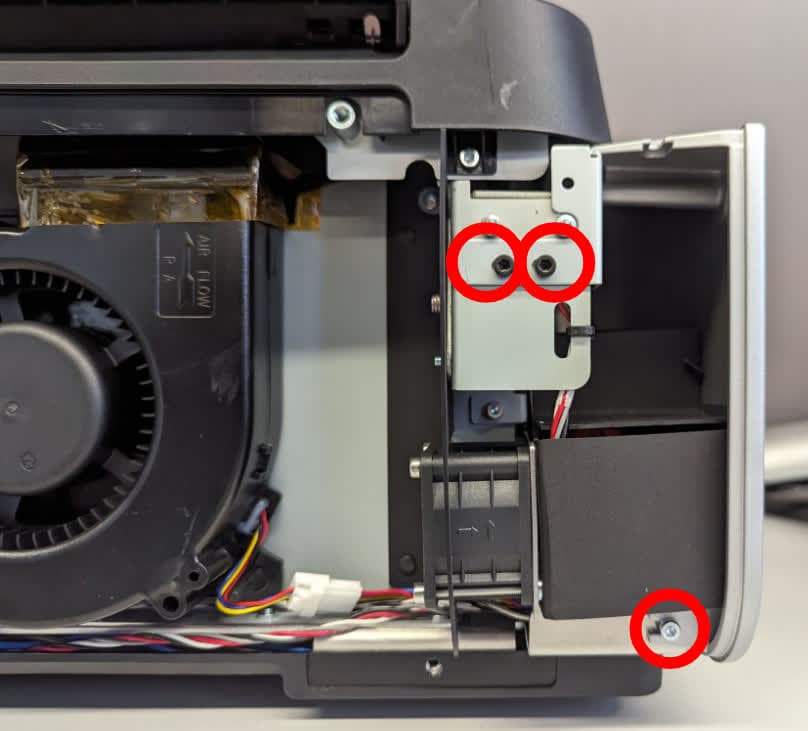
Le câble en nappe de l’écran tactile est retenu par un verrou. Tournez la languette en plastique noir du connecteur en l’éloignant de l’imprimante pour détacher le câble en nappe de l’écran tactile de la carte mère. Ne tirez pas sur le câble en nappe de l’écran tactile. Une fois la languette noire correctement retirée, le câble glisse hors du connecteur avec un minimum de force.
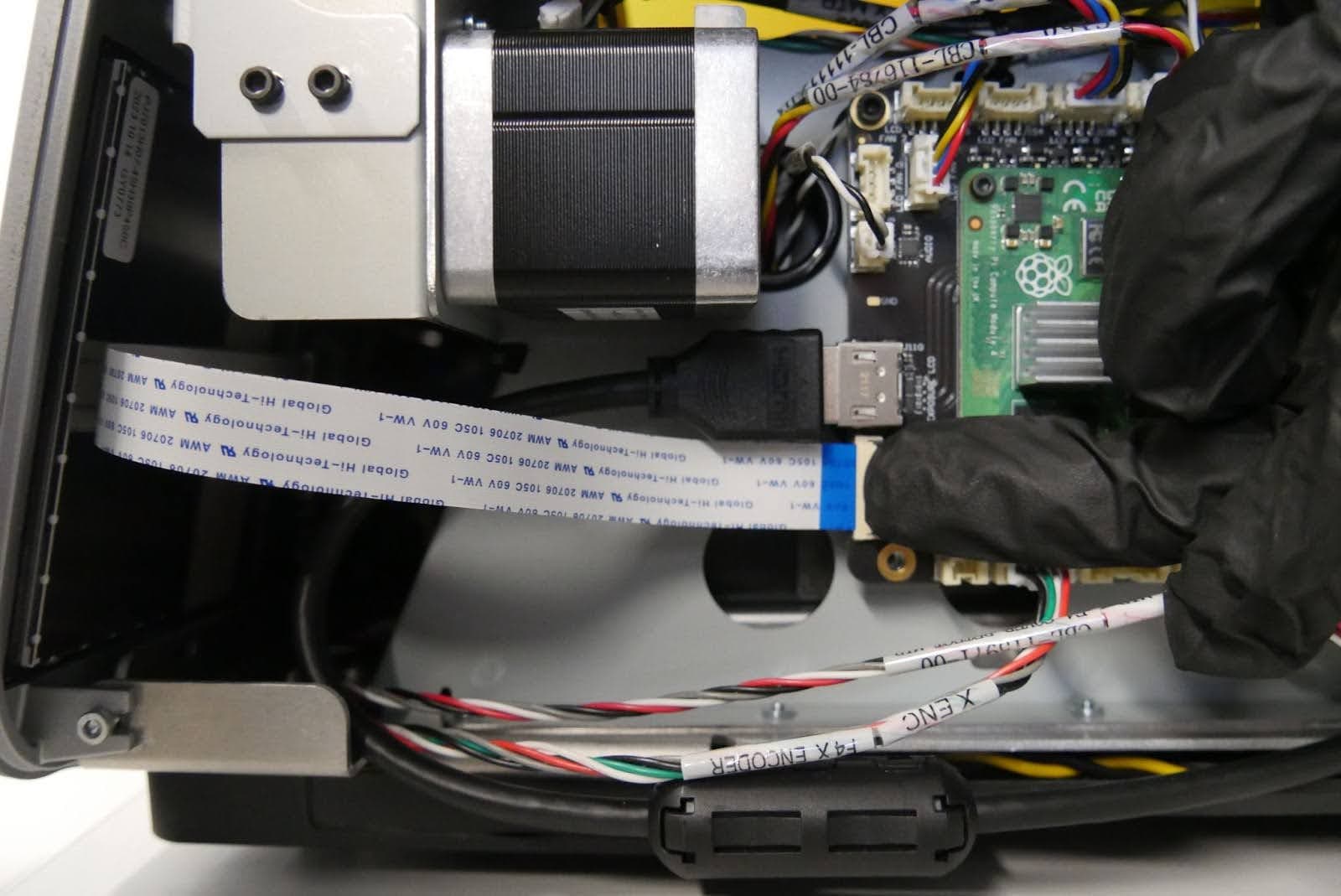
Utilisez une clé six pans de 2,5 mm pour retirer les trois vis qui fixent le côté droit de l’écran tactile à l’imprimante. Mettez les vis de côté.
Étape 5 : faire pivoter l’imprimante
Fermez le couvercle de l’imprimante et posez délicatement l’imprimante sur le dos, le couvercle tourné vers le haut.
Étape 6 : desserrer les vis du panneau inférieur
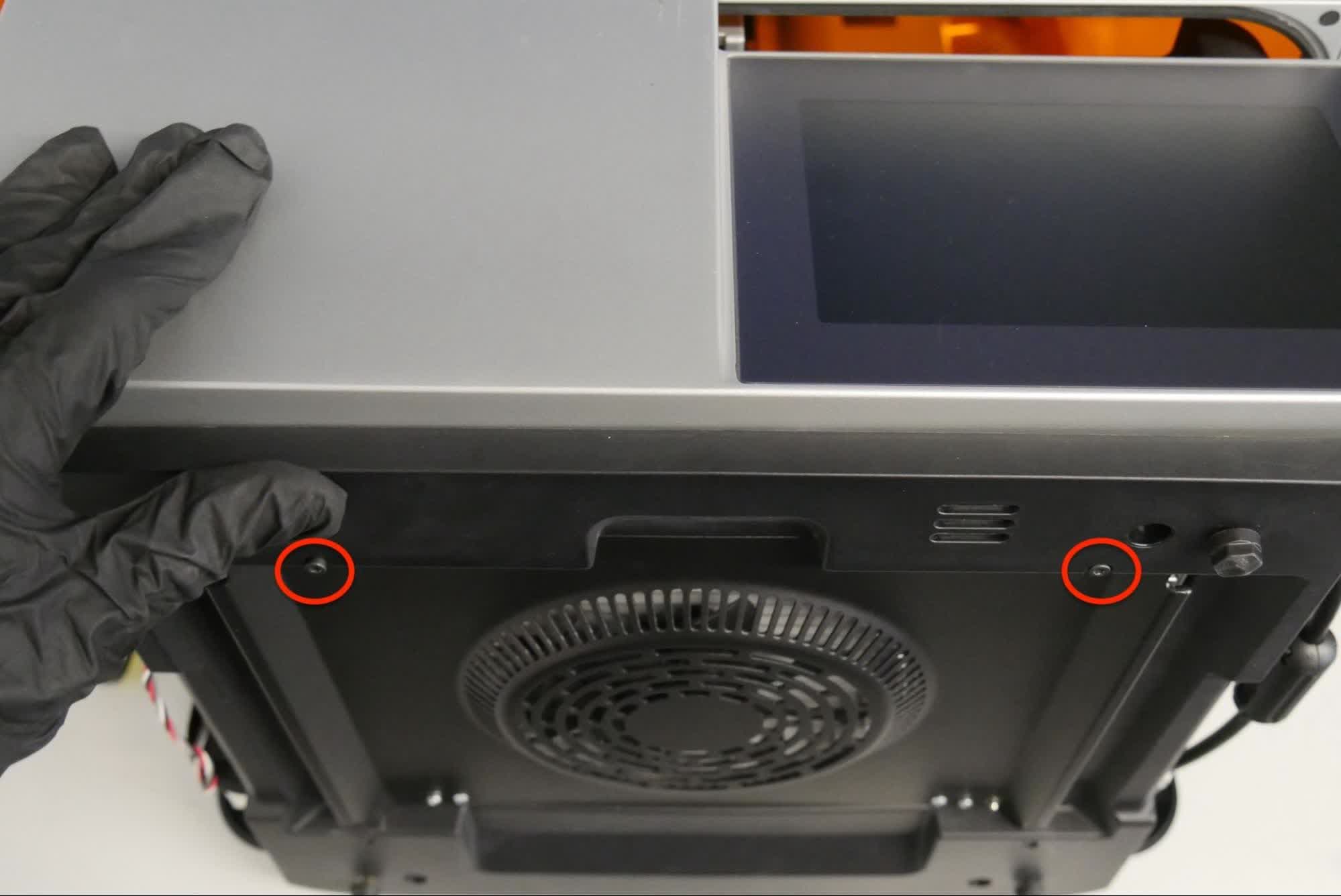
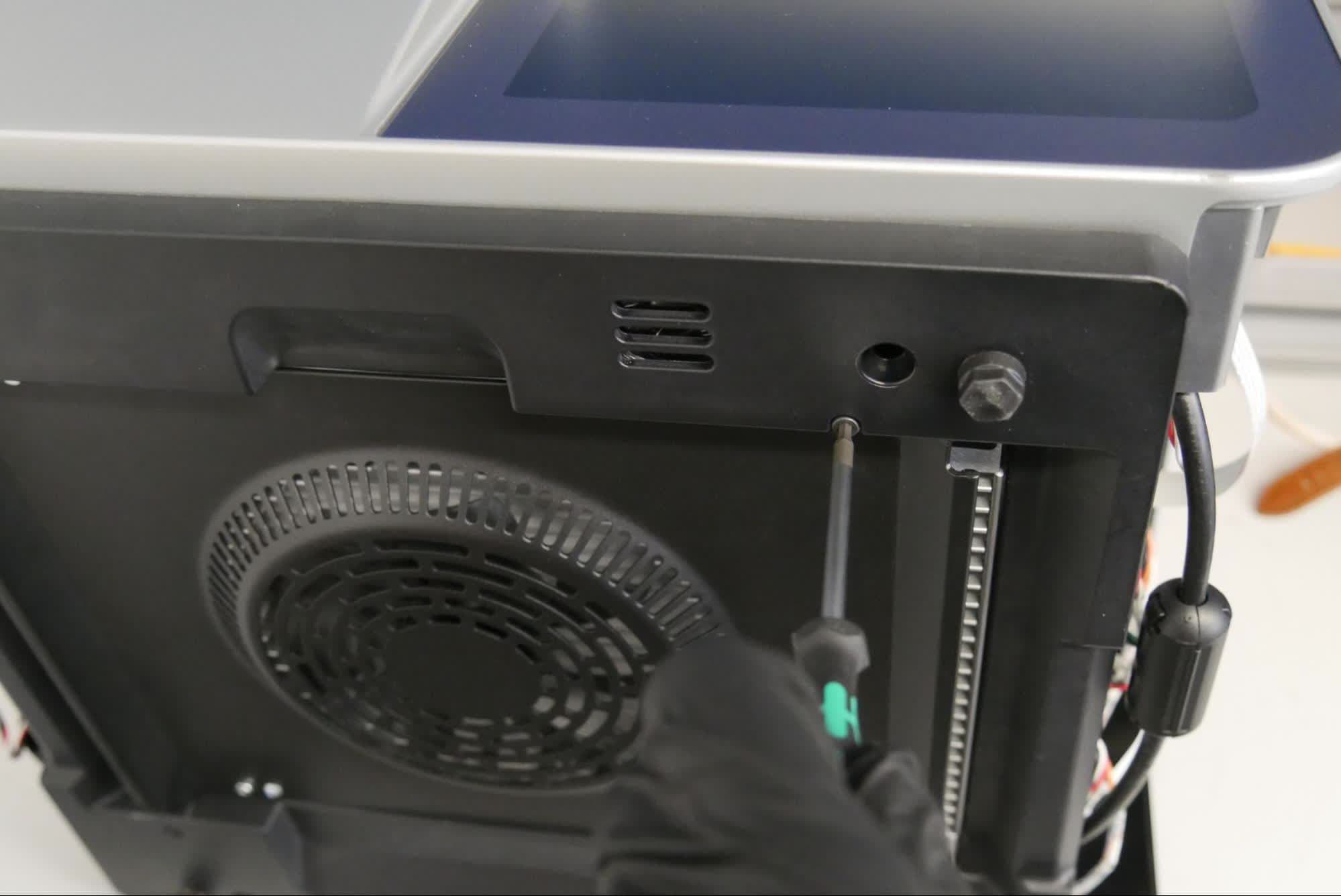
Utilisez une clé six pans de 2,5 mm pour desserrer les deux vis qui fixent le panneau inférieur. Ne retirez pas complètement les vis.
Étape 7 : Localiser les onglets inférieurs
Tirez doucement sur le panneau inférieur pour l’éloigner de l’imprimante afin d’exposer les deux languettes inférieures de l’ensemble de l’écran tactile. Si les languettes ne sont pas visibles, desserrez davantage les deux vis du panneau inférieur.
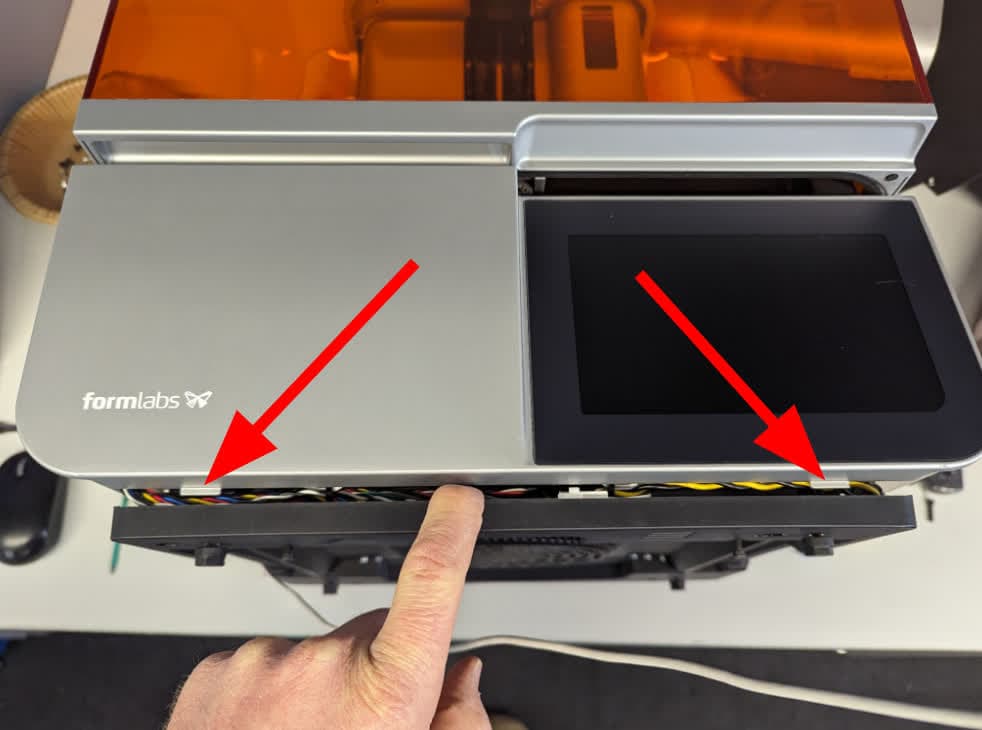
Étape 8 : Retirer l’ensemble de l’écran tactile
Saisissez l’écran tactile par ses coins inférieurs. Tirez délicatement l’écran tactile vers vous. La partie inférieure de l’écran tactile est bien ajustée à l’imprimante et peut nécessiter une force supplémentaire pour être retirée. Faites pivoter l’ensemble de l’écran tactile jusqu’à ce que sa surface arrière soit visible. Ne vous éloignez pas de l’imprimante tant que le câble en nappe de l’écran tactile n’est pas déconnecté.
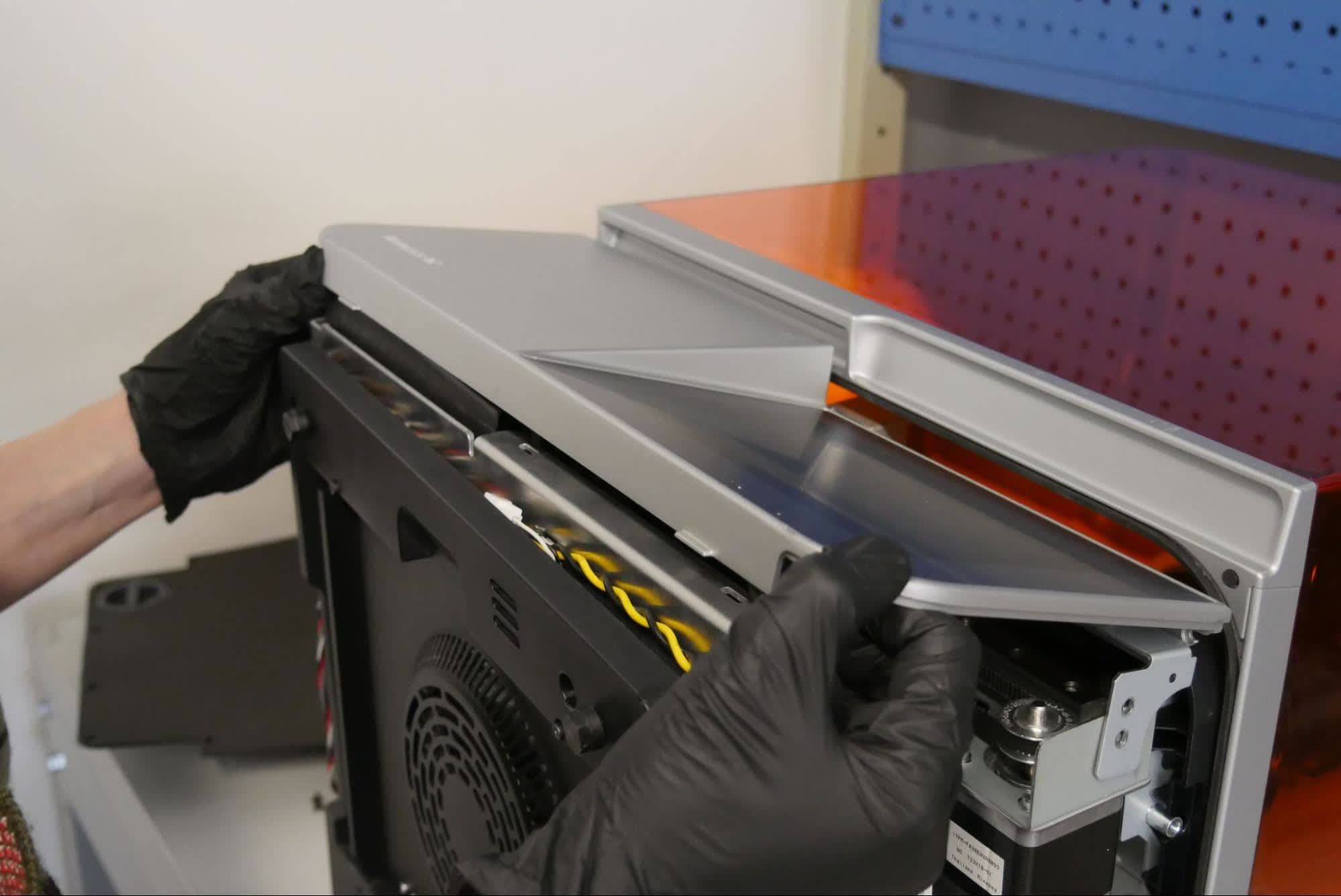
Étape 9 : Débrancher le câble en nappe de l’écran tactile
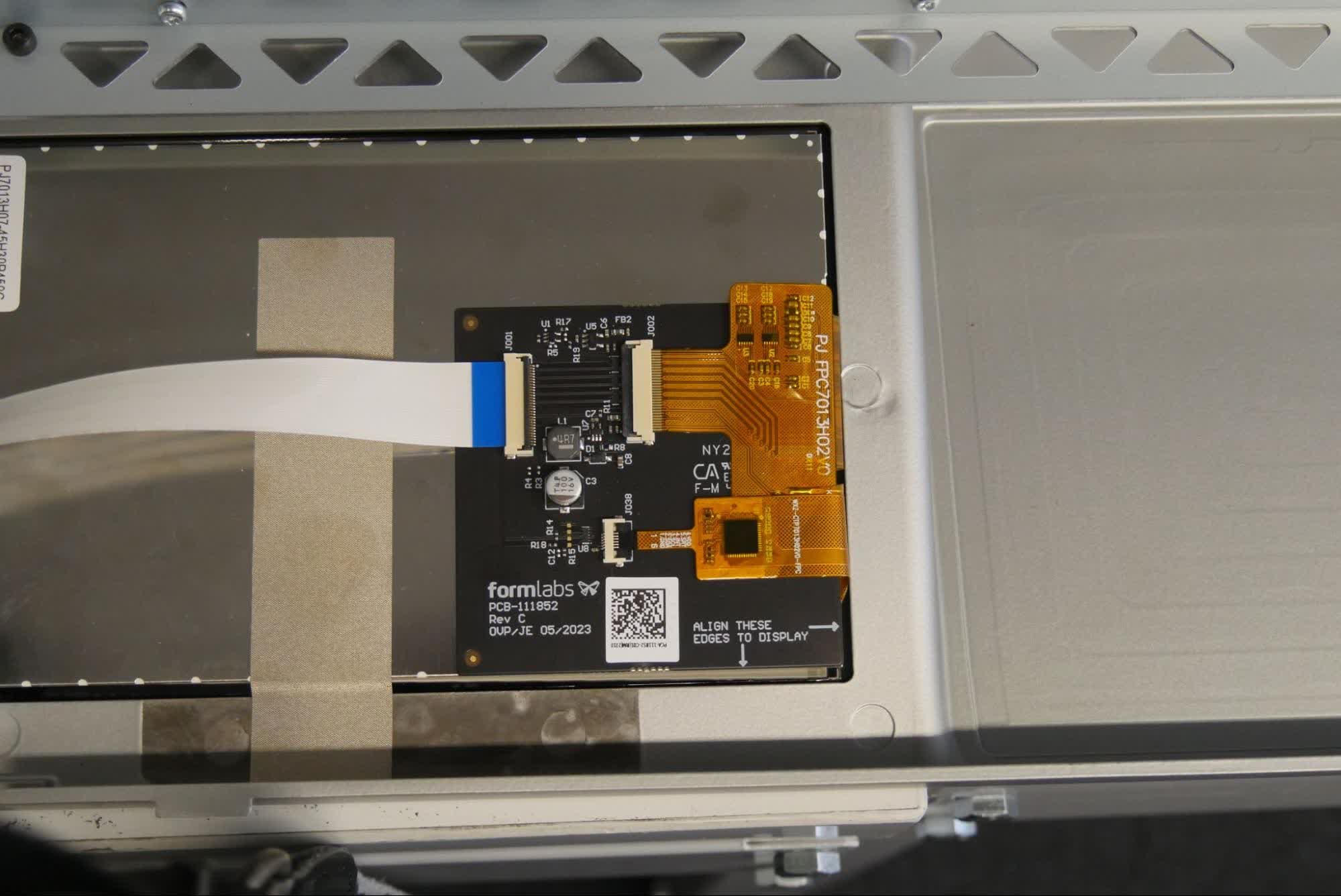
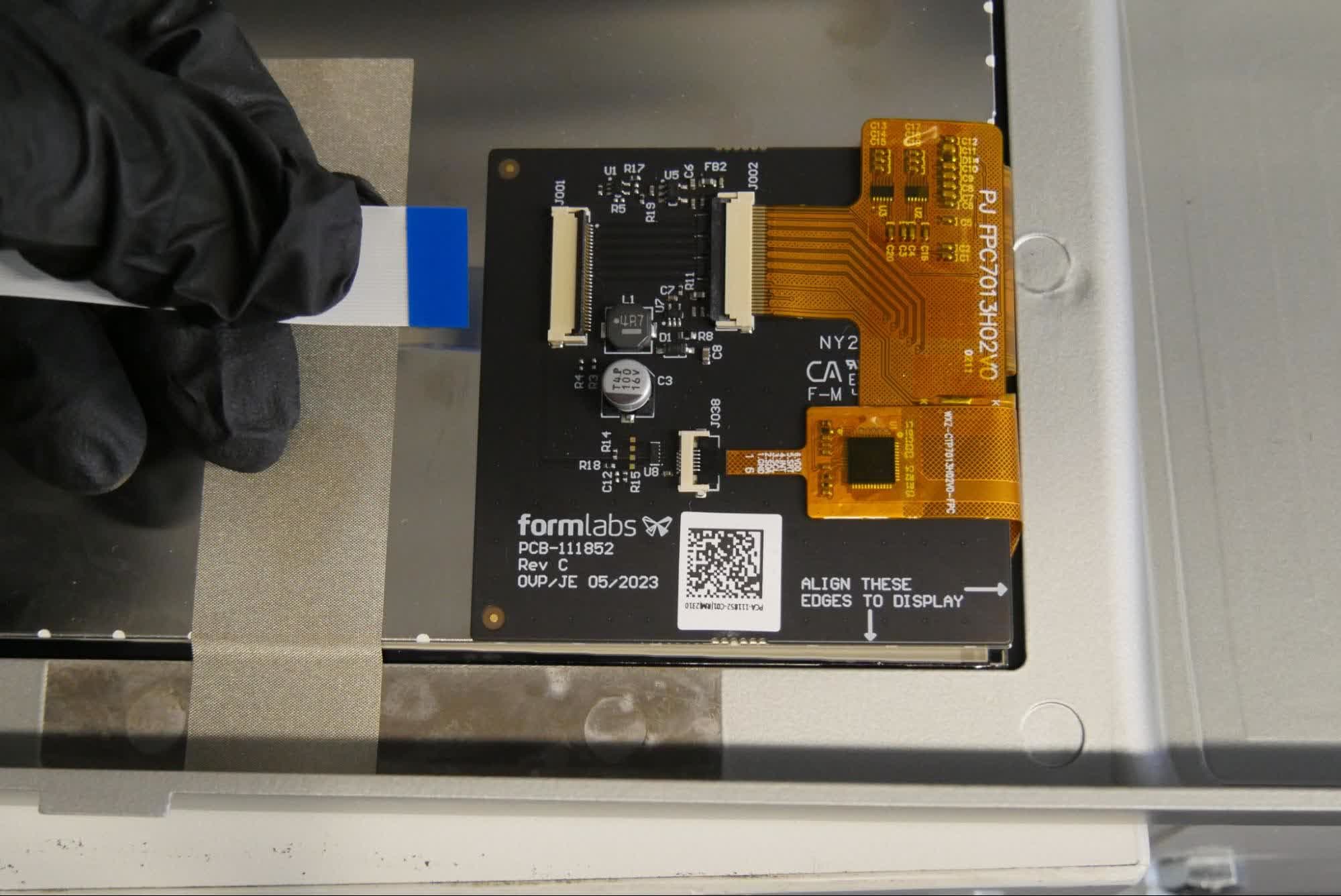
Tournez la languette en plastique noir du connecteur en l’éloignant de l’écran tactile pour débloquer le câble en nappe de l’écran tactile. Ne tirez pas sur le câble. Une fois la languette noire correctement retirée, le câble glisse hors du connecteur avec un minimum de force. Mettez de côté de l’ensemble d’affichage.
Retirer les nicher
Aperçu : Après avoir retiré la LPU, retirez le nids.
Étape 1 : Retirer les vis latérales
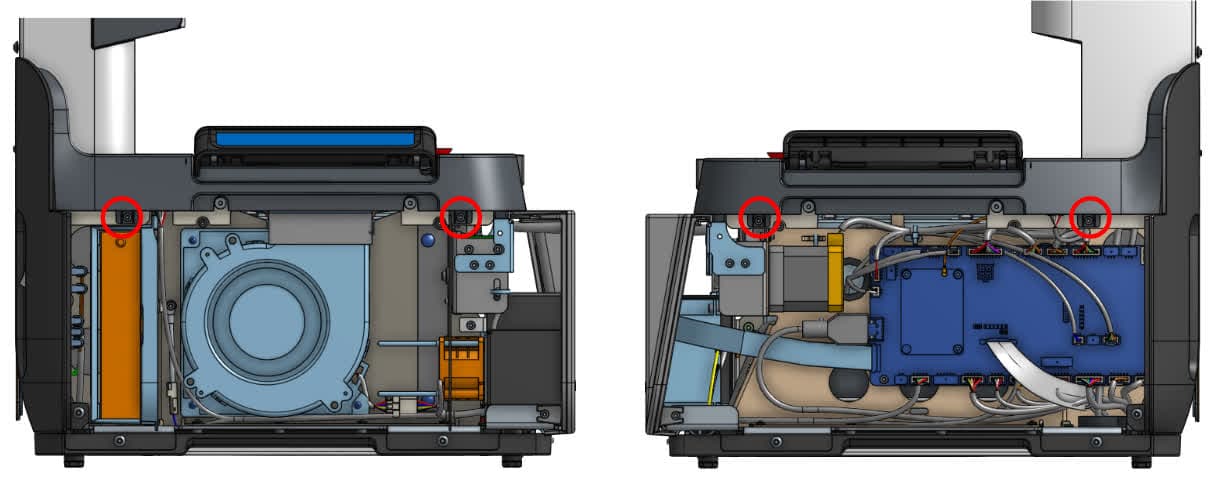
Deux vis latérales situées sur les côtés gauche et droit de l’imprimante permettent de fixer le nid à l’imprimante. Utilisation une clé six pans de 2,5 mm, retirez les vis latérales. Mettez les vis de côté.
Use a 2 mm hex driver to remove the four screws on the top of the nest. Set the screws aside.
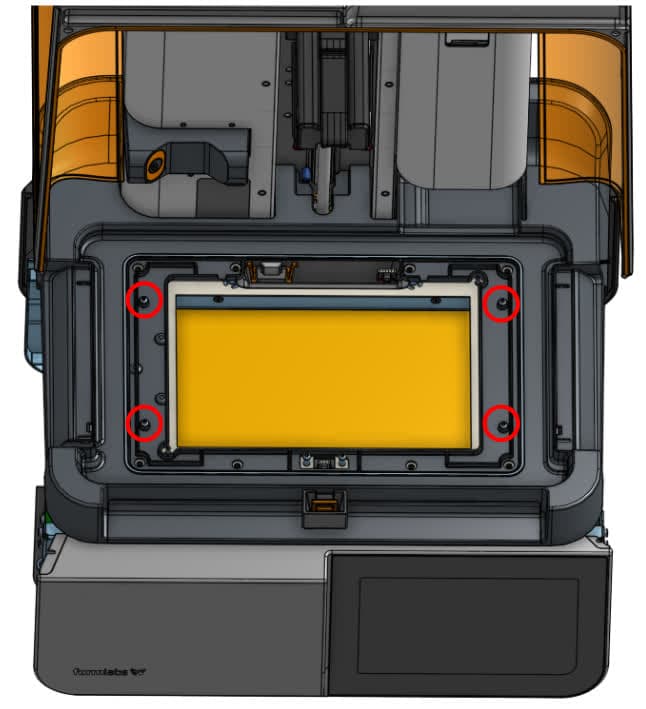
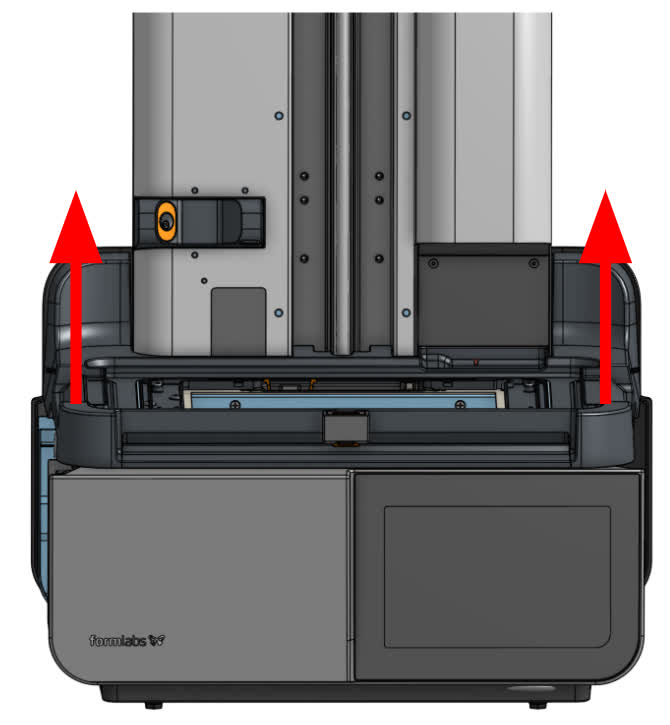
Avis :
Faites attention lorsque vous retirez le nid et veillez à décrocher les câbles. Faites attention lorsque vous débranchez le câble afin d’éviter de l’endommager. Une fois que vous appuyez sur l’onglet en plastique, le câble se détache facilement du connecteur. Ne tirez pas sur les fils.
Étape 4 : Débrancher les câbles de verrouillage
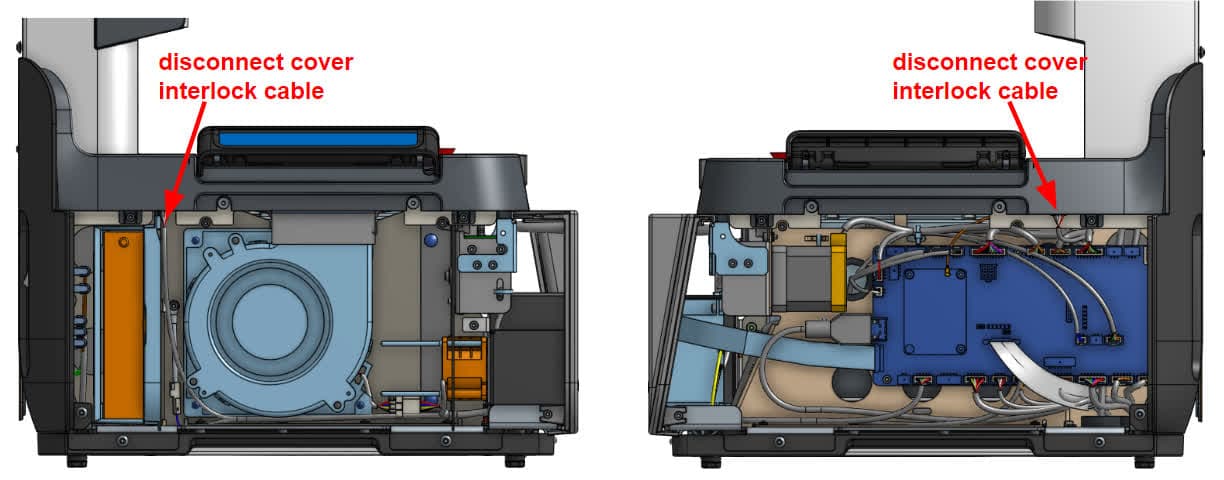
Débranchez les câbles des cartes du verrouillage du couvercle fixées au nid. Mettez le nid de côté.
Retrait du panneau arrière inférieur
Aperçu : Après avoir retiré le de la machine, retirez le panneau arrière inférieur.
Étape 1 : Retirer les vis latérales
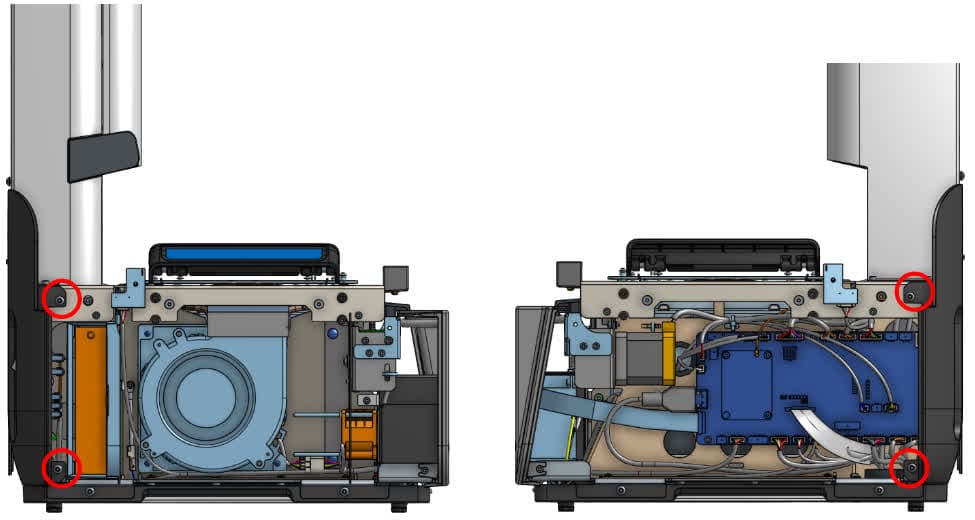
Utilisation une clé six pans de 2,5 mm, retirez les deux vis du côté gauche et les deux vis du côté droit qui fixent le panneau arrière inférieur à l’imprimante. Mettez les vis de côté.
Utilisation une clé six pans de 2,5 mm, retirez les quatre vis qui fixent le panneau arrière inférieur à l’imprimante. Mettez les vis de côté.
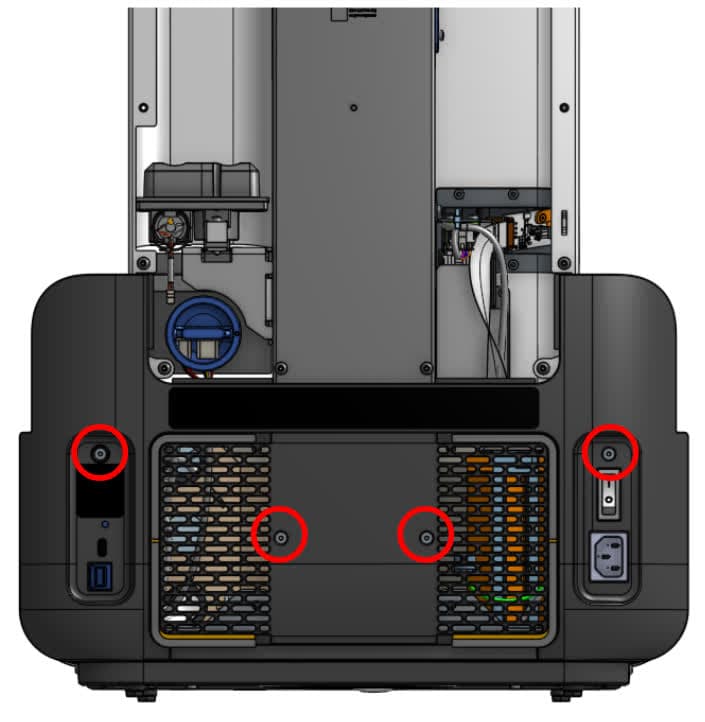
Étape 3 : Retirer le couvercle arrière inférieur
Retirez le couvercle inférieur arrière et mettez-le de côté.
Retirer les carte mère
Overview: After removing the exterior panels, remove the motherboard.
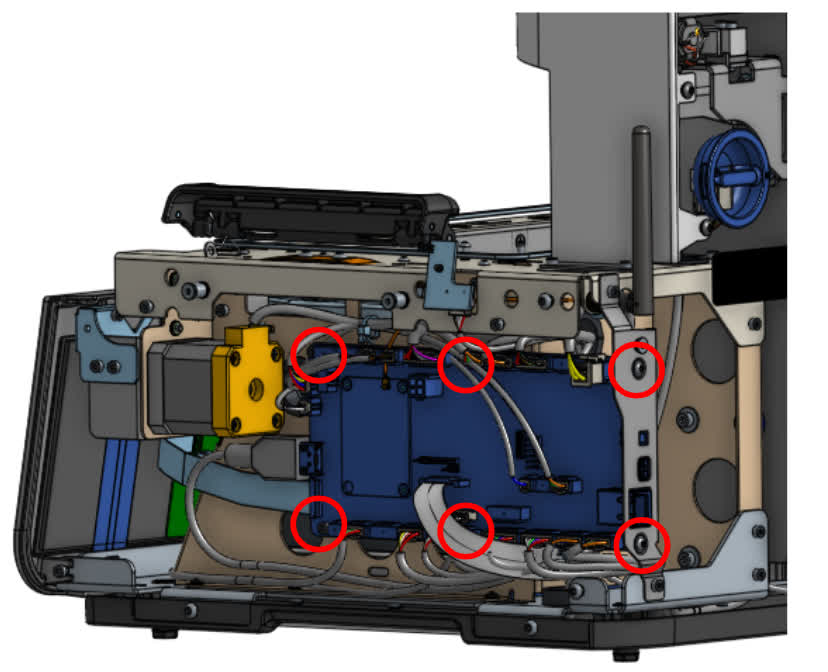
Avertissement :
Faites attention lorsque vous débranchez le câble afin d’éviter de l’endommager. Une fois que vous appuyez sur l’onglet en plastique, le câble se détache facilement du connecteur. Ne tirez pas sur les fils.
Installation de la carte mère de remplacement
Aperçu : Après avoir retiré l’ancienne carte mère, connectez et installez la pièce de remplacement.
Étape 1 : installer les vis de montage de la carte mère
Position the motherboard on the right side of the printer so the screw holes are aligned. Using a 2.5 mm hex driver, install the four hex screws on the left side of the motherboard. Using a 2 mm hex driver, install the two hex screws on the back of the printer. Do not overtighten the screws.
Step 2: Connect the cables to the motherboard
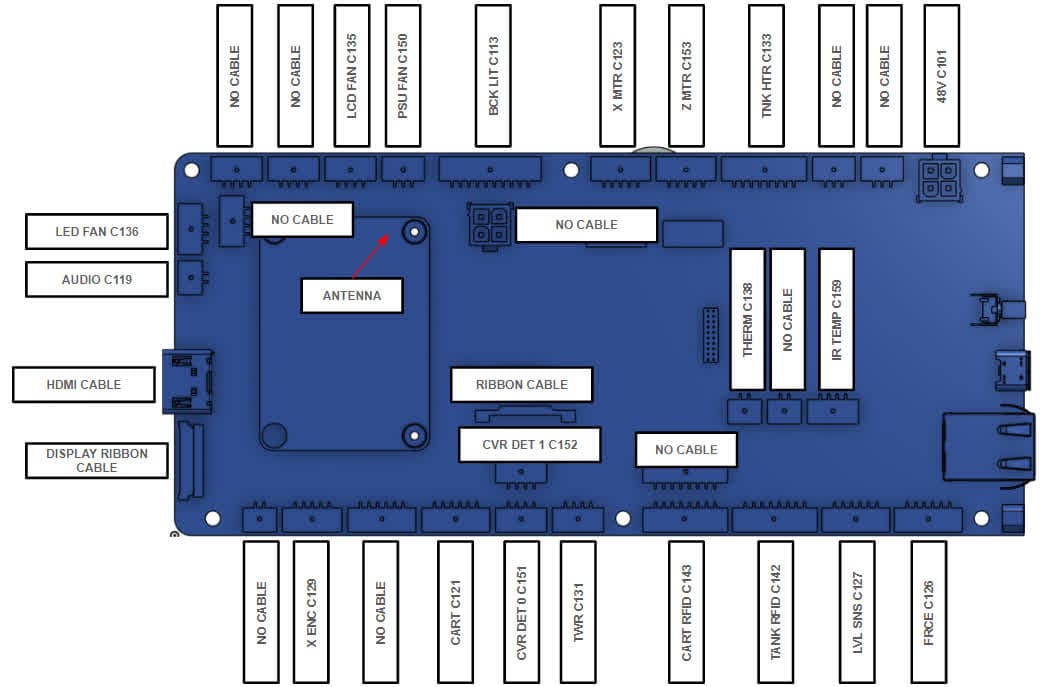
Reconnectez tous les câbles à la carte mère. Utilisez le nu numéroté les étiquettes sur les câbles et les étiquettes imprimé sur la carte mère.
Installation du panneau arrière inférieur
Aperçu : Après avoir remplacé le carte mère, installez le panneau arrière inférieur.
Étape 1 : Positionner le panneau
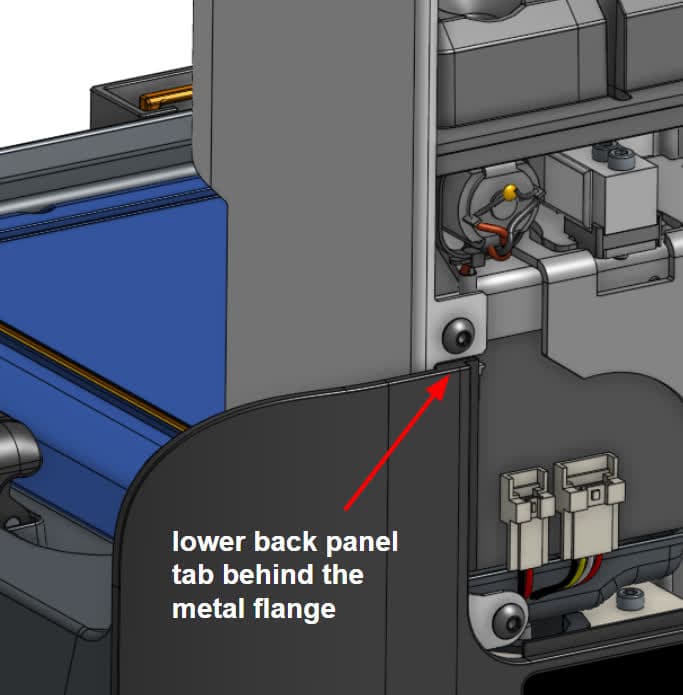
Alignez la partie inférieure du panneau arrière. Assurez-vous que les ports de la carte mère, l’interrupteur d’alimentation et la prise d’alimentation sont alignés sur les fentes correspondantes sur le panneau arrière inférieur. Veillez à ce que les deux onglets situés en haut du panneau arrière inférieur soient placés derrière les bandeaux métalliques des panneaux de la tour.
Étape 2 : Installer les vis arrière
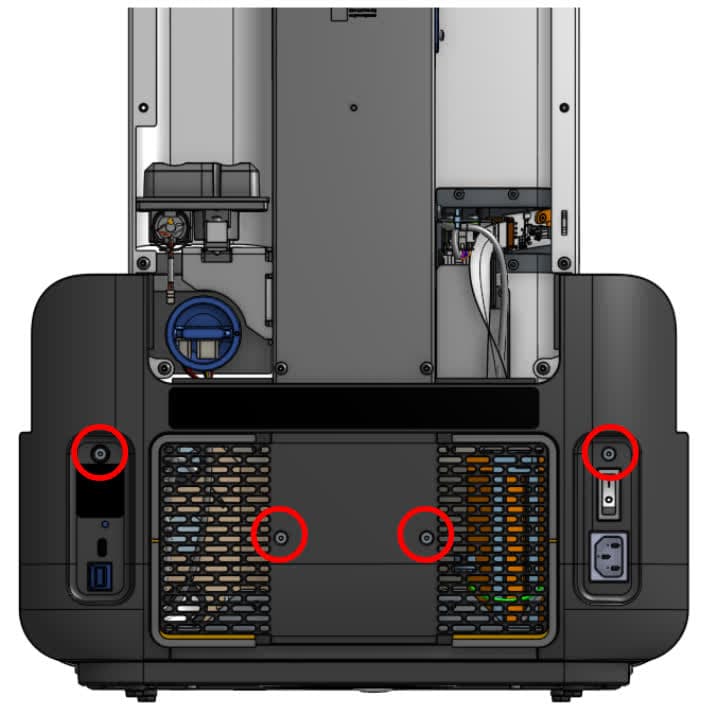
À l’aide d’une clé six pans de 2,5 mm, insérez les quatre vis qui fixent le panneau arrière inférieur à l’imprimante. Serrez les vis jusqu’à ce qu’elles soient bien ajustées.
Étape 3 : Installer les vis latérales
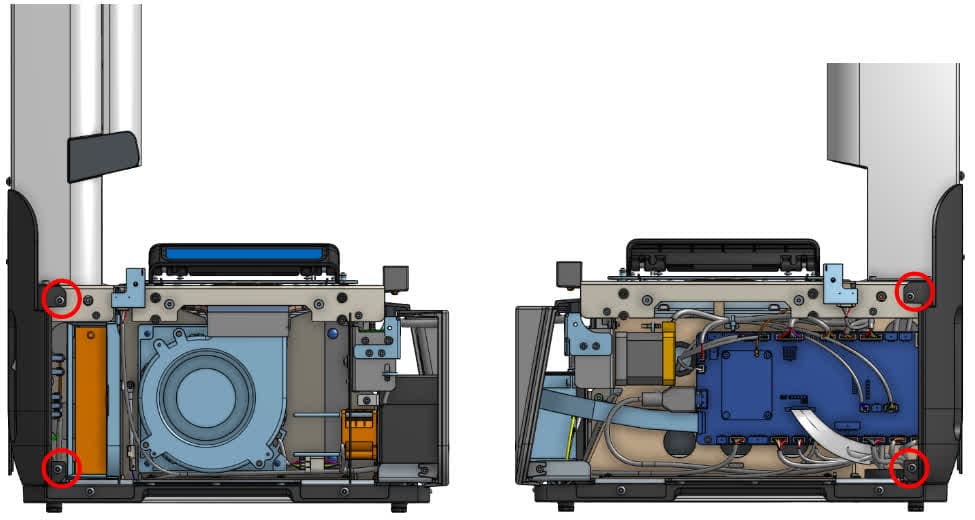
Utilisation une clé six pans de 2,5 mm, installez les deux vis du côté gauche et les deux vis du côté droit qui fixent le panneau arrière inférieur à l’imprimante.
Installation du nid
Aperçu : Après avoir installé le panneau arrière inférieur, installez le nids.
Étape 1 : Positionner le logement
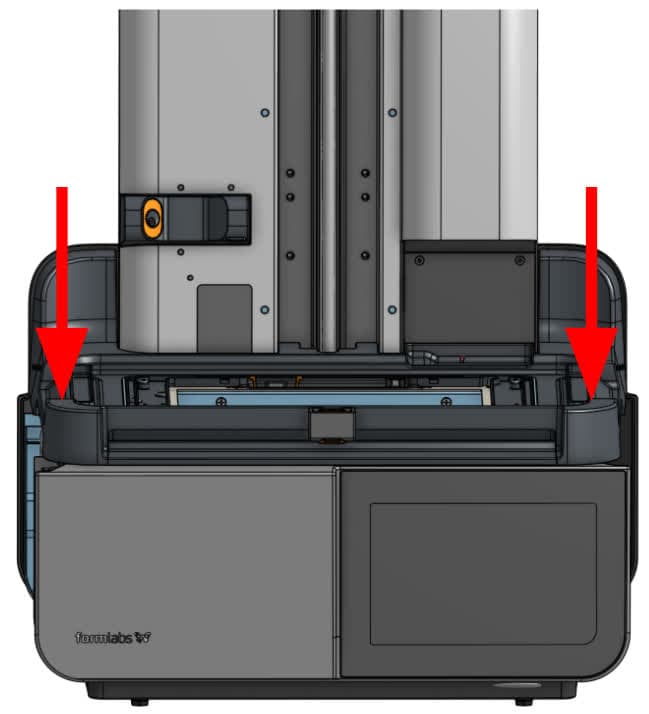
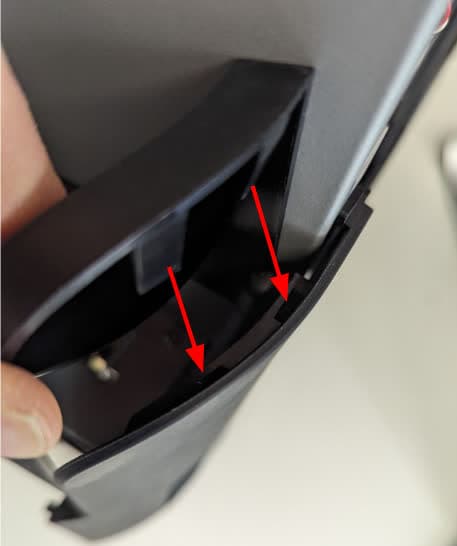
Abaissez la s’emboîter sur l’imprimante. Remarquez que le bord avant est muni d’un joint et qu’il offrira une certaine résistance. Veillez à ce que les brides à l’arrière de la s’insèrent dans les fentes correspondantes du panneau arrière inférieur.
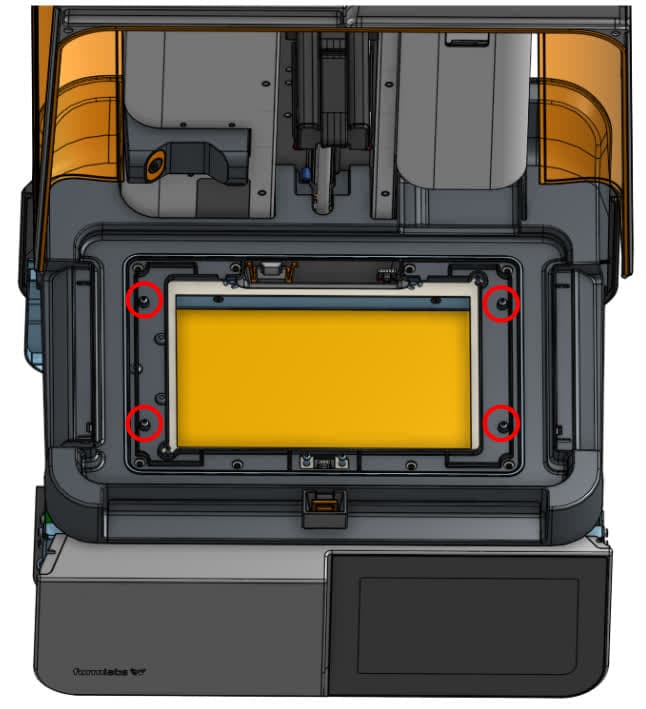
Utilisez une clé six pans de 2 mm pour installer le four de cuisson vis sur le dessus de la nids. Serrez les vis jusqu’à ce que à la main.
Étape 3 : Installer les vis latérales
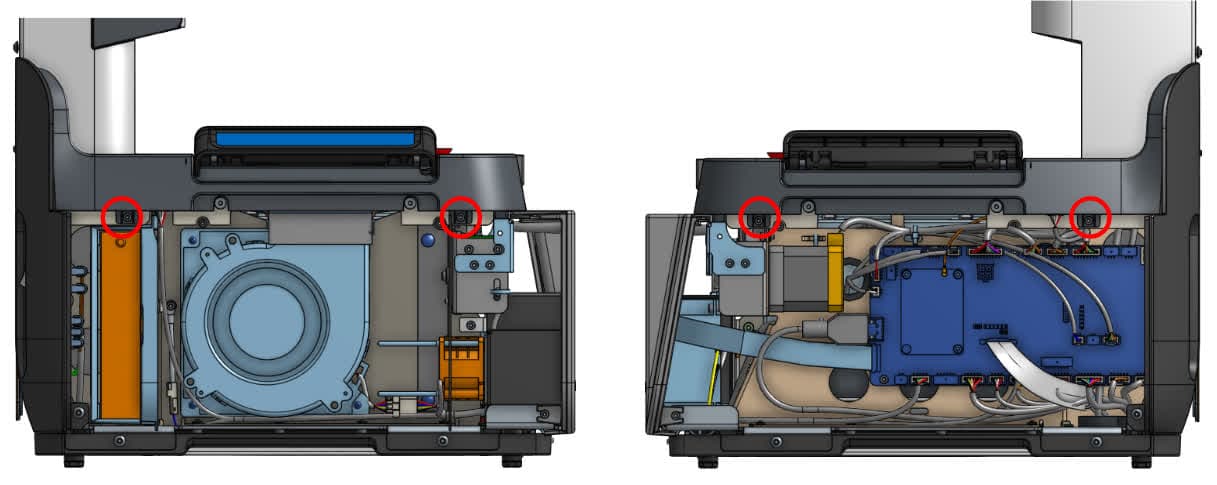
Utilisez une clé six pans de 2,5 mm pour installer les deux vis du côté gauche et les deux vis du côté droit qui fixent le de la cartouche à l’imprimante.
Étape 4 : Connecter les câbles de verrouillage du couvercle
Connectez les câbles de verrouillage du couvercle de chaque côté de la nids. Les languettes en plastique doivent s’enclencher pour assurer la connexion.
Réinstallation de l’ensemble de l’écran tactile
Aperçu : Après avoir installé le socle, réinstallez l’ensemble de l’écran tactile.
Étape 1 : Connecter le câble en nappe de l’écran tactile à l’ensemble d’affichage
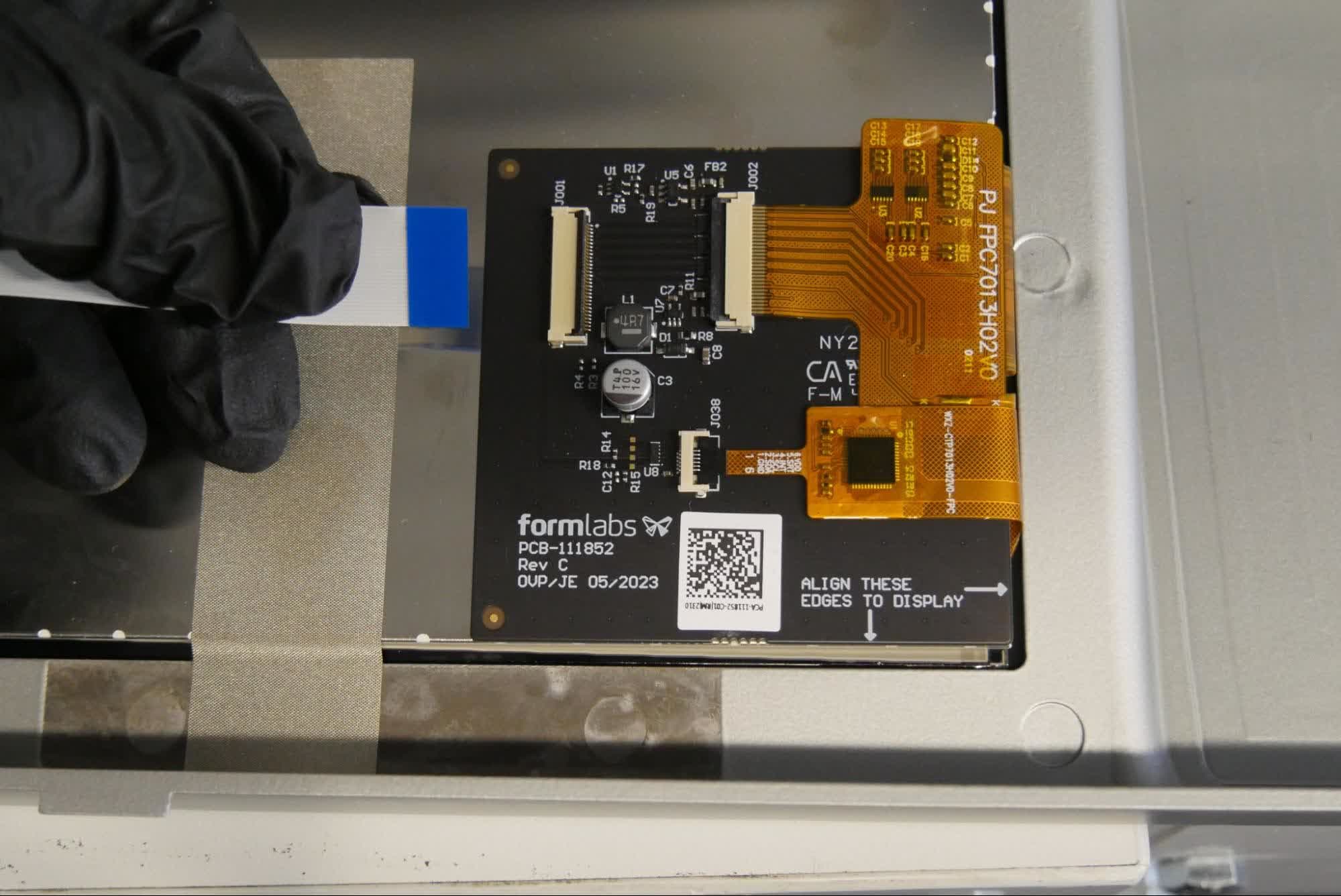
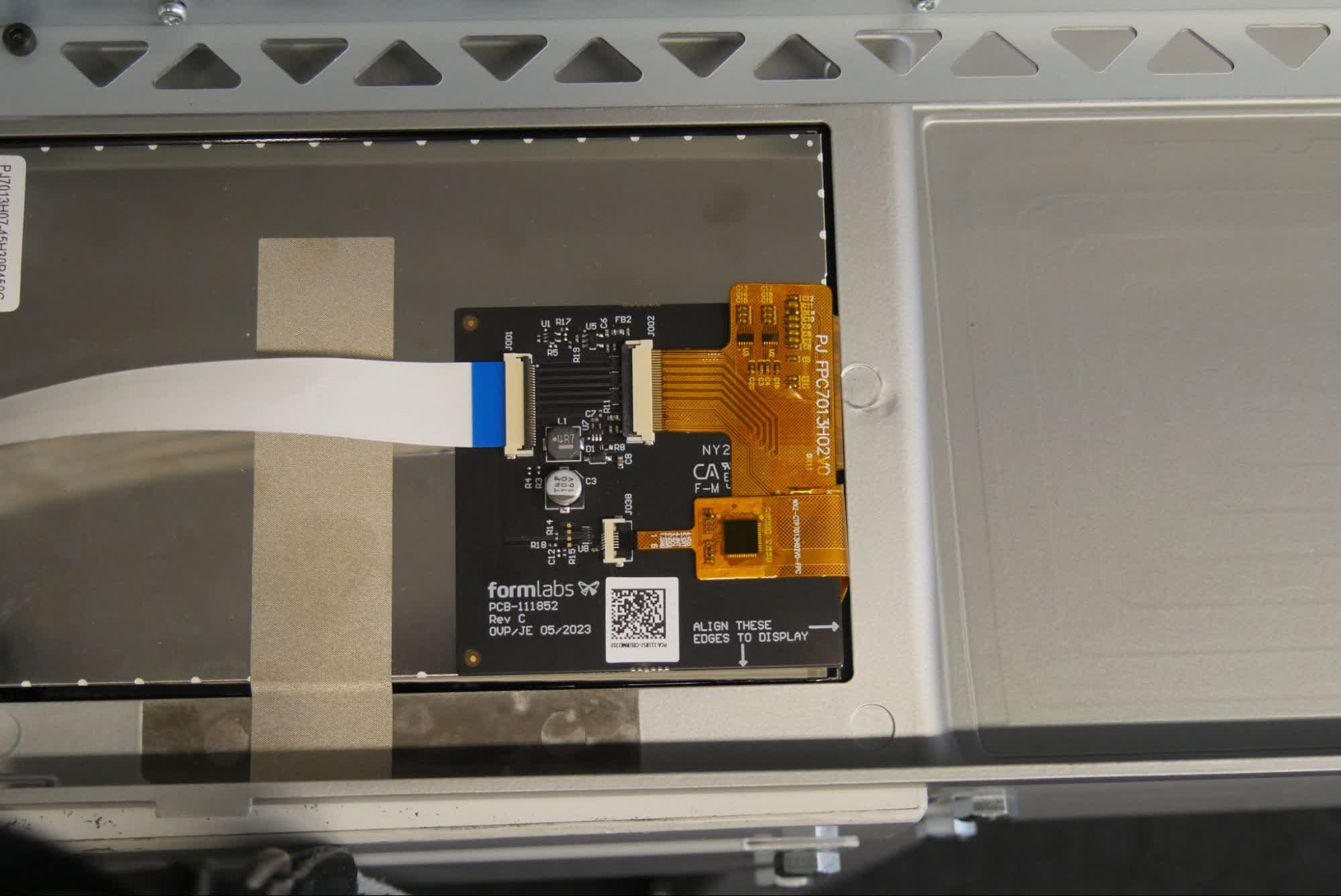
Faites glisser le câble en nappe dans le connecteur de l’ensemble de l’écran tactile. Veillez à ce que le câble soit inséré uniformément. La marque bleue doit être orientée vers le haut.
Étape 2 : Fixer le câble en nappe
Rabattez la languette noire du connecteur pour fixer le câble à l’écran tactile. Veillez à ne pas tirer sur le câble pendant l’installation.
Étape 3 : Positionner l’ensemble de l’écran tactile pour l’installation
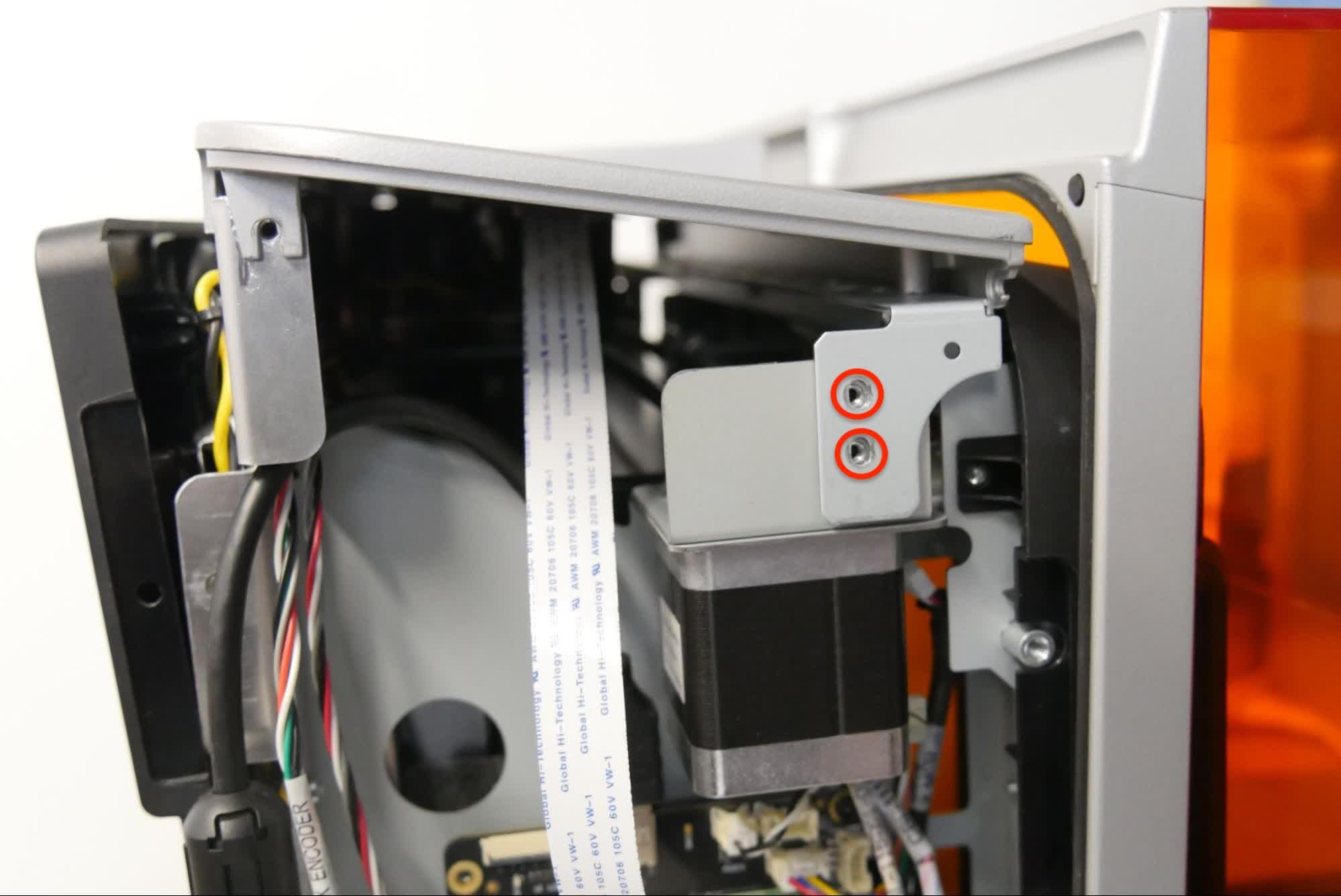
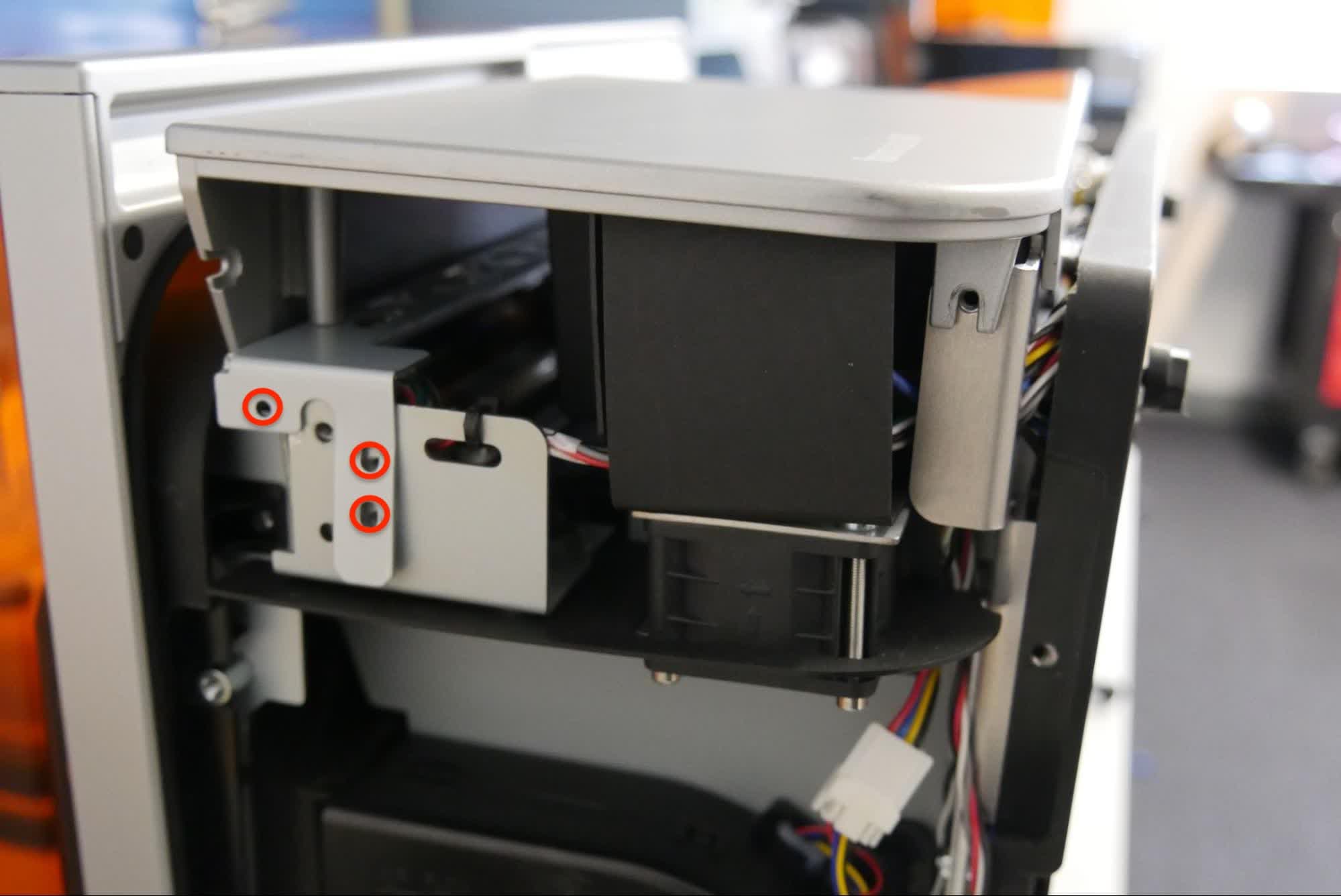
Position the touchscreen assembly on the printer. Make sure that the sheet metal tabs are positioned outside of the printer frame and that they align with the screw holes on the printer. Take care not to crush or fold the touchscreen ribbon cable.
Step 4: Tighten the bottom panel screws
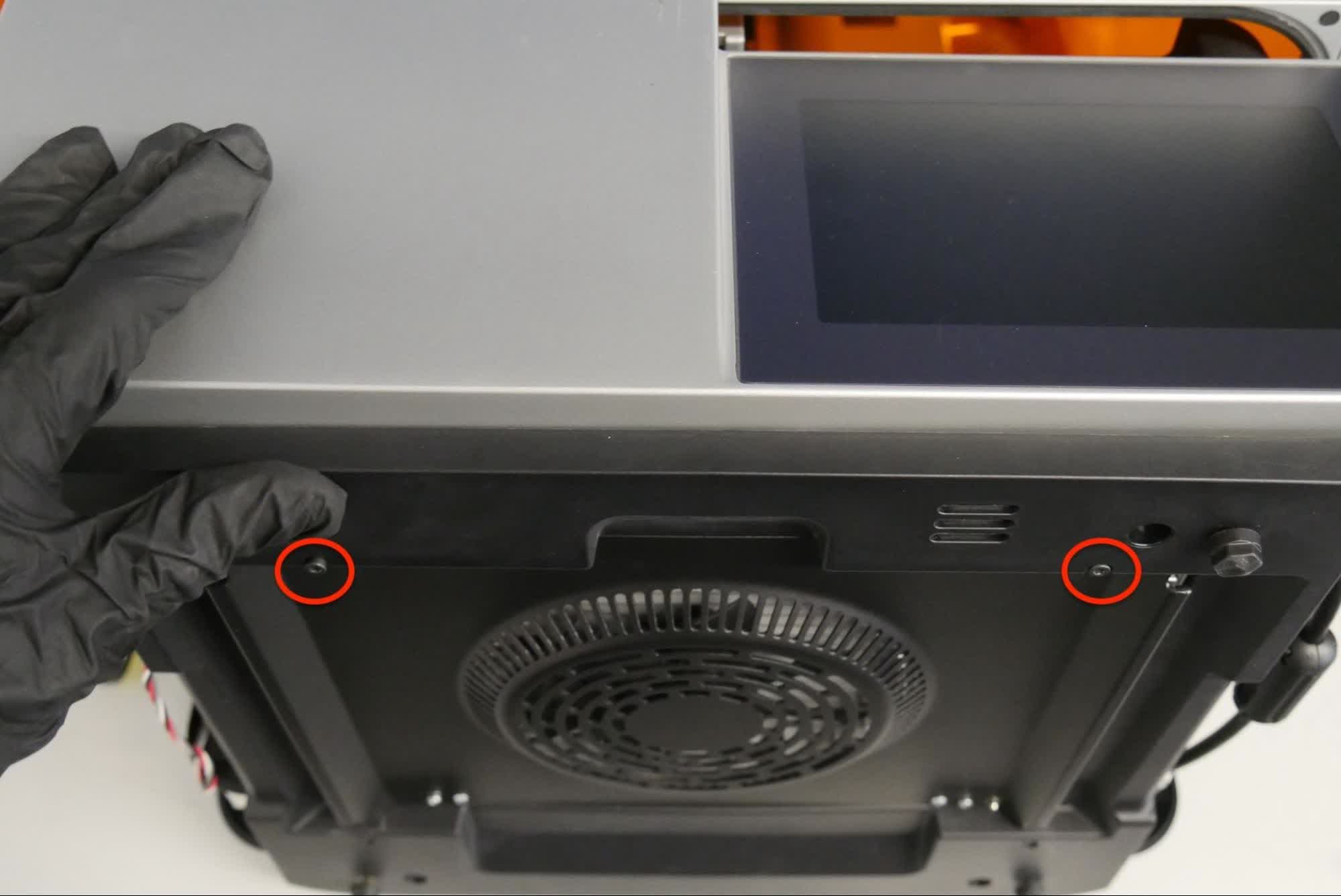
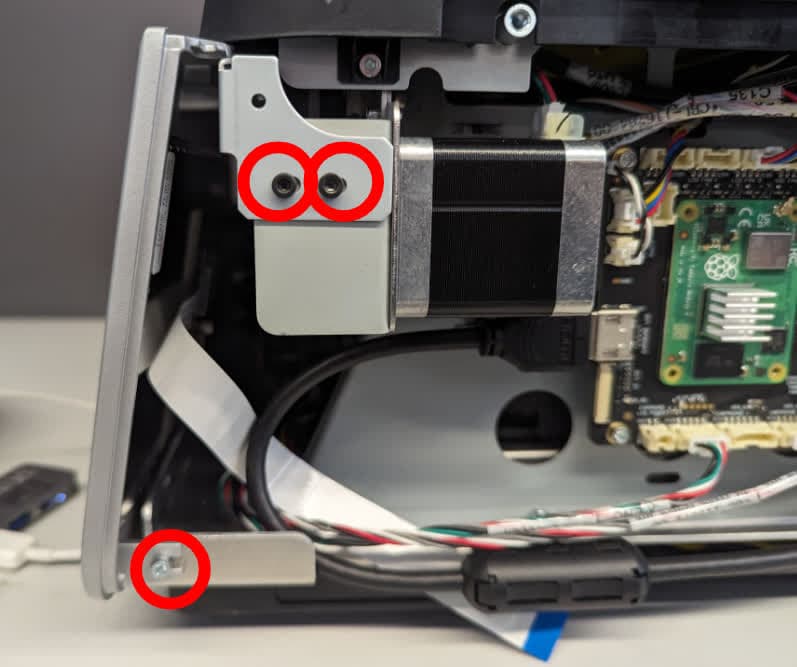
Make sure that the two bottom tabs of the touchscreen assembly can slide into the printer before tightening the screws. Use a 2.5 mm hex driver to tighten the two screws that secure the bottom panel to the printer.
Step 5: Set the printer upright
Rotate the printer to sit upright.
Use a 2.5 mm hex driver to install the three screws securing the right side of the touchscreen assembly to the printer. Tighten the screws until snug.
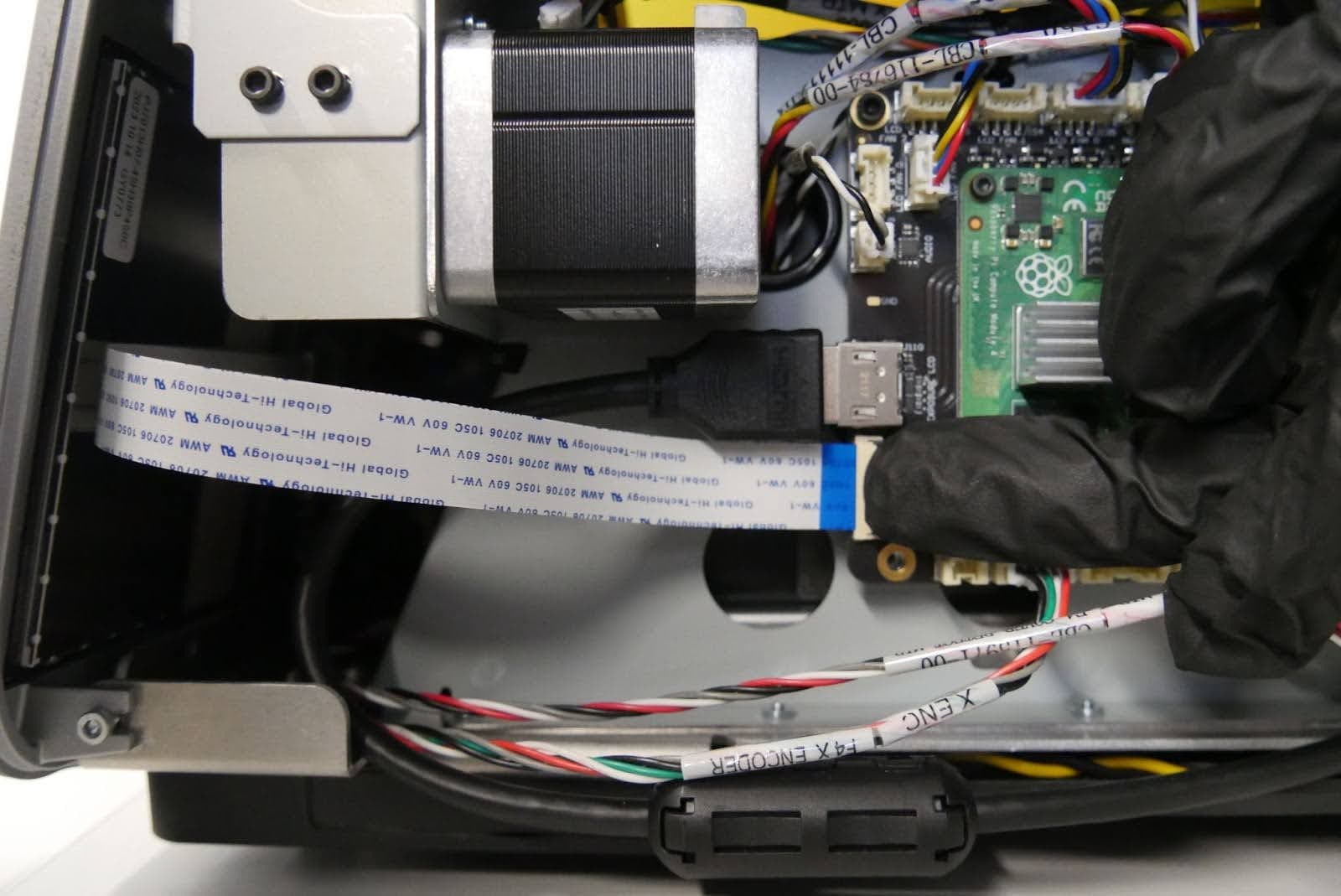
Étape 7 : Reconnecter le câble en nappe de l’écran tactile
Reconnectez le câble en nappe de l’écran tactile à la carte mère. Veillez à ce qu’il soit inséré uniformément. La marque bleue doit être orientée vers l’extérieur. Rabattez la languette noire du connecteur pour fixer le câble à son connecteur. Veillez à ne pas tirer sur le câble pendant l’installation.
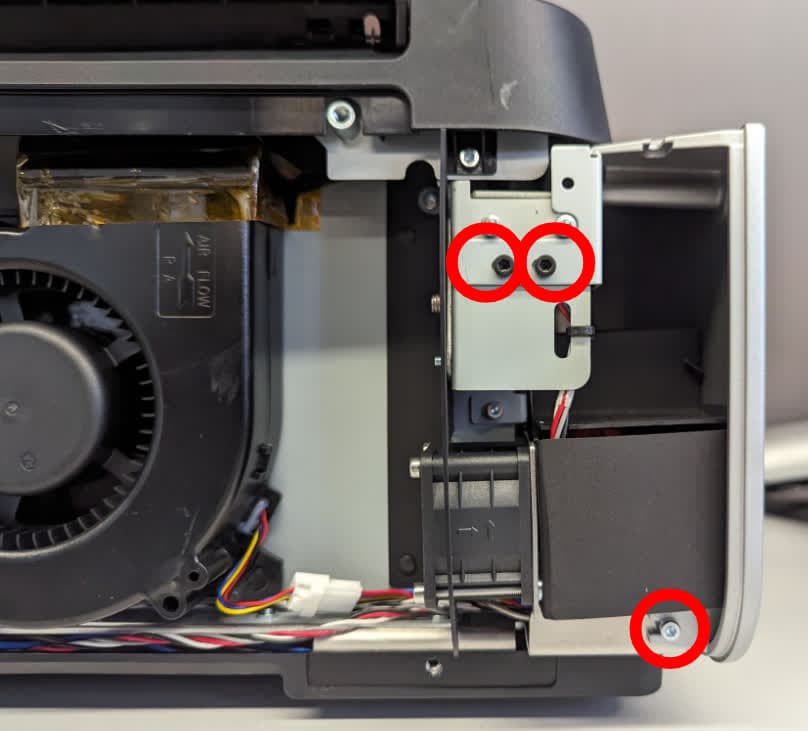
Étape 8 : Installer les vis de l’ensemble de l’écran tactile gauche
Utilisez une clé six pans de 2,5 mm pour visser les trois vis qui fixent le côté gauche de l’ensemble de l’écran tactile à l’imprimante. Serrez les vis jusqu’à ce qu’elles soient bien ajustées.
Réinstallation des verrous du bac à résine
Overview: After reinstalling the touchscreen assembly, reinstall the resin tank latches.
Step 1: Pre-assemble the resin tank latch
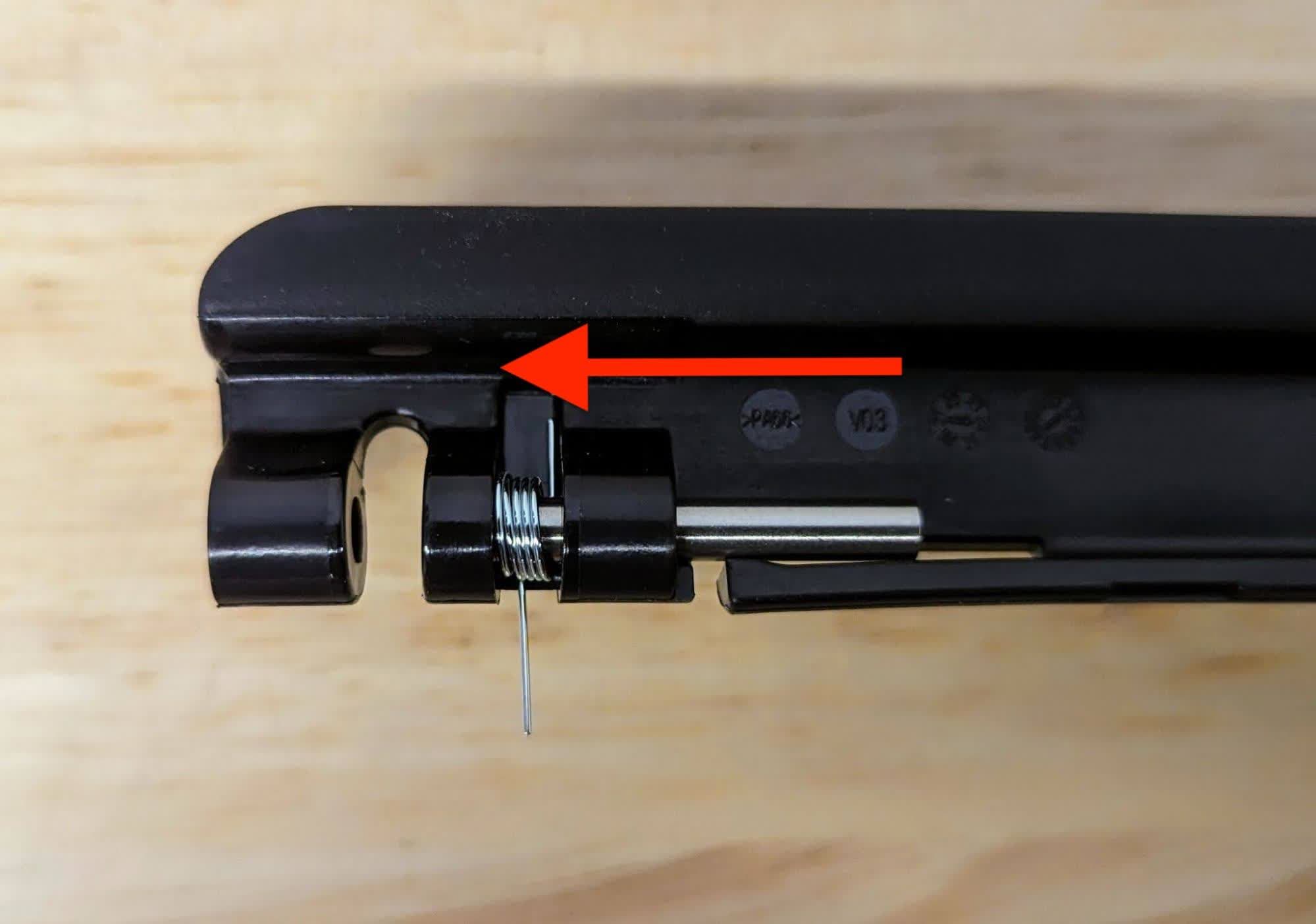
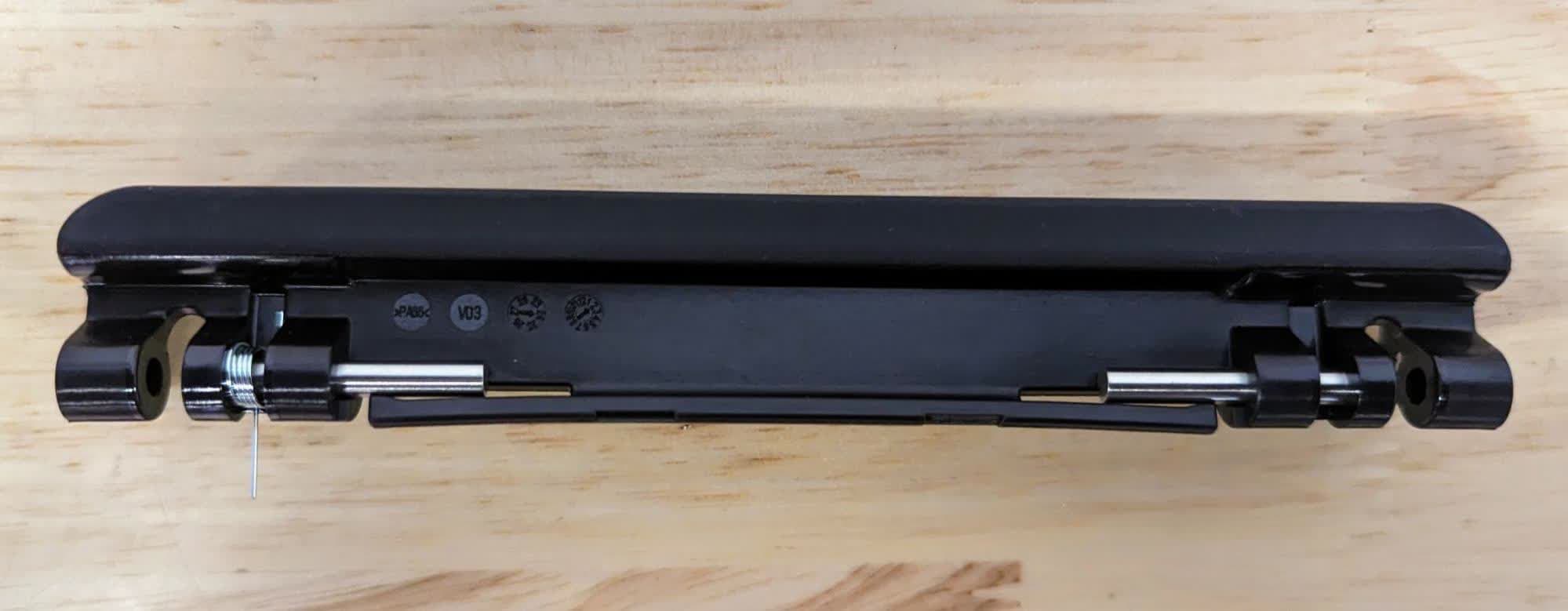
The resin tank latch needs to be partially assembled before installing it onto the printer. Slide the metal pins into the bracket from the inside of the latch. Insert the spring as shown with the shorter leg pressed against the latch. The pin threads through the spring. Leave space in the bracket for installation.
Repeat the previous step to thread the pin through the second bracket. Note that there is only one spring per latch, and the spring should be positioned such that it will be towards the front of the printer once the latch is installed.
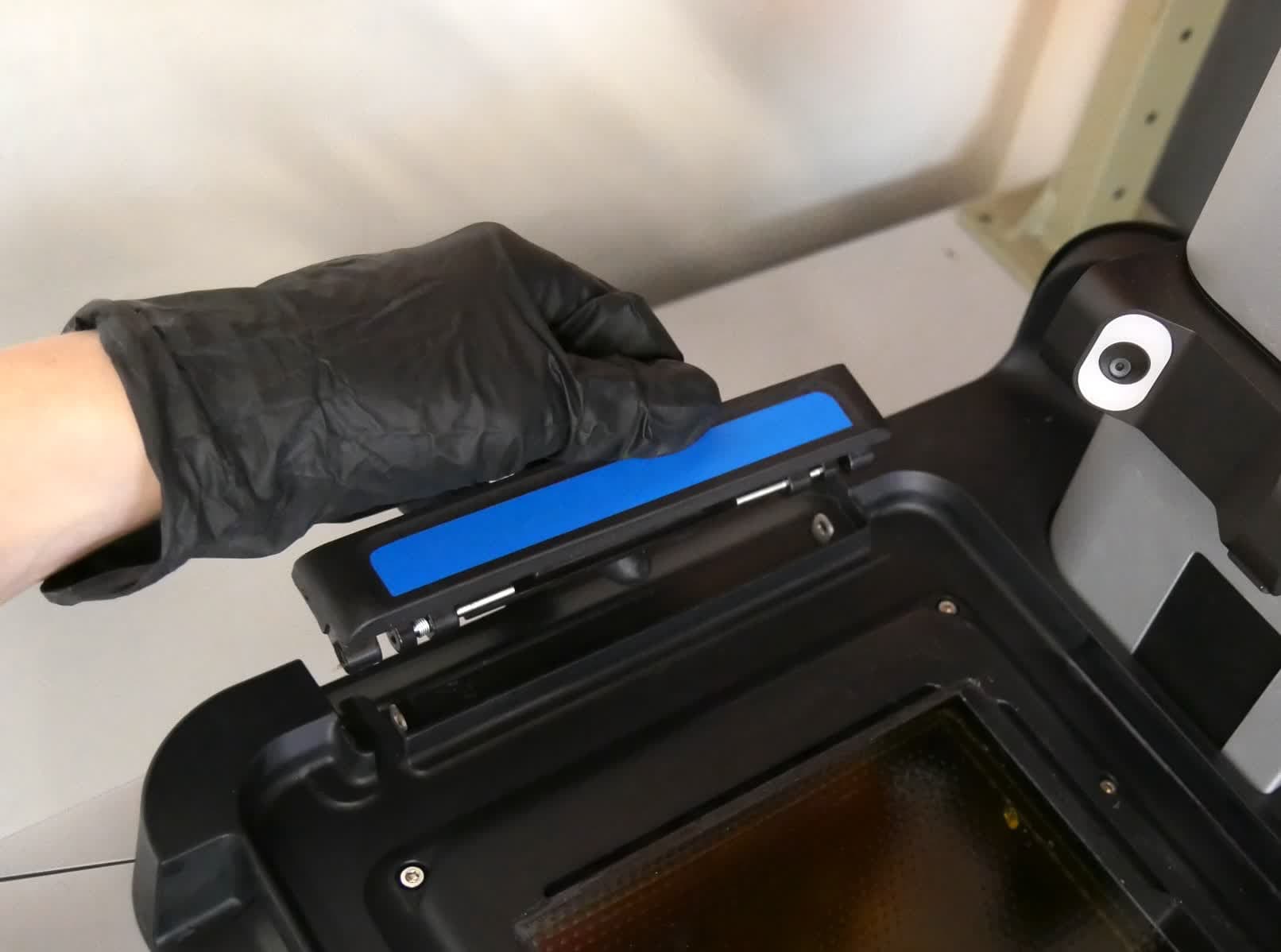
Align the resin tank latch with the pins and spring facing towards the LPU.
Étape 3 : Monter le verrou du bac à résine
Abaissez le verrou en place, en veillant à ce que le support de ressort le plus long s’insère dans le petit trou situé à l’avant de l’imprimante. La poignée doit s’emboîter facilement avec peu de force.
Étape 4 : Installer la broche
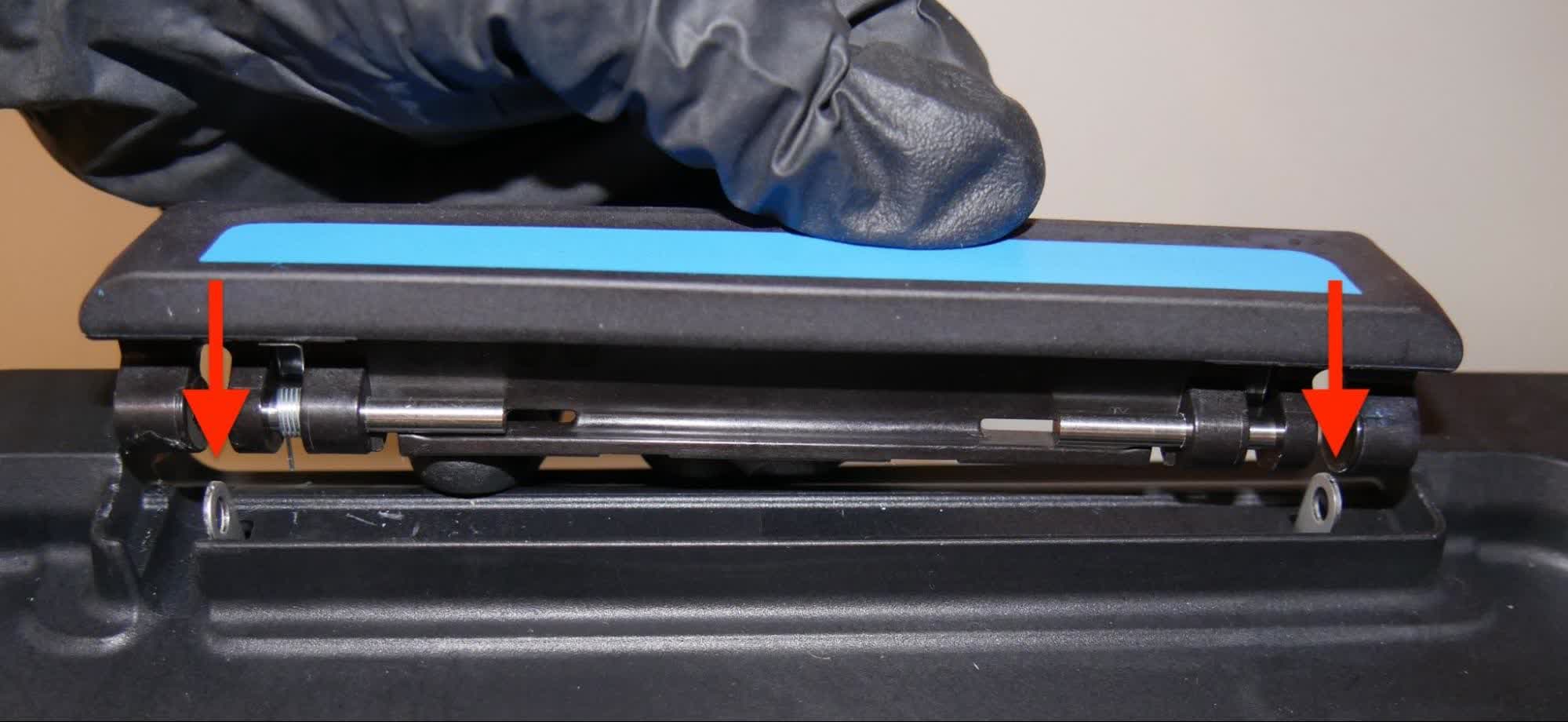
Ajustez le verrou si nécessaire pour que les broches s’alignent sur les languettes métalliques. Appuyez sur la languette de retenue à l’aide de la clé six pans de 2,5 mm. Utilisez la clé six pans à tête sphérique de 2 mm pour pousser la broche à travers le support. Il peut être nécessaire d’exercer une force modérée pour mettre la broche en place. La broche est complètement enfoncée lorsque la languette de retenue s’enclenche derrière la broche.
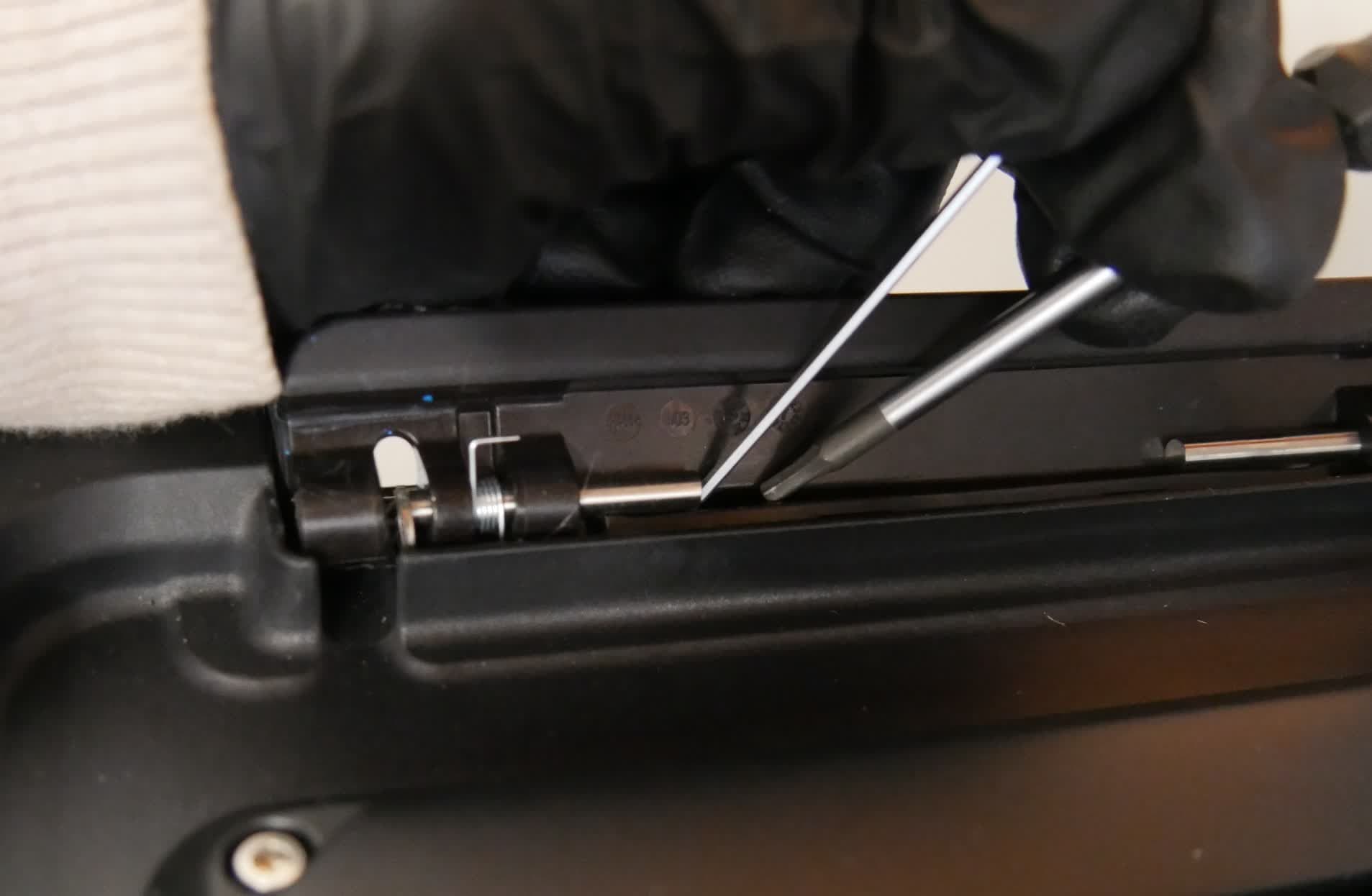
Step 5: Install the second pin
Repeat the previous step to install the second pin in the resin tank latch. Note that there is only one spring per latch, located towards the front of the printer.
Step 6: Repeat
Repeat steps 2-4 on the second resin tank latch.
Reinstalling the LPU
Overview: After replacing the motherboard, connect and reinstall the LPU.
Step 1: Connect the tank heater cable
Position the LPU so the connector ports are oriented towards the back of the printer. Plug the tank heater cable into the connector on the LPU. The plastic tab should click into place to secure the cable.
Step 2: Connect the HDMI cable
Plug the HDMI cable into the port on the LPU. Ensure that the two prongs on the plastic retaining clip snap into place.
Step 3: Mount the LPU
Ensure that the optical cavity and LPU are free from dust and debris. Place the LPU onto the optical cavity and align the screw holes.
Étape 4 : Visser les vis du boîtier
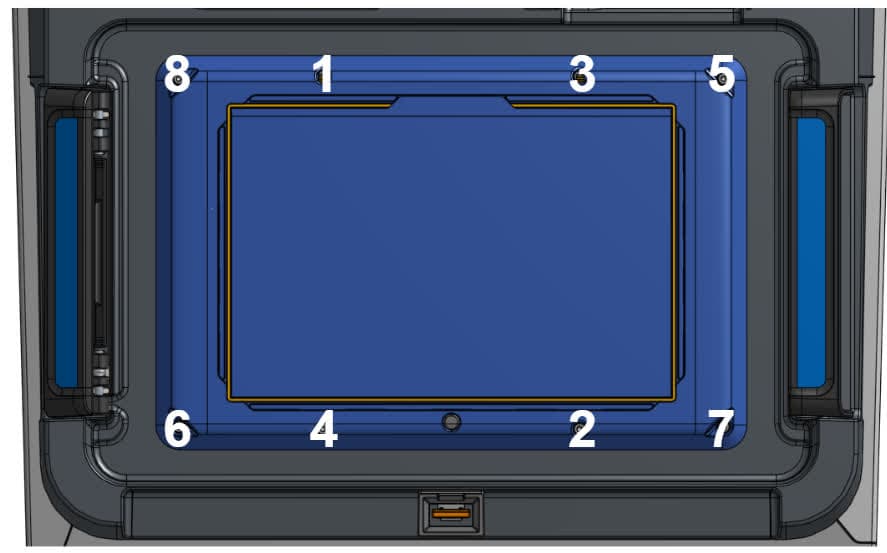
Utilisez une clé six pans de 2,5 mm pour visser sans serrer les huit vis hexagonales captives du boîtier de la LPU.
Étape 5 : Fixer la LPU
Une fois que toutes les vis sont vissées sans être serrées, serrez les vis en diagonale comme indiqué ci-dessus. Les vis doivent être bien fixées, mais pas trop serrées. Pour éviter de trop serrer, saisissez l’extrémité courte de la clé six pans.
Remise en place des panneaux extérieurs
Overview: Install the left, right, and upper back exterior panels. Also install the rear mesh filter.
Step 1: Reinstall the rear mesh filter
Reattach the mesh filter to the printer, ensuring that it is aligned with the air intake vents.
Slide the back cover into place on the back of the printer. Using a 2.5 mm hex driver, install the eight screws that secure the back panel to the printer. Tighten the screws until snug.
Étape 3 : Installer les vis du panneau gauche
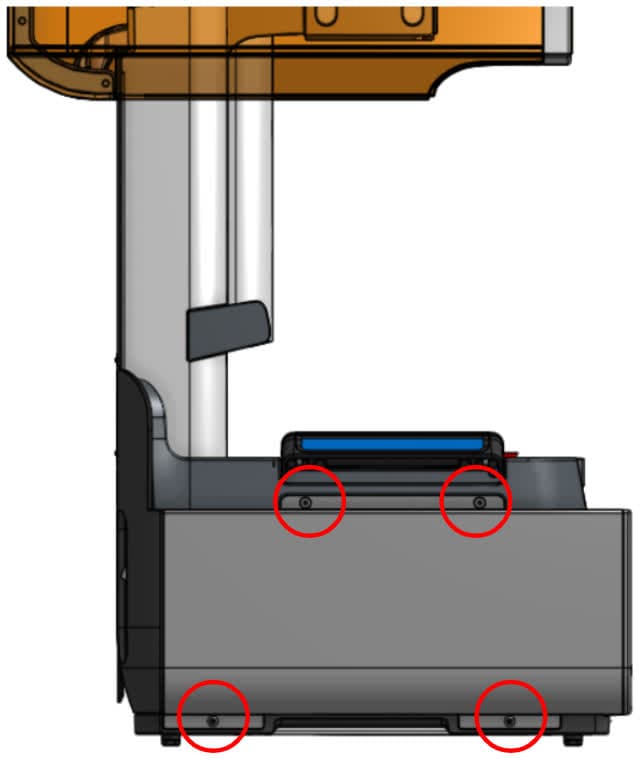
À l’aide d’une clé six pans de 2,5 mm, vissez les quatre vis qui fixent le panneau extérieur gauche à l’imprimante. Serrez les vis jusqu’à ce qu’elles soient bien ajustées.
Étape 4 : Installer les vis du panneau droit
À l’aide d’une clé six pans de 2,5 mm, vissez les quatre vis qui fixent le panneau extérieur droit à l’imprimante. Serrez les vis jusqu’à ce qu’elles soient bien ajustées.
Finalisation de la réparation
Overview: After installing the new motherboard, power on the printer and perform final checks.
Step 1: Power on the printer
Close the printer cover and connect the power cable to the printer and the power supply. Turn on the switch at the back of the printer. The printer turns on and initializes.
Step 2: Run the Align build platform calibration
From the printer touchscreen, select Settings > Tools > Align build platform and follow the on-screen instructions.
Step 3: Re-activate biocompatible license (Form 4B customers only)
After the motherboard replacement, the biocompatible license will be temporarily disabled. Connect the printer to the internet to automatically refresh the license.
Step 4: Run a test print
Insert any missing consumables and upload and start a print. Check that the print starts normally and the parts print successfully. Contact Formlabs Support or your authorized reseller to share the results of the procedure.