Matériel nécessaire :
Formlabs :
- Câble en nappe pour écran tactile
- Clé six pans de 2,5 mm (inclus dans le porte-outils de la Form 4)
Tiers :
- Gants en nitrile


Le câble en nappe de l’écran tactile transfère les données de l’ensemble de l’écran tactile à la carte mère. Si le câble en nappe de l’écran tactile fonctionne mal ou est cassé, l’écran tactile de l’imprimante peut cesser de fonctionner.
Utilisez ce guide pour remplacer le câble en nappe de l’écran tactile de la Form 4.
Matériel nécessaire :
Formlabs :
Tiers :
Durée estimée : 20 minutes
Préparation de l’espace de travail
Aperçu : Préparez la Form 4 et l’espace de travail pour remplacer le câble en nappe de l’écran tactile.
Étape 1 : Retirer la plateforme de fabrication
Commencez par retirer la plateforme de fabrication pour éviter que de la résine ne coule à l’intérieur de la Light Processing Unit (LPU).
Étape 2 : Retirer la cartouche de résine
Retirez la cartouche de résine puis fermez le clapet d’entrée d’air, pour éviter que de la résine ne coule dans l’imprimante par la valve de distribution.
Étape 3 : Retirer et stocker le bac à résine et le mélangeur
Déverrouillez le mélangeur et le bac à résine. Retirez le bac à résine et recouvrez-le de son couvercle. Mettez le bac de côté sur une surface plane et propre.
Avis :
Portez des gants et tenez le bac à résine par les poignées de chaque côté pour ne pas salir ni endommager la face inférieure du bac.
Étape 4 : Préparer l’espace de travail
Créez un espace de travail autour de l’imprimante. Vérifiez que l’espace de travail est bien aéré et sans poussière.
Étape 5 : Nettoyer l’imprimante
Avertissement :
La résine peut provoquer une irritation ou une réaction allergique cutanée. Portez des gants pour manipuler de la résine liquide ou des surfaces recouvertes de résine. Lavez-vous abondamment les mains à l’eau et au savon.
Ouvrez le couvercle de l’imprimante et nettoyez la résine accumulée sur et autour de la LPU à l’aide de papier essuie-tout. Imbibez le papier essuie-tout d’alcool isopropylique si cela est nécessaire pour éliminer complètement la résine.
Danger :
Risque d’incendie. L’alcool isopropylique est inflammable. Fermez les récipients et maintenez-les hors de portée des enfants.
Étape 6 : débrancher l’imprimante
Débranchez le câble d’alimentation avant de poursuivre l’opération de maintenance. N’effectuez pas d’opération de maintenance sur l’imprimante tant qu’elle est branchée à l’alimentation. Attendez cinq minutes après avoir débranché le câble d’alimentation de l’imprimante avant de continuer.
Danger :
Intervenir sur l'imprimante lorsqu'elle est branchée augmente le risque de choc électrique. Ne retirez jamais les panneaux de l’imprimante lorsque celle-ci est branchée. Ne branchez jamais l’imprimante sur l’alimentation pendant que les panneaux sont démontés.
Retrait de l’ensemble de l’écran tactile
Aperçu : Retirez l’ensemble de l’écran tactile de l’imprimante.
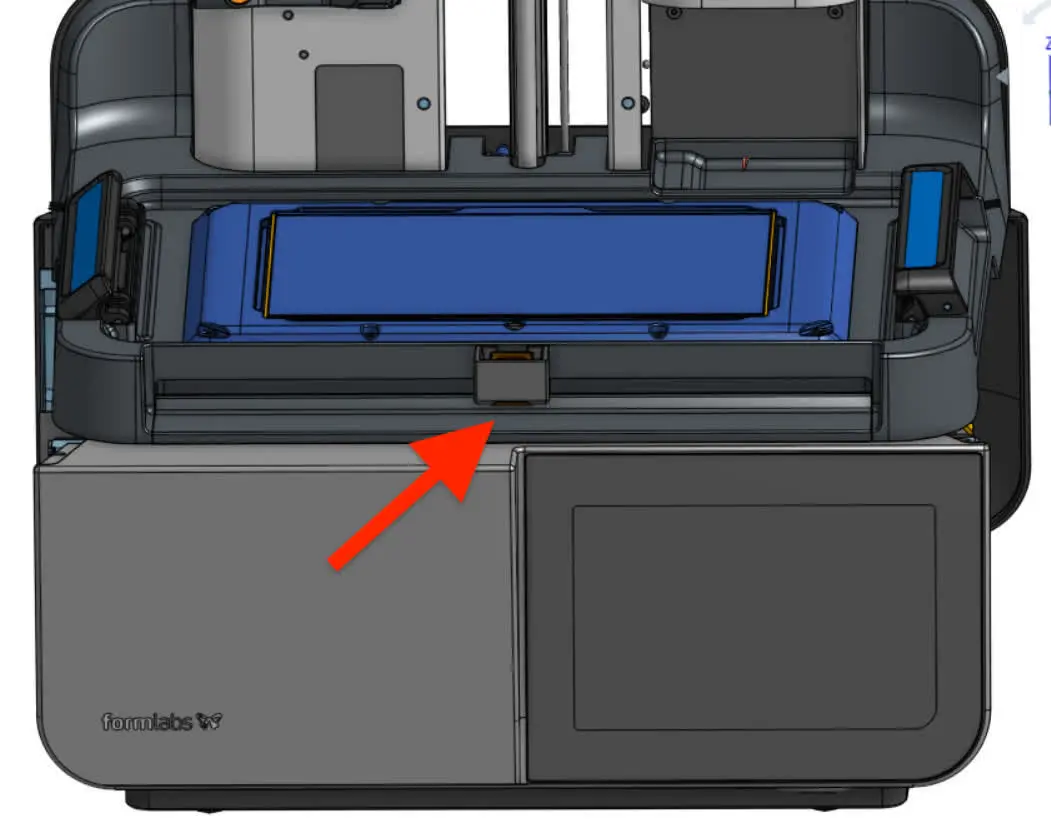
Ouvrez le couvercle de l’imprimante et faites glisser la base du mélangeur jusqu’au centre de la LPU.
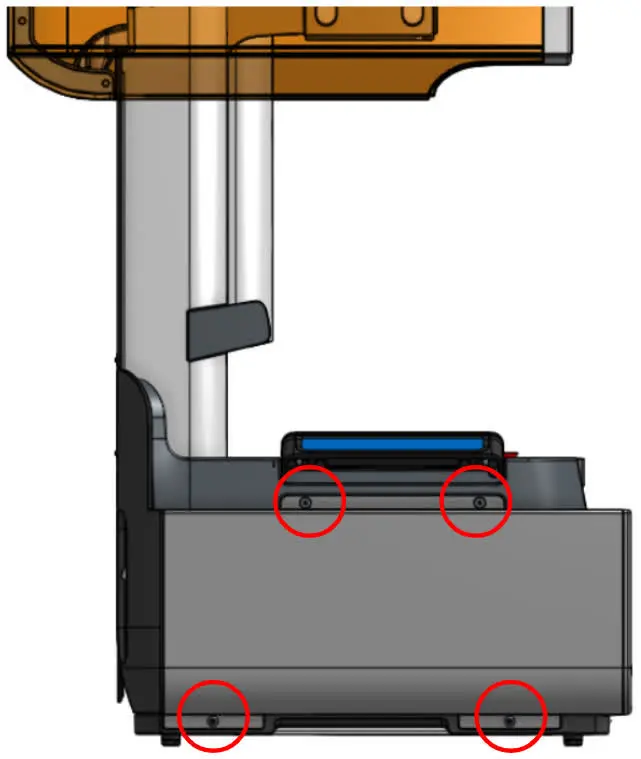
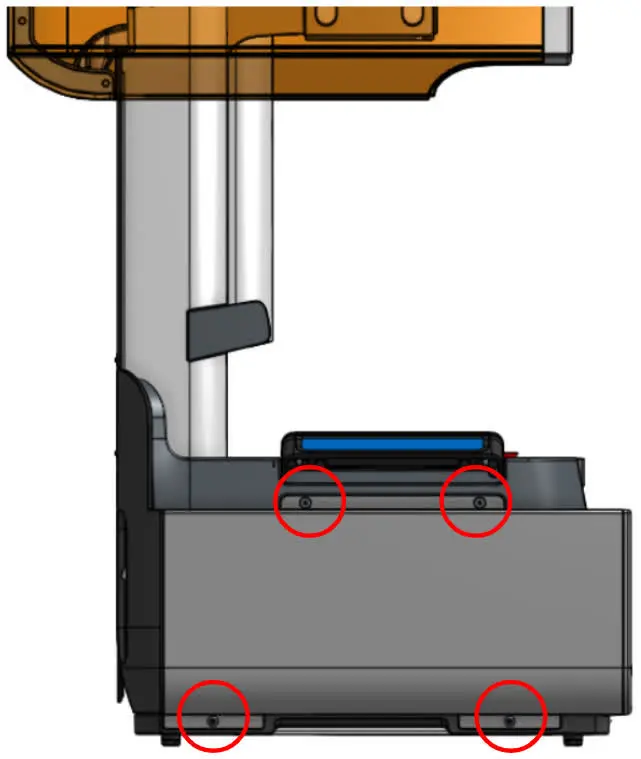
Utilisez une clé six pans de 2,5 mm pour retirer les quatre vis qui fixent le panneau gauche à l’imprimante. Mettez le panneau gauche et les vis de côté.
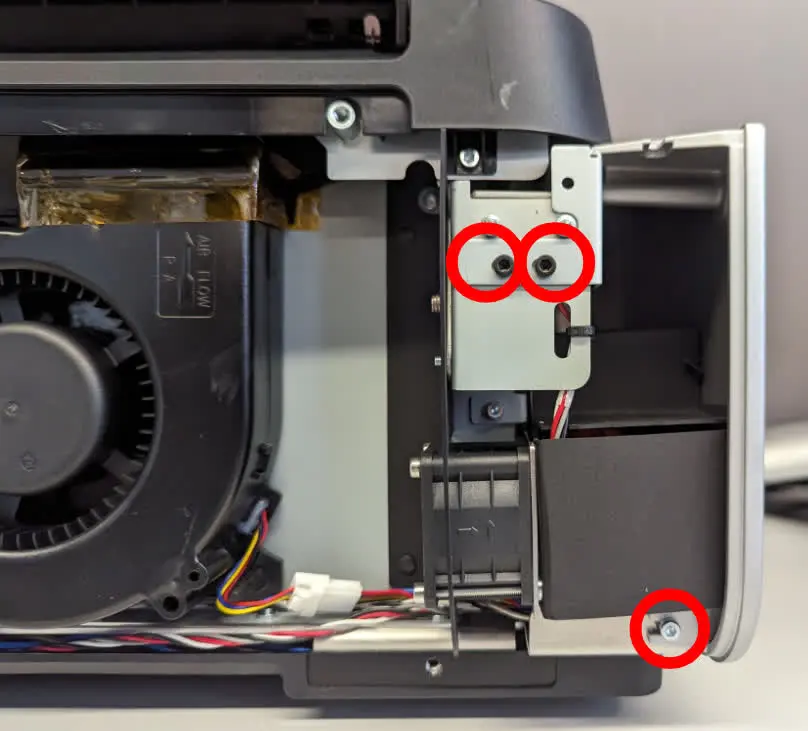
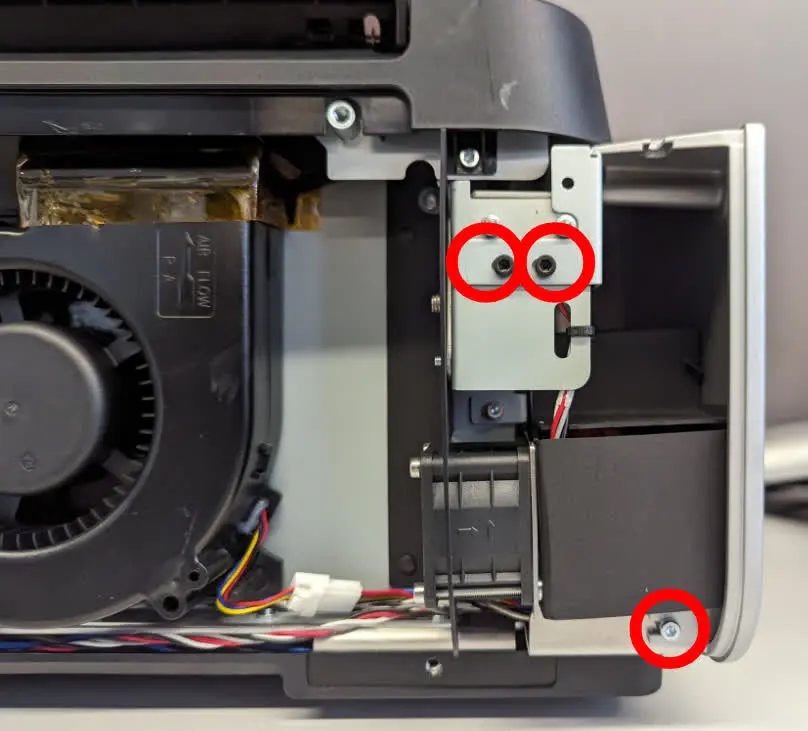
Utilisez une clé six pans de 2,5 mm pour retirer les trois vis qui fixent le côté gauche de l’écran tactile à l’imprimante. Mettez les vis de côté.
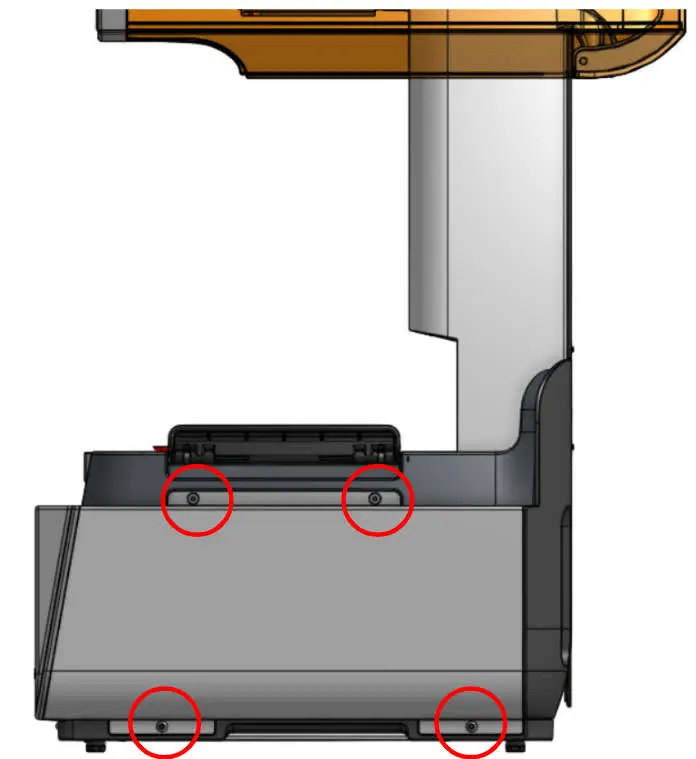
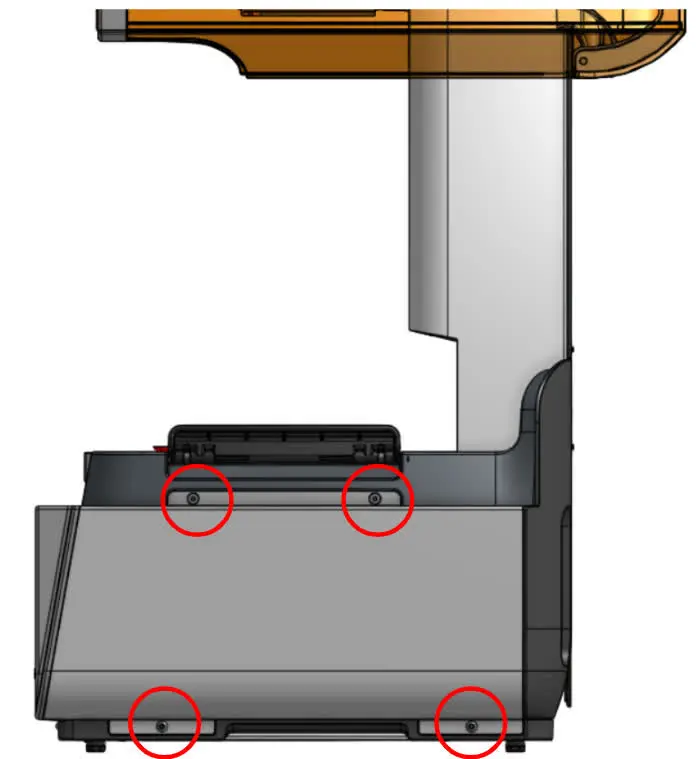
Utilisez une clé six pans de 2,5 mm pour retirer les quatre vis qui fixent le panneau droit à l’imprimante. Mettez le panneau droit et les vis de côté.
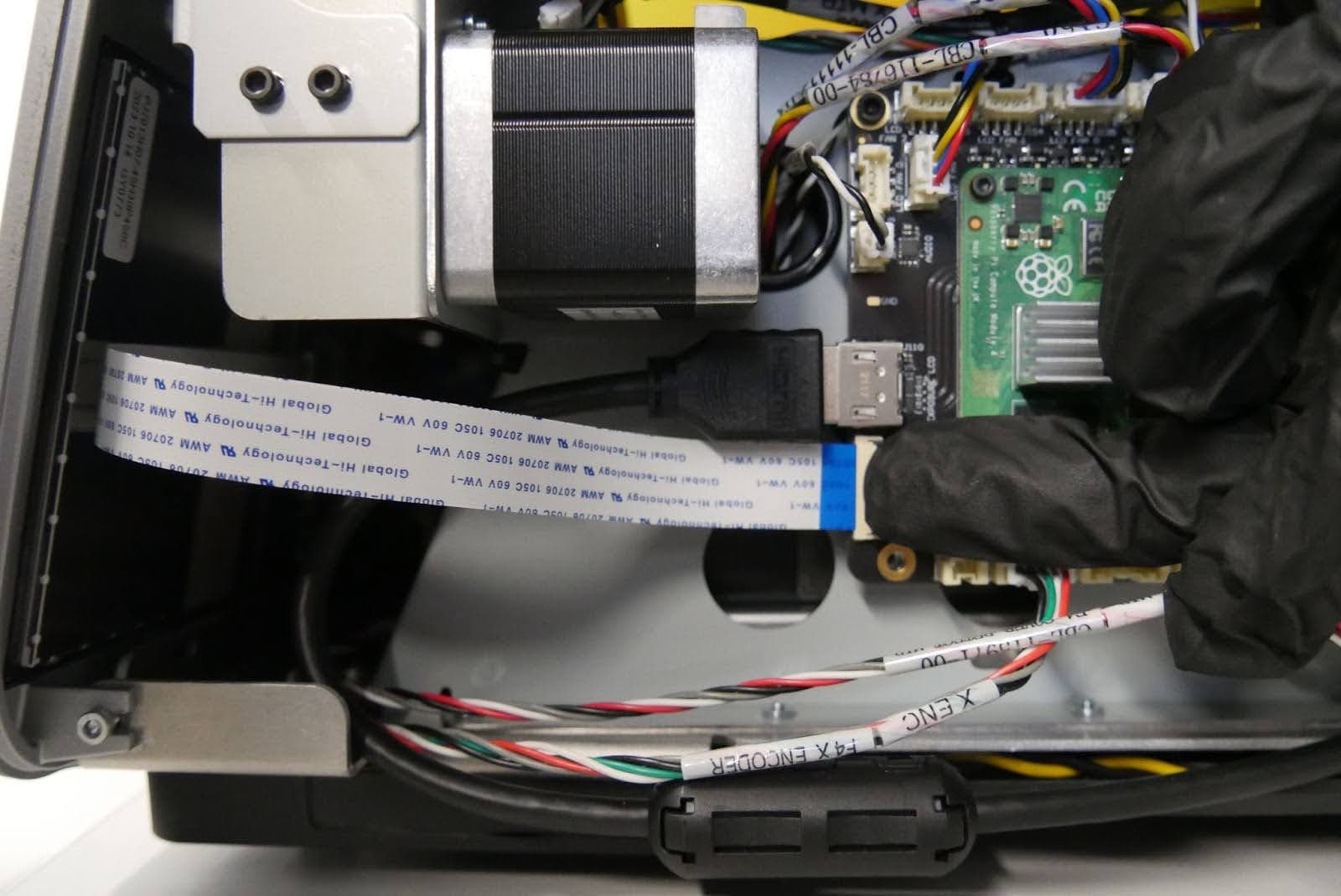
Le câble en nappe de l’écran tactile est retenu par un verrou. Tournez la languette en plastique noir du connecteur en l’éloignant de l’imprimante pour détacher le câble en nappe de l’écran tactile de la carte mère. Ne tirez pas sur le câble en nappe de l’écran tactile. Une fois la languette noire correctement retirée, le câble glisse hors du connecteur avec un minimum de force.
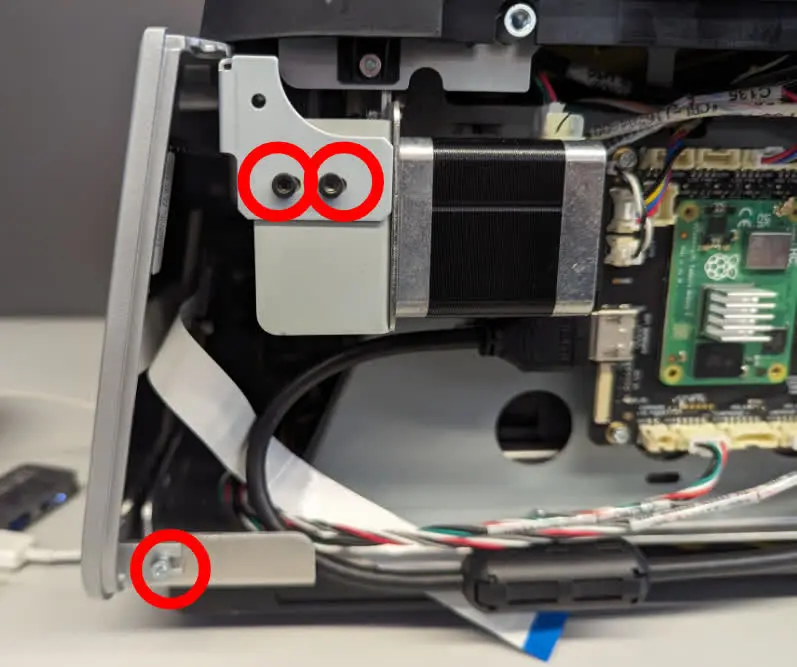
Utilisez une clé six pans de 2,5 mm pour retirer les trois vis qui fixent le côté droit de l’écran tactile à l’imprimante. Mettez les vis de côté.
Étape 7 : desserrer les vis de fixation du panneau inférieur
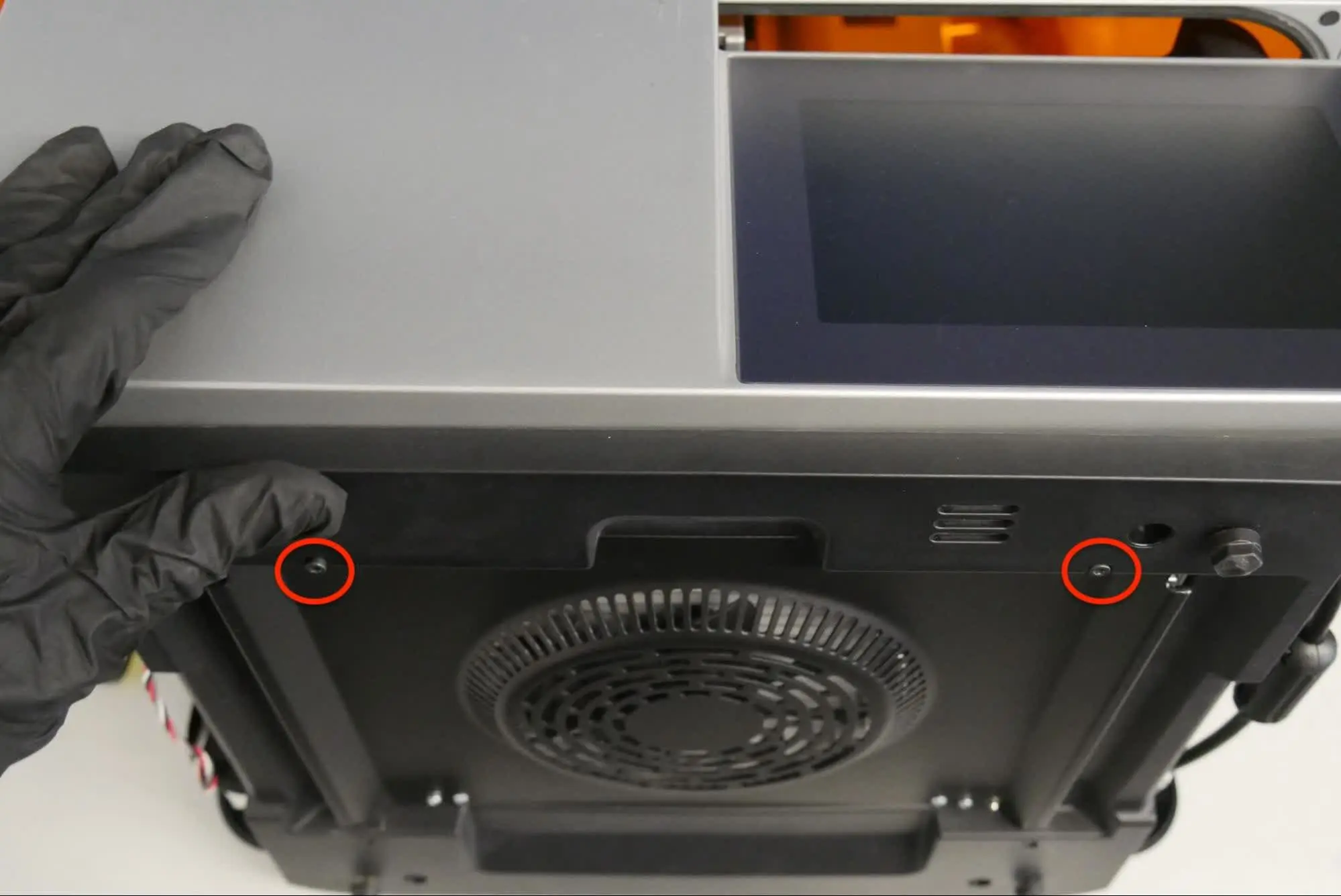
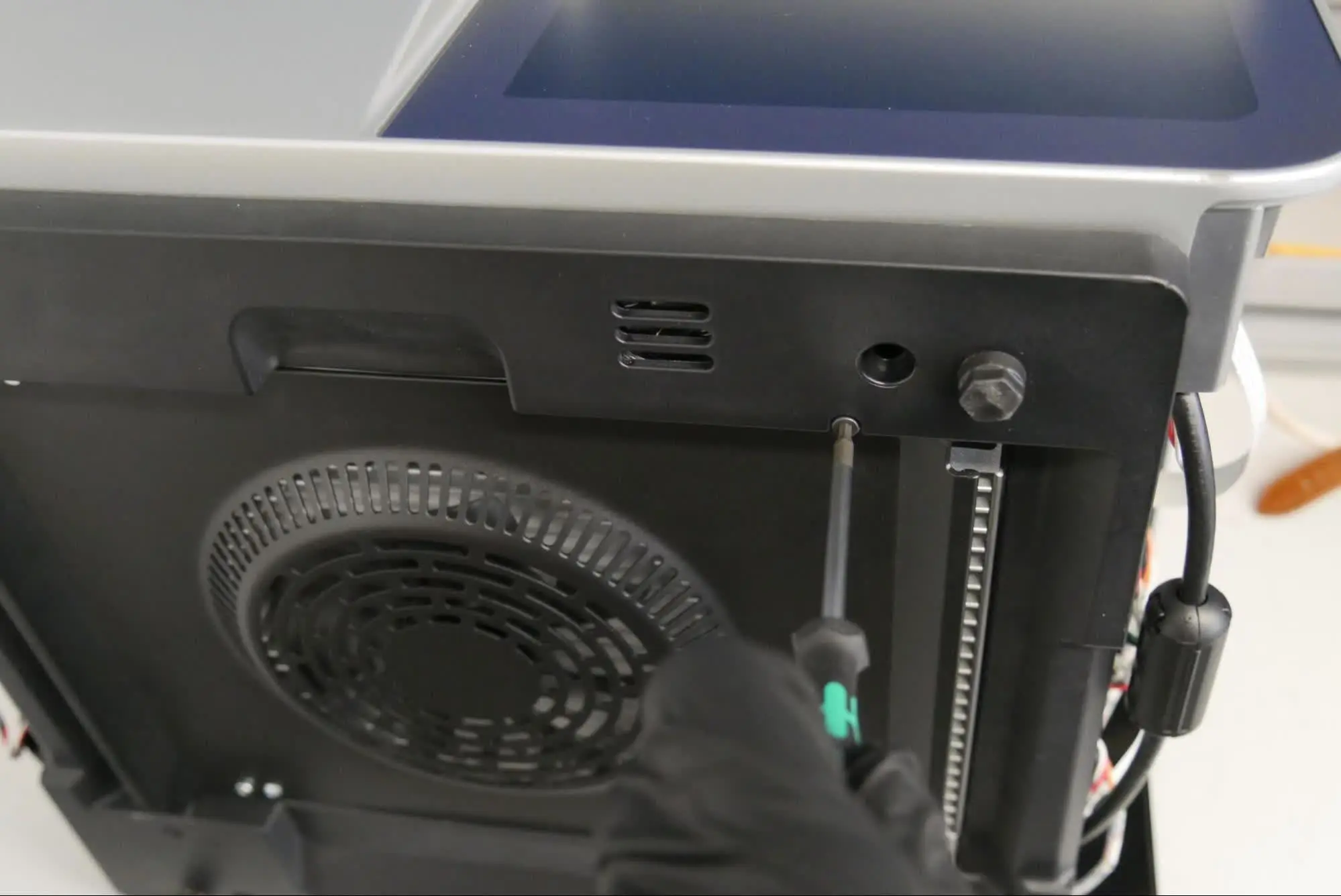
Fermez le couvercle de l’imprimante et posez délicatement l’imprimante sur le dos, le couvercle tourné vers le haut. Utilisez une clé six pans de 2,5 mm pour desserrer les deux vis qui fixent le panneau inférieur. Ne retirez pas complètement les vis.
Tirez doucement sur le panneau inférieur pour l’éloigner de l’imprimante afin d’exposer les deux languettes inférieures de l’ensemble de l’écran tactile. Si les languettes ne sont pas visibles, desserrez davantage les deux vis du panneau inférieur.
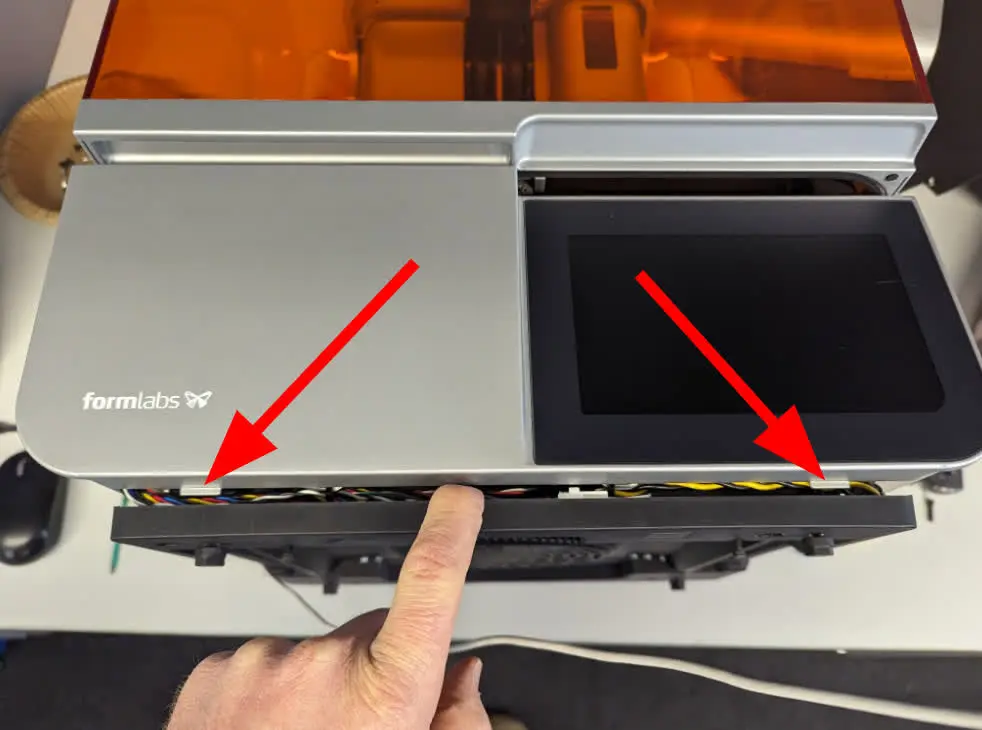
Saisissez l’écran tactile par ses coins inférieurs. Tirez délicatement l’écran tactile vers vous. La partie inférieure de l’écran tactile est bien ajustée à l’imprimante et peut nécessiter une force supplémentaire pour être retirée. Mettez l’ensemble de l’écran tactile de côté.
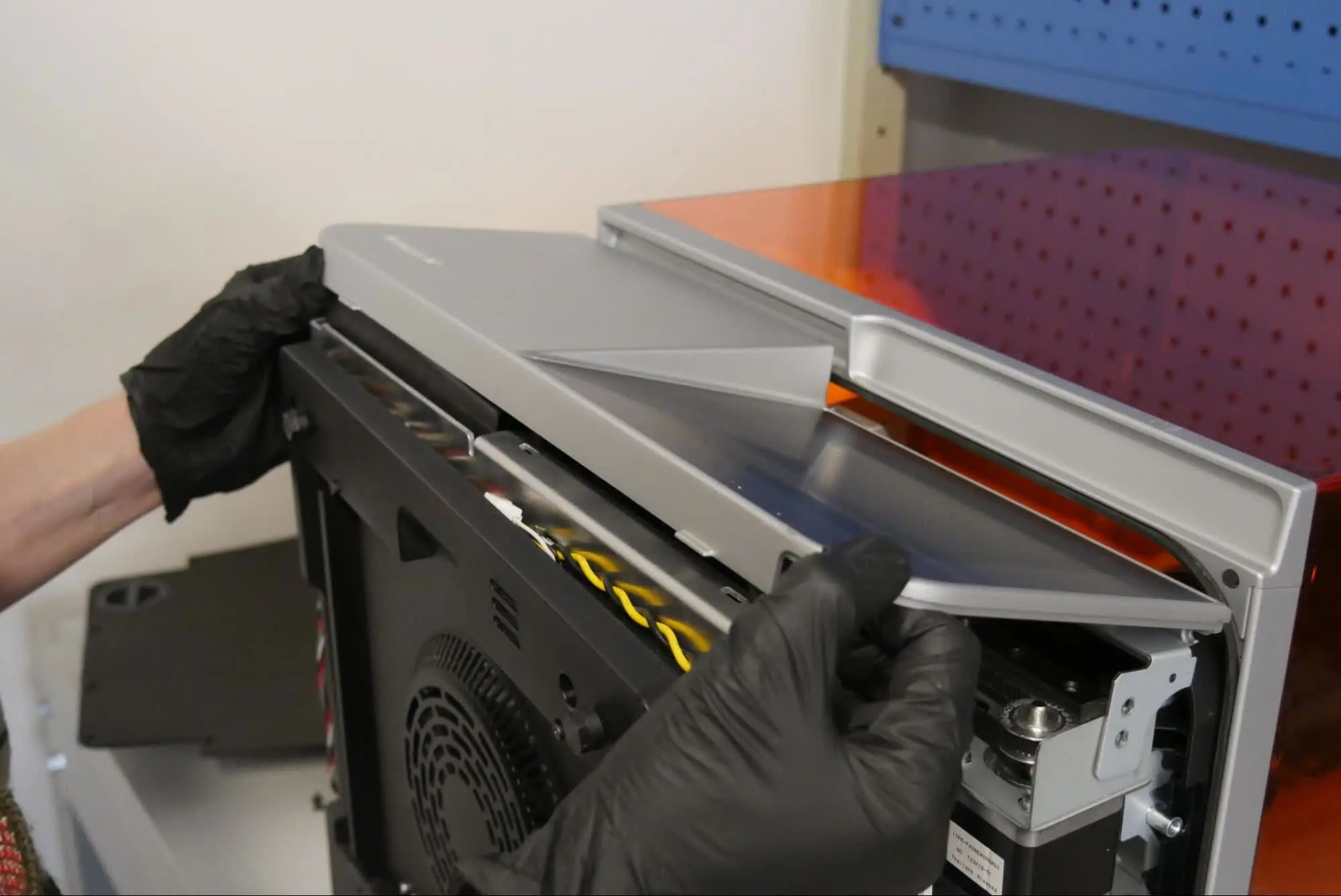
Remplacement du câble en nappe de l’écran tactile
Aperçu : Après avoir retiré l’ensemble de l’écran tactile, retirez et remplacez le câble en nappe de l’écran tactile.
Étape 1 : débrancher le câble en nappe de l’écran tactile
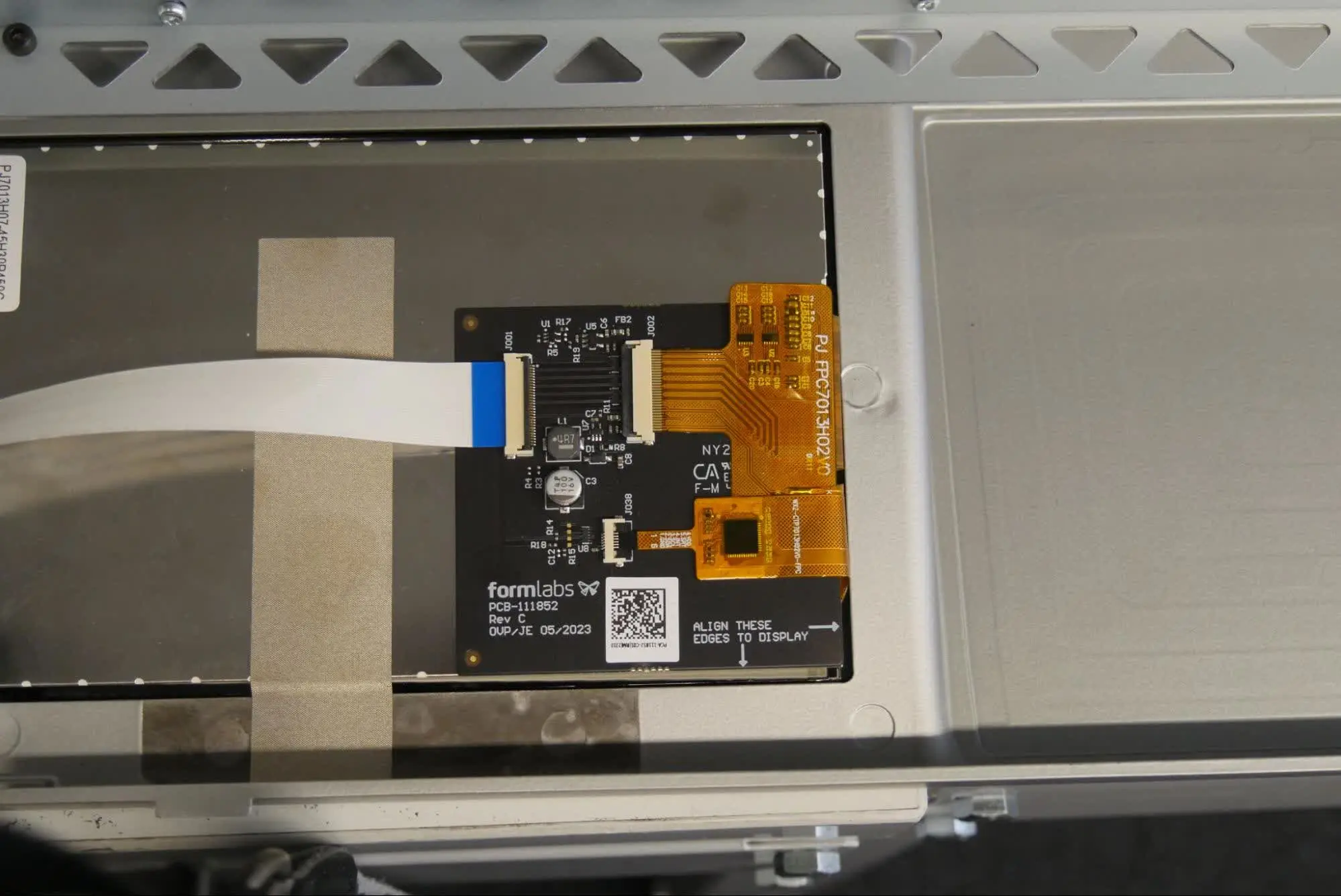
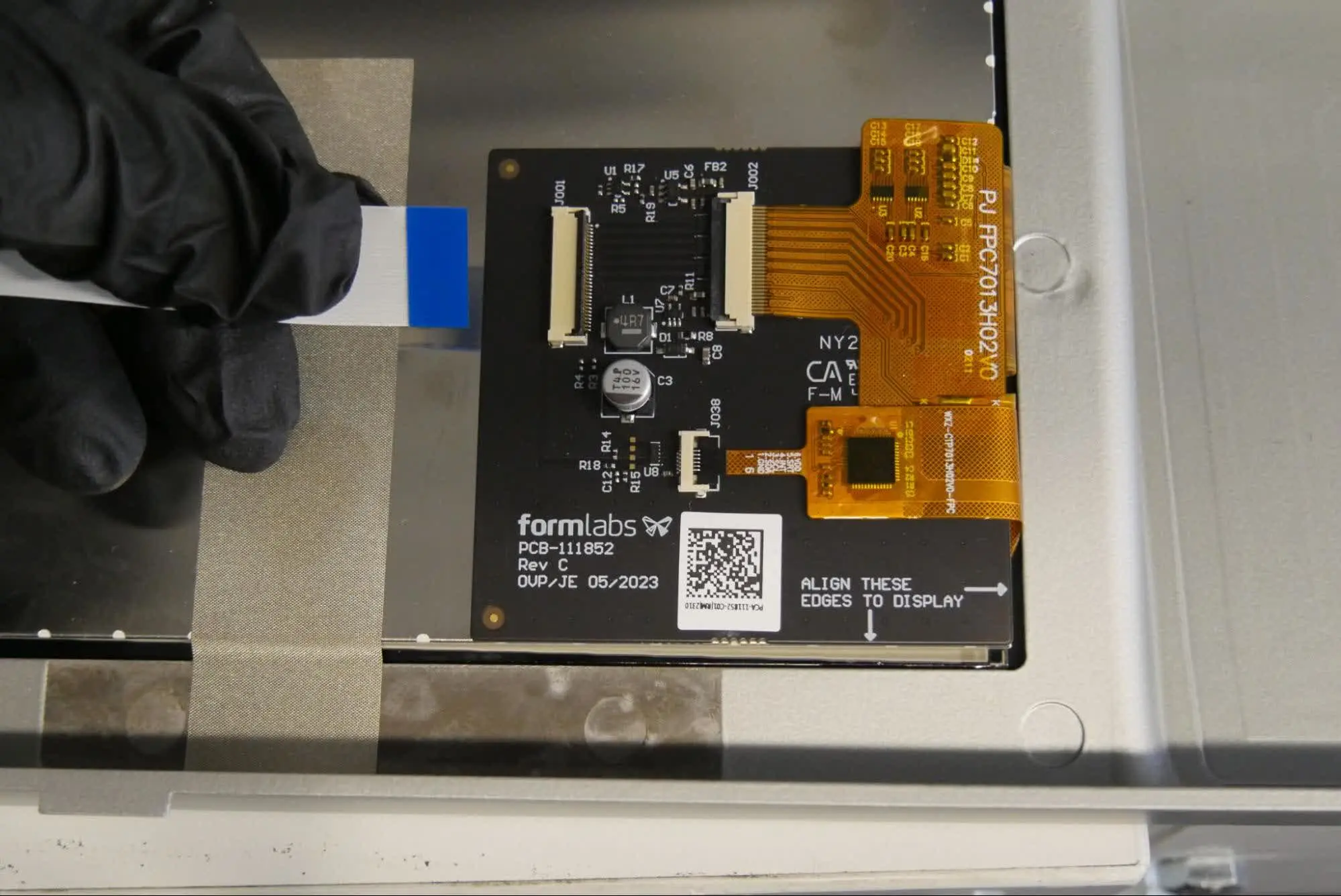
Tournez la languette en plastique noir du connecteur en l’éloignant de l’écran tactile pour débloquer le câble en nappe de l’écran tactile. Ne tirez pas sur le câble. Une fois la languette noire correctement retirée, le câble glisse hors du connecteur avec un minimum de force. Mettez le câble de côté pour l’éliminer.
Étape 2 : connecter le câble de remplacement
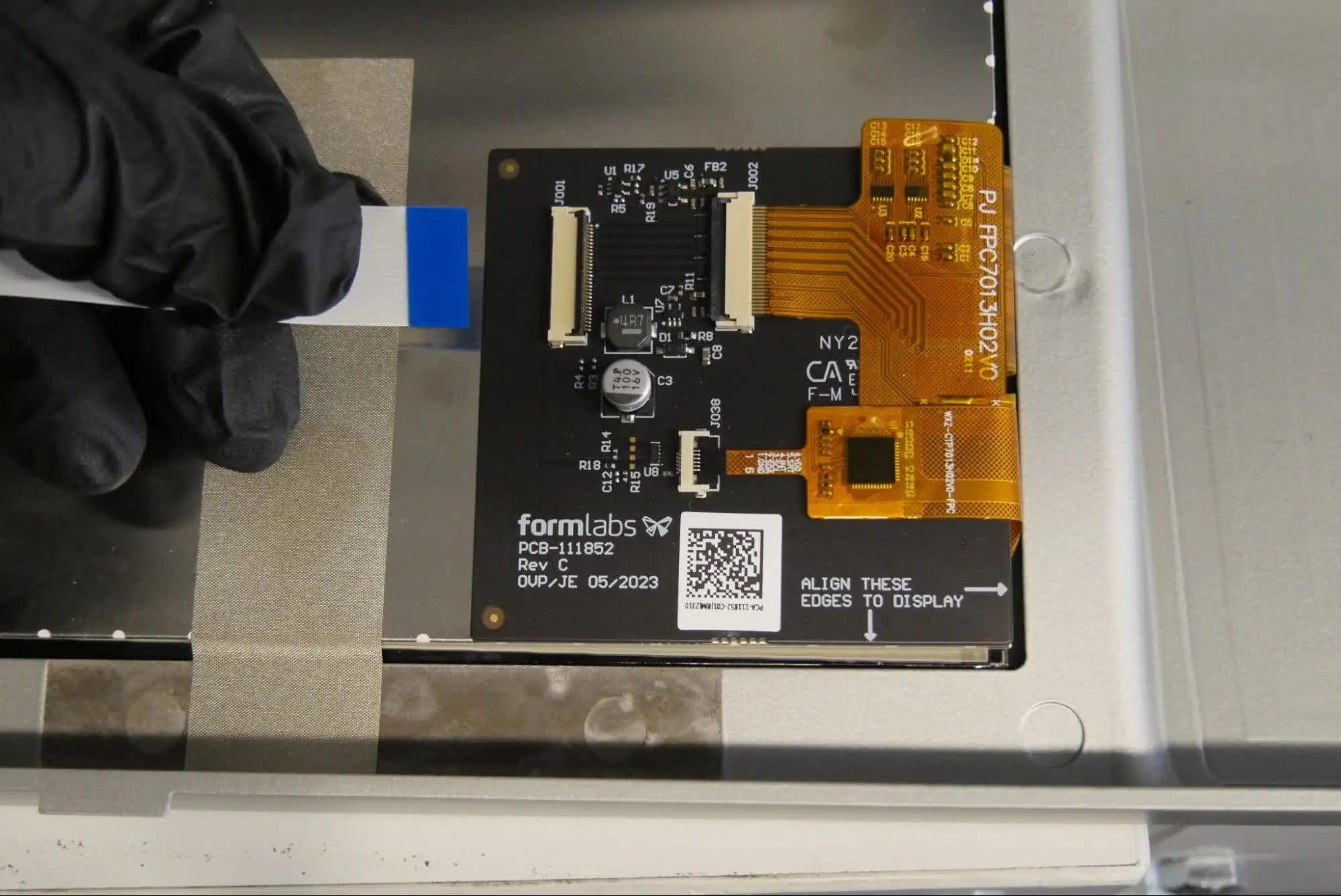
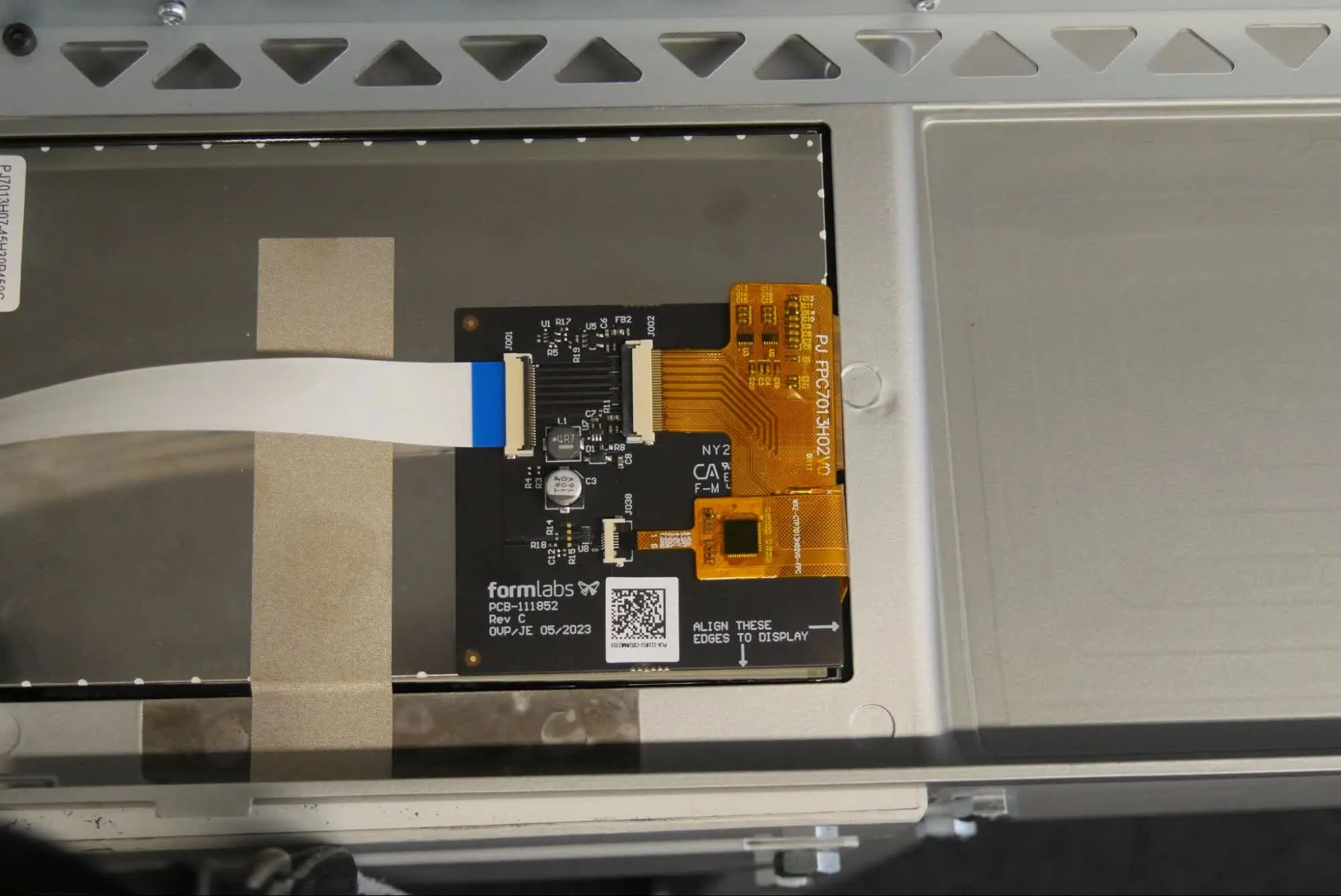
Faites glisser le câble en nappe dans le connecteur de l’ensemble de l’écran tactile. Veillez à ce que le câble soit inséré uniformément. La marque bleue doit être orientée vers le haut.
Étape 3 : fixer le câble de remplacement
Rabattez la languette noire du connecteur pour fixer le câble à l’écran tactile. Veillez à ne pas tirer sur le câble pendant l’installation.
Réinstallation de l’ensemble de l’écran tactile
Aperçu : Après avoir remplacé le câble en nappe de l’écran tactile, réinstallez l’ensemble de l’écran tactile.
Étape 1 : Positionner l’ensemble de l’écran tactile pour l’installation
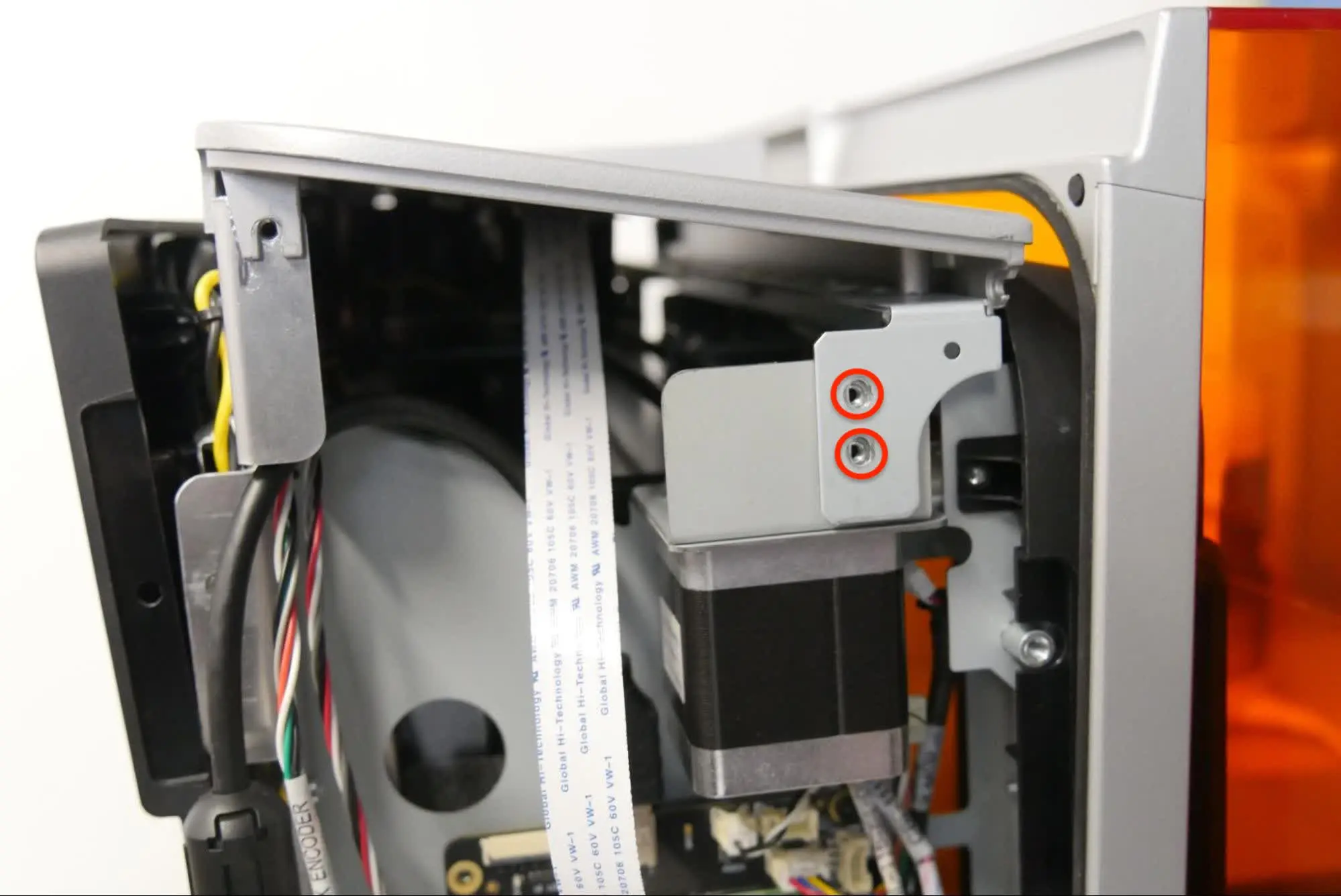
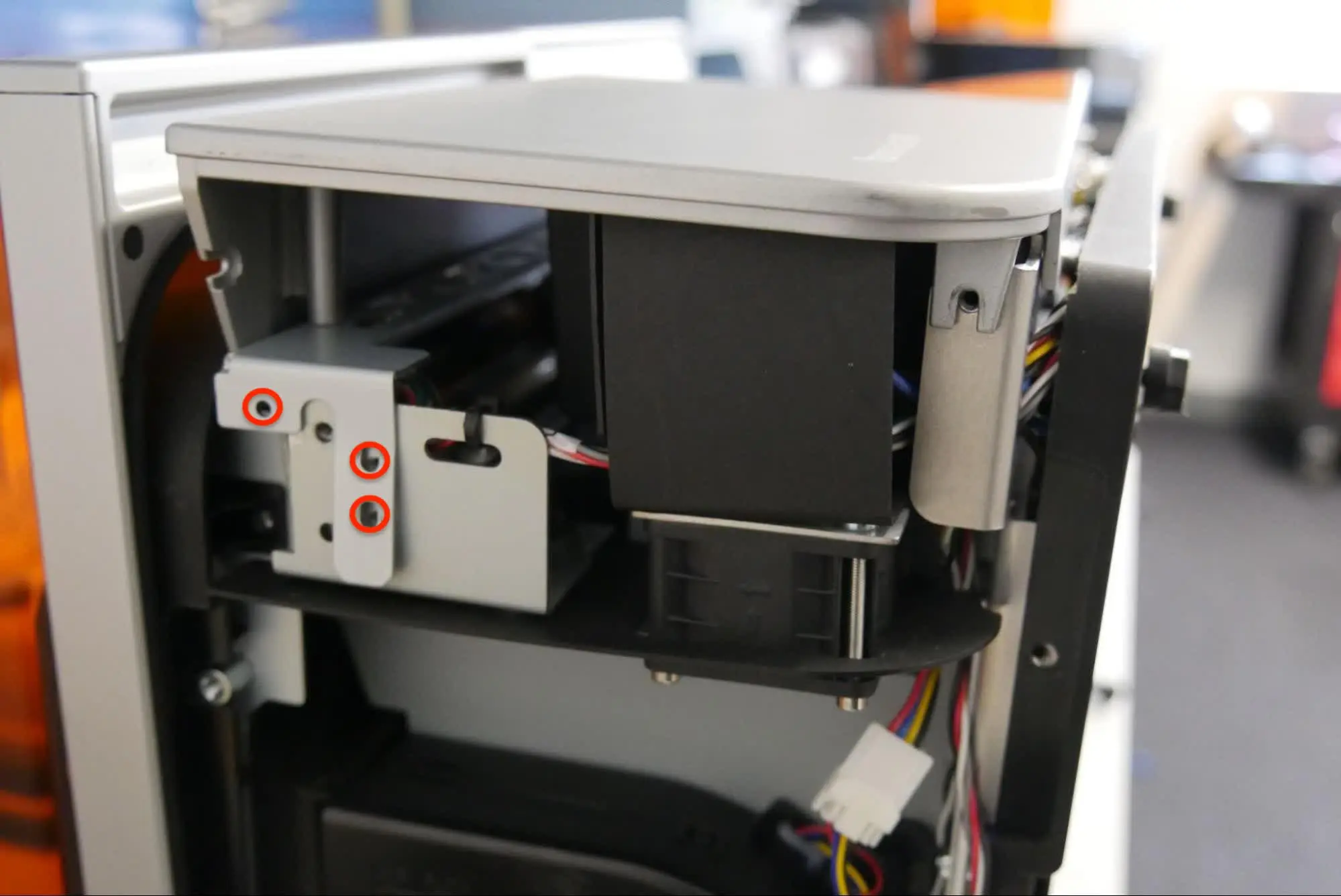
Positionnez l’écran tactile sur l’imprimante. Veillez à ce que les languettes de tôle soient placées à l’extérieur du cadre de l’imprimante et qu’elles s’alignent sur les trous de vis de l’imprimante. Veillez à ne pas écraser ou plier le nouveau câble en nappe de l’écran tactile.
Étape 2 : serrer les vis du panneau inférieur
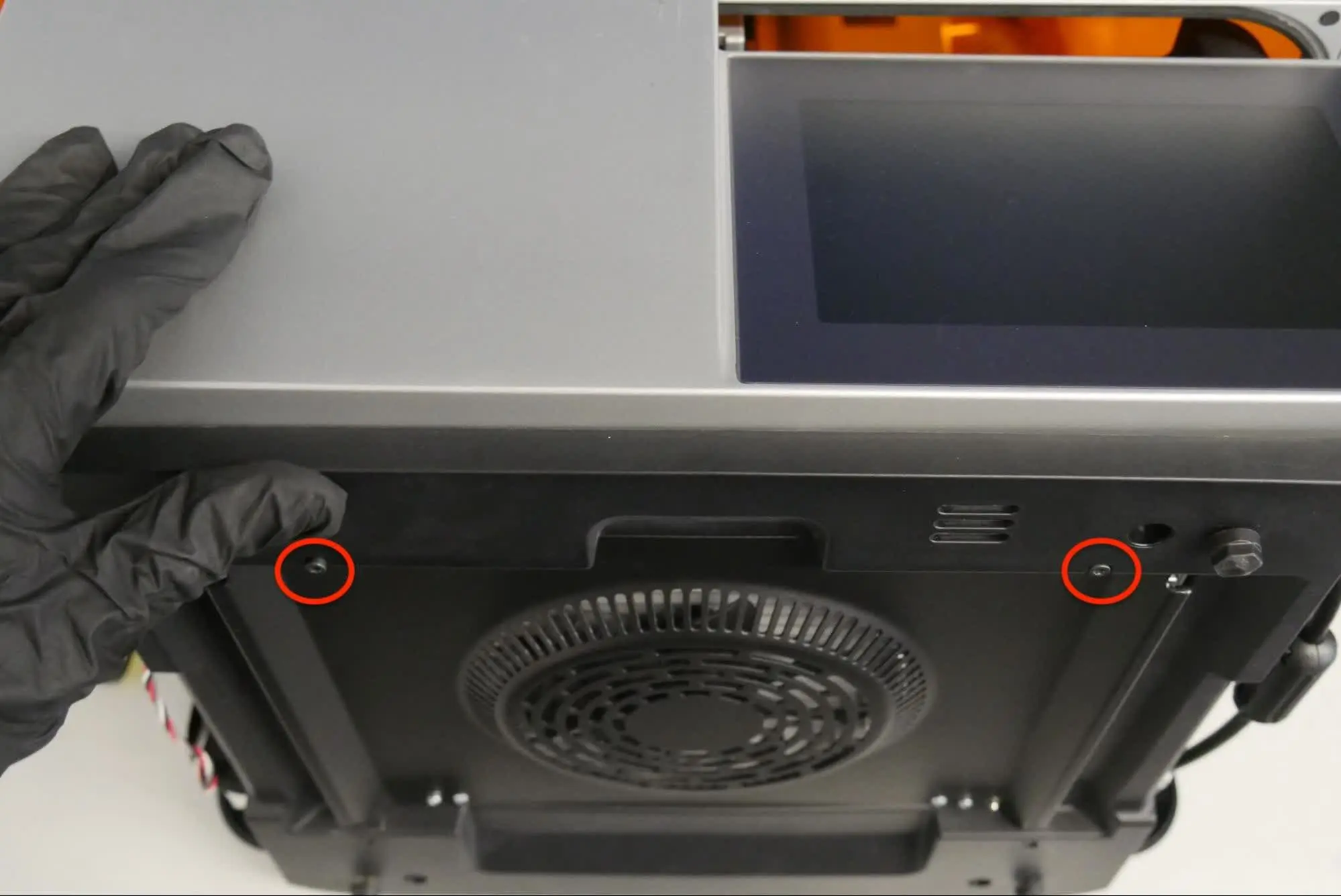
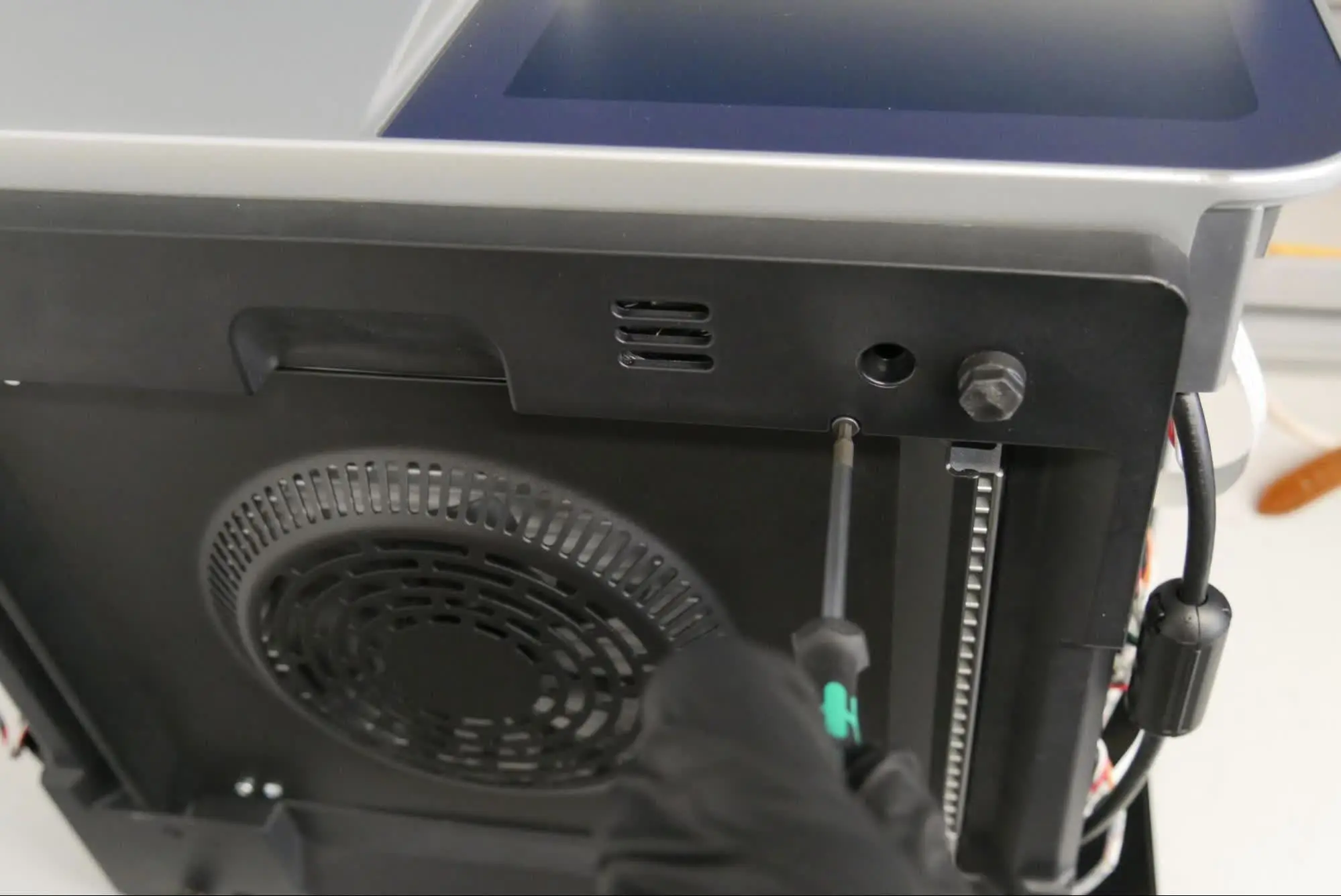
Assurez-vous que les deux languettes inférieures de l’ensemble de l’écran tactile peuvent glisser dans l’imprimante avant de serrer les vis. Utilisez une clé six pans de 2,5 mm pour serrer les deux vis qui fixent le panneau inférieur à l’imprimante.
Étape 3 : Mettre l’imprimante en position verticale
Faites pivoter l’imprimante pour la mettre droite. Ouvrez le couvercle.
Utilisez une clé six pans de 2,5 mm pour visser les trois vis qui fixent le côté droit de l’ensemble de l’écran tactile à l’imprimante. Serrez les vis jusqu’à ce qu’elles soient bien ajustées.
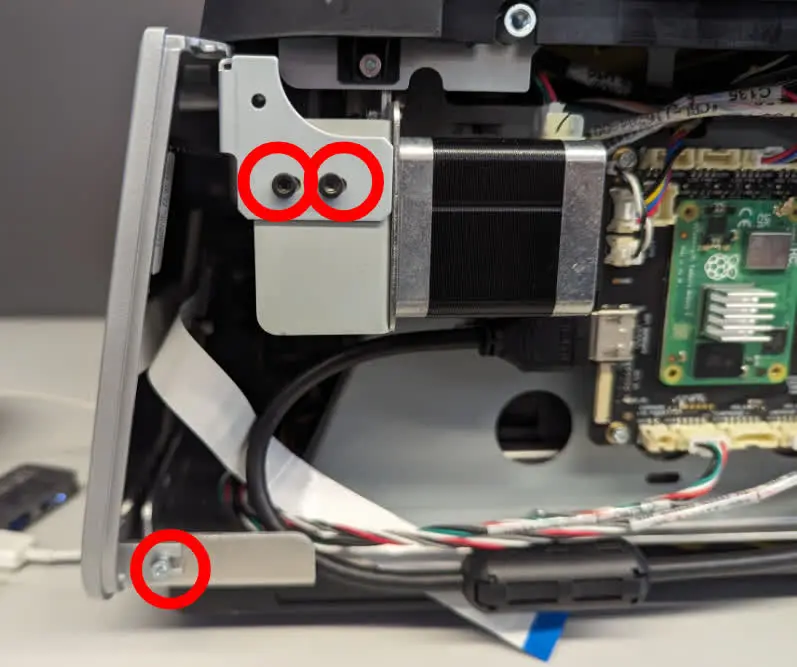
Reconnectez le câble en nappe de l’écran tactile à la carte mère. Veillez à ce qu’il soit inséré uniformément. La marque bleue doit être orientée vers l’extérieur. Rabattez la languette noire du connecteur pour fixer le câble à son connecteur. Veillez à ne pas tirer sur le câble pendant l’installation.
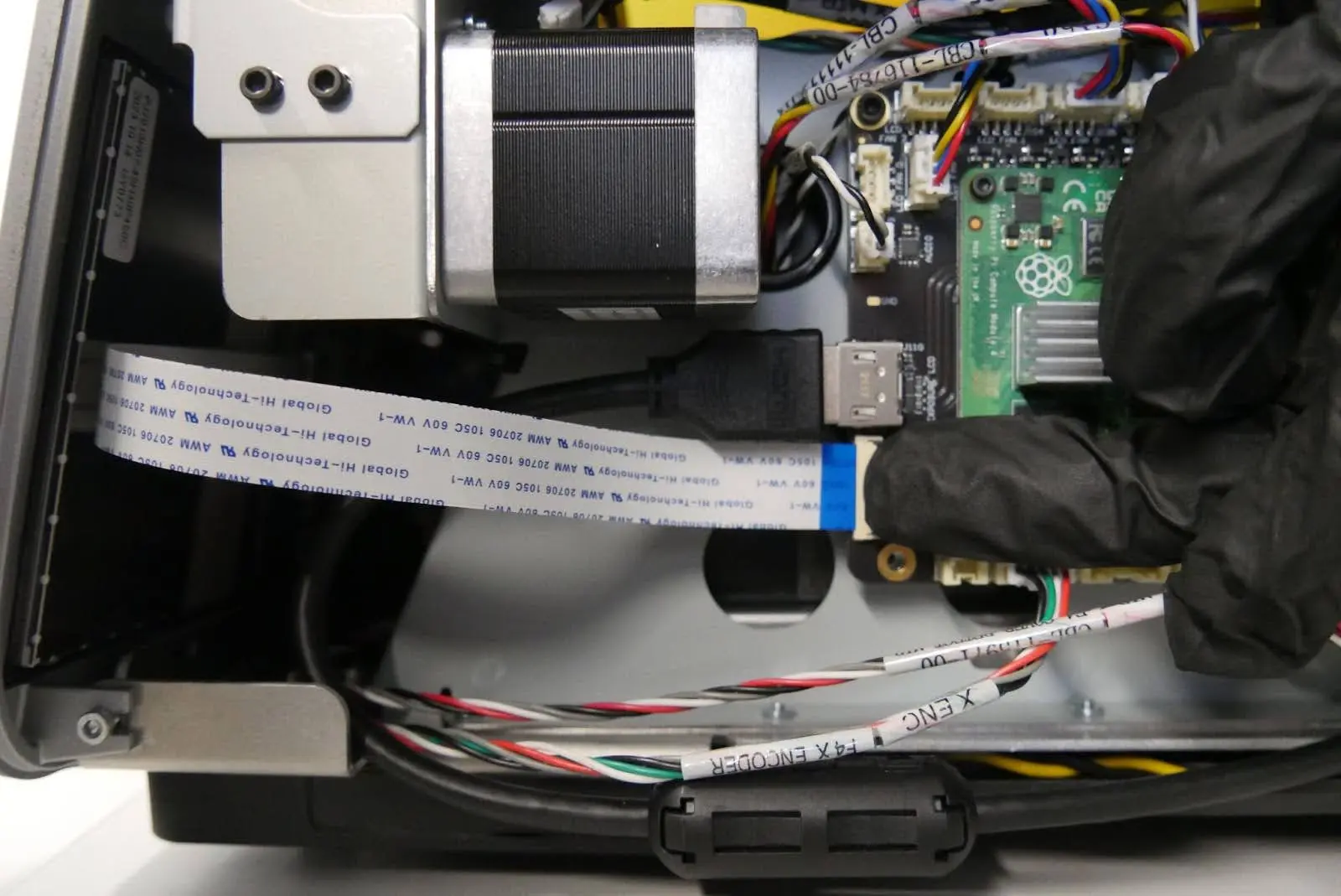
Utilisez une clé six pans de 2,5 mm pour installer les quatre vis qui fixent le panneau droit à l’imprimante. Serrez les vis jusqu’à ce qu’elles soient bien ajustées.
Utilisez une clé six pans de 2,5 mm pour visser les trois vis qui fixent le côté gauche de l’ensemble de l’écran tactile à l’imprimante. Serrez les vis jusqu’à ce qu’elles soient bien ajustées.
Utilisez un clé six pans de 2,5 mm pour installer les quatre vis qui fixent le panneau gauche à l’imprimante. Serrez les vis jusqu’à ce qu’elles soient bien ajustées.
Finalisation de la réparation
Aperçu : Après avoir remplacé le câble en nappe de l’écran tactile, mettez l’imprimante sous tension et effectuez les dernières vérifications.
Étape 1 : Mettre l’imprimante sous tension
Branchez le câble d’alimentation à l’imprimante et à l’alimentation électrique. L’imprimante s’initialise.
Étape 2 : Tester l’écran tactile
L’écran tactile doit répondre aux entrées tactiles si la réparation a réussi. Testez diverses entrées, comme l’affichage des paramètres de l’imprimante ou la navigation dans l’historique des impressions via la file d’attente d’impression. Contact Assistance Formlabs ou votre revendeur agréé pour partager les résultats de la procédure.