Matériel :
Formlabs :- Câble HDMI
- Clé six pans de 2,5 mm (inclus dans le porte-outils de la Form 4L)
- Clé six pans de 3 mm (inclus dans le porte-outils de la Form 4L)
- Clé six pans de 1,5 mm
- Gants en nitrile


Le câble HDMI relie la Light Processing Unit (LPU) à la carte mère de l’imprimante. Un câble HDMI endommagé peut empêcher l’imprimante d’imprimer correctement et provoquer des erreurs liées à la LPU.
Utilisez ce guide pour remplacer le câble HDMI de la Form 4L.
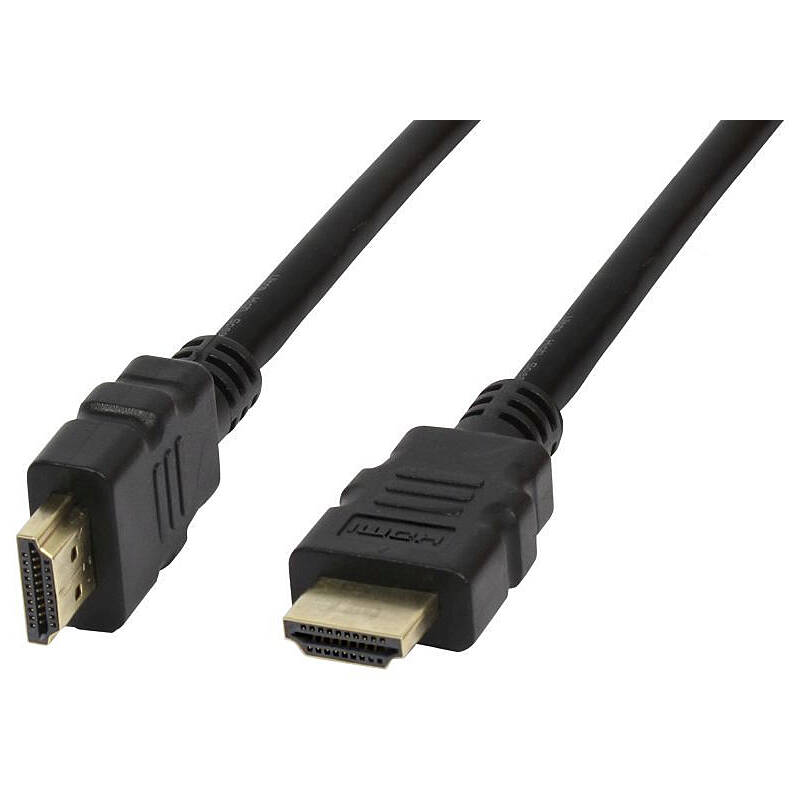
Matériel :
Formlabs :Durée estimée : 30 minutes
Préparation de l’espace de travail
Aperçu : Préparez la Form 4L et un espace de travail exempt de poussière pour remplacer le câble HDMI.
Étape 1 : Retirer la plateforme de fabrication
Retirez d’abord la plateforme de fabrication pour éviter que de la résine ne coule sur les surfaces optiques.
Étape 2 : Retirer les cartouches de résine
Retirez les cartouches de résine et fermez les clapets d’entrée d’air pour éviter que la résine ne s’écoule de la valve de distribution et ne pénètre dans l’imprimante.
Étape 3 : Retirer et stocker le bac à résine et le mélangeur
Déverrouiller le mélangeur et le bac à résine. Retirez le bac à résine et recouvrez-le de son couvercle. Mettez le bac de côté sur une surface plane et propre.
Avis :
Portez des gants et tenez le bac à résine par les poignées de chaque côté pour ne pas salir ni endommager la face inférieure du bac.
Étape 4 : Préparer l’espace de travail
Dégagez un espace de travail autour de votre imprimante. Vérifiez que l’espace de travail est bien aéré et sans poussière.
Étape 5 : Nettoyer l’imprimante
Avertissement :
La résine peut provoquer une irritation ou une réaction allergique cutanée. Portez des gants pour manipuler de la résine liquide ou des surfaces recouvertes de résine. Se laver abondamment les mains à l’eau et au savon.
Ouvrez le couvercle de l’imprimante et nettoyez la résine accumulée sur et autour de la LPU à l’aide de papier essuie-tout. Imbibez le papier essuie-tout d’alcool isopropylique si cela est nécessaire pour éliminer complètement la résine.
Danger :
Risque d’incendie. L’alcool isopropylique est inflammable. Fermez les récipients et maintenez-les hors de portée des enfants.
Étape 6 : débrancher l’imprimante
Débranchez le câble d’alimentation avant de poursuivre la maintenance. N’effectuez pas d’opération de maintenance sur l’imprimante tant qu’elle est branchée à l’alimentation. Attendez cinq minutes après avoir débranché le câble d’alimentation de l’imprimante avant de continuer.
Retrait des panneaux latéraux
Overview: Remove the side panels to access the touchscreen assembly and HDMI cable.
Étape 1 : Retirer la grille de trémie

Retirez la grille de trémie du côté droit de l’imprimante. Mettez le filtre de côté.
Étape 2 : Retirer les vis du panneau inférieur droit
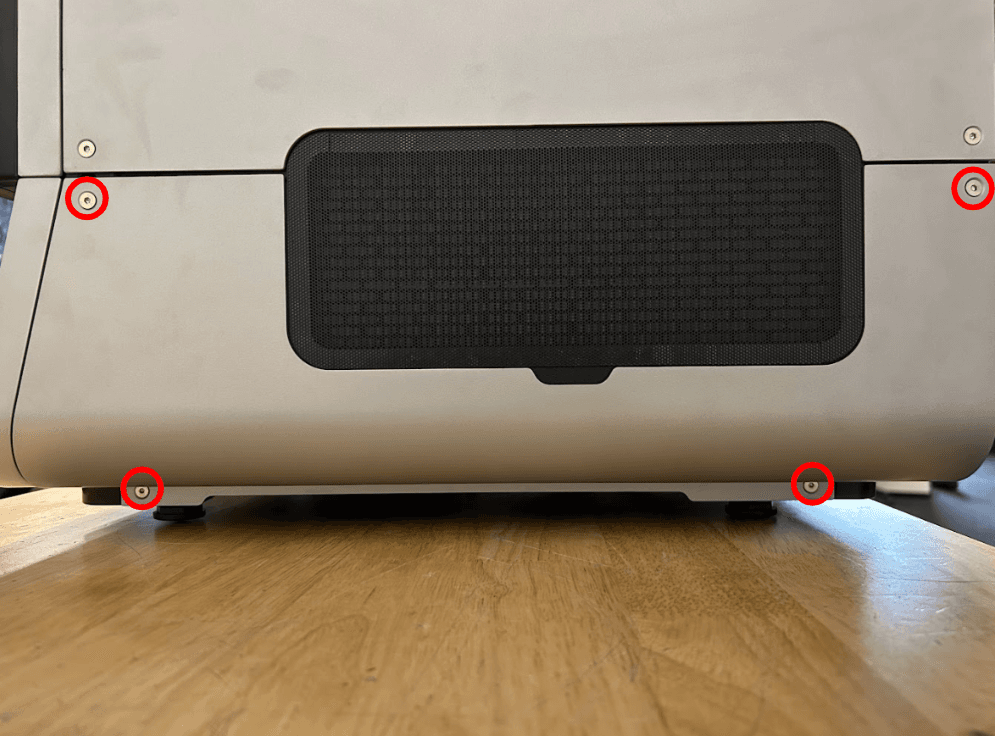
Utilisez une clé six pans de 2,5 mm pour retirer les quatre vis qui fixent le panneau inférieur droit à l’imprimante. Mettez le panneau droit et les vis de côté.
Étape 3 : Retirer les vis du panneau inférieur gauche

Utilisez une clé six pans de 2,5 mm pour retirer les quatre vis qui fixent le panneau inférieur gauche à l’imprimante. Mettez le panneau gauche et les vis de côté.
Retrait de l’ensemble de l’écran tactile
Aperçu : Retirez le panneau avant pour accéder à l’ensemble de l’écran tactile et au câble HDMI.
Étape 1 : Retirer les vis de fixation du panneau avant gauche

Utilisez une clé six pans de 2,5 mm pour retirer les trois vis qui fixent le côté gauche du panneau avant à l’imprimante. Mettez les vis de côté.
Étape 2 : Retirer les vis de fixation du panneau avant droit
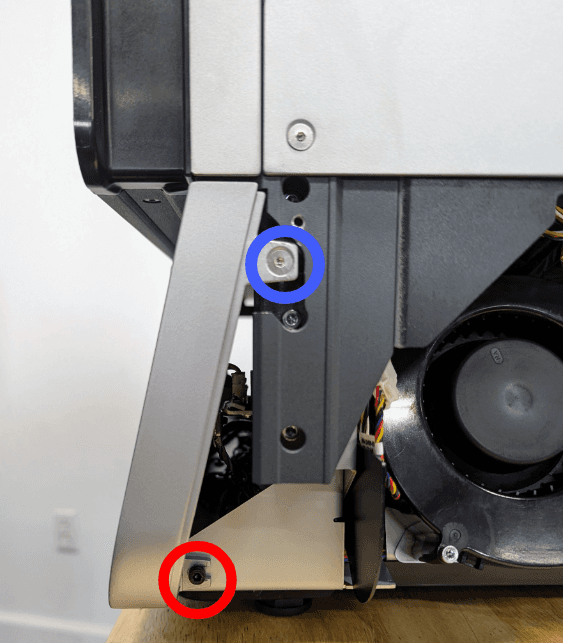
Mettez les vis de côté.
Étape 3 : Positionner l’imprimante
Avec une deuxième personne, positionnez la Form 4L près du bord avant de l’espace de travail pour accéder aux vis du bas.
Étape 4 : Retirer les vis de fixation du panneau avant inférieur
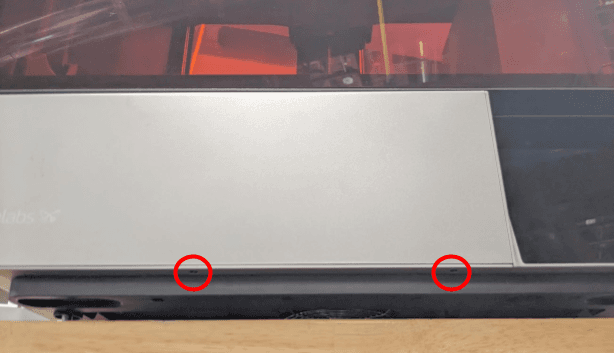
Utilisez une clé six pans de 1,5 mm pour retirer les deux vis qui fixent le panneau avant au bas de l’imprimante.
Étape 5 : repositionner l’imprimante
Avec une deuxième personne, positionnez la Form 4L de manière à ce qu’il y ait au moins 150 mm d’espace de travail devant l’imprimante.
Étape 6 : Retirer le panneau avant
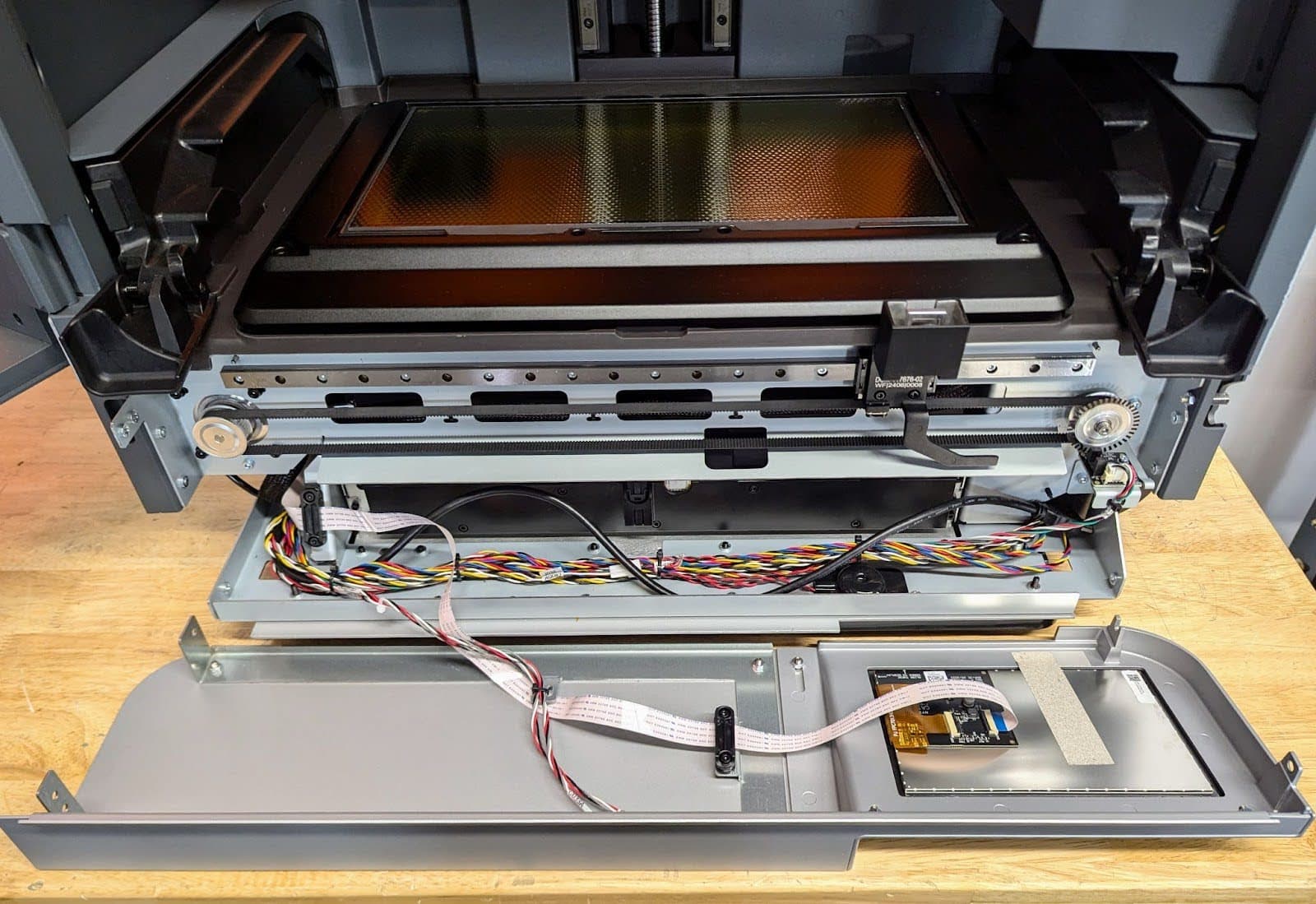
Saisissez le panneau avant par ses coins inférieurs. Tirez délicatement le panneau avant vers vous. Faites pivoter le panneau avant jusqu’à ce que sa face arrière soit visible. Ne l’éloignez pas de l’imprimante, car le câble en nappe de l’écran tactile est toujours connecté. Posez le panneau avant, face vitrée vers le bas, sur une surface propre et plane.
Retrait du câble HDMI
Aperçu : desserrez les vis du boîtier de la LPU et retirez le câble HDMI.
Avertissement :
Cette étape consiste à retirer la LPU, ce qui expose le système optique de la Form 4L. Lorsque la LPU est retirée de l’imprimante, veillez à ce qu’aucune poussière ou débris ne tombe dans la cavité optique.
Étape 1 : desserrer les vis du boîtier de la LPU

Ouvrez le couvercle de l’imprimante. Utilisez une clé six pans de 3 mm pour desserrer les huit vis hexagonales captives du boîtier de la LPU.
Étape 2 : Débrancher le câble HDMI
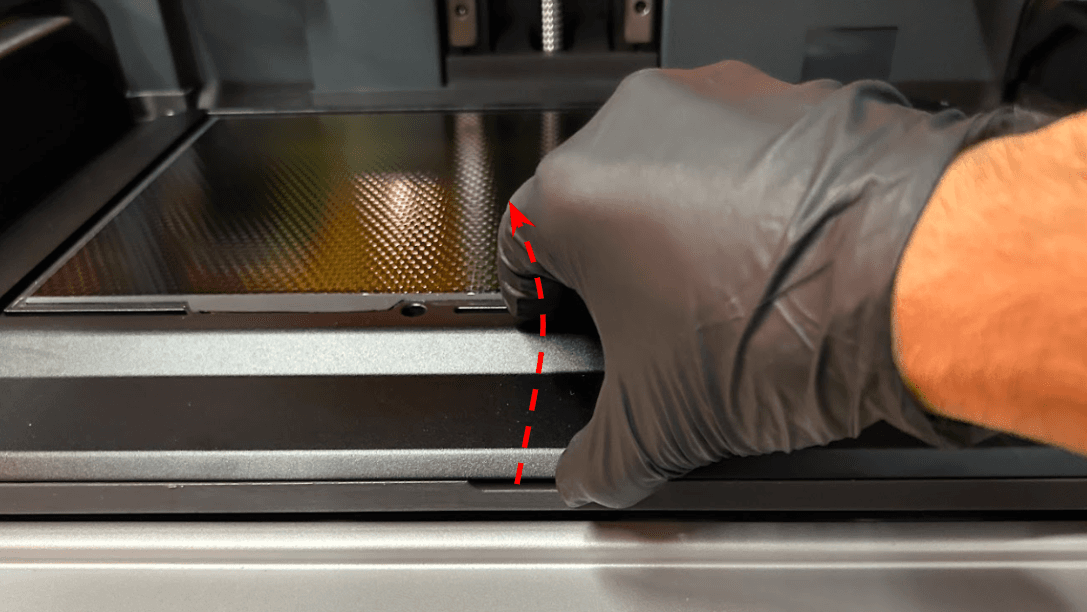
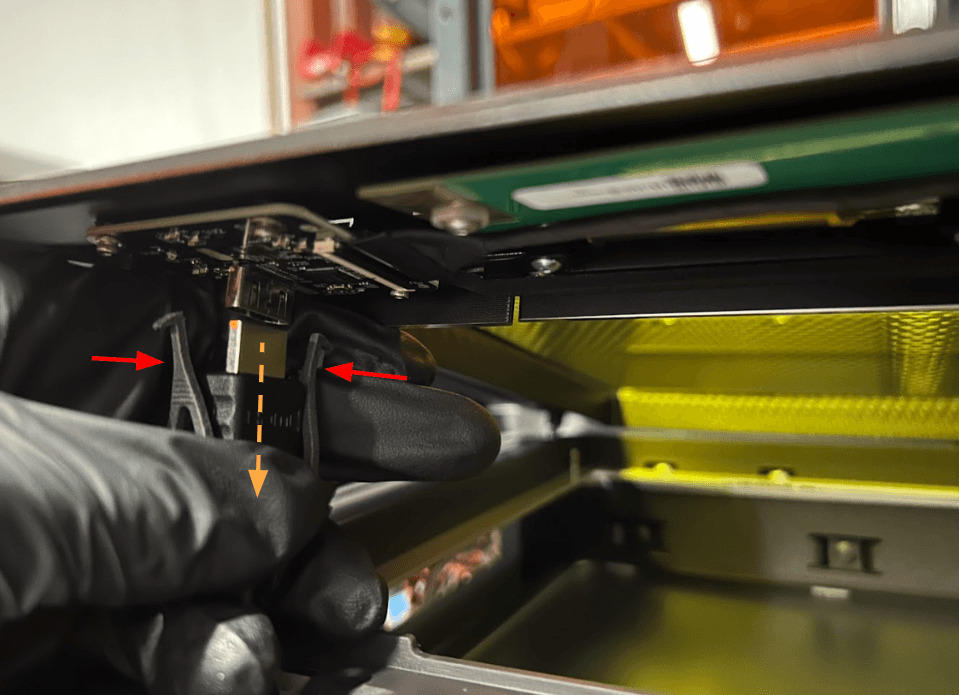
Soulevez délicatement la LPU et inclinez-la de manière à ce que la partie inférieure soit face à vous. Localisez le câble HDMI de la LPU. Pressez le clip de maintien en plastique et débranchez le câble HDMI de la LPU.
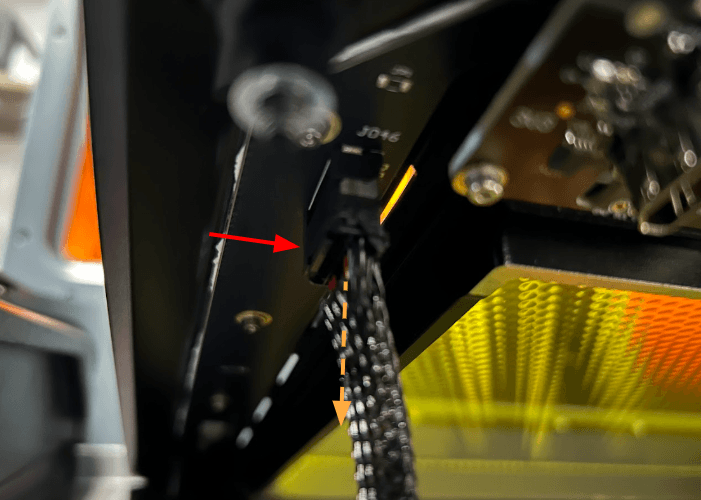
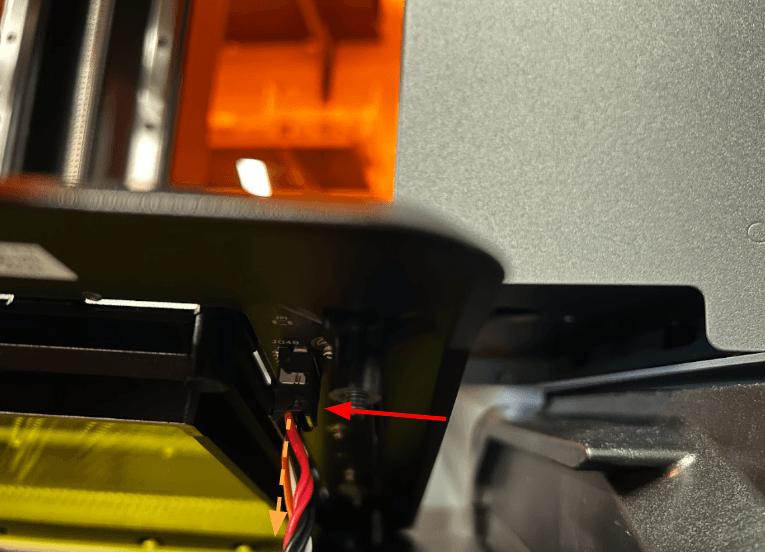
Étape 3 : Débrancher les câbles de chauffage du bac
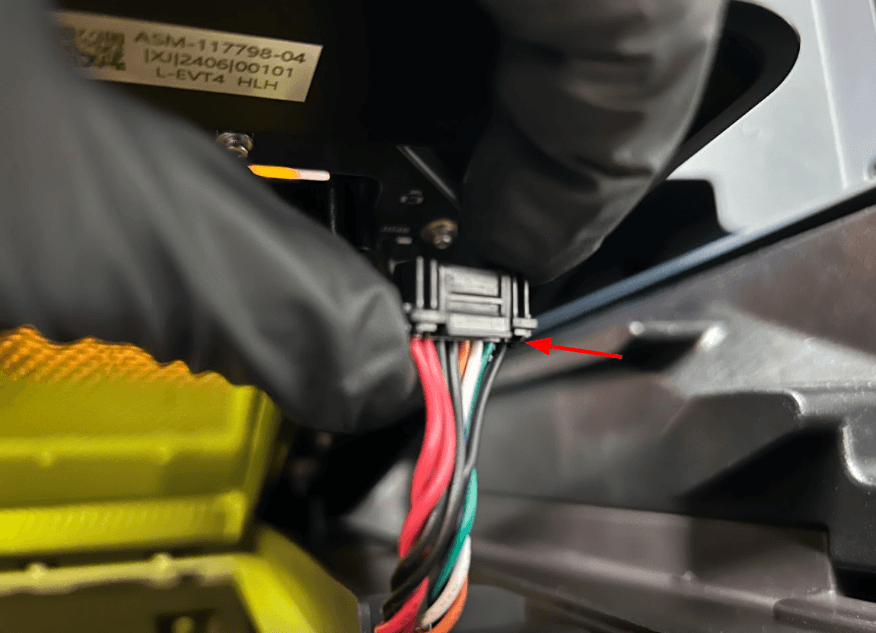
Des deux côtés de l’imprimante, les câbles des appareils de chauffage sont orientés avec le clip vers l’extérieur. Débranchez les câbles des appareils de chauffage du bac en appuyant sur la languette des connecteurs et en les éloignant de la LPU. Ne tirez pas directement sur le câble.
Étape 4 : Retirer la LPU
Retirez la LPU de l’imprimante et mettez-la de côté.
Étape 5 : Faire passer le câble HDMI dans le châssis de l’imprimante

Faites passer délicatement le câble HDMI dans la fente du châssis de l’imprimante. Faites passer le câble HDMI dans les fentes du châssis derrière la courroie du mélangeur et dans la fente centrale du châssis de l’imprimante pour le retirer. Veillez à ne pas déloger la courroie du mélangeur. Mettez le câble HDMI de côté pour l’éliminer avec les déchets électroniques.


Installation du câble HDMI de remplacement
Aperçu : installez le câble HDMI de remplacement.
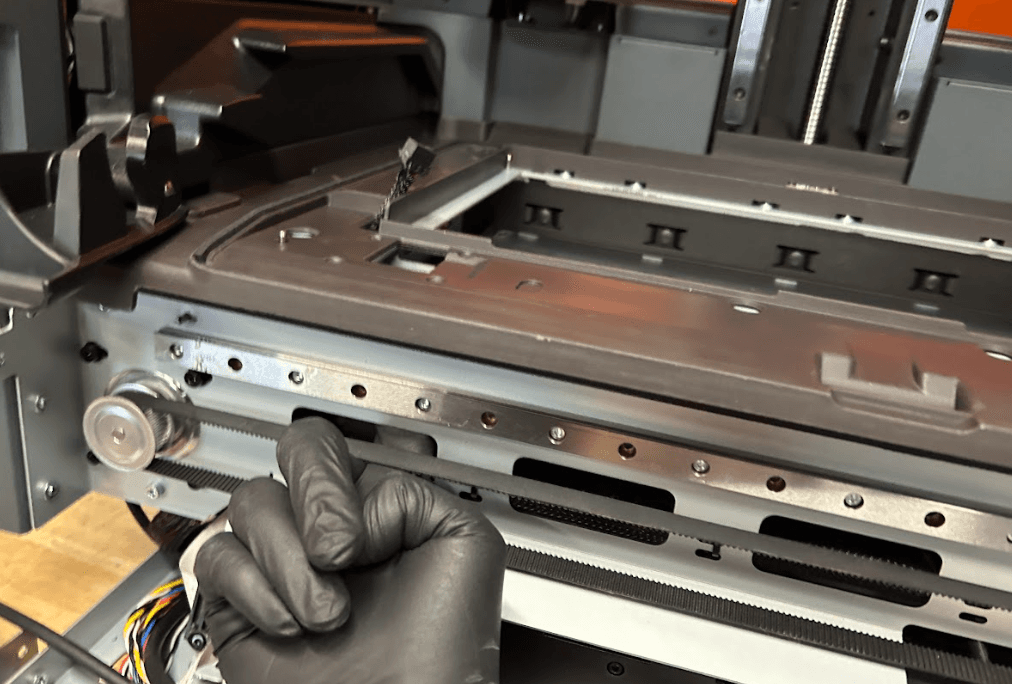
Étape 1 : Faire passer le câble HDMI dans le châssis de l’imprimante

En partant du bas de l’imprimante, faites passer le câble HDMI dans la fente centrale du châssis de l’imprimante. Faites passer le câble HDMI derrière la courroie du mélangeur et remontez-le par la fente du châssis de l’imprimante jusqu’à la LPU. Veillez à ne pas déloger la courroie du mélangeur.

Étape 2 : Connecter les câbles de chauffage du bac
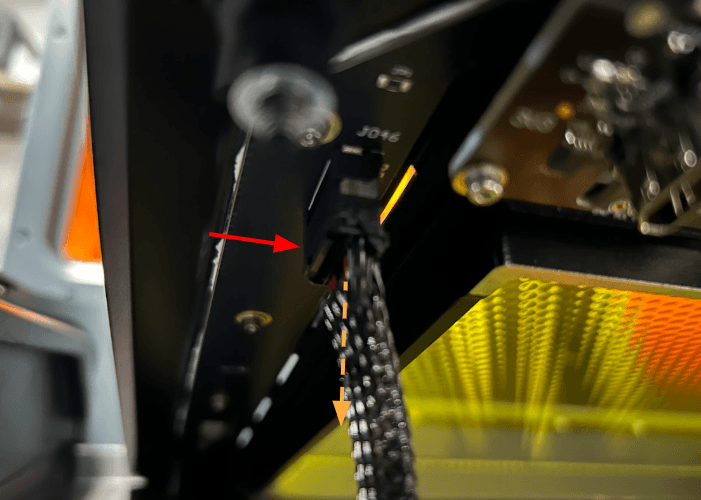

Positionnez le LPU de sorte que les connecteurs de câble soient orientés vers l’avant de l’imprimante. Branchez les câbles des appareils de chauffage des réservoirs gauche et droit dans les connecteurs de la LPU. La languette en plastique doit s’enclencher pour fixer le câble.
Étape 3 : brancher le câble HDMI

Branchez le câble HDMI dans le port de la LPU. Veillez à ce que les deux griffes sur le clip de retenue en plastique s’enclenchent.
Étape 4 : Monter la LPU
S’assurer que la cavité optique et la LPU sont exemptes de poussière et de fragments. Placez la LPU sur la cavité optique et alignez les trous de vis.
Étape 5 : Visser les vis du boîtier
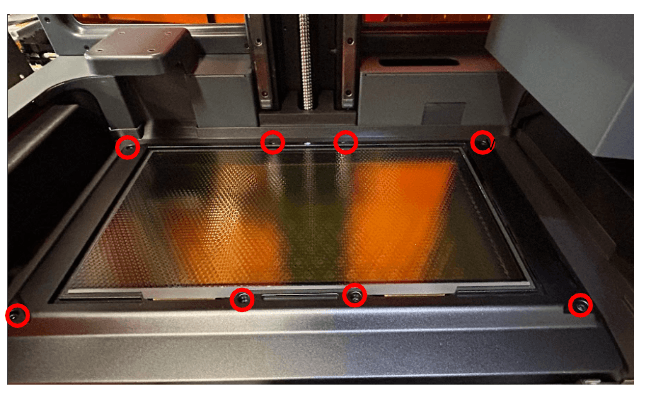
Utilisez une clé six pans de 3 mm pour visser sans serrer les huit vis hexagonales captives du boîtier de la LPU.
Étape 6 : Fixer la LPU
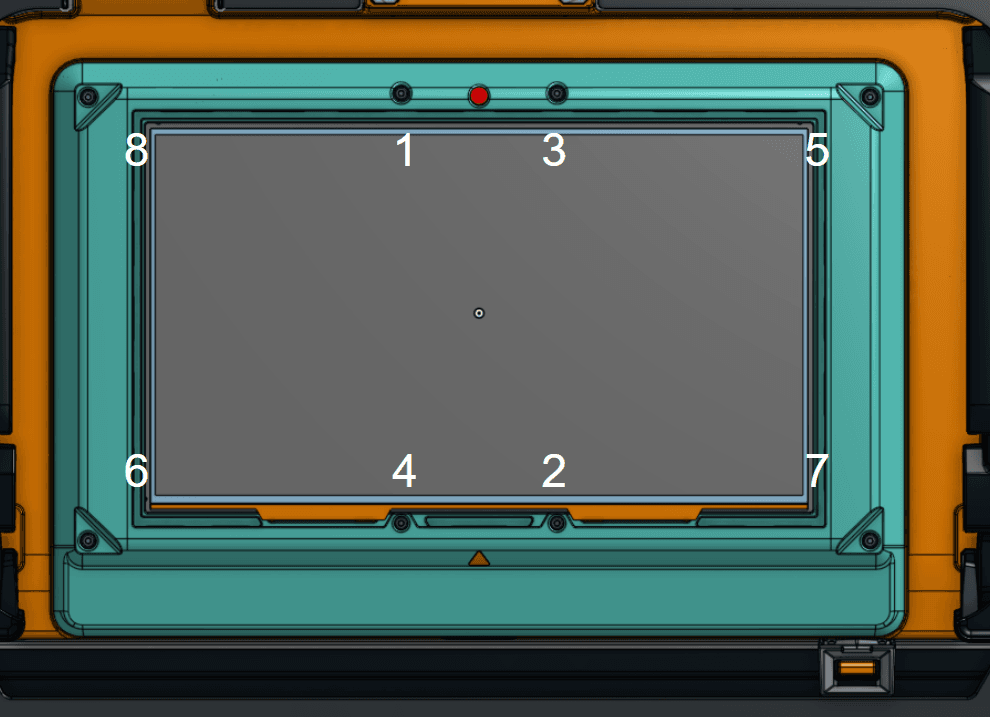
Une fois que toutes les vis sont vissées sans être serrées, serrez les vis en diagonale comme indiqué ci-dessus. Les vis doivent être bien fixées, mais pas trop serrées. Pour éviter de trop serrer, saisissez l’extrémité courte de la clé six pans.
Réinstallation de l’ensemble de l’écran tactile
Aperçu : après avoir remplacé le câble HDMI, reconnectez et fixez l’ensemble de l’écran tactile.
Étape 1 : Positionner le panneau avant pour l’installation

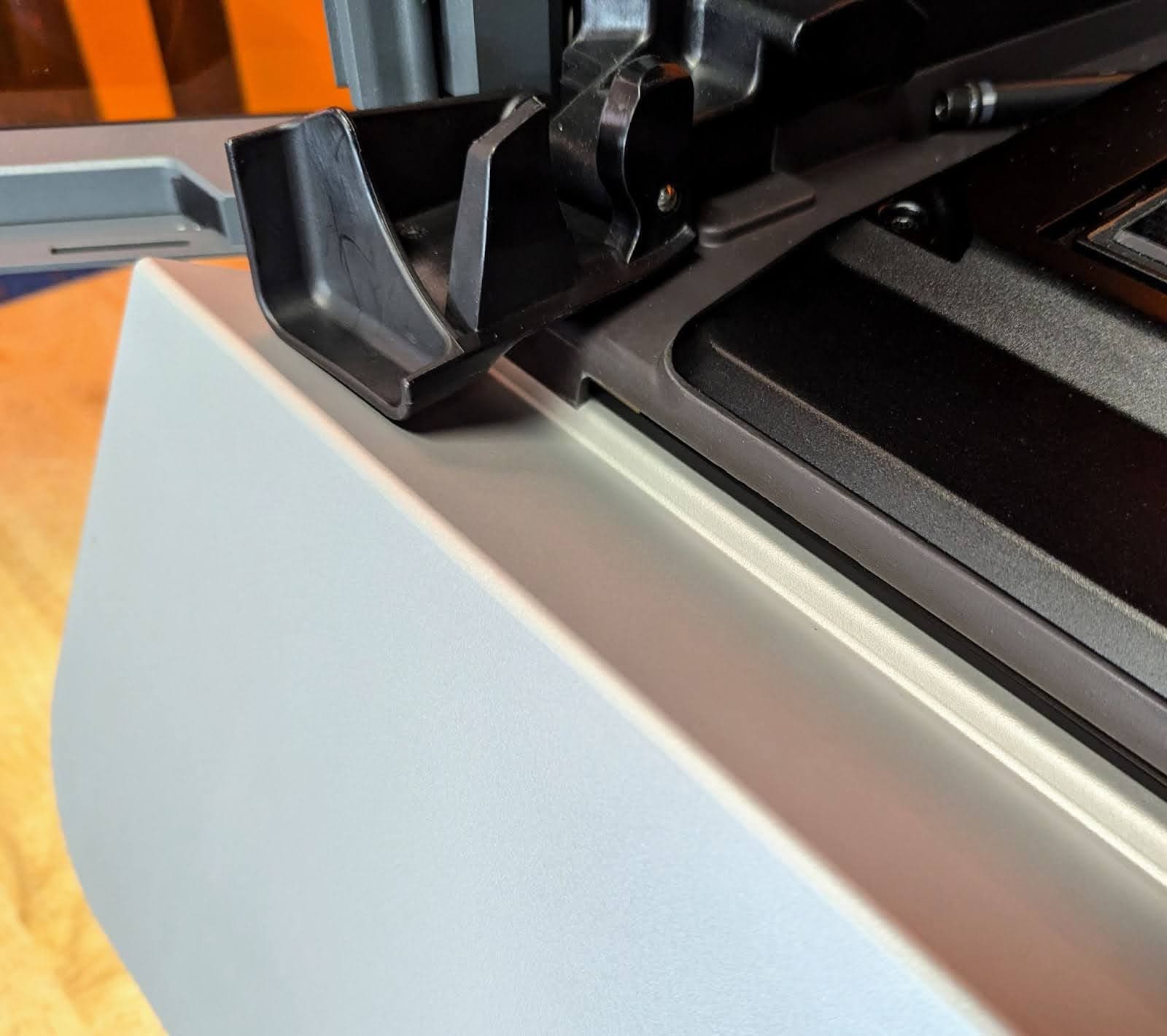
Positionnez le panneau avant en biais par rapport à l’imprimante. Veillez à ce que les languettes de tôle soient placées à l’extérieur du cadre de l’imprimante et qu’elles s’alignent sur les trous de vis de l’imprimante. Veillez à ne pas écraser ou plier le nouveau câble en nappe de l’écran tactile.
Étape 2 : Monter le panneau avant


Montez le panneau avant sur le châssis de l’imprimante. Veillez à ce que les deux languettes situées au bas du panneau avant s’insèrent dans les fentes correspondantes du châssis de l’imprimante.
Étape 3 : Fixer les vis de fixation du panneau avant droit

Étape 4 : Fixer les vis de fixation du panneau avant gauche
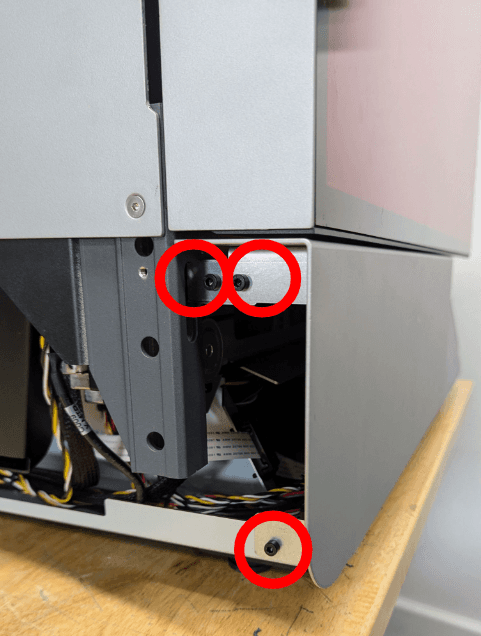
Vissez une vis dans chacun des trois trous de vis du châssis de l’imprimante. À l’aide d’une clé six pans de 3 mm, serrez les vis jusqu’à ce qu’elles soient serrées à une force équivalente à un vissage manuel.
Étape 5 : Positionner l’imprimante
Avec une deuxième personne, positionnez la Form 4L près du bord avant de l’espace de travail pour accéder aux vis du bas.
Étape 6 : Fixer les vis de maintien du panneau avant inférieur

À l’aide d’une clé six pans de 1,5 mm, fixez les vis de fixation du panneau avant inférieur à l’imprimante. Serrez les vis jusqu’à ce qu’elles soient serrées à une force équivalente à un vissage manuel.
Remise en place des panneaux latéraux
Aperçu : après avoir effectué toute autre procédure de maintenance, réinstallez et fixez les panneaux latéraux.
Étape 1 : Aligner le panneau latéral gauche sur l’imprimante
Soulevez le panneau latéral gauche et alignez-le sur le côté gauche de l’imprimante.
Étape 2 : Fixer le panneau latéral gauche
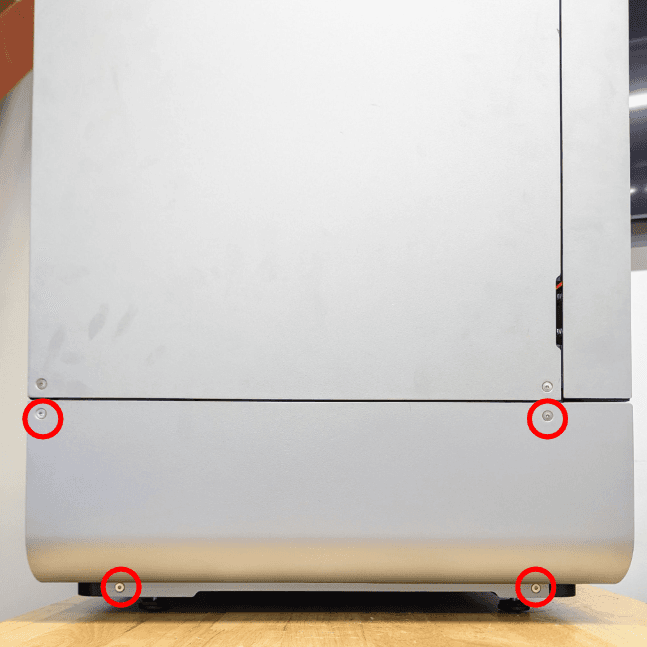
Vissez les quatre vis de 2,5 mm dans les trous de vis situés sur le côté gauche de l’imprimante. À l’aide d’une clé six pans de 2,5 mm, serrez les vis jusqu’à ce qu’elles soient bien ajustées.
Étape 3 : Aligner le panneau latéral droit sur l’imprimante
Soulevez le panneau latéral droit et alignez-le sur le côté droit de l’imprimante.
Étape 4 : Fixer le panneau latéral droit

Vissez les quatre vis de 2,5 mm dans les trous de vis situés sur le côté droit de l’imprimante. À l’aide d’une clé six pans de 2,5 mm, serrez les vis jusqu’à ce qu’elles soient bien ajustées.
Étape 5 : remettre en place la grille de trémie
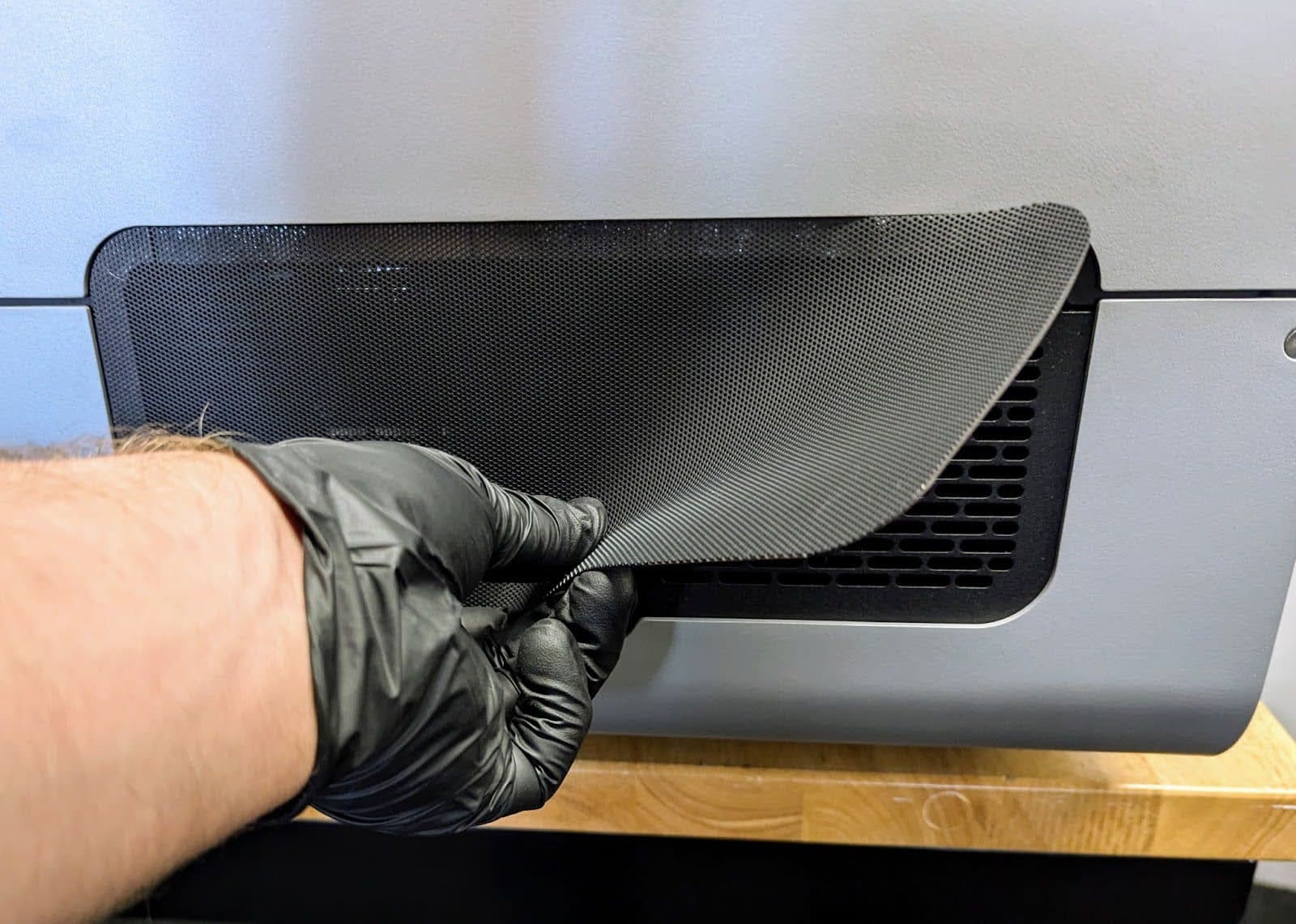
Passez l’aspirateur sur la grille de trémie jusqu’à ce qu’elle soit exempte de fragments. Si le filtre à maille ne peut pas être nettoyé, remplacez-le. Fixez à nouveau la grille de trémie sur l’imprimante, en veillant à ce qu’elle soit alignée sur les orifices d’admission d’air.
Finalisation de la réparation
Aperçu : après avoir installé le câble HDMI de remplacement, mettez l’imprimante sous tension et effectuez les dernières vérifications.
Étape 1 : Mettre l’imprimante sous tension
Fermez le couvercle de l’imprimante et branchez le câble d’alimentation à l’imprimante et à la prise de courant. Allumez l’interrupteur situé à l’arrière de l’imprimante. L’imprimante s’initialise.
Étape 2 : Aligner la plateforme de fabrication
Sur l’écran tactile, appuyez sur Settings > Tools > Align build platform (Paramètres > Outils > Aligner la plateforme de fabrication). Suivez les instructions affichées à l’écran.
Étape 3 : Inspecter les composants optiques
Sur l’écran tactile, appuyez sur Settings > Tools > Inspect optics (Paramètres > Outils > Inspecter les composants optiques). Suivez les instructions à l’écran pour vous assurer que l’unité d’éclairage et la LPU fonctionnent normalement.
Étape 4 : effectuer une impression test
Insérez les consommables manquants, puis chargez et lancez une impression. Vérifiez que l’impression démarre normalement et que les pièces s’impriment correctement. Contactez l’assistance Formlabs ou votre revendeur agréé pour partager les résultats de la procédure.