LIVRE BLANC
Formlabs Logo

Remplacement du ventilateur de la Light Processing Unit de la Form 4L

Remplacement du ventilateur de la Light Processing Unit de la Form 4L

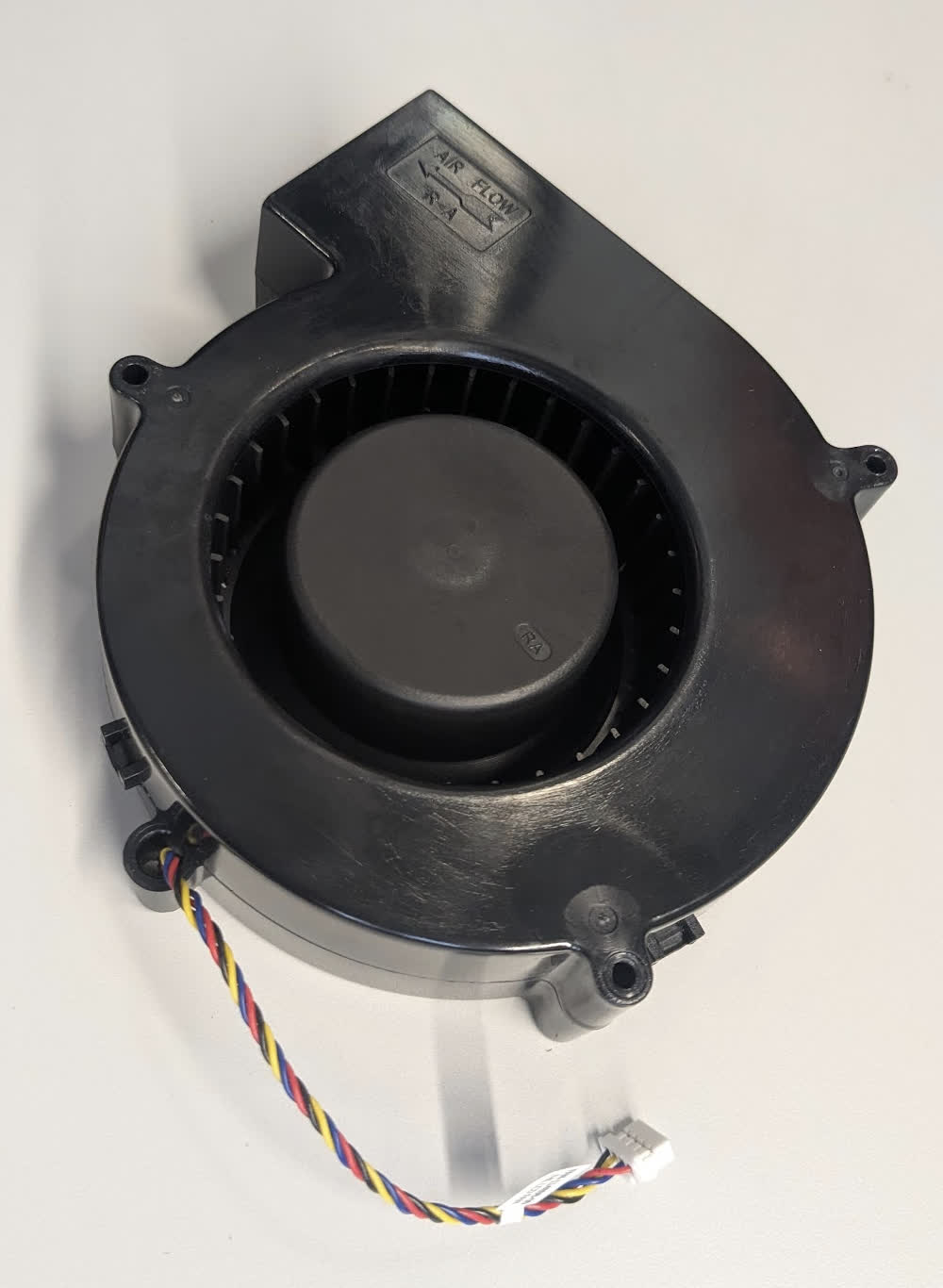
Les ventilateurs de la Light Processing Unit (LPU) refroidissent le système optique de la Form 4L. Des dommages sur les ventilateurs de la LPU peuvent entraîner une surchauffe du système optique et empêcher l’imprimante de fonctionner correctement.

Utilisez ce guide pour remplacer un ou les deux ventilateurs de la LPU.

f4l-lpu-fan-standalone.jpg

Matériel nécessaire :

Formlabs :

  • Ventilateur de refroidissement de la Light Processing Unit
  • Clé six pans de 2,5 mm (inclus dans le coffre à outils de la Form 4L)
  • Clé six pans de 3 mm (in'inclus dans le coffre à outils de la Form 4L)

Tiers :

  • Gants en nitrile

Durée estimée : 20 à 30 minutes

Préparation de l’espace de travail

Aperçu : préparez la Form 4L et un espace de travail exempt de poussière pour remplacer le ventilateur de refroidissement de la LPU

Étape 1 : Retirer la plateforme de fabrication

Retirez d’abord la plateforme de fabrication pour éviter que de la résine ne coule sur la Light Processing Unit (LPU).

Étape 2 : retirer les cartouches de résine

Retirez les cartouches de résine et fermez les clapets d’entrée d’air pour éviter que la résine ne s’écoule des valves de distribution et ne pénètre dans l’imprimante.

Étape 3 : Retirer et stocker le bac à résine et le mélangeur

Déverrouiller le mélangeur et le bac à résine. Retirez le bac à résine et recouvrez-le de son couvercle. Mettez le bac de côté sur une surface plane et propre.


AVIS :

Portez des gants et tenez le bac à résine par les poignées de chaque côté pour ne pas salir ni endommager la face inférieure du bac.

Étape 4 : préparer l’espace de travail

Dégagez un espace de travail autour de votre imprimante. Vérifiez que l’espace de travail est bien ventilé et sans poussière.

Étape 5 : Nettoyer l’imprimante

AVERTISSEMENT :

La résine peut provoquer une irritation ou une réaction allergique cutanée. Portez des gants pour manipuler de la résine liquide ou des surfaces recouvertes de résine. Se laver abondamment les mains à l’eau et au savon.

Ouvrez le couvercle de l’imprimante et nettoyez la résine accumulée sur et autour de la LPU à l’aide de lingettes non abrasives. Humidifiez les lingettes avec de l’alcool isopropylique si nécessaire pour enlever complètement la résine.

DANGER :

Risque d’incendie. L’alcool isopropylique est inflammable. Fermez les récipients et maintenez-les hors de portée des enfants.

Étape 6 : Débrancher l’imprimante

Débranchez le câble d’alimentation avant de poursuivre la maintenance. N’effectuez pas d’opération de maintenance sur l’imprimante tant qu’elle est branchée à l’alimentation. Attendez cinq minutes après avoir débranché le câble d’alimentation de l’imprimante avant de continuer.

DANGER :

Intervenir sur l'imprimante lorsqu'elle est branchée augmente le risque de choc électrique. Ne retirez jamais les panneaux de l’imprimante lorsque celle-ci est branchée. Ne branchez jamais l’imprimante sur l’alimentation pendant que les panneaux sont démontés.

Retrait du ventilateur de refroidissement de la LPU

Aperçu : retirez le ventilateur de refroidissement de la LPU à remplacer.

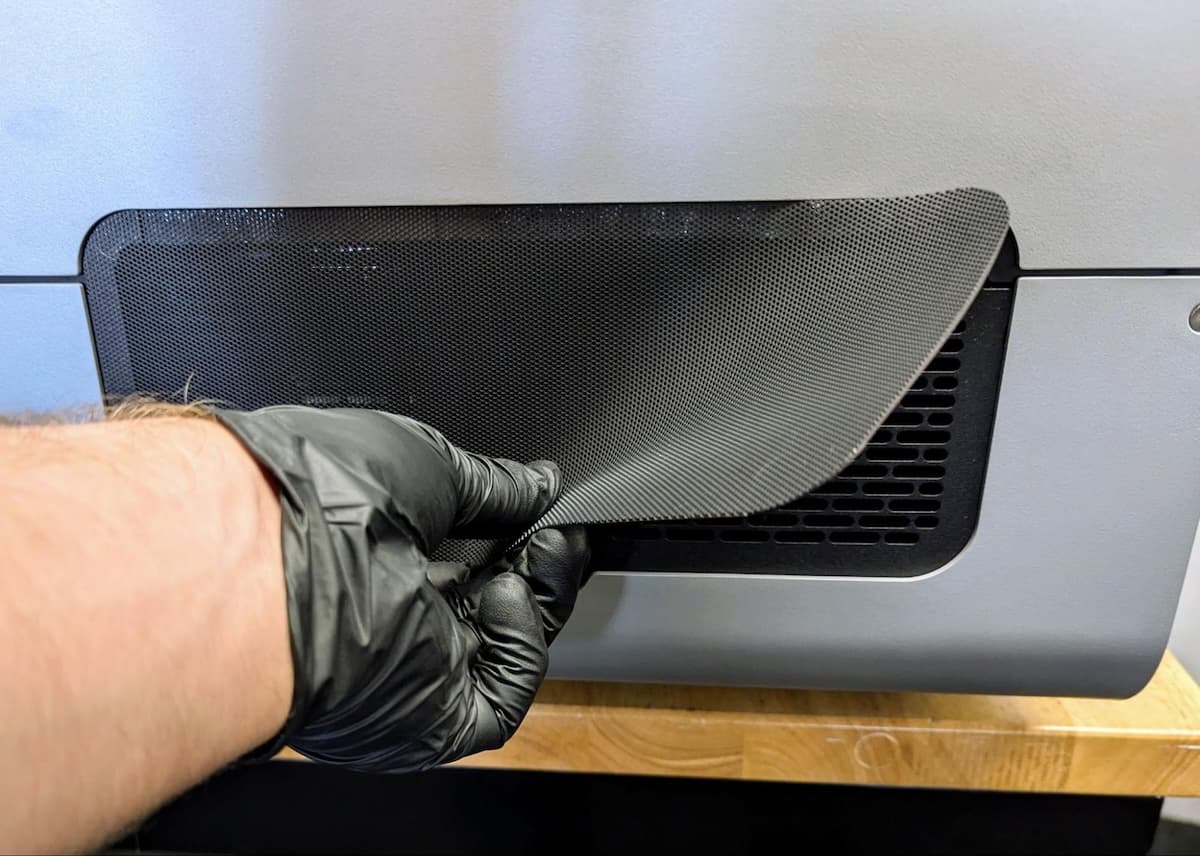
Étape 1 : Retirer la grille de trémie

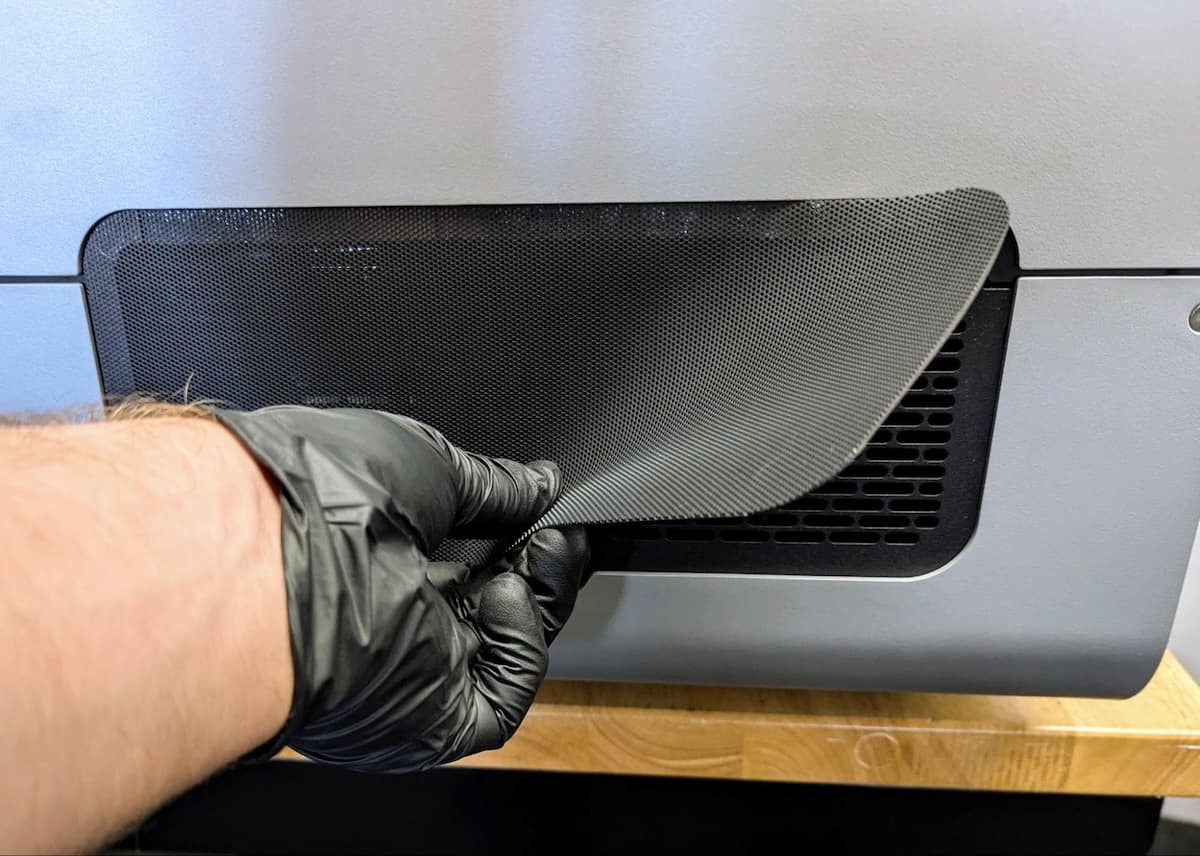
f4l-fan-mesh.jpg

Retirez la grille de trémie du côté droit de l’imprimante. Mettez le filtre de côté.

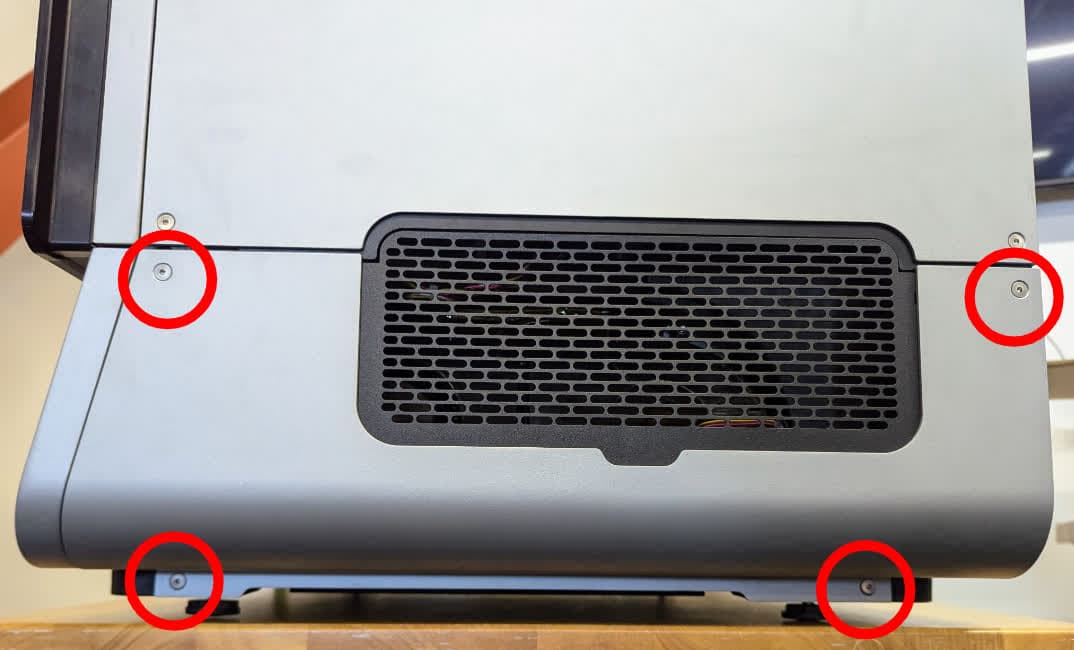
Étape 2 : Retirer le panneau inférieur droit

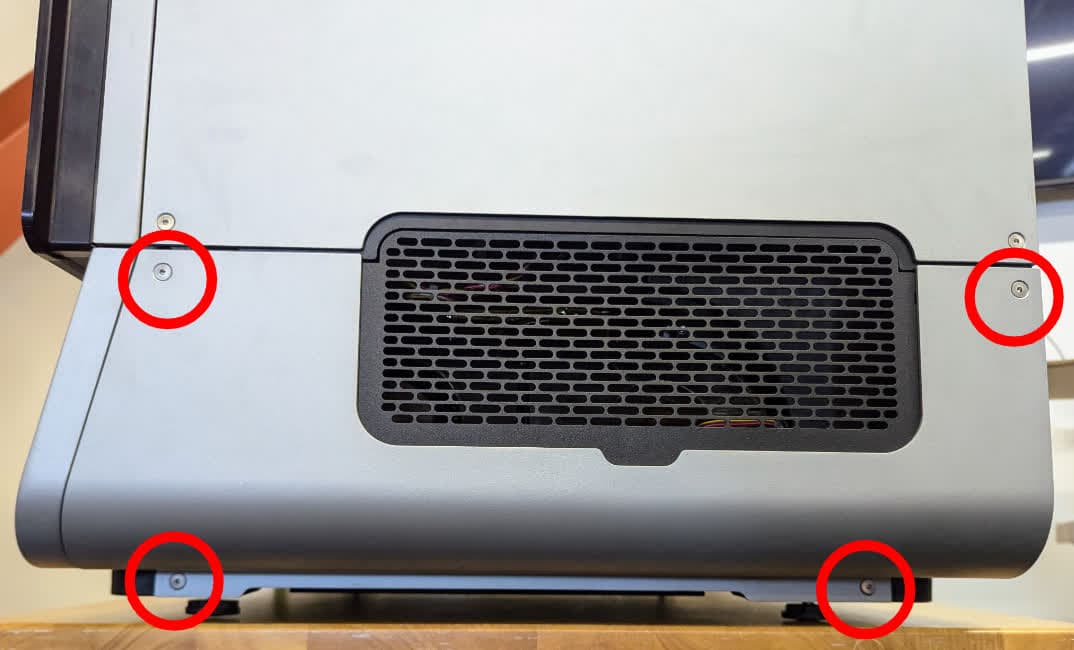
f4l-lower-right-panel-screws.jpg

Utilisez une clé six pans de 2,5 mm pour retirer les quatre vis qui fixent le panneau inférieur droit à l’imprimante. Retirez les vis et le panneau et mettez-les de côté.

Étape 3 : Retirer le filtre du ventilateur de la LPU

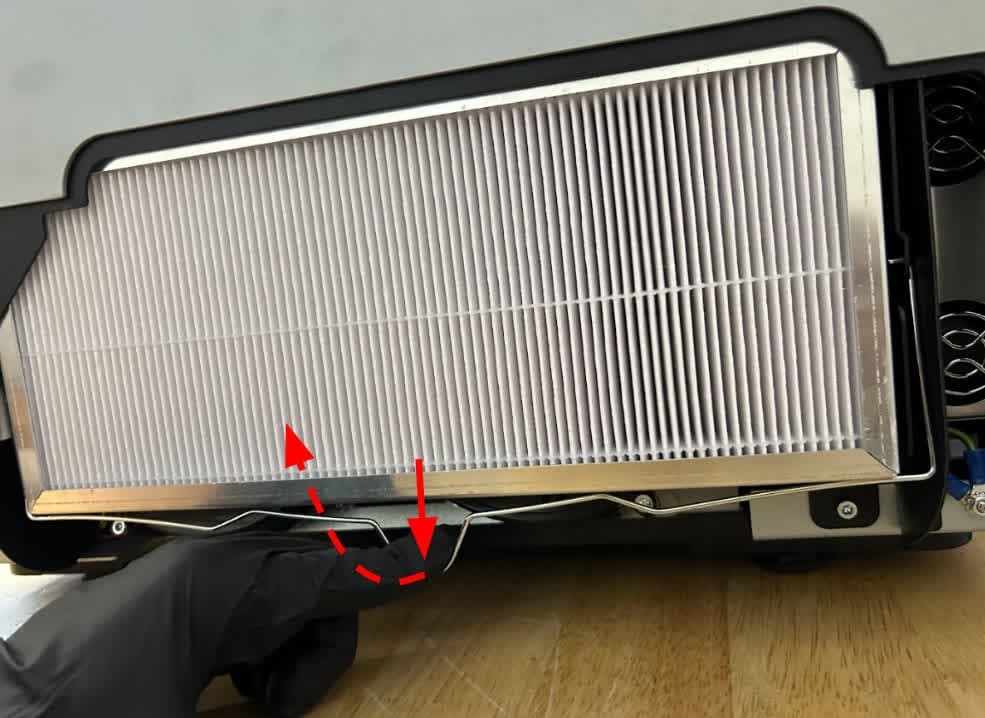
f4l-filter-arm-open-1.jpg
f4l-filter-arm-open-2.jpg

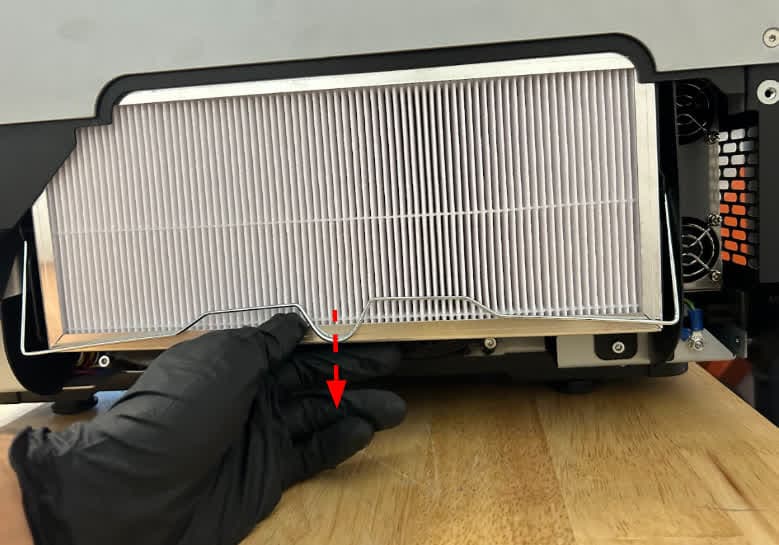
Désengagez le support du ventilateur en tirant vers le bas et en faisant pivoter le bras métallique vers vous. Retirez le filtre du ventilateur de la LPU en tirant tout droit vers le bas sur le corps du filtre. Mettez le filtre de côté.

Étape 4 : Retirer le support de filtre

f4l-lpu-filter-mount-screws-1.jpg
f4l-lpu-filter-mount-screws-2.jpg

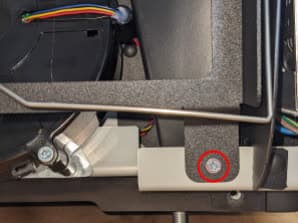
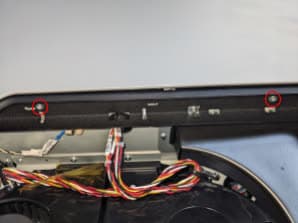
Utilisez une clé six pans de 3 mm pour retirer les trois vis qui fixent le support du filtre à l’imprimante. Retirez le support du filtre et les vis et mettez-les de côté.

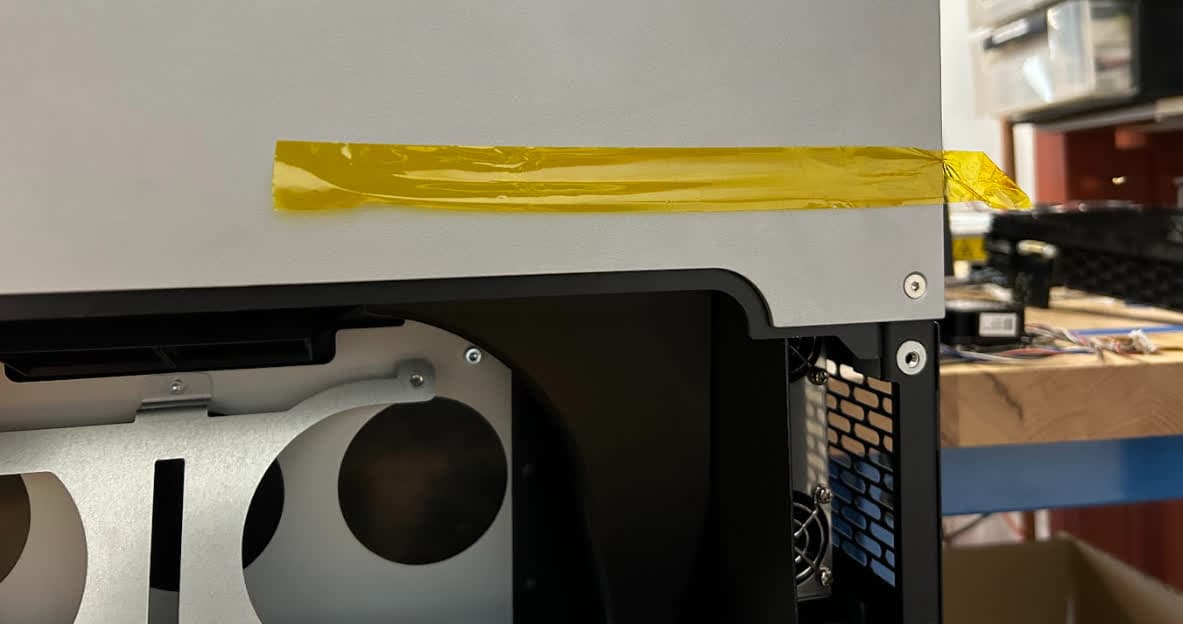
Étape 5 : Retirer le ruban adhésif jaune

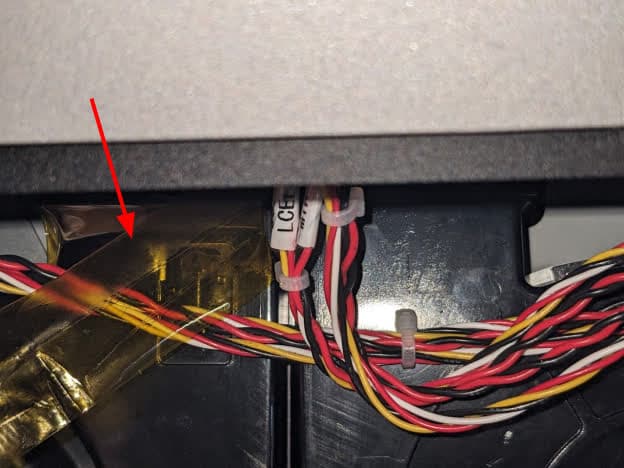
f4l-lpu-fan-tape-1.jpg
f4l-lpu-fan-tape-2.jpg

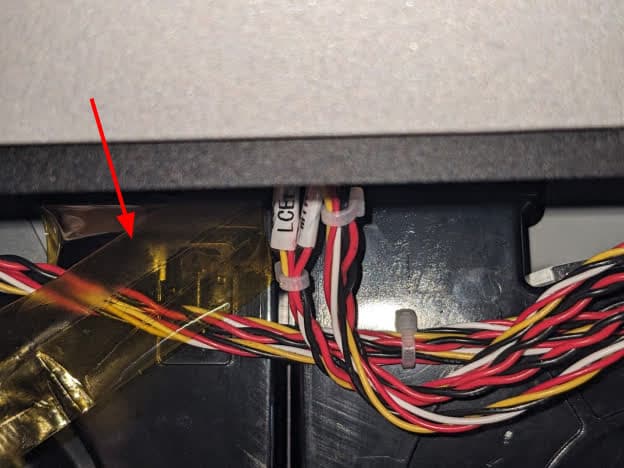
Retirez le ruban adhésif qui entoure le conduit du ventilateur et collez-le temporairement sur une surface propre.

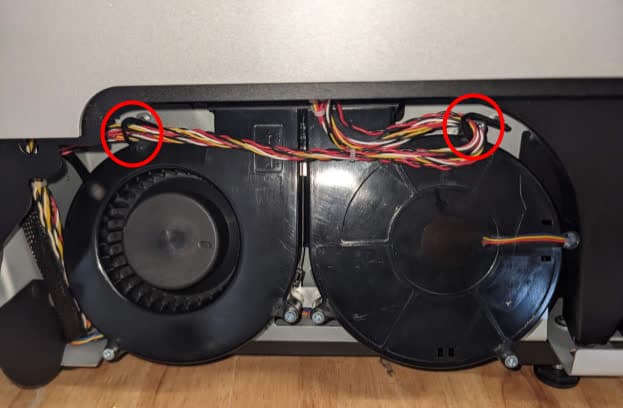
Étape 6 : décrocher le faisceau de câbles

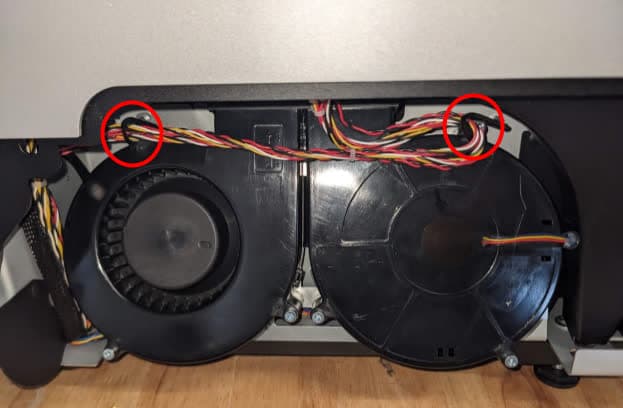
f4l-lpu-fan-cable-ties.jpg

Un faisceau de câbles est maintenu en place à l’aide de colliers de serrage flexibles. Pliez les colliers de serrage pour décrocher le faisceau.

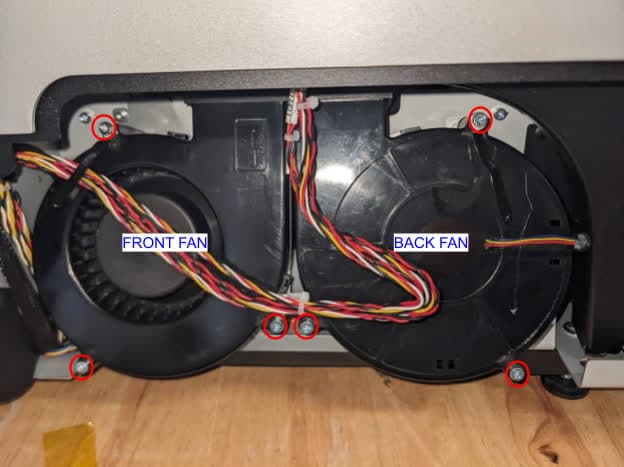
Étape 7 : Retirer le ventilateur de la LPU

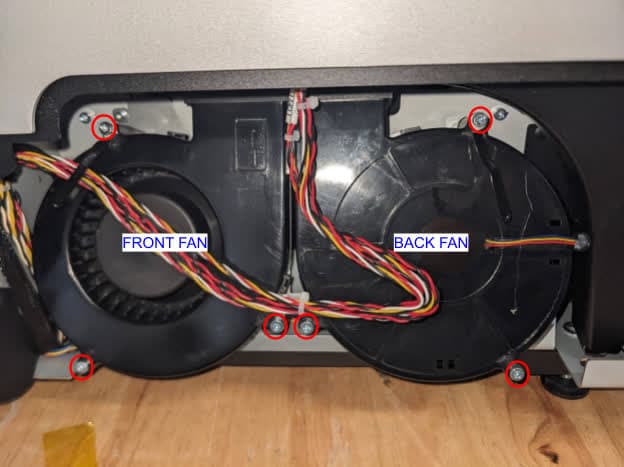
f4l-lpu-fan-screws.jpg
f4l-lpu-fan-cable-tie-location.jpg

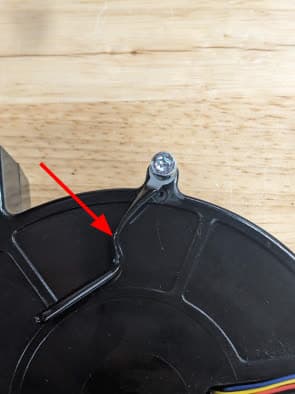
Utilisez une clé six pans de 2,5 mm pour retirer les trois vis qui fixent le ventilateur de la LPU que vous remplacez. Le collier de serrage flexible est fixé au ventilateur par l’une des trois vis. Retirez le collier de serrage et mettez-le de côté avec les vis du ventilateur.

Étape 8 : Débrancher le câble du ventilateur de la LPU

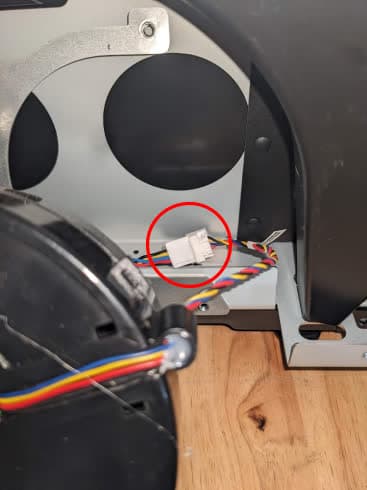
Retirez le ventilateur de l’imprimante et localisez le connecteur du câble du ventilateur de la LPU derrière celui-ci. Détachez le câble qui se connecte au ventilateur de la LPU en appuyant sur la languette en plastique des connecteurs. Faites attention lorsque vous débranchez le câble afin d’éviter de l’endommager. Une fois la languette en plastique pressée, le câble glisse facilement hors du connecteur. Ne tirez pas sur les fils.

f4l-lpu-fan-cable-connector.jpg

Étape 9 : Retirer l’autre ventilateur de la LPU (facultatif)

Si vous remplacez les deux ventilateurs, répétez les étapes 7 à 8 pour l’autre ventilateur.

Installer le ventilateur de refroidissement de la LPU de remplacement

Aperçu : montez et fixez le ventilateur de refroidissement de la LPU de remplacement.

Étape 1 : orienter le ventilateur de remplacement

Orientez le ventilateur de remplacement pour qu’il s’adapte à son emplacement de montage dans l’imprimante. Les ventilateurs de refroidissement avant et arrière sont les mêmes pièces, mais dans deux orientations différentes.

Étape 2 : connecter le câble du ventilateur de la LPU

Reconnecter le câble qui relie le ventilateur de la LPU à l’imprimante. Les languettes en plastique doivent s’enclencher pour assurer la connexion. Veillez à ne pas tirer sur les fils.

Étape 3 : Installer le ventilateur de la LPU

f4l-lpu-fan-screws.jpg

Placez le ventilateur dans l’imprimante, en alignant les trous de vis du ventilateur sur les trous de vis correspondants du châssis de l’imprimante. Installez le collier de serrage noir sur le ventilateur de remplacement dans le même trou de vis que sur l’ancien ventilateur. Vissez une vis dans chacun des trois trous de vis, puis utilisez une clé six pans de 2,5 mm pour serrer jusqu’à ce qu’elles soient bien ajustées. Veillez à ne pas pincer ou écraser le câblage derrière le ventilateur.

Étape 4 : Installer l’autre ventilateur de la LPU de remplacement (facultatif)

Si vous remplacez les deux ventilateurs, répétez les étapes 1 à 3 pour l’autre ventilateur.

Étape 5 : accrocher le faisceau de câbles

f4l-lpu-fan-cable-ties.jpg

Fixez le faisceau de câbles à l’écart des pales du ventilateur en pliant les colliers de serrage noirs autour des fils.

Étape 6 : Remplacer le ruban jaune

f4l-lpu-fan-tape-1.jpg

Remettez le ruban jaune autour du conduit du ventilateur.

Étape 7 : Installer le support de filtre

f4l-lpu-filter-mount-screws-1.jpg
f4l-lpu-filter-mount-screws-2.jpg

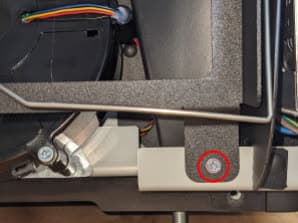
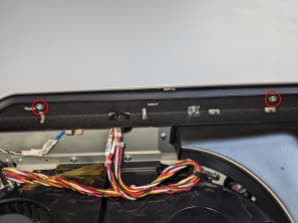
Placez le support du filtre sur les ventilateurs de la LPU, en alignant les trous de vis du support sur les trous de vis correspondants du châssis de l’imprimante. Vissez une vis dans chacun des trois trous de vis, puis utilisez une clé six pans de 3 mm pour serrer jusqu’à ce qu’elles soient bien ajustées.

Étape 8 : Installer le filtre du ventilateur de la LPU

f4l-filter-arm-closed-1.jpg
f4l-filter-arm-closed-2.jpg

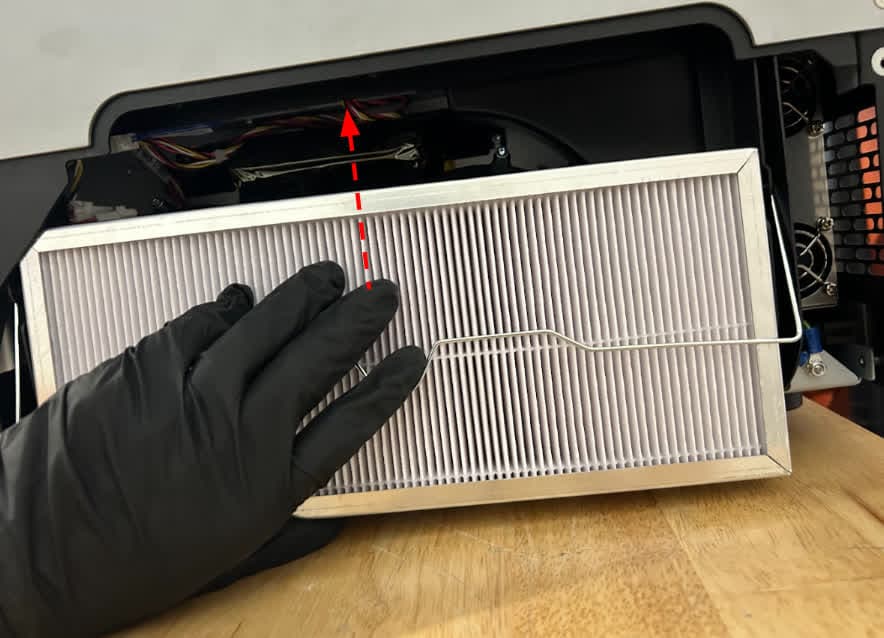
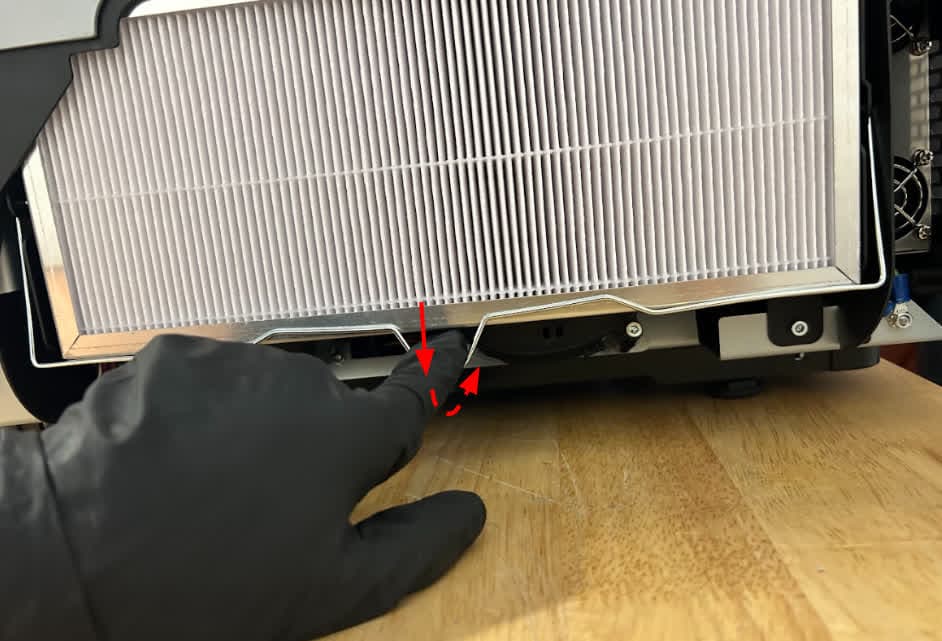
Faites glisser le filtre du ventilateur sous le support métallique du filtre et poussez vers le haut jusqu’à ce qu’il soit complètement en place. Tirez vers le bas sur le support du filtre et faites-le pivoter sous le filtre pour le fixer en place.

Étape 9 : Monter et fixer le panneau inférieur droit

f4l-lower-right-panel-screws.jpg

Alignez les trous de vis du panneau inférieur droit sur ceux du châssis de l’imprimante. Vissez une vis de fixation dans chacun des quatre trous de vis. Utilisez une clé six pans de 2,5 mm pour serrer jusqu’à ce qu’elles soient bien ajustées.

Étape 10 : Réinstaller la grille de trémie

f4l-fan-mesh.jpg

Placez la grille de trémie sur la grille située sur le côté droit de l’imprimante.

Finalisation de la réparation

Aperçu : après avoir installé le nouveau ventilateur de refroidissement de la LPU, mettez l’imprimante sous tension et effectuez les dernières vérifications.

Étape 1 : Mettre l’imprimante sous tension

Fermez la porte de l’imprimante et branchez le câble d’alimentation à l’imprimante et à la prise électrique. Allumez l’interrupteur situé à l’arrière de l’imprimante. L’imprimante s’allume et s’initialise.

Étape 2 : effectuer une impression test

Insérez les consommables manquants, puis chargez et lancez une impression. Effectuez une petite impression test pour vous assurer que l’imprimante fonctionne normalement. Contactez l’assistance Formlabs ou votre revendeur agréé pour partager les résultats de la procédure.