LIVRE BLANC
Formlabs Logo

Remplacement de la caméra de la Form 4L

Remplacement de la caméra de la Form 4L

Les imprimantes de génération Form 4L contiennent une caméra intégrée. Si la caméra est activée, elle enregistre automatiquement une photo de chaque impression lorsqu’elle est terminée. La caméra se trouve sur le côté gauche de la tour de l’imprimante et est accessible par l’arrière de l’imprimante. Tout problème lié à la caméra peut l’empêcher de fonctionner correctement.

Utilisez ce guide pour remplacer la caméra de la Form 4L.

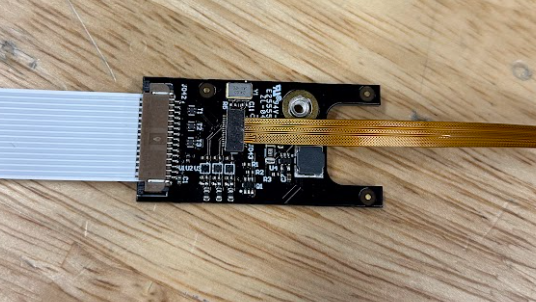
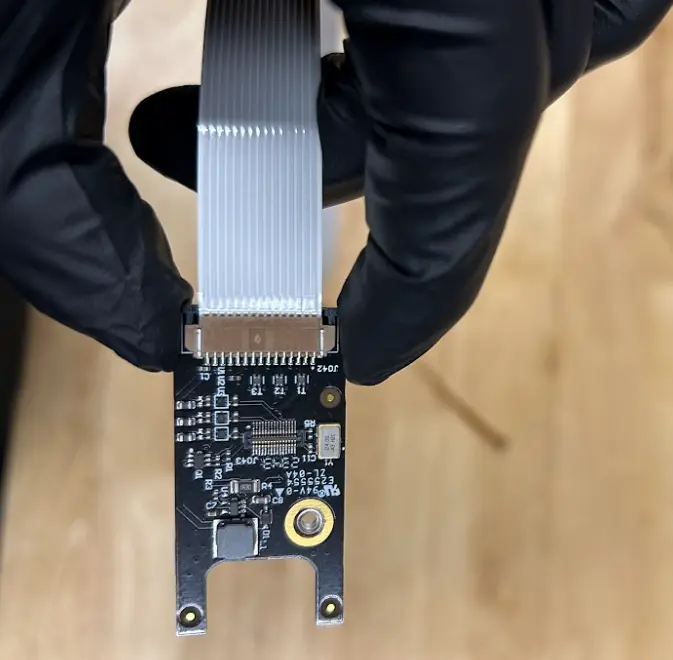
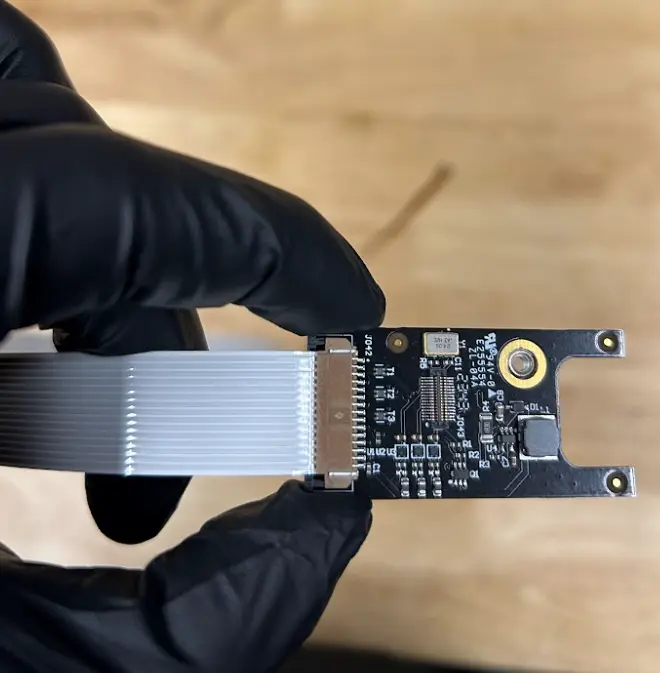
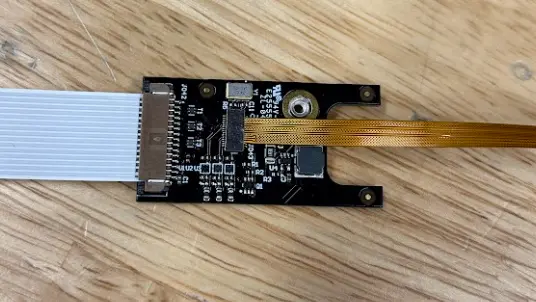
Carte caméra de la Form 4L

Matériel nécessaire :

Formlabs :

  • Caméra
  • Clé six pans de 2 mm (incluse dans l’assemblage du couvercle de l’outil Form 4L)
  • Clé six pans de 2,5 mm (incluse dans l’assemblage du couvercle de l’outil Form 4L)

Tiers :

  • Clé à douille de 5,5 mm ou pince à bec effilé
  • Gants en nitrile

Durée estimée : 20 minutes

Préparation de l’espace de travail

Aperçu : Préparez la Form 4L et un espace de travail exempt de poussière pour remplacer la caméra de la Form 4L.

Étape 1 : Retirer la plateforme de fabrication

Retirez d’abord la plateforme de fabrication pour éviter que de la résine ne coule sur les surfaces optiques.

Étape 2 : Retirer les cartouches de résine

Retirez les cartouches de résine et fermez les clapets d’entrée d’air pour éviter que la résine ne s’écoule de la valve de distribution et ne pénètre dans l’imprimante.

Étape 3 : Retirer et stocker le bac à résine et le mélangeur

Déverrouillez le mélangeur et le bac à résine. Retirez le bac à résine et recouvrez-le de son couvercle. Mettez le bac de côté sur une surface plane et propre.

Avis :

Portez des gants et tenez le bac à résine par les poignées de chaque côté pour ne pas salir ni endommager la face inférieure du bac.

Étape 4 : Préparer l’espace de travail

Dégagez un espace de travail autour de votre imprimante. Vérifiez que l’espace de travail est bien aéré et sans poussière.

Étape 5 : Nettoyer la cavité de l’imprimante

Avertissement :

La résine peut provoquer une irritation ou une réaction allergique cutanée. Portez des gants pour manipuler de la résine liquide ou des surfaces recouvertes de résine. Se laver abondamment les mains à l’eau et au savon.

Ouvrez le couvercle de l’imprimante et nettoyez la résine accumulée sur et autour de la LPU à l’aide de papier essuie-tout. Imbibez le papier essuie-tout d’alcool isopropylique si cela est nécessaire pour éliminer complètement la résine.

Danger :

L’alcool isopropylique est inflammable et présente un risque d’incendie. Fermez les récipients et maintenez-les hors de portée des enfants.

Étape 6 : débrancher l’imprimante

Débranchez le câble d’alimentation de l’imprimante avant de poursuivre la maintenance. N’effectuez pas d’opération de maintenance sur l’imprimante tant qu’elle est branchée à l’alimentation. Attendez cinq minutes après avoir débranché le câble d’alimentation de l’imprimante avant de continuer.

Retrait des panneaux latéraux gauches

Aperçu : Retirez les panneaux latéraux gauche pour accéder à la caméra.

Étape 1 : Retirer le panneau inférieur gauche

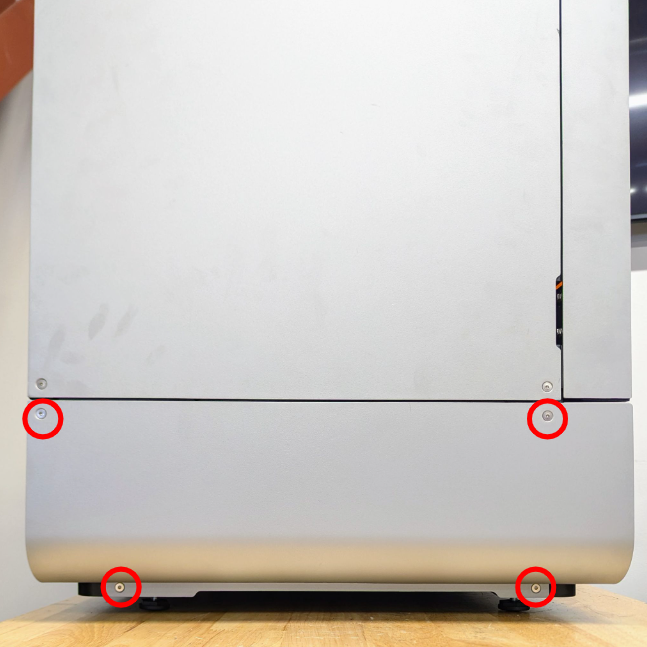
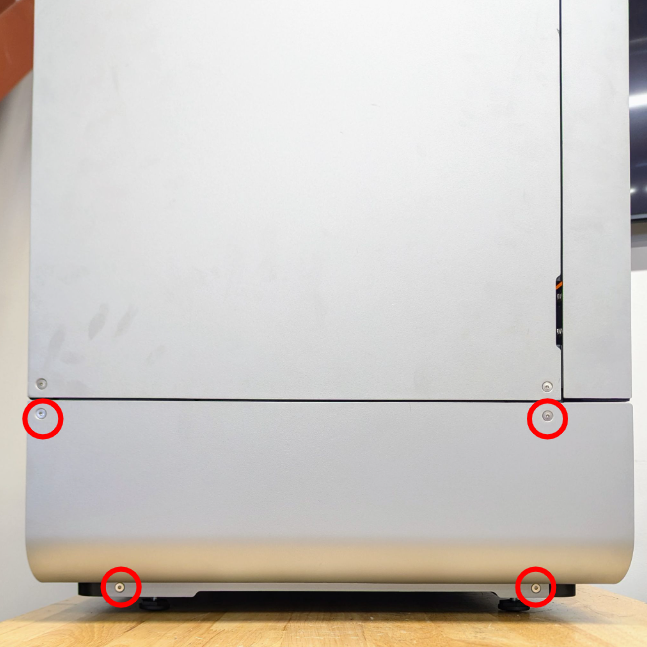
Lower left side panel screws annotated

À l’aide d’une clé six pans de 2,5 mm, retirez les quatre vis qui fixent le panneau inférieur gauche à l’imprimante. Mettez de côté le panneau inférieur gauche et les vis.

Étape 2 : Retirer les vis de fixation du panneau supérieur gauche

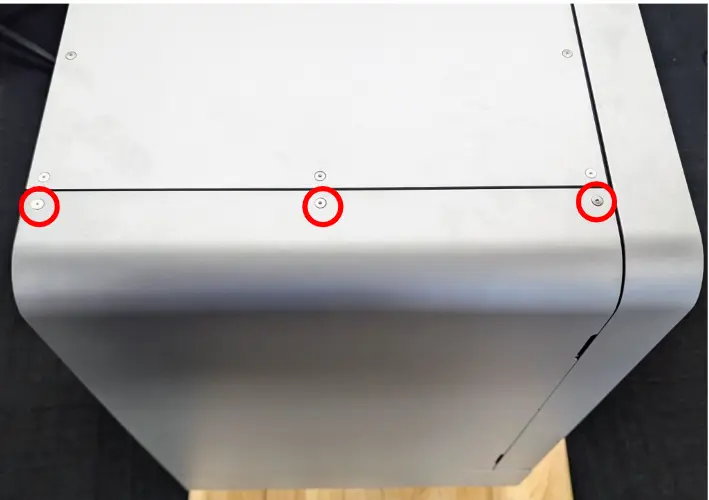
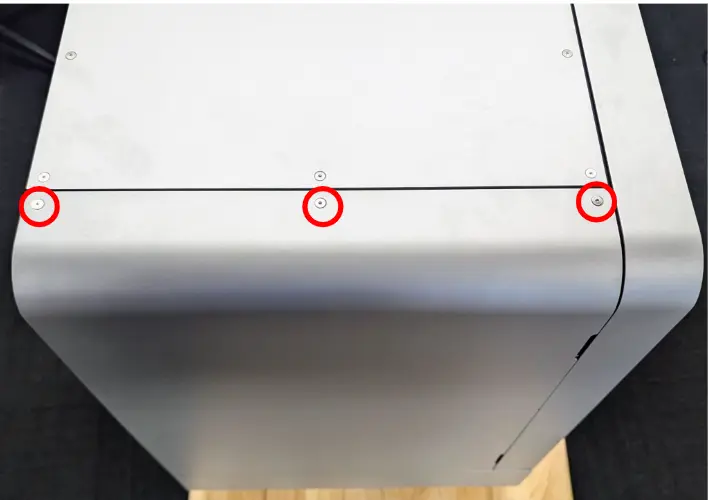
Trois vis de fixation du haut du panneau supérieur gauche
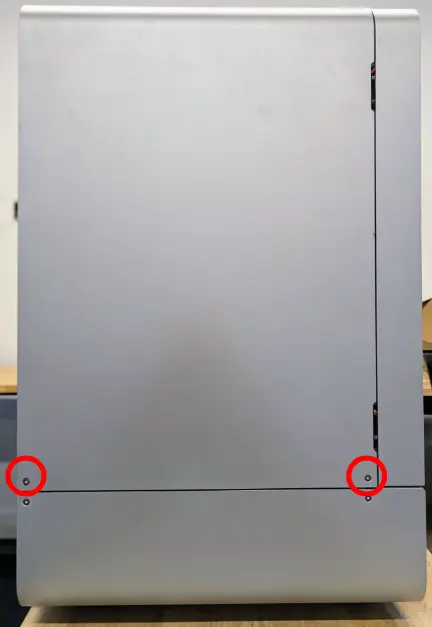
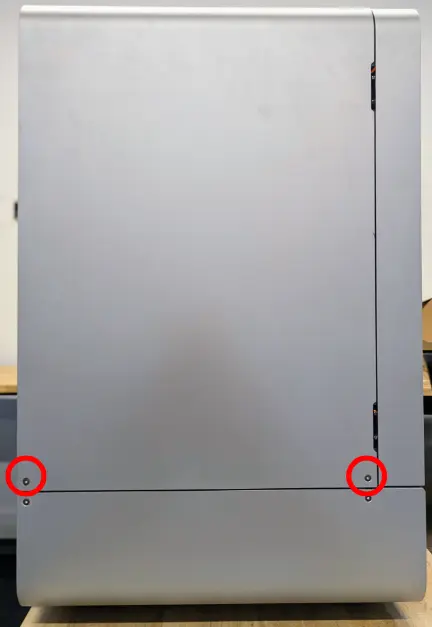
Deux vis de fixation du bas du panneau supérieur gauche

Trois vis de fixation du haut du panneau supérieur gauche

Deux vis de fixation du bas du panneau supérieur gauche

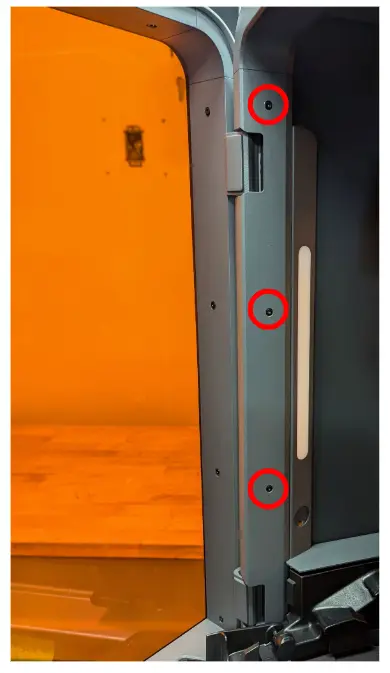
Trois vis de fixation du panneau supérieur gauche, situées à l’intérieur de l’imprimante.

Le panneau supérieur gauche est fixé à l’imprimante par huit vis : trois en haut du panneau, deux en bas du panneau et trois à l’intérieur de l’imprimante. À l’aide d’une clé six pans de 2,5 mm, retirez les huit vis de fixation du panneau supérieur gauche. Mettez les vis de côté.

Étape 3 : Retirer le panneau supérieur gauche

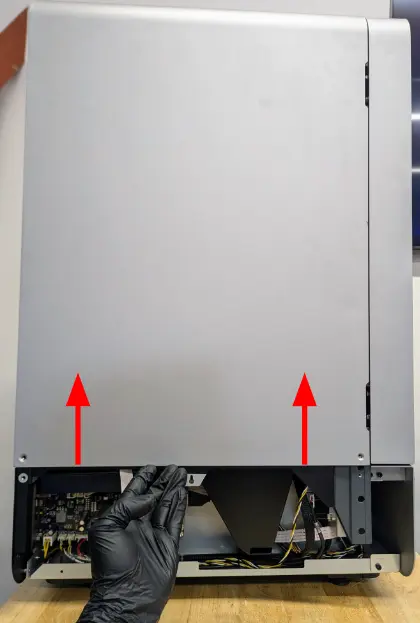
Retirer le panneau supérieur gauche
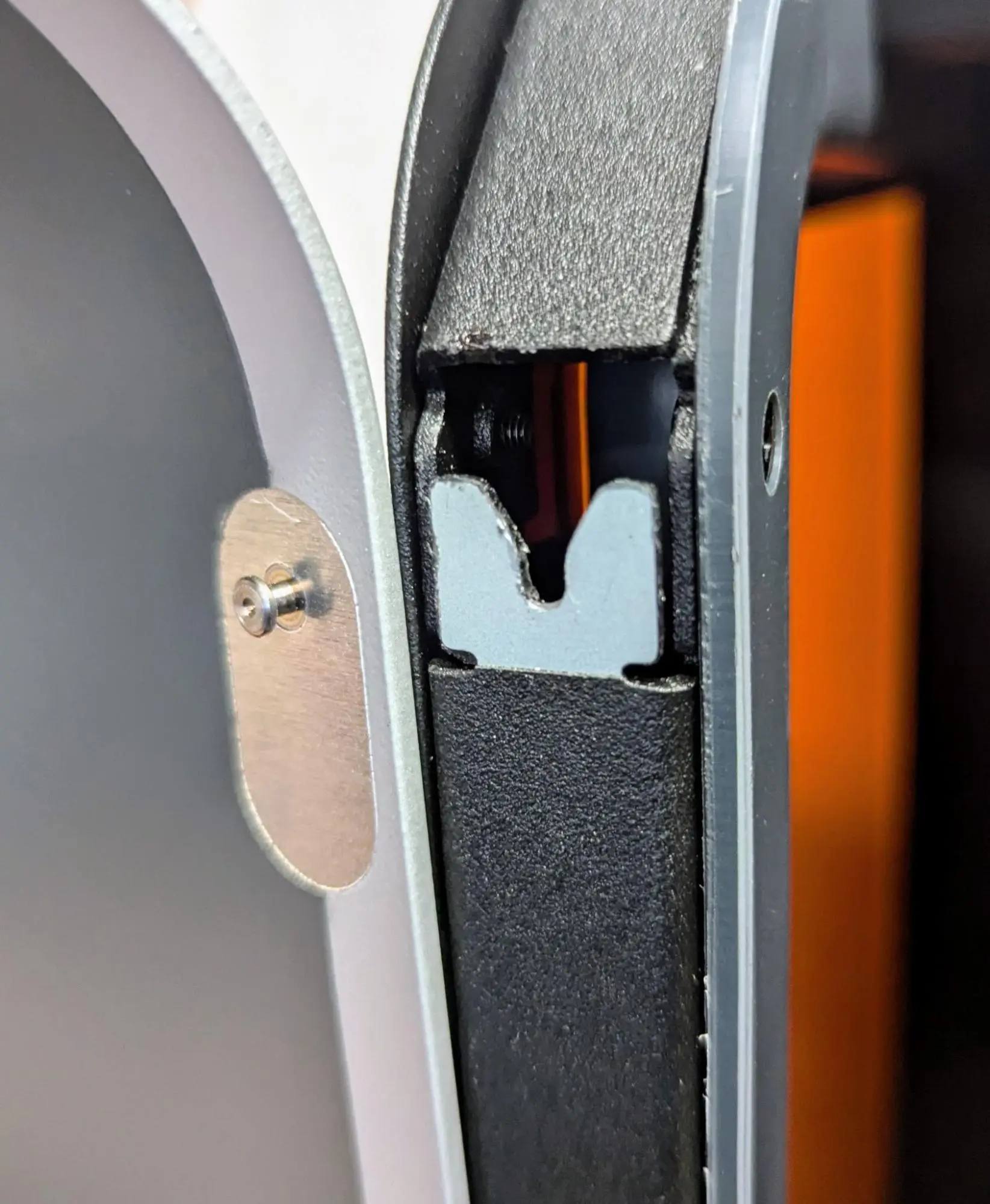
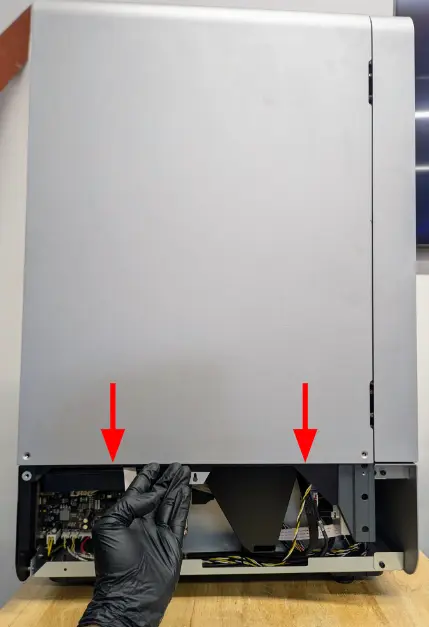
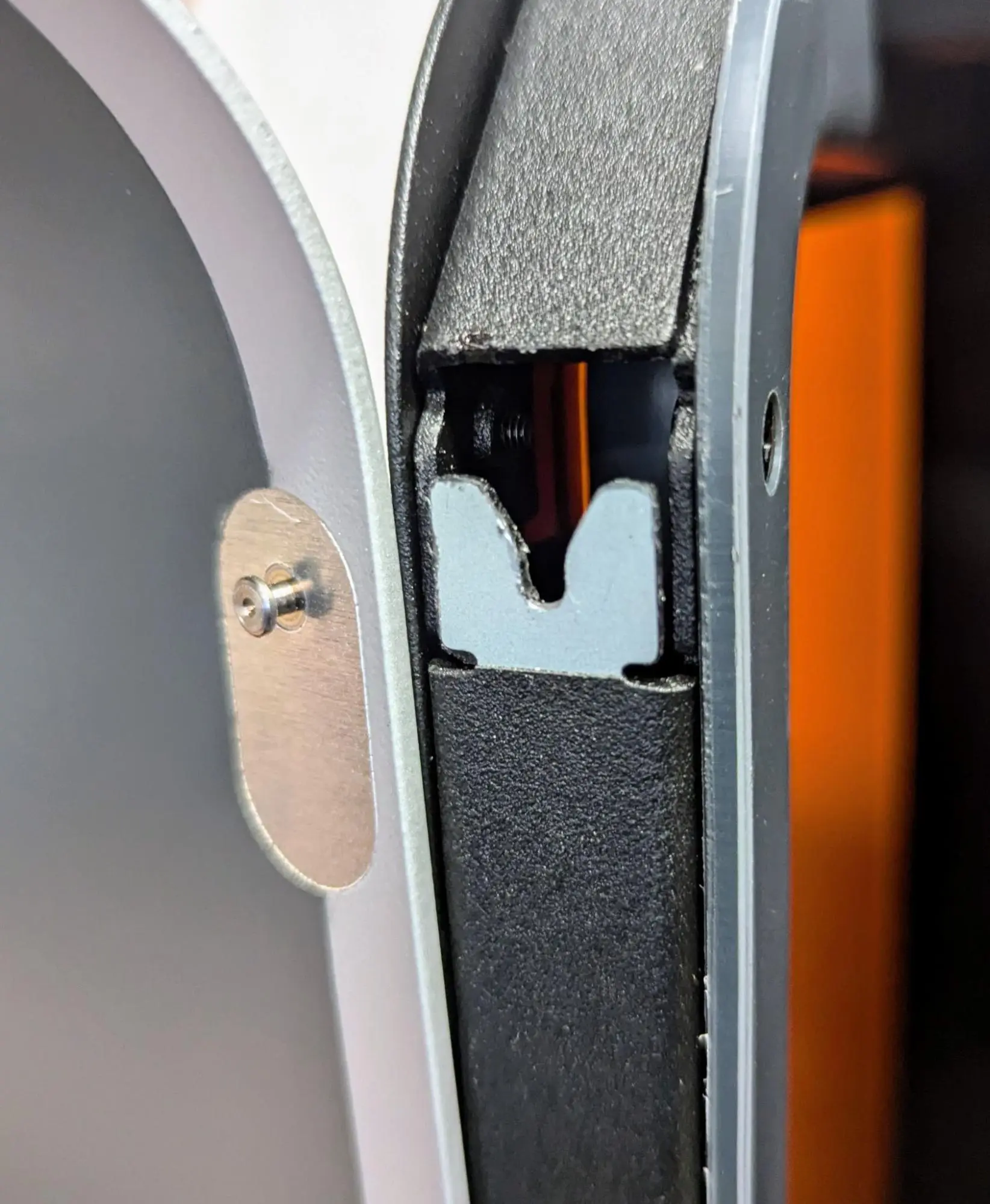
Ergot de la fente de clé, libéré.

Retirez le panneau supérieur gauche en le poussant vers le haut pour libérer les broches de la fente, puis en tirant sur le panneau pour l’éloigner de l’imprimante. Mettez le panneau de côté.

Retrait de la caméra

Aperçu : débranchez les câbles pour retirer la caméra de l’imprimante.

Étape 1 : Localiser le câble en nappe de la carte de la caméra

Localiser la carte mère sur le côté gauche de l’imprimante. Le câble en nappe de la caméra est situé au centre de la carte.

Étape 2 : débrancher le câble en nappe de la caméra
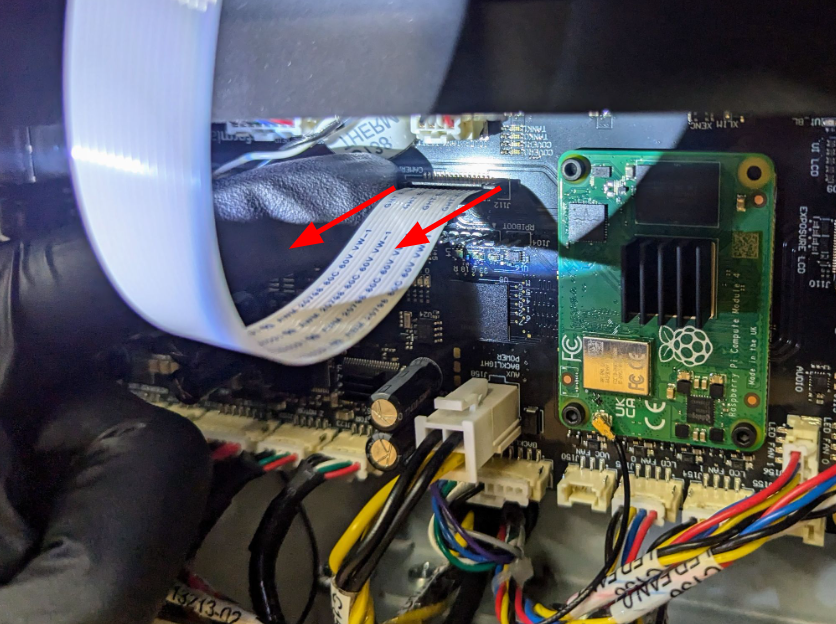
Disconnect the camera ribbon cable

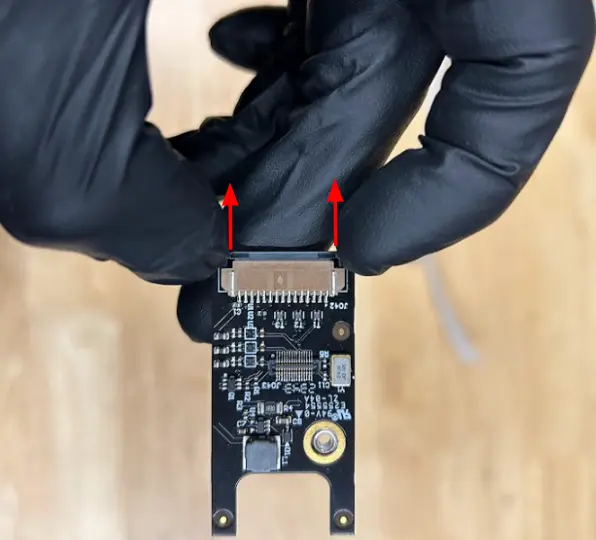
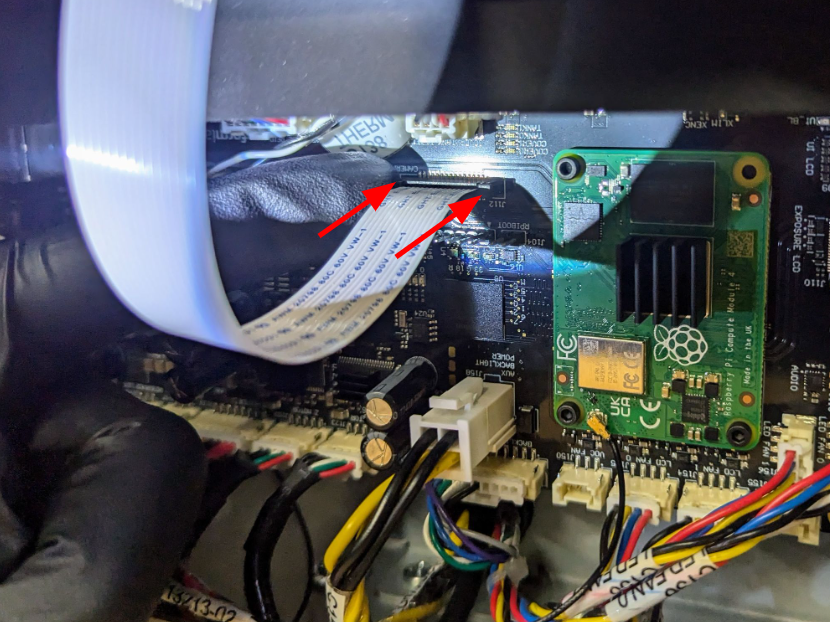
Tirez de chaque côté de la languette noire du connecteur pour déverrouiller le câble en nappe de la caméra. Tirez doucement sur le câble en nappe pour l’éloigner de la carte mère. Faites attention lorsque vous débranchez le câble afin d’éviter de l’endommager. Une fois l’onglet plastique libéré, le câble se détache facilement du connecteur. Ne tirez pas sur le câble.

Étape 3 : localiser le module caméra
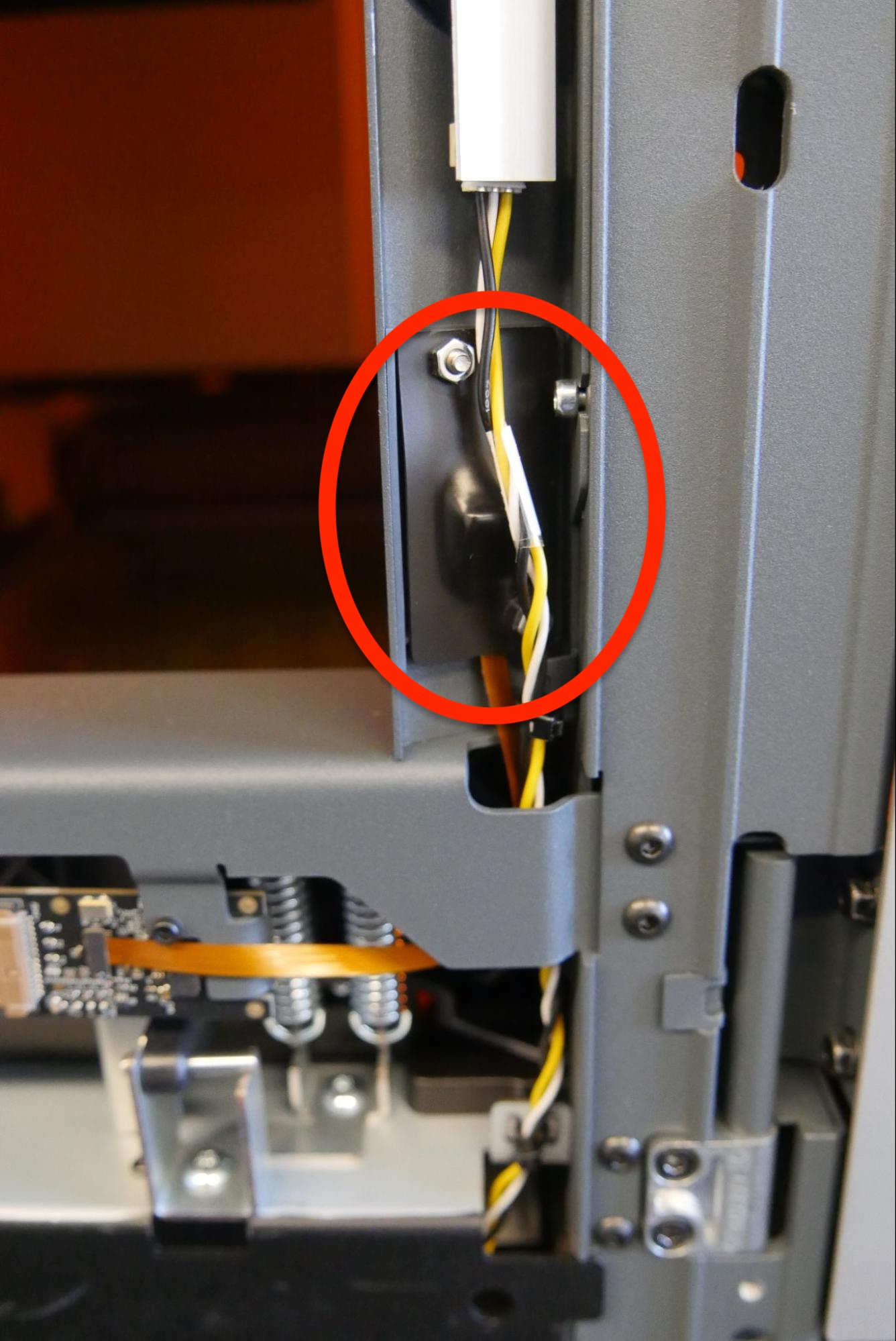
Locate the camera module

Le module caméra est monté sur le côté avant gauche du châssis de l’imprimante. Le module de la caméra comprend l’assemblage de la caméra, le déflecteur et le support qui fixe l’assemblage à l’imprimante.

Étape 4 : Retirer les écrous du module de la caméra
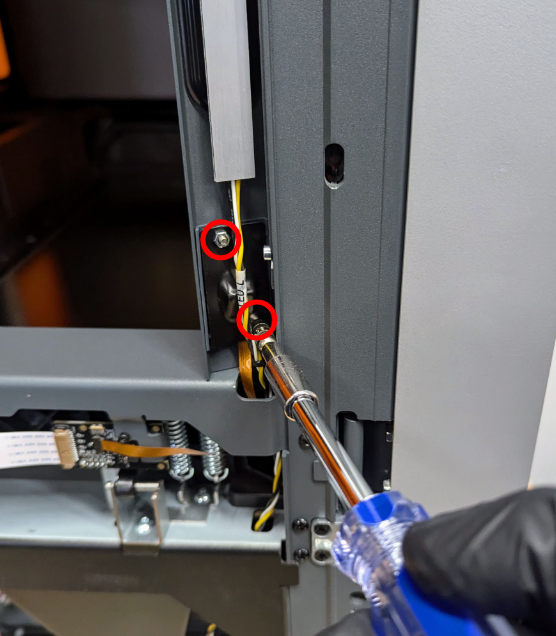
Remove the camera module

À l’aide d’un tournevis à écrou hexagonal de 5,5 mm ou d’une pince à bec effilé, retirez les deux écrous qui fixent le module de la caméra à l’imprimante. Mettez les écrous de côté.


Remarque :

Faites attention lorsque vous retirez le module de caméra. Ne tordez pas et ne tirez pas sur les câbles noir et jaune lorsque vous retirez le module de la caméra.

Étape 5 : Retirer le module de la caméra

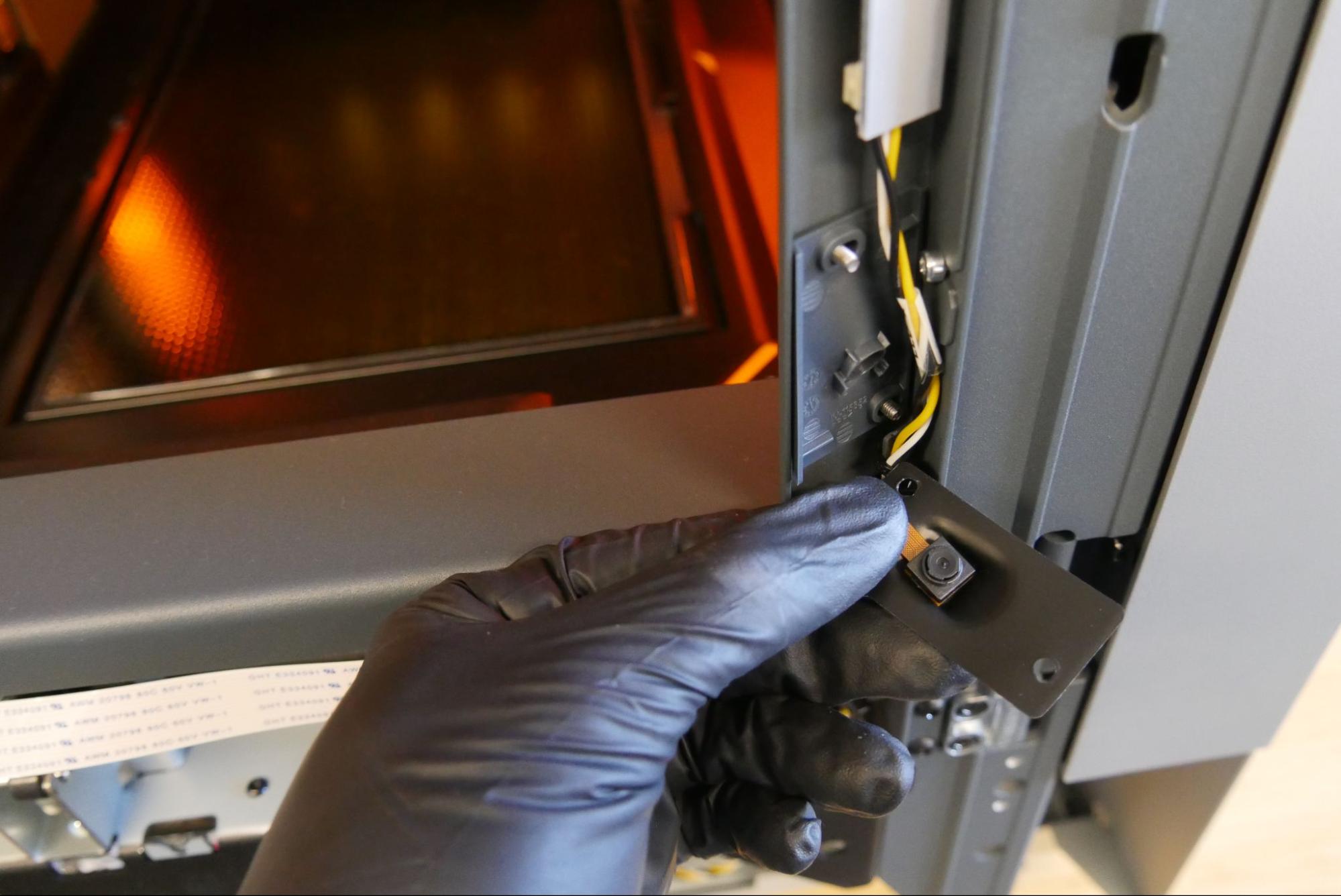
Remove the camera module from the threaded posts

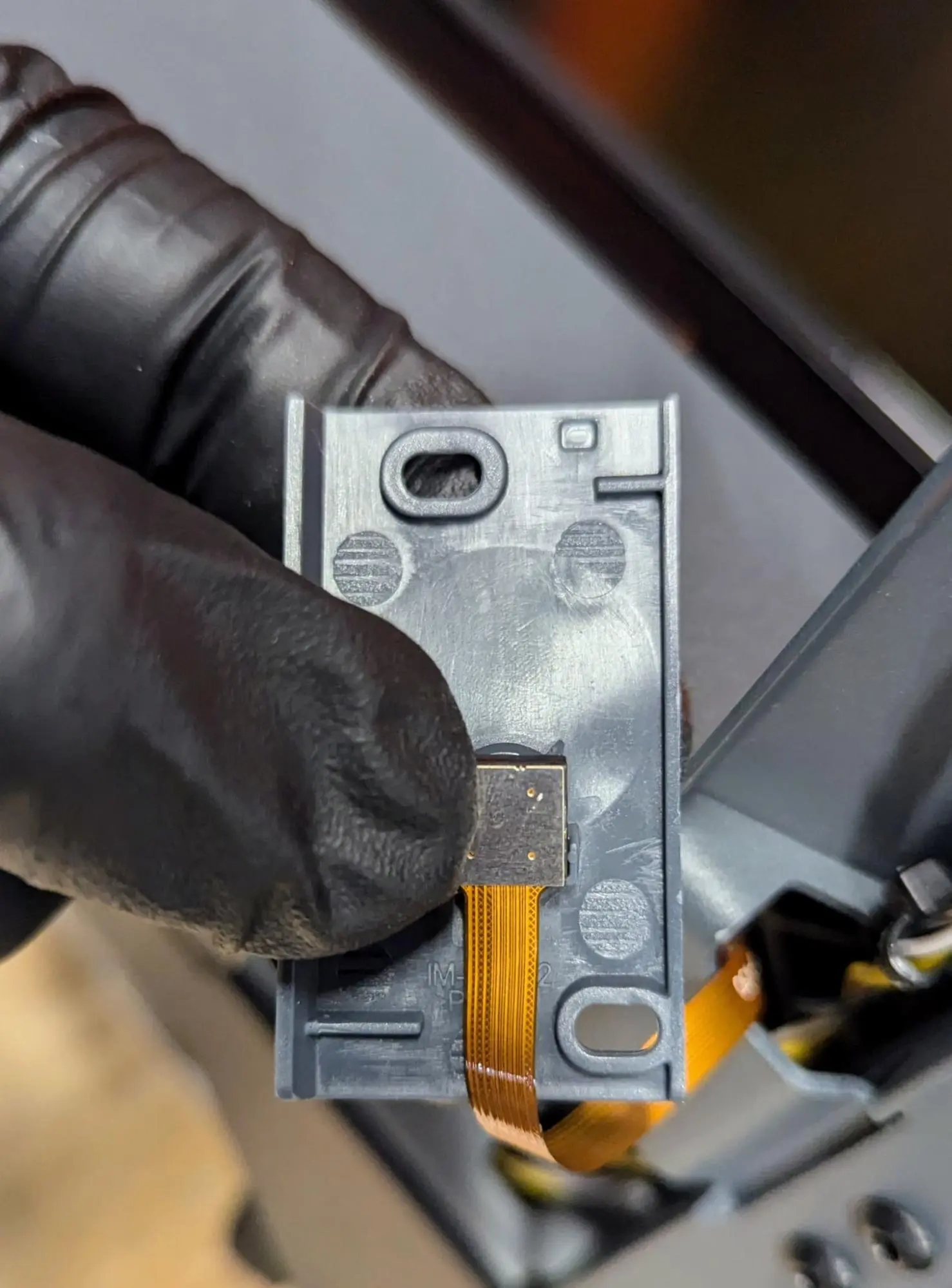
Tirez doucement sur le boîtier de la caméra pour le détacher des montants filetés. Retirez le déflecteur et le support de l’assemblage de la caméra. Mettez le déflecteur et le boîtier de côté.
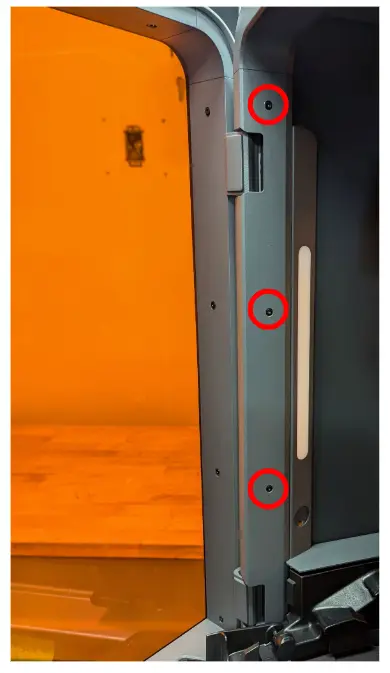
Étape 6 : Faire passer la caméra à travers le châssis de l’imprimante

Thread the camera through the printer frame

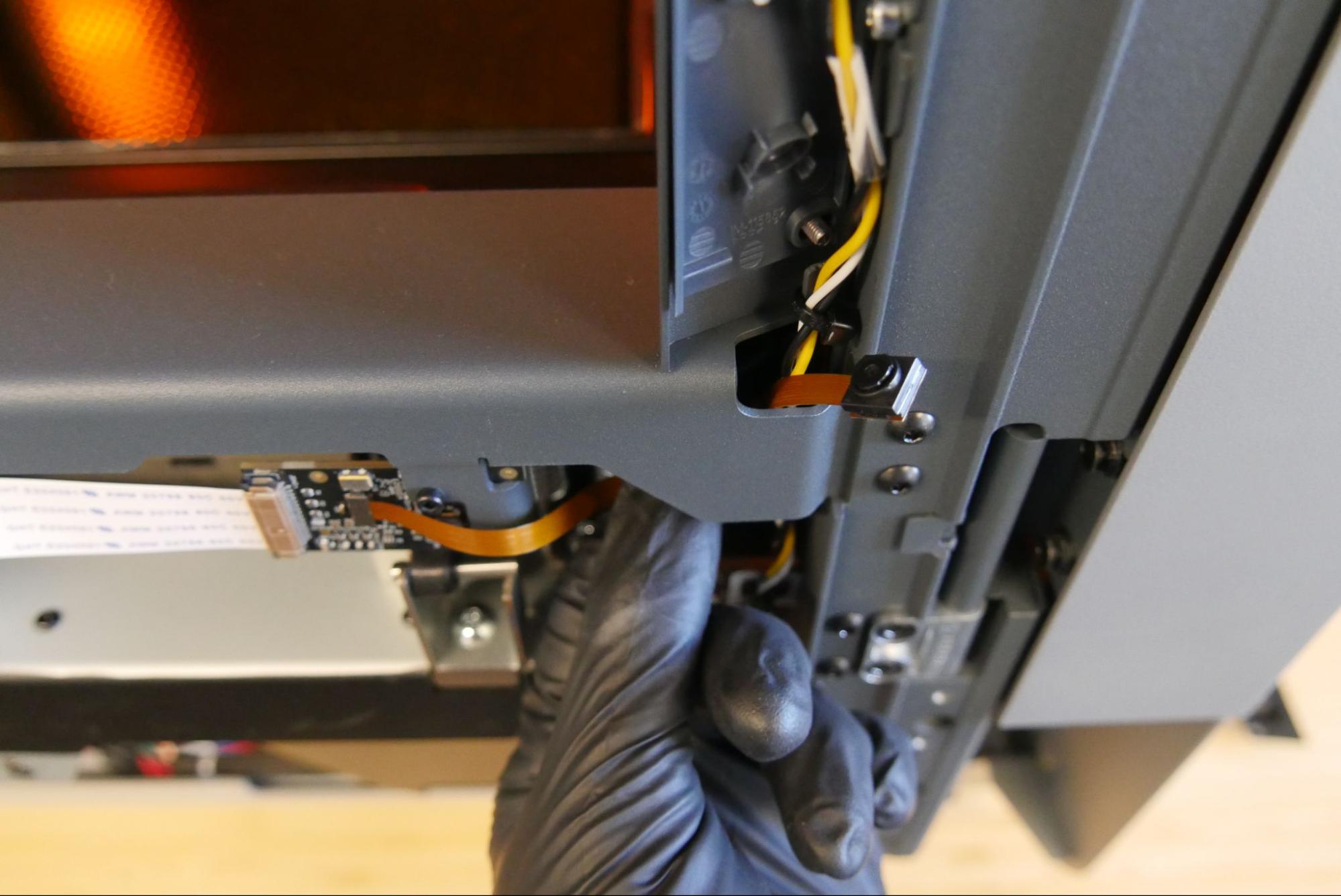
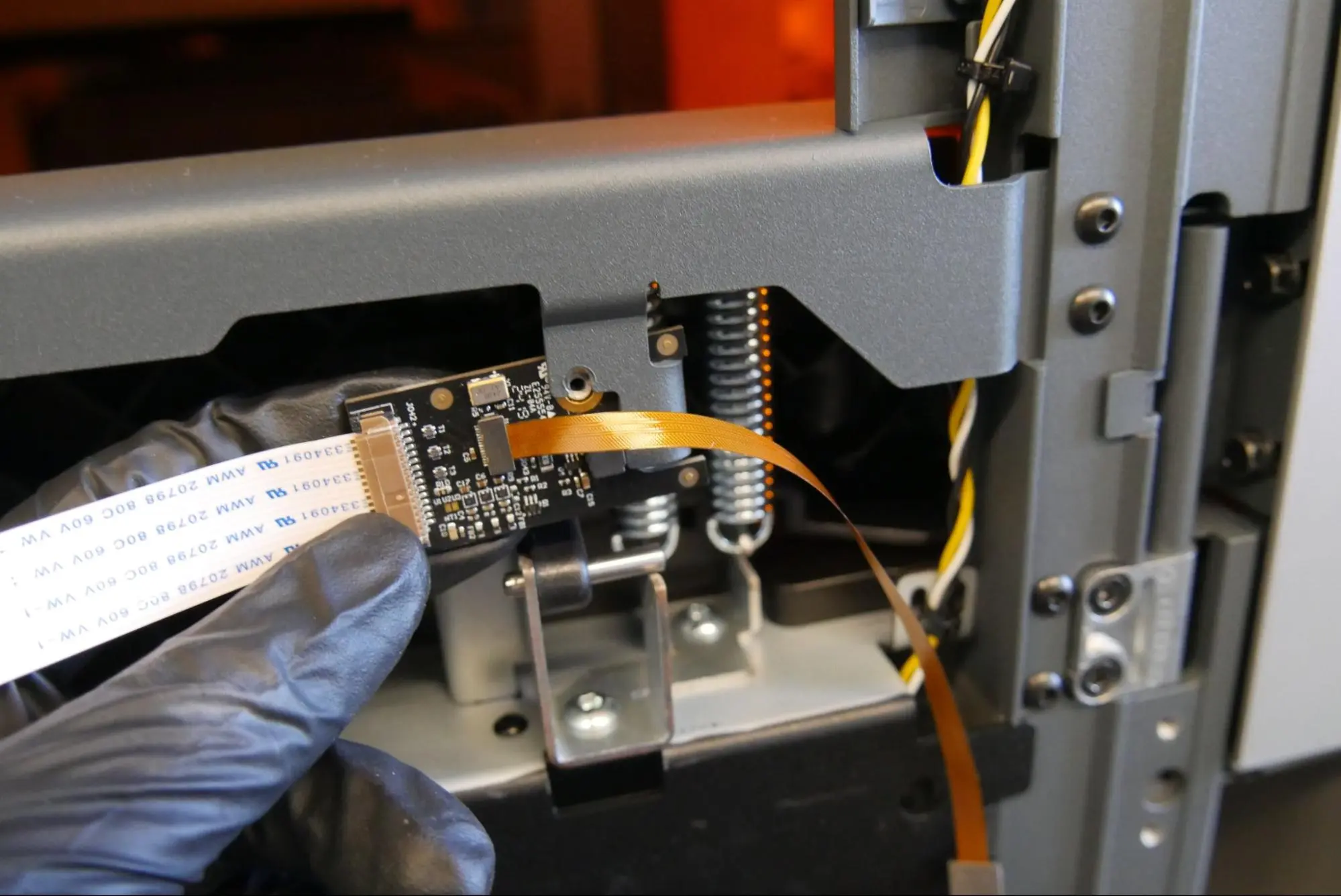
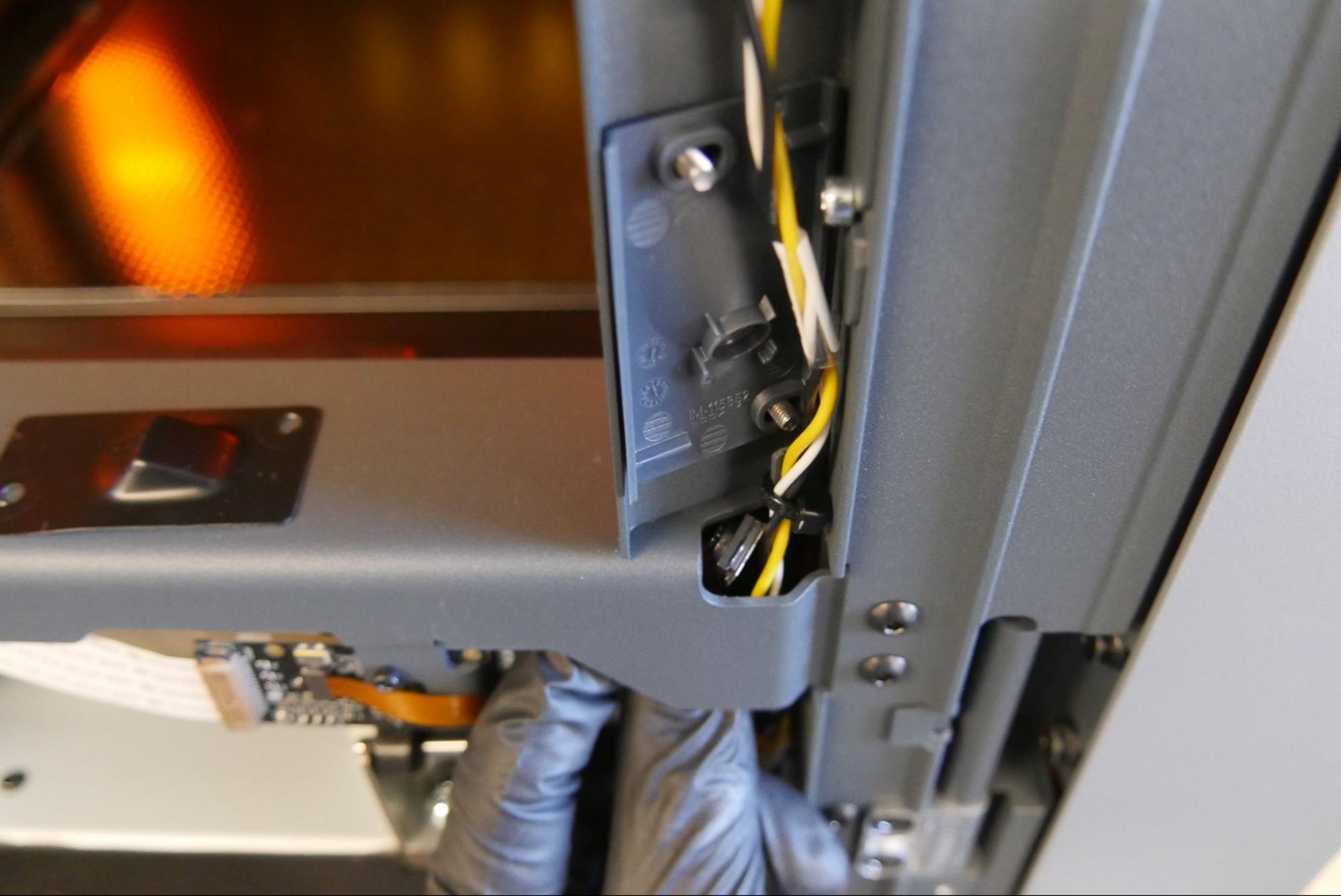
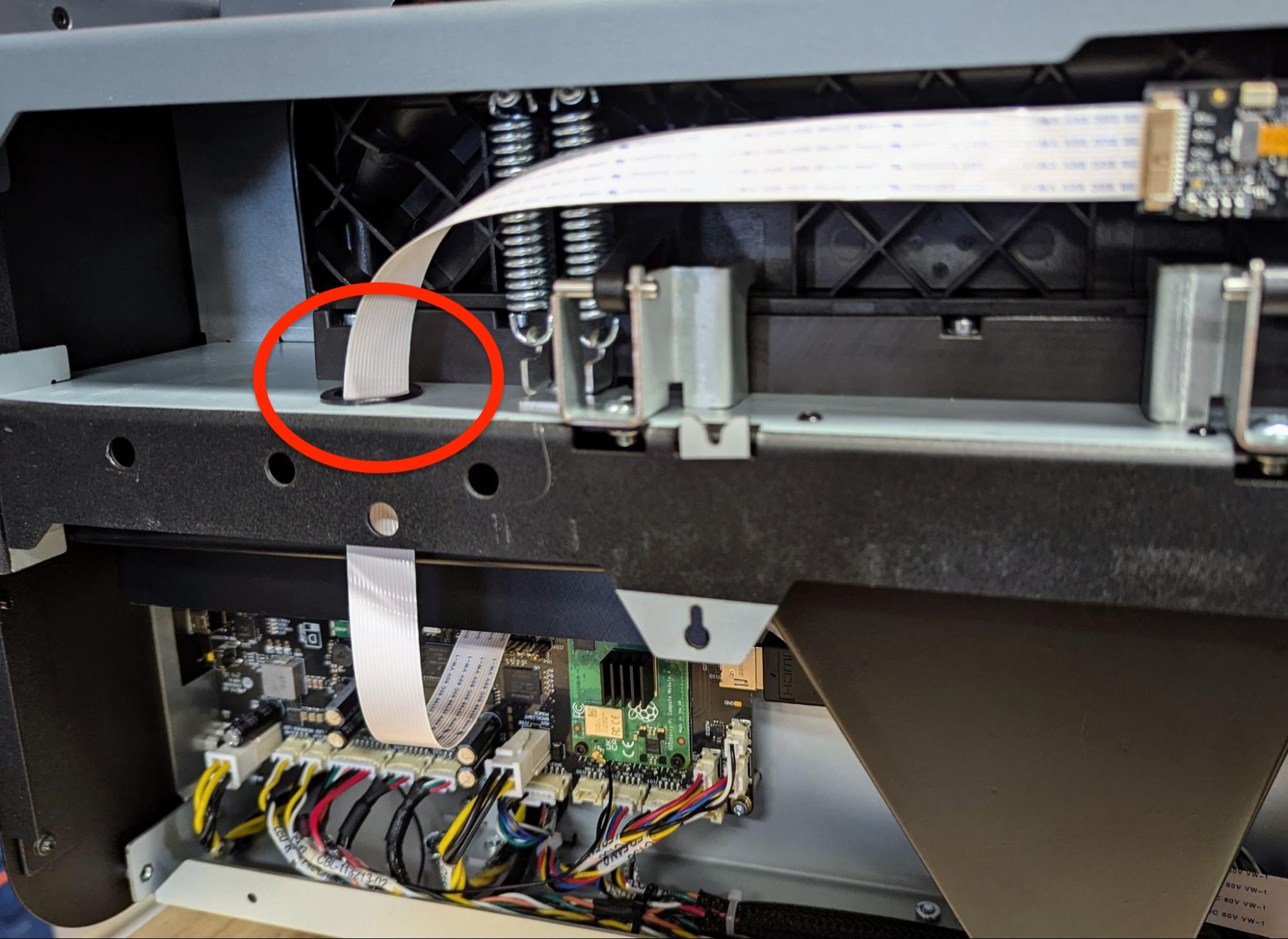
Faites passer délicatement l’ensemble de la caméra à travers la fente du châssis de l’imprimante.

Étape 7 : retirer la vis de maintien de l’ensemble de la caméra

Remove the camera assembly retention screw

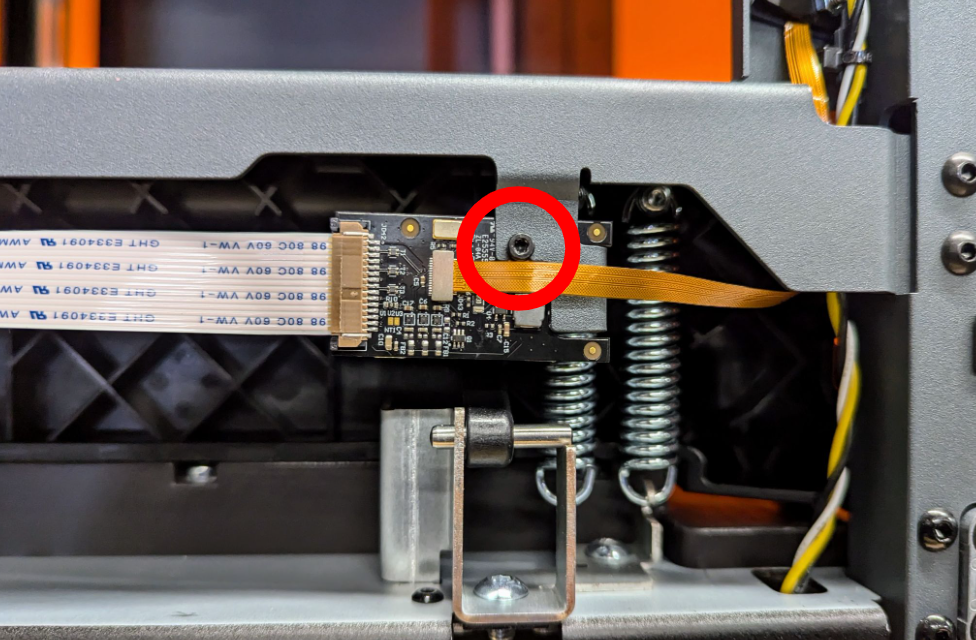
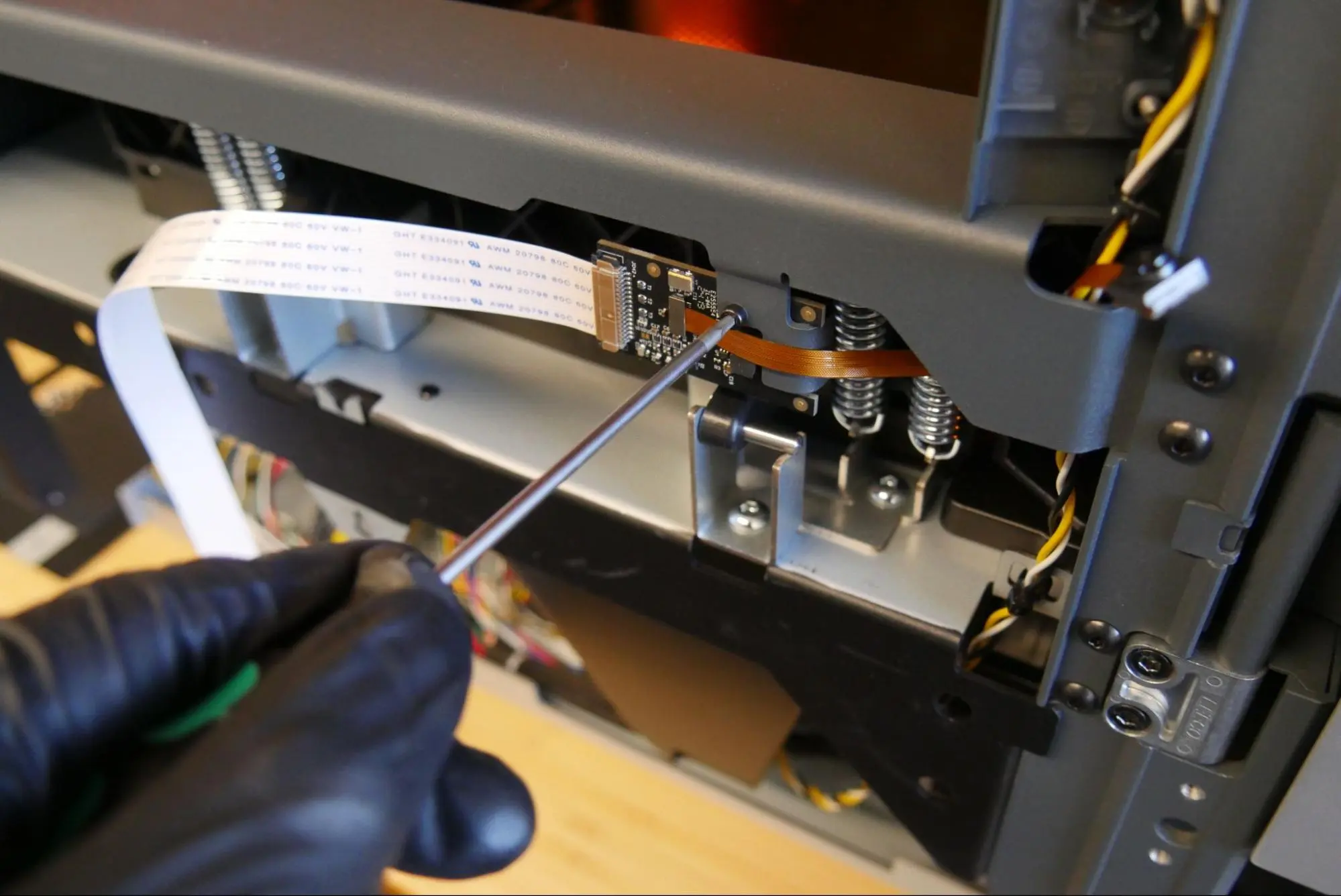
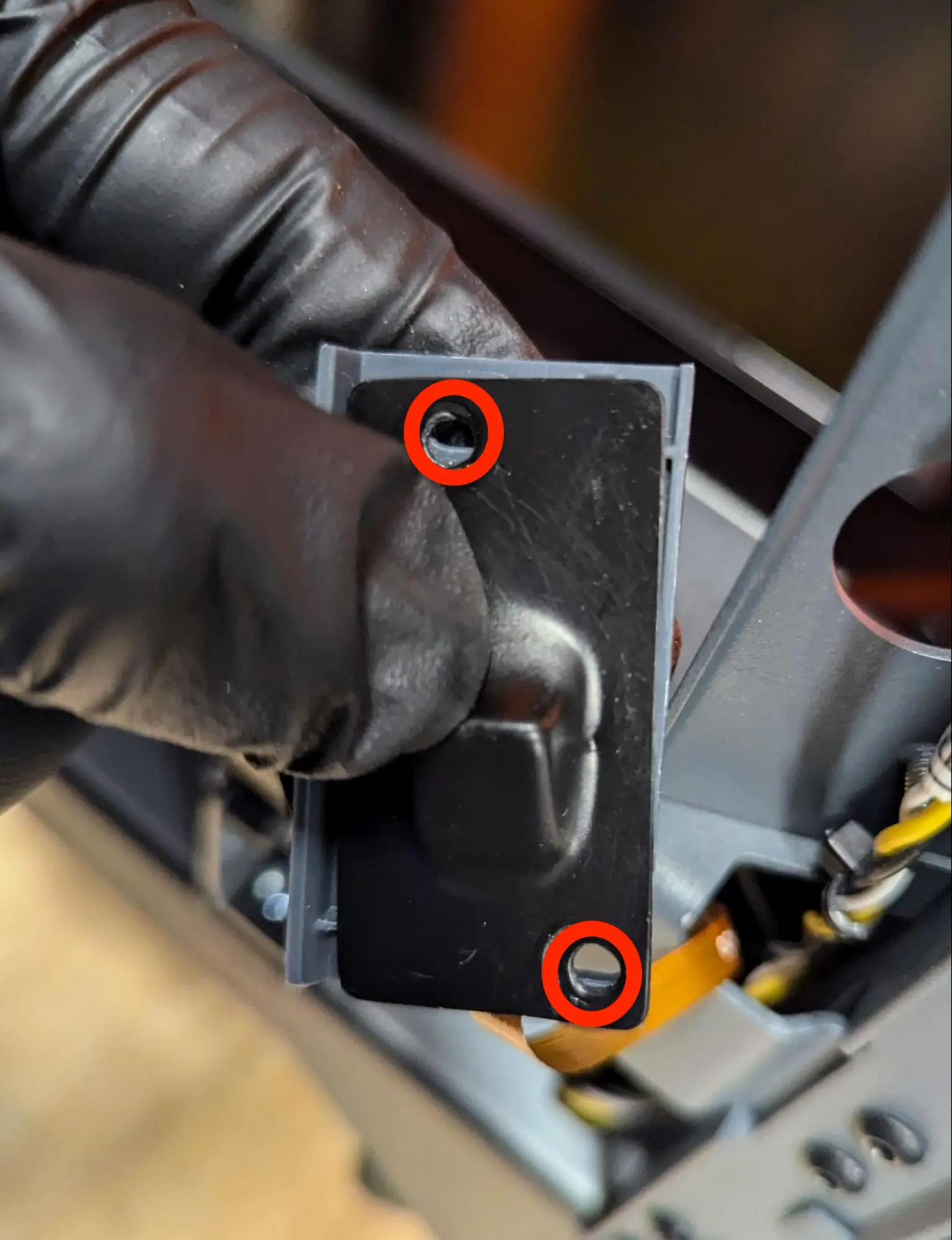
À l’aide d’une clé six pans de 2 mm, retirez la vis qui fixe la carte de la caméra à l’imprimante. Retirez la caméra, la carte de la caméra et les câbles de l’imprimante et mettez-les de côté pour les éliminer.

Construction de l’assemblage de la caméra

Aperçu : assembler la caméra de remplacement.

Étape 1 : insérer le câble en nappe

Insérer le câble en nappe 1
Insérer le câble en nappe 2

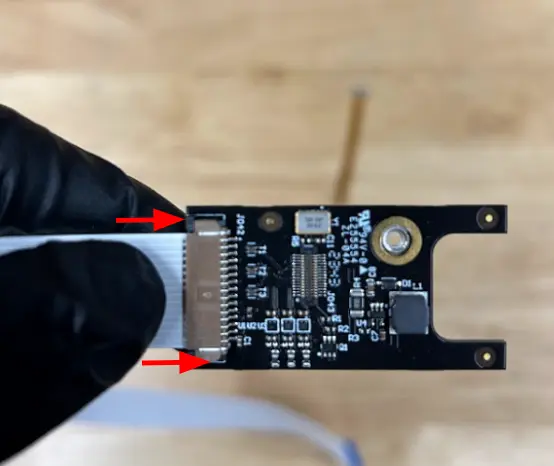
Ouvrez le connecteur du câble en nappe en tirant sur les deux onglets noirs pour les écarter du connecteur. Le connecteur est ouvert lorsque vous sentez un léger déclic ou que les onglets noirs peuvent bouger librement dans la fente.

Insérer le câble en nappe 3
Insérer le câble en nappe 4

Insérez le câble en nappe dans le connecteur, le côté bleu vers le bas. Pour verrouiller le câble en nappe en place, poussez les onglets noirs pour les fermer jusqu’à ce que vous sentiez un léger déclic.

Étape 2 : Brancher le connecteur de la caméra

Align the camera cable with the connector

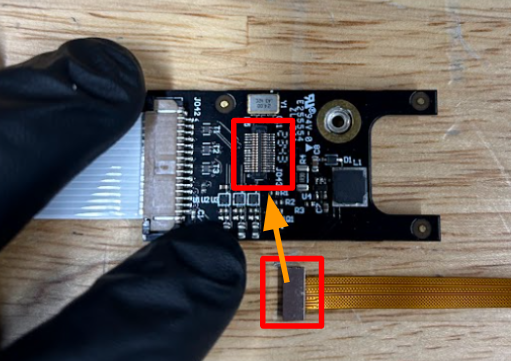
Alignez le câble de la caméra avec la fente du connecteur sur la carte de circuit imprimé et appuyez dessus. Le connecteur se met en place.

Appuyez sur le connecteur de la caméra
Connecteur de la caméra en place

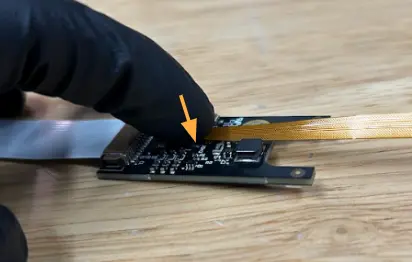
Appliquez une pression sur le connecteur jusqu’à ce qu’il se mette place avec un déclic. La caméra doit être solidement fixée et ne doit pas se déplacer lorsque le câble de la caméra est plié.

Installation de la caméra

Aperçu : installez la caméra de remplacement sur l’imprimante.

Étape 1 : Installer la carte de la caméra

Alignez le trou de vis de la carte de la caméra sur la fente de son support sur l’imprimante.
Installez la carte de la caméra.

Alignez le trou de vis de la carte de la caméra sur la fente de son support sur l’imprimante. À l’aide d’une clé six pans de 2 mm, installez la vis qui fixe la carte de la caméra à l’imprimante. Serrez la vis jusqu’à ce qu’elle soit bien ajustée.

Étape 2 : Passer le câble de la caméra

Thread the camera cable

Passer la caméra dans la fente du châssis de l’imprimante, en veillant à ne pas tirer sur le câble. Positionnez la caméra sur le support.

Étape 3 : Construire l’ensemble de la caméra

Positionnez la caméra sur le support.
Placez le déflecteur sur le support.

Positionnez la caméra sur le support. Placez le déflecteur sur le support de sorte que les trous de vis du support soient alignés sur ceux du déflecteur.

Étape 4 : Positionner l’ensemble de la caméra

Alignez les trous de vis du module de caméra avec leurs colonnes filetées respectives sur l’imprimante.

Étape 5 : fixer le module caméra

Secure the camera module

À l’aide d’un tournevis à douille de 5,5 mm ou d’une pince à bec effilé, serrez les écrous hexagonaux sur les montants filetés pour fixer le module caméra à l’imprimante. Serrez les écrous jusqu’à ce qu’ils soient bien ajustés.

Étape 6 : enfiler le câble en nappe de la carte de la caméra

Thread the camera board ribbon cable

Faites glisser le câble en nappe de la carte de la caméra dans la fente située au-dessus de la carte mère. Ne pliez pas et n’emmêlez pas le câble en nappe.

Étape 7 : Connecter le câble en nappe de la carte de la caméra à la carte mère

Slide the camera board ribbon cable into the connector.

Faites glisser le câble dans le connecteur, le côté bleu vers le bas. Appuyez de chaque côté de l’onglet noir pour fixer le câble.

Remise en place des panneaux latéraux gauches

Aperçu : après avoir installé la caméra de remplacement, réinstallez les panneaux latéraux gauche.

Étape 1 : Monter le panneau supérieur gauche

Montez le panneau supérieur gauche.
Vérifiez que les goujons du panneau sont alignés sur les fentes de la clé dans le châssis de l’imprimante.

Placez le panneau supérieur gauche contre le côté de l’imprimante. Vérifiez que les broches du panneau sont alignées sur les fentes du châssis de l’imprimante, puis faites glisser le panneau tout droit vers le bas. Veillez à ce que les huit trous de vis du panneau soient alignés sur les trous correspondants de l’imprimante.

Étape 2 : Fixer le panneau supérieur gauche

Trois vis de fixation du haut du panneau supérieur gauche
Deux vis de fixation du bas du panneau supérieur gauche

Trois vis de fixation du haut du panneau supérieur gauche

Deux vis de fixation du bas du panneau supérieur gauche
Trois vis de fixation du panneau supérieur gauche, situées à l’intérieur de l’imprimante.

À l’aide d’une clé six pans de 2,5 mm, installez les huit vis de fixation du panneau gauche qui fixent le panneau supérieur gauche à l’imprimante. Serrez les vis jusqu’à ce qu’elles soient bien ajustées.

Étape 3 : Monter et fixer le panneau inférieur gauche

Mount and secure the lower left panel.

Alignez les trous de vis du panneau inférieur gauche sur ceux du châssis de l’imprimante. Vissez une vis de fixation dans chacun des quatre trous de vis. Utilisez une clé six pans de 2,5 mm pour serrer jusqu’à ce qu’elles soient bien ajustées.

Finalisation de la réparation

Aperçu : après avoir remplacé le module caméra, mettez l’imprimante sous tension et effectuez les dernières vérifications.

Étape 1 : Mettre l’imprimante sous tension

Branchez le câble d’alimentation à l’imprimante et à la prise électrique. L’imprimante s’initialise. Vérifiez que l’imprimante s’initialise normalement et n’affiche aucun message d’erreur.

Étape 2 : tester la réparation

Lancez une impression et testez les fonctions de la caméra, telles que le timelapse, pour vérifier que le remplacement a réussi. Contactez l’assistance Formlabs ou votre revendeur agréé pour partager les résultats de la procédure.