LIVRE BLANC
Formlabs Logo

Remplacement de l’assemblage du mélangeur de la Form 4L

Remplacement de l’assemblage du mélangeur de la Form 4L

L’ensemble d’entraînement du mélangeur contrôle le mélangeur de l’imprimante, ce qui est important pour mélanger la résine et détecter les fragments. L’ensemble est situé derrière l’écran tactile de l’imprimante. Tout dommage causé aux composants de l’assemblage du mélangeur peut empêcher l’imprimante de fonctionner correctement.

Utilisez ce guide pour remplacer l’assemblage du mélangeur.

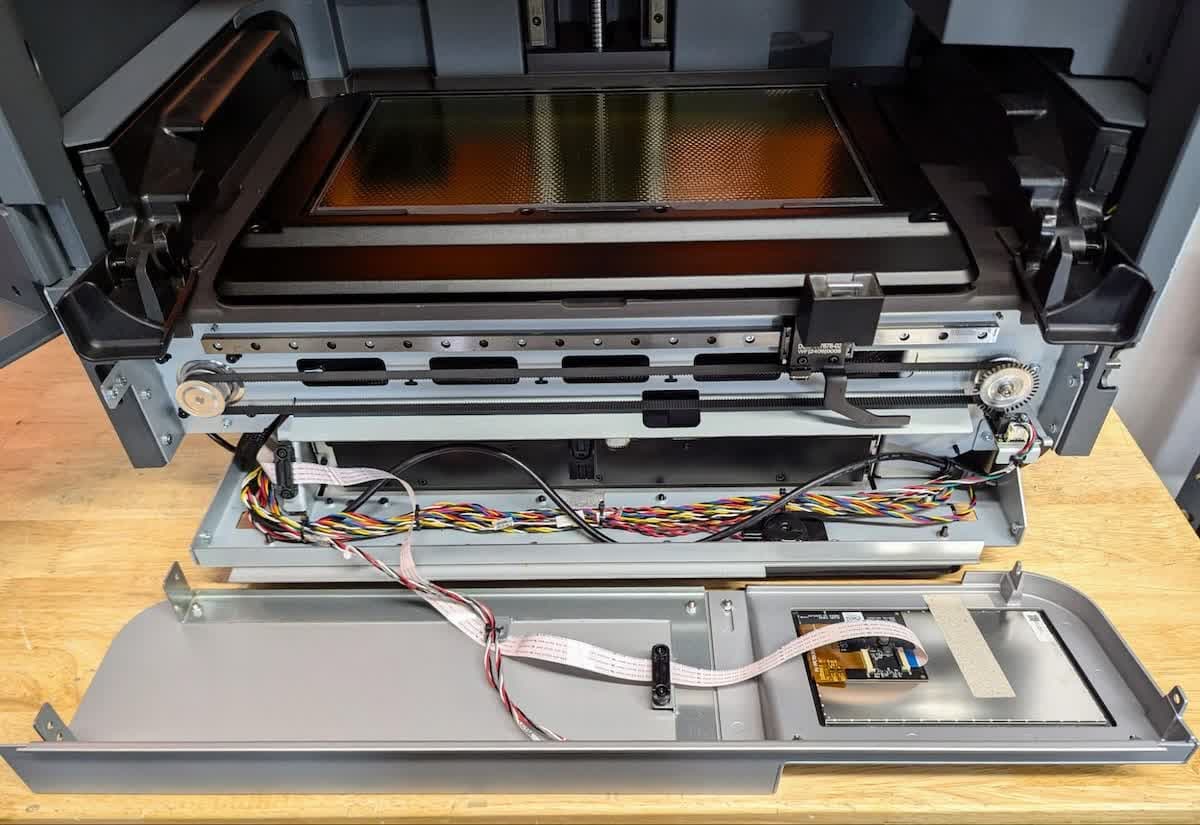
f4l-touchscreen-open.jpg

Matériel nécessaire :

Formlabs :

  • Assemblage du mélangeur
  • Clé six pans à tête sphérique de 3 mm
  • Clé six pans de 3 mm (inclus dans le coffre à outils de la Form 4L)
  • Clé six pans de 2,5 mm (inclus dans le coffre à outils de la Form 4L)
  • Clé six pans de 2 mm (inclus dans le coffre à outils de la Form 4L)

Tiers :

  • Clé six pans de 1,5 mm
  • Smartphone avec application d’accordeur
  • iOS
)Gants en nitrile

Durée estimée : 1 heure

Préparation de l’espace de travail

Aperçu : Préparer l’imprimante et l’espace de travail pour remplacer l’assemblage du mélangeur.

Étape 1 : Retirer la plateforme de fabrication

Retirez d’abord la plateforme de fabrication pour éviter que de la résine ne coule sur la Light Processing Unit (LPU).

Étape 2 : retirer les cartouches de résine

Retirez les cartouches de résine et fermez les clapets d’entrée d’air pour éviter que la résine ne s’écoule des valves de distribution et ne pénètre dans l’imprimante.

Étape 3 : Retirer et stocker le bac à résine et le mélangeur

Déverrouillez le mélangeur et le bac à résine. Retirez le bac à résine et recouvrez-le de son couvercle. Mettez le bac de côté sur une surface plane et propre.

AVIS :

Portez des gants et tenez le bac à résine par les poignées de chaque côté pour ne pas salir ni endommager la face inférieure du bac.

Étape 4 : préparer l’espace de travail

Dégagez un espace de travail autour de votre imprimante. Vérifiez que l’espace de travail est bien ventilé et sans poussière.

Étape 5 : Nettoyer l’imprimante

AVERTISSEMENT :

La résine peut provoquer une irritation ou une réaction allergique cutanée. Portez des gants pour manipuler de la résine liquide ou des surfaces recouvertes de résine. Se laver abondamment les mains à l’eau et au savon.

Ouvrez le couvercle de l’imprimante et nettoyez la résine accumulée sur et autour de la LPU à l’aide de lingettes non abrasives. Humidifiez les lingettes avec de l’alcool isopropylique si nécessaire pour enlever complètement la résine.

DANGER :

Risque d’incendie. L’alcool isopropylique est inflammable. Fermez les récipients et maintenez-les hors de portée des enfants.

Étape 6 : Débrancher l’imprimante

Débranchez le câble d’alimentation avant de poursuivre la maintenance. N’effectuez pas d’opération de maintenance sur l’imprimante tant qu’elle est branchée à l’alimentation. Attendez cinq minutes après avoir débranché le câble d’alimentation de l’imprimante avant de continuer.

Retrait des panneaux latéraux

Aperçu : Retirez les panneaux latéraux pour accéder à l’ensemble de l’écran tactile.

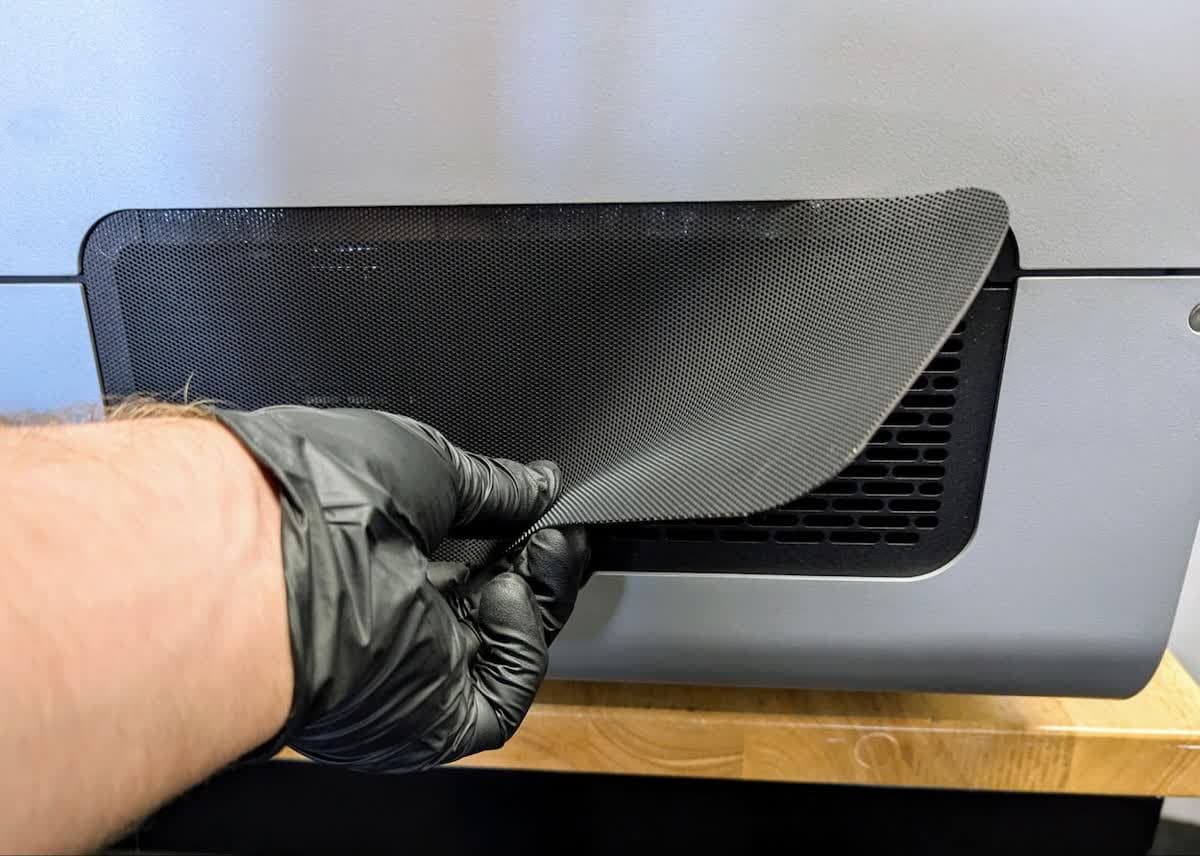
Étape 1 : Retirer la grille de trémie

Retirez la grille de trémie du côté droit de l’imprimante.

f4l-mesh-filter.jpg

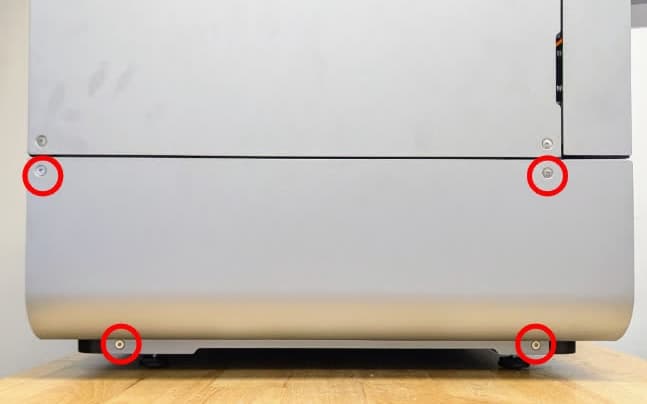
Étape 2 : Retirer le panneau latéral inférieur droit

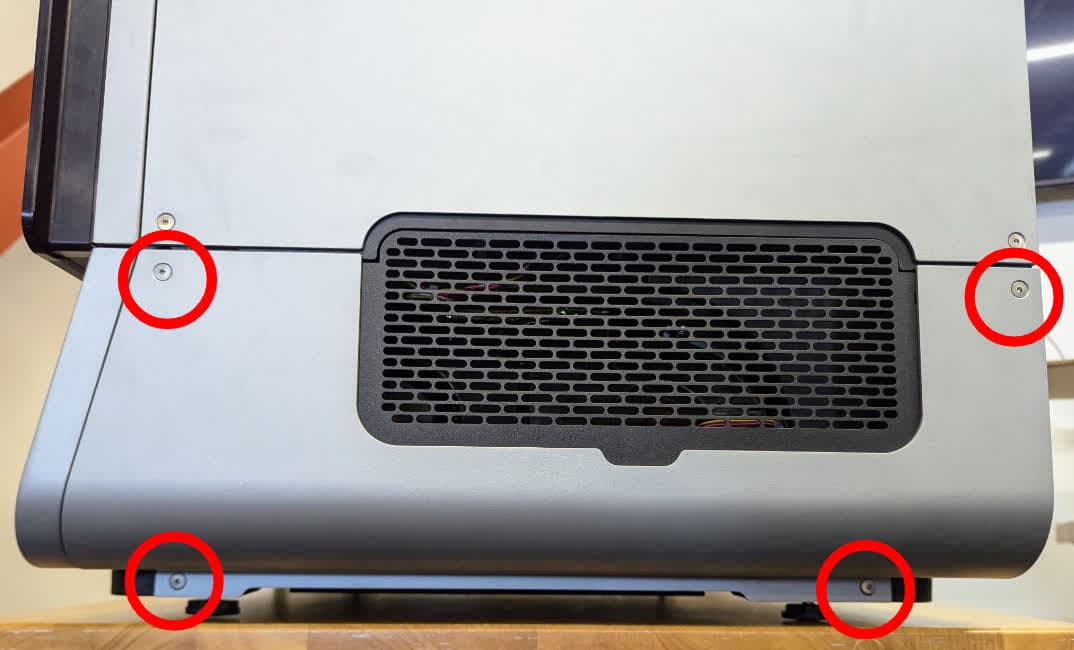
Utilisez une clé six pans de 2,5 mm pour retirer les quatre vis qui fixent le panneau latéral inférieur droit à l’imprimante. Retirez le panneau et mettez-le de côté.

f4l-lower-right-shell-screws.jpg

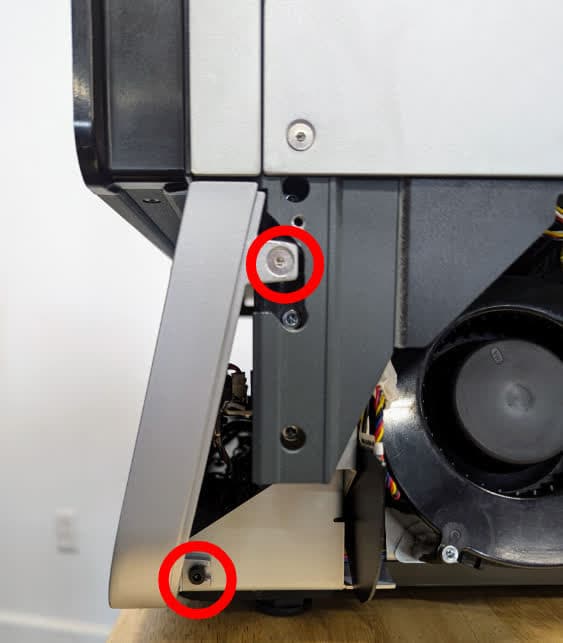
Étape 3 : Retirer le panneau latéral inférieur gauche

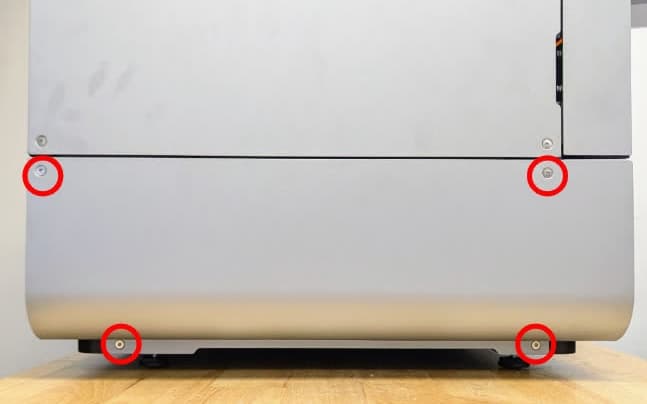
Utilisez une clé six pans de 2,5 mm pour retirer les quatre vis qui fixent le panneau latéral inférieur gauche à l’imprimante. Retirez le panneau et mettez-le de côté.

f4l-lower-left-shell-screws.jpg

Retrait de l’ensemble de l’écran tactile

Aperçu : Retirer l’écran tactile pour accéder à l’ensemble d’entraînement du mélangeur.

Étape 1 : Retirer les vis de montage de l’ensemble de l’écran tactile

f4l-touchscreen-screws-right.jpg
f4l-touchscreen-screws-left.jpg

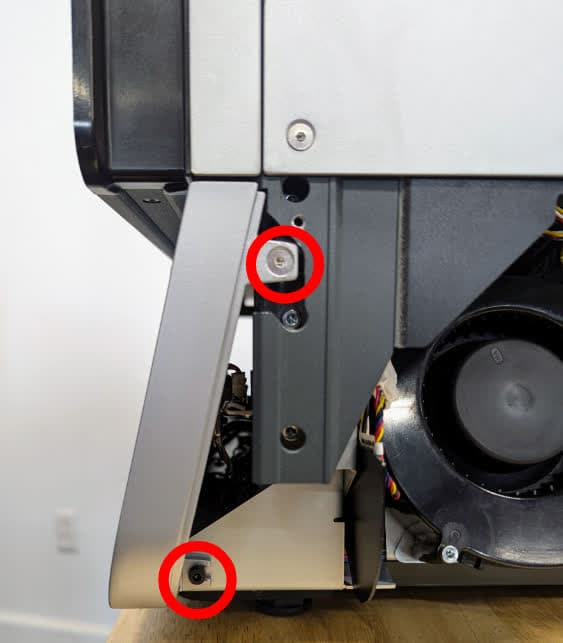
Positionnez la Form 4L de manière à ce qu’il y ait au moins 150 mm d’espace sur la table devant l’imprimante. En commençant par le côté droit de la machine, utilisez une clé six pans de 2,5 mm pour retirer la vis à tête fraisée située sur la partie supérieure de l’ensemble de l’écran tactile. Utilisez une clé six pans de 3 mm pour retirer la vis située sur la partie inférieure de l’ensemble de l’écran tactile.

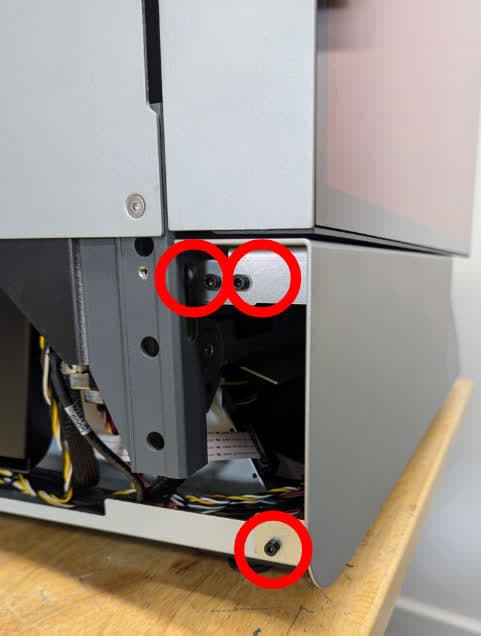
Sur le côté gauche de la machine, utilisez une clé six pans de 3 mm pour retirer les trois vis qui fixent le côté gauche de l’ensemble de l’écran tactile à l’imprimante. Mettez les cinq vis de côté.

Étape 2 : Positionner l’imprimante

Avec une deuxième personne, positionnez la Form 4L près du bord avant de l’espace de travail pour accéder aux vis du bas.

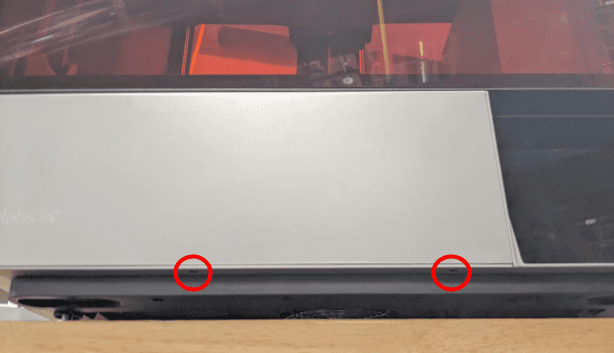
Étape 3 : Retirer les vis de fixation du panneau avant inférieur

Retirer les vis du panneau avant inférieur

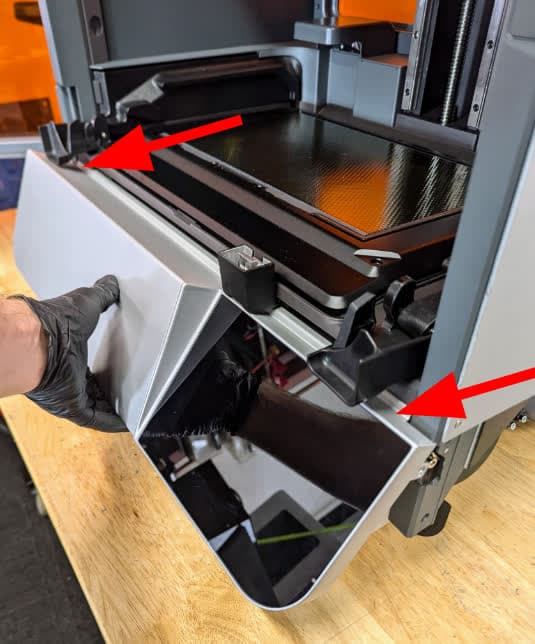
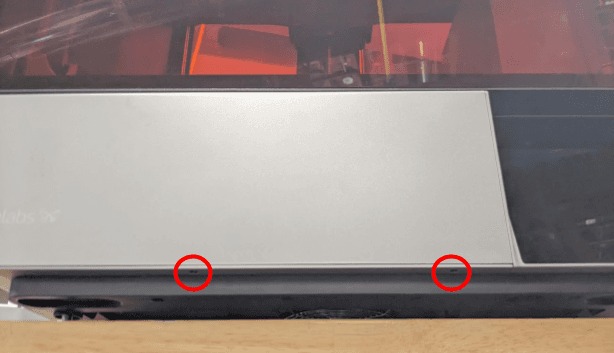
Utilisez une clé six pans de 1,5 mm pour retirer les deux vis qui fixent le panneau avant au bas de l’imprimante.

Étape 4 : repositionner l’imprimante

Avec une deuxième personne, positionnez la Form 4L de manière à ce qu’il y ait au moins 150 mm d’espace de travail devant l’imprimante.

Étape 5 : Positionner l’ensemble de l’écran tactile

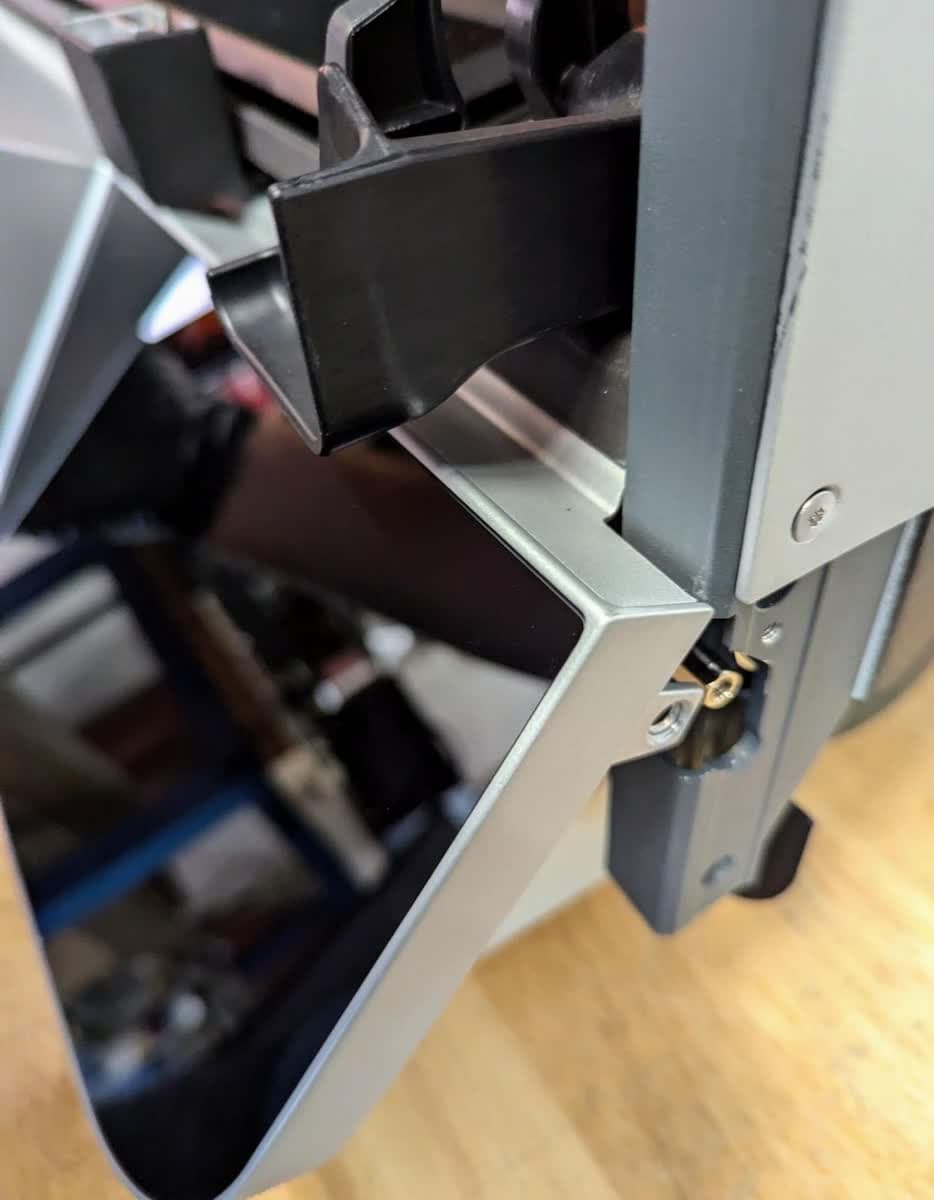
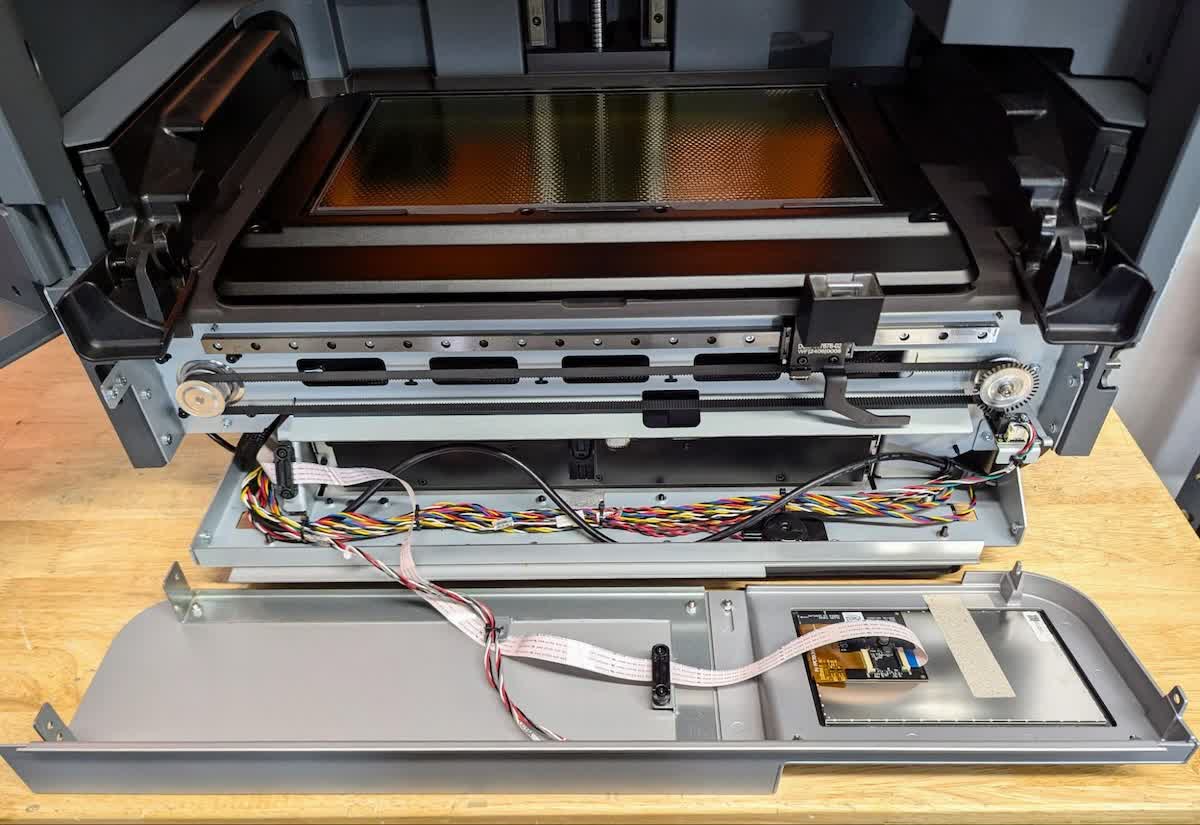
Faites pivoter l’ensemble de l’écran tactile de manière à ce qu’il repose face vers le bas devant l’imprimante. Évitez de tendre les câbles.

f4l-touchscreen-open.jpg

Remplacement de l’assemblage du mélangeur

Aperçu : après avoir retiré l’ensemble de l’écran tactile, remplacez l’ensemble d’entraînement du mélangeur.

Étape 1 : désinstaller la carte de l’encodeur du mélangeur

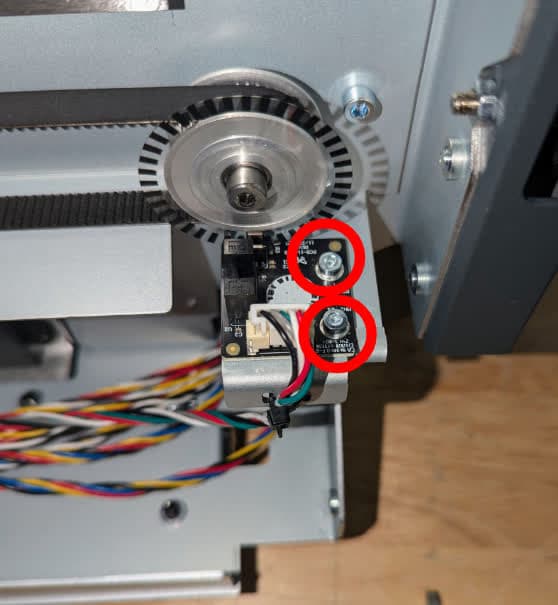
Localisez la carte de l’encodeur du mélangeur, placée sous la poulie à l’extrémité droite de la courroie du mélangeur. Libérez le câble de la carte de l’encodeur du mélangeur en appuyant sur la languette en plastique, puis débranchez le câble de la carte de l’encodeur du mélangeur. Utilisez une clé six pans de 2,5 mm pour retirer les deux vis qui fixent la carte de l’encodeur du mélangeur à l’imprimante. Mettez les vis de côté.

Faites attention lorsque vous débranchez le câble afin d’éviter de l’endommager. Une fois que vous appuyez sur l’onglet en plastique, le câble se détache facilement du connecteur. Ne tirez pas sur les fils.

f4l-mixer-encoder-board-screws.jpg

Étape 2 : Installer la carte de l’encodeur du mélangeur de remplacement

Retirez la carte de l’encodeur du mélangeur de remplacement de son emballage. Placez la carte sur son support, en alignant les trous de vis de la carte sur ceux du châssis de l’imprimante. Vissez une vis dans chacun des deux trous de vis. Utilisez une clé six pans de 2,5 mm pour serrer les vis jusqu’à ce qu’elles soient bien ajustées. Rebranchez le câble de la carte de l’encodeur du mélangeur.

REMARQUE :

Si la carte de l’encodeur du mélangeur est le seul composant à remplacer, passez à la section Réinstallation de l’ensemble de l’écran tactile.

Étape 3 : Relâcher la tension de la courroie

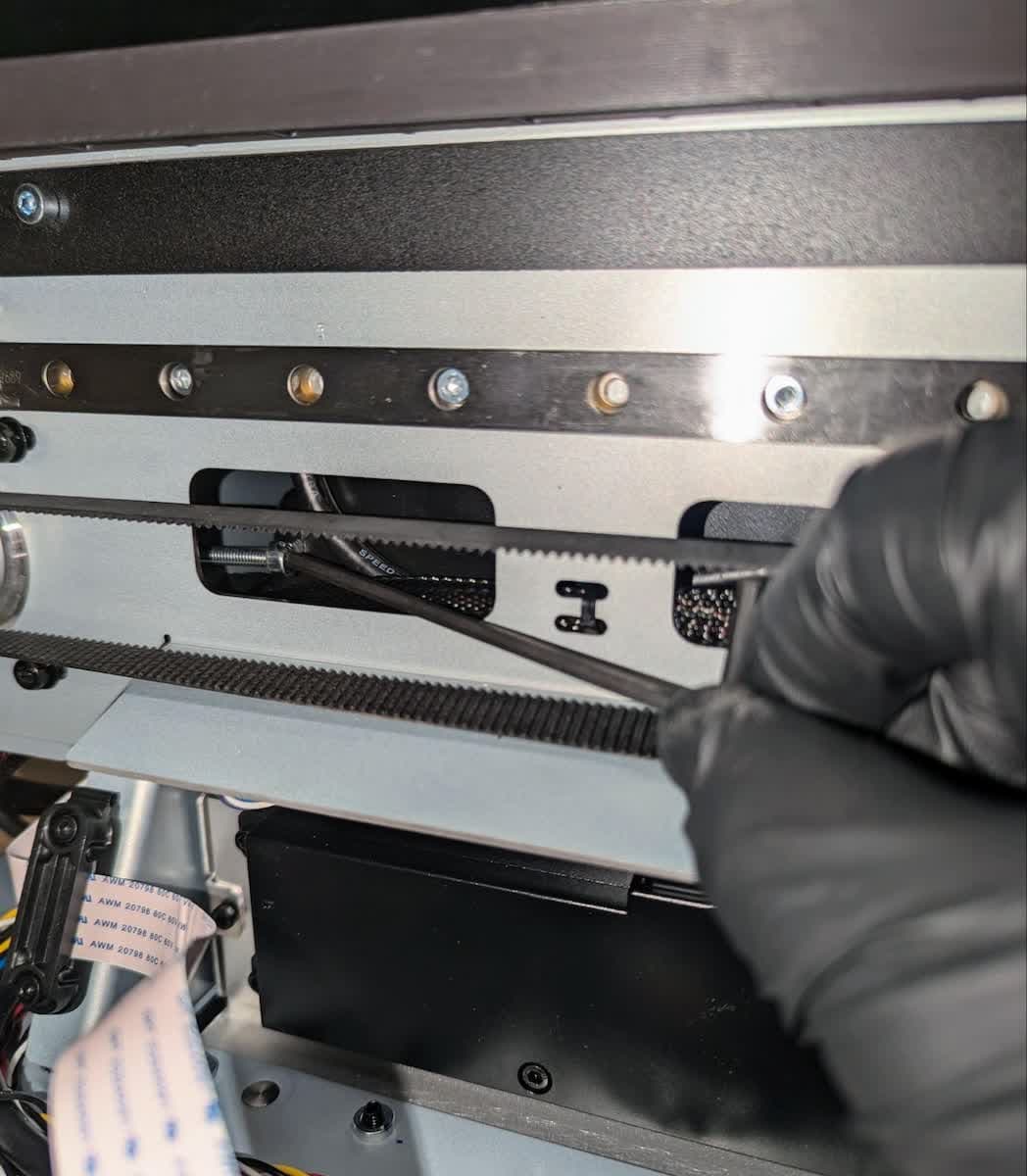
Utilisez une clé six pans à tête sphérique de 3 mm pour desserrer le boulon de tension de la courroie qui est accessible par la fente du châssis à droite du moteur d’entraînement du mélangeur. Ne retirez pas complètement le boulon.

f4l-mixer-tensioner-screw.jpg

Étape 4 : Retirer le moteur du mélangeur

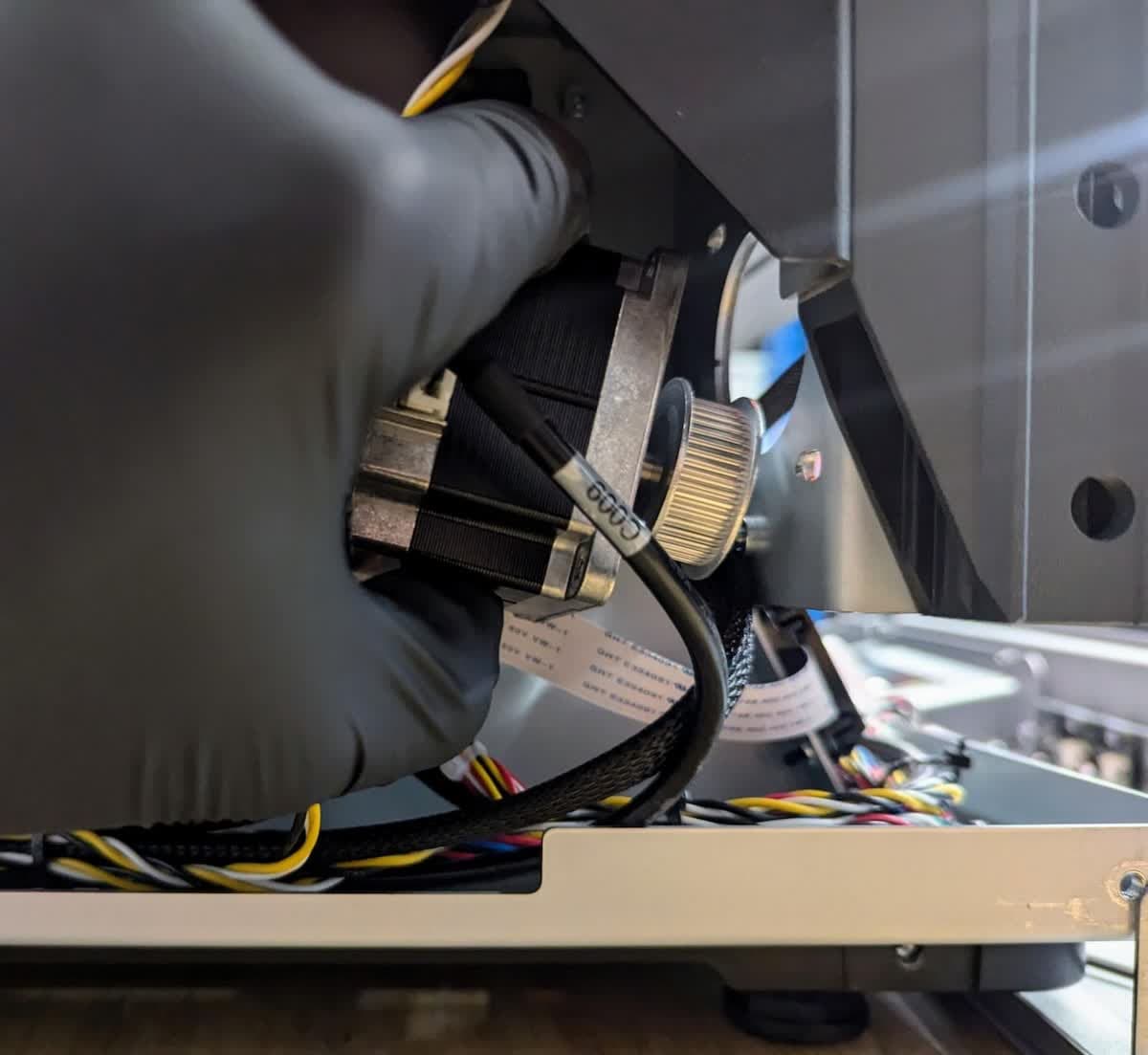
f4l-mixer-motor-screws.jpg
f4l-mixer-motor-bracket.jpg

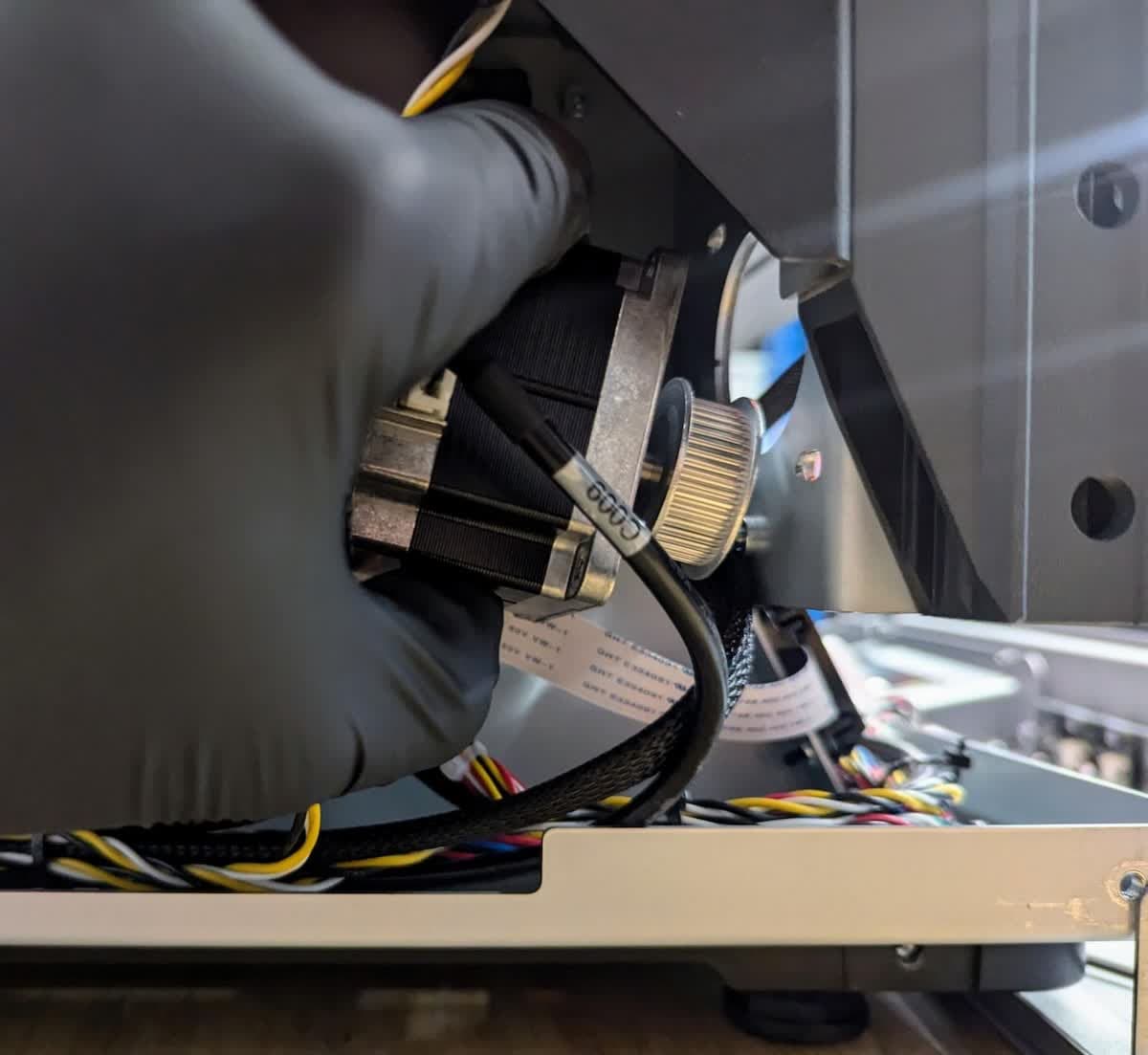
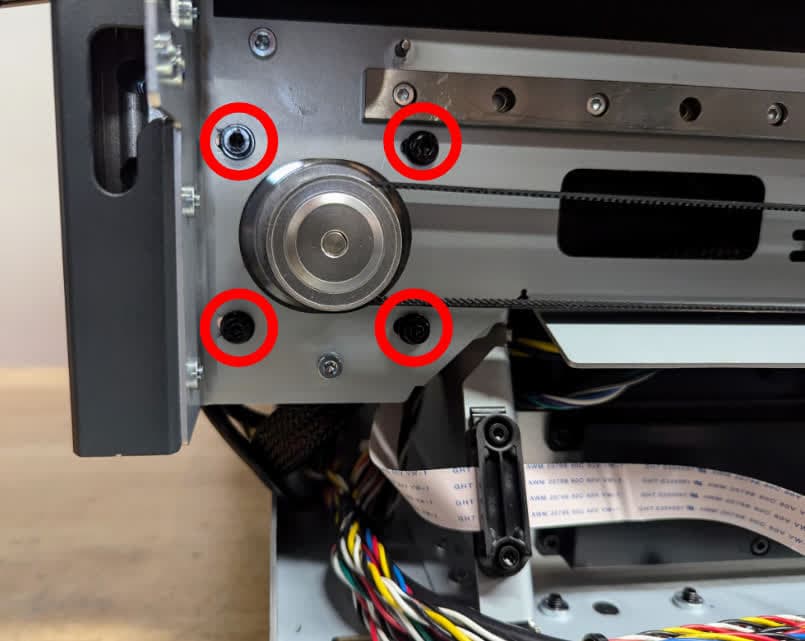
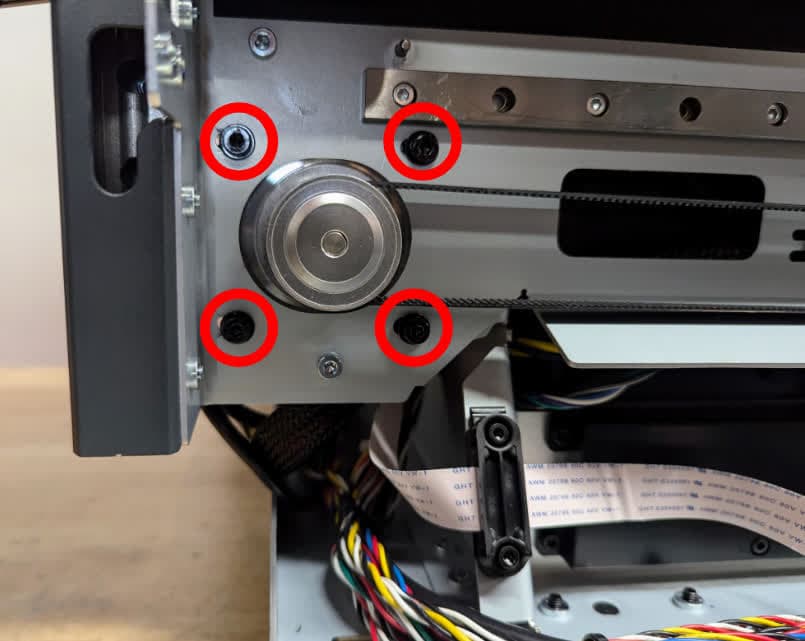
Utilisez une clé six pans de 3 mm pour retirer les quatre vis et rondelles qui fixent le moteur du mélangeur à l’imprimante. Mettez les vis et les rondelles de côté. Faites glisser le moteur hors de son support. Libérez le câble du moteur en appuyant sur la languette en plastique, puis débranchez le câble du moteur.

Faites attention lorsque vous débranchez le câble afin d’éviter de l’endommager. Une fois que vous appuyez sur l’onglet en plastique, le câble se détache facilement du connecteur. Ne tirez pas sur les fils.

Étape 5 : Désinstaller la base du mélangeur et la courroie

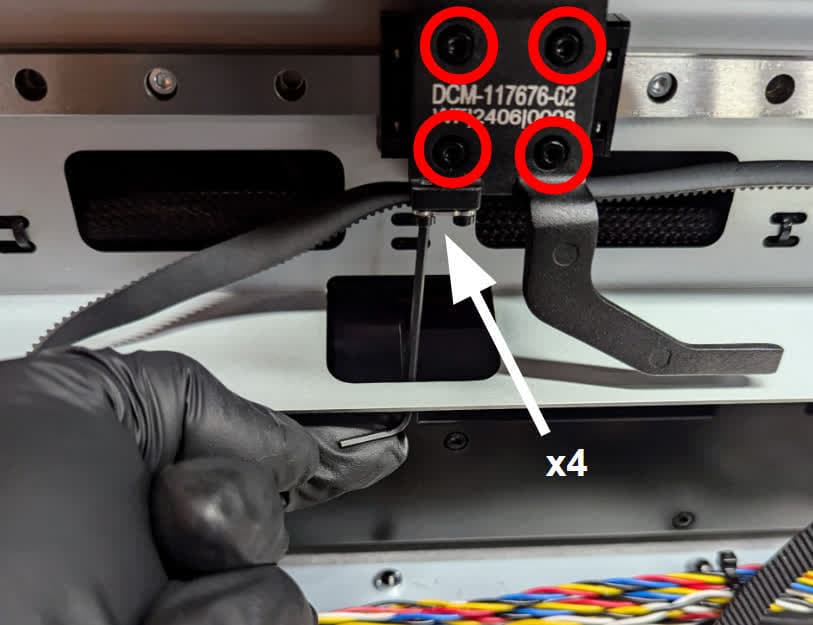
Faites glisser la base du mélangeur de manière à ce qu’elle soit positionnée au-dessus de la découpe au milieu du châssis de l’imprimante. Utilisez une clé six pans de 2 mm pour retirer les quatre vis qui fixent le collier de serrage de la courroie à la base du mélangeur. Mettez les vis et la pince de côté.

Utilisez une clé six pans de 2,5 mm pour retirer les quatre vis et rondelles qui fixent la base du mélangeur au palier linéaire. Mettez les vis et les rondelles de côté.

Retirez la courroie du mélangeur de l’imprimante.

f4l-mixer-mount-screws.jpg

Étape 6 : Installer la base du mélangeur de rechange

Montez la base du mélangeur de rechange sur le palier linéaire de manière à ce que les trous de vis de la base du mélangeur et de l’imprimante soient alignés. Vissez les quatre vis de fixation de la base du mélangeur et les rondelles dans leurs trous de vis sur la base du mélangeur montée. À l’aide d’une clé six pans de 2,5 mm, serrez les vis de fixation jusqu’à ce qu’elles soient serrées à la main. Ne serrez pas trop les vis.

Étape 7 : Installer la courroie du mélangeur de remplacement

Les dents de la courroie de remplacement tournées vers l’intérieur, alignez la courroie entre les trous de vis de la pince de la courroie dans la base du mélangeur. Placez la nouvelle pince à courroie sur les dents de la courroie, en alignant ses trous de vis sur ceux de la base du mélangeur. Veillez à ce que les dents de la courroie dépassent des fentes de la pince. Vissez une vis de maintien de la pince à courroie dans chacun des quatre trous de vis, puis utiliser une clé six pans de 2 mm pour serrer jusqu’à ce qu’elles soient bien ajustées.

Étape 8 : Remplacer le galet tendeur du mélangeur et la roue de l’encodeur

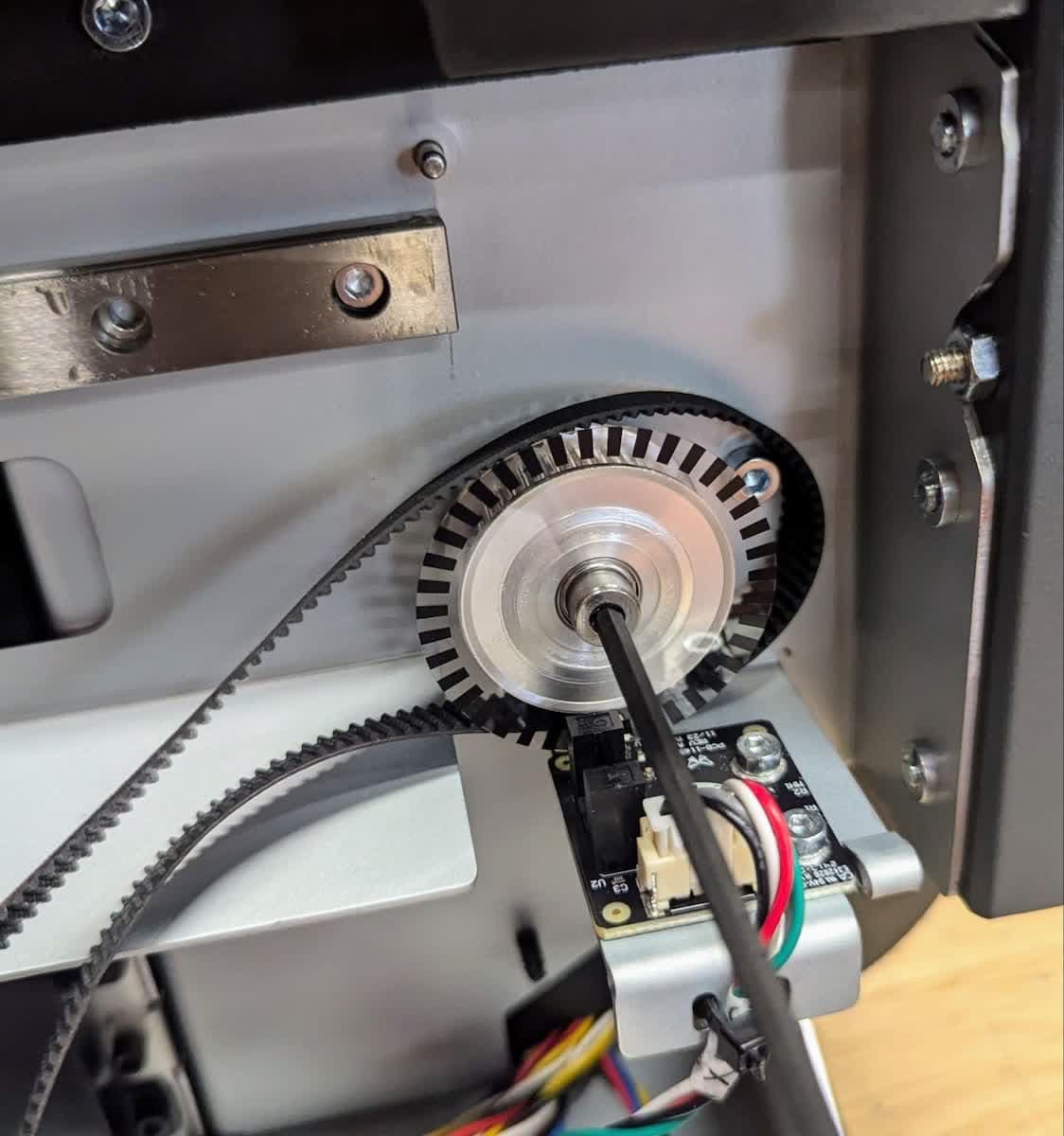
Utilisez une clé six pans de 3 mm pour retirer le boulon à épaulement qui fixe le galet tendeur du mélangeur et la roue de l’encodeur à l’imprimante. Montez et fixez la poulie de remplacement à sa place. Lors de l’installation, enroulez la courroie autour de la poulie de renvoi.

f4l-mixer-encoder-pulley.jpg

Étape 9 : Installer sans serrer le moteur du mélangeur

f4l-mixer-motor-bracket.jpg
f4l-mixer-motor-screws.jpg

Connectez le câble du moteur au moteur de remplacement du mélangeur. L’onglet en plastique doit s’enclencher pour sécuriser la connexion. Faites glisser le moteur dans le support depuis l’intérieur du châssis de l’imprimante. Utilisez une clé six pans de 3 mm pour installer sans serrer les quatre vis et rondelles qui fixent le moteur du mélangeur à l’imprimante.

Mise en tension de la courroie du mélangeur

Aperçu : après avoir installé le moteur du mélangeur, tendez la courroie du mélangeur.

AVIS :

Cette étape doit être effectuée dans un endroit dépourvu de ventilateurs de CVC, de machines et d’autres bruits de fond. Ceci est important pour s’assurer que la tension de la courroie est réglée avec précision. Si l’outil de réglage ne détecte pas une fréquence ou si la fréquence signalée ne change pas après avoir modifié la tension de la courroie, déplacez-vous dans un espace plus silencieux.

Étape 1 : Positionner la courroie

Enrouler la courroie autour de la poulie du moteur. Déplacez le corps du mélangeur complètement vers la gauche de la machine.

Étape 2 : télécharger une application d’accordeur audio

Installez une application d’accordeur audio pour smartphone sur un smartphone. Les applications suivantes sont recommandées :

  • Tuner - Pitched! de Stonekick (Android)
  • Pitched Tuner de Stonekick Limited (iOS)

Étape 3 : Tendre la courroie

f4l-mixer-motor-screws.jpg
f4l-mixer-tensioner-screw.jpg

Assurez-vous que les quatre vis qui fixent le moteur du mélangeur à l’imprimante sont desserrées. Utilisez une clé six pans de 3 mm pour serrer la vis de tension. La rotation dans le sens des aiguilles d’une montre augmente la tension et la rotation dans le sens inverse des aiguilles d’une montre diminue la tension.

Utilisez une clé six pans de 2,5 mm pour serrer les quatre vis qui fixent le moteur du mélangeur à l’imprimante et réglez la tension de la courroie.

Étape 4 : Mesurer la tension de la courroie

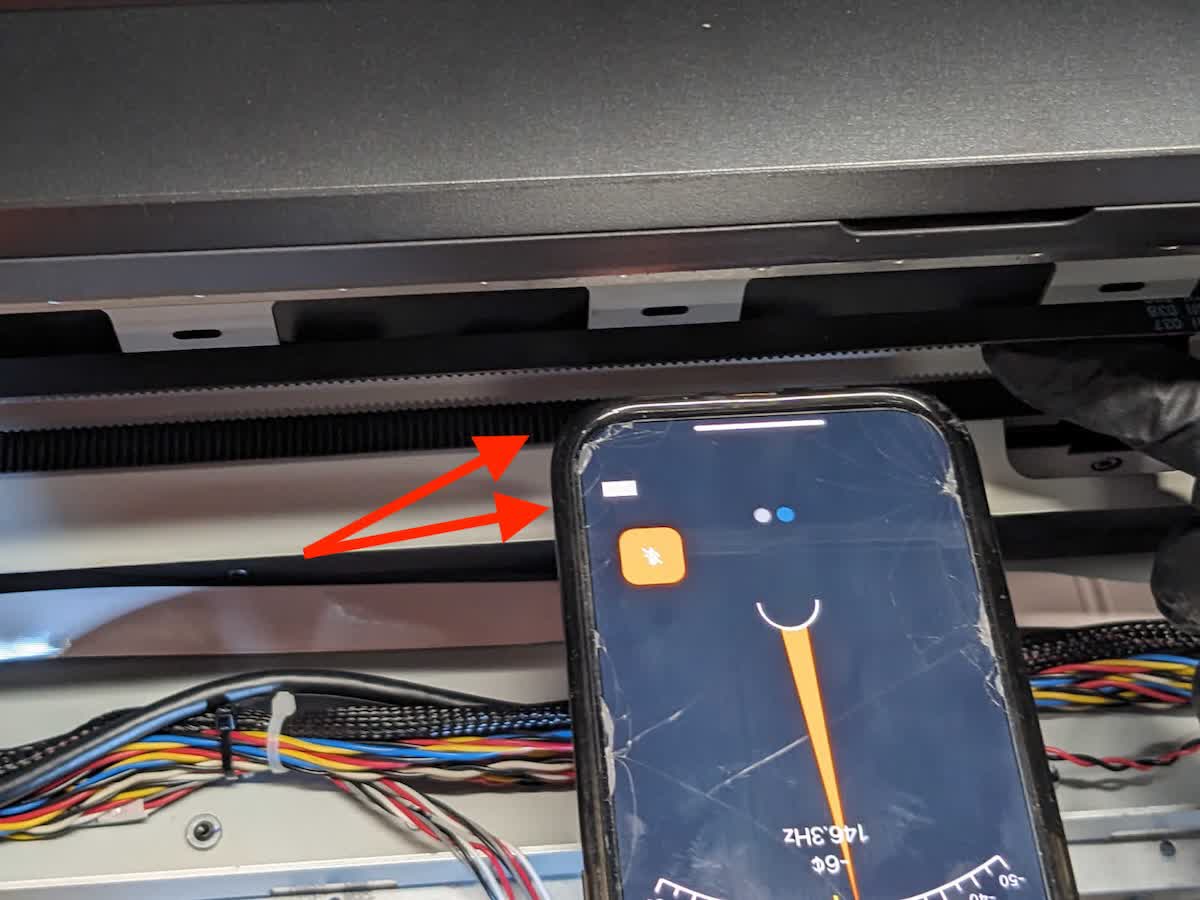
Ouvrez l’application de réglage sur le smartphone. Tenez le bas du smartphone près du milieu de la courroie du mélangeur sans la toucher. Pincez la partie supérieure de la courroie avec un doigt et notez la fréquence mesurée par l’application d’accordeur. Répétez l’opération jusqu’à ce que vous puissiez mesurer des valeurs cohérentes. Notez les données pour une utilisation ultérieure. Si l’application de réglage ne détecte pas une seule fréquence, déplacez-vous dans un espace plus calme.

Une courroie de mélangeur correctement tendue doit produire un son compris entre 43 et 51 Hz lorsqu’elle est pincée.

f4l-mixer-belt-tensioning-position.jpg

Remarque :

Veillez à ce que la courroie n’entre pas en contact avec le smartphone pendant la mesure de la fréquence.

Étape 5 : Ajuster la tension de la courroie

Répétez les étapes 3 à 4 jusqu’à ce que vous mesuriez une fréquence comprise entre 43 et 51 Hertz.

Réinstallation de l’ensemble de l’écran tactile

Aperçu : après avoir remplacé l’assemblage du mélangeur, réinstallez l’ensemble de l’écran tactile.

Étape 1 : Installer l’ensemble de l’écran tactile

f4l-position-touchscreen-1.jpg
f4l-position-touchscreen-2.jpg
f4l-position-touchscreen-3.jpg

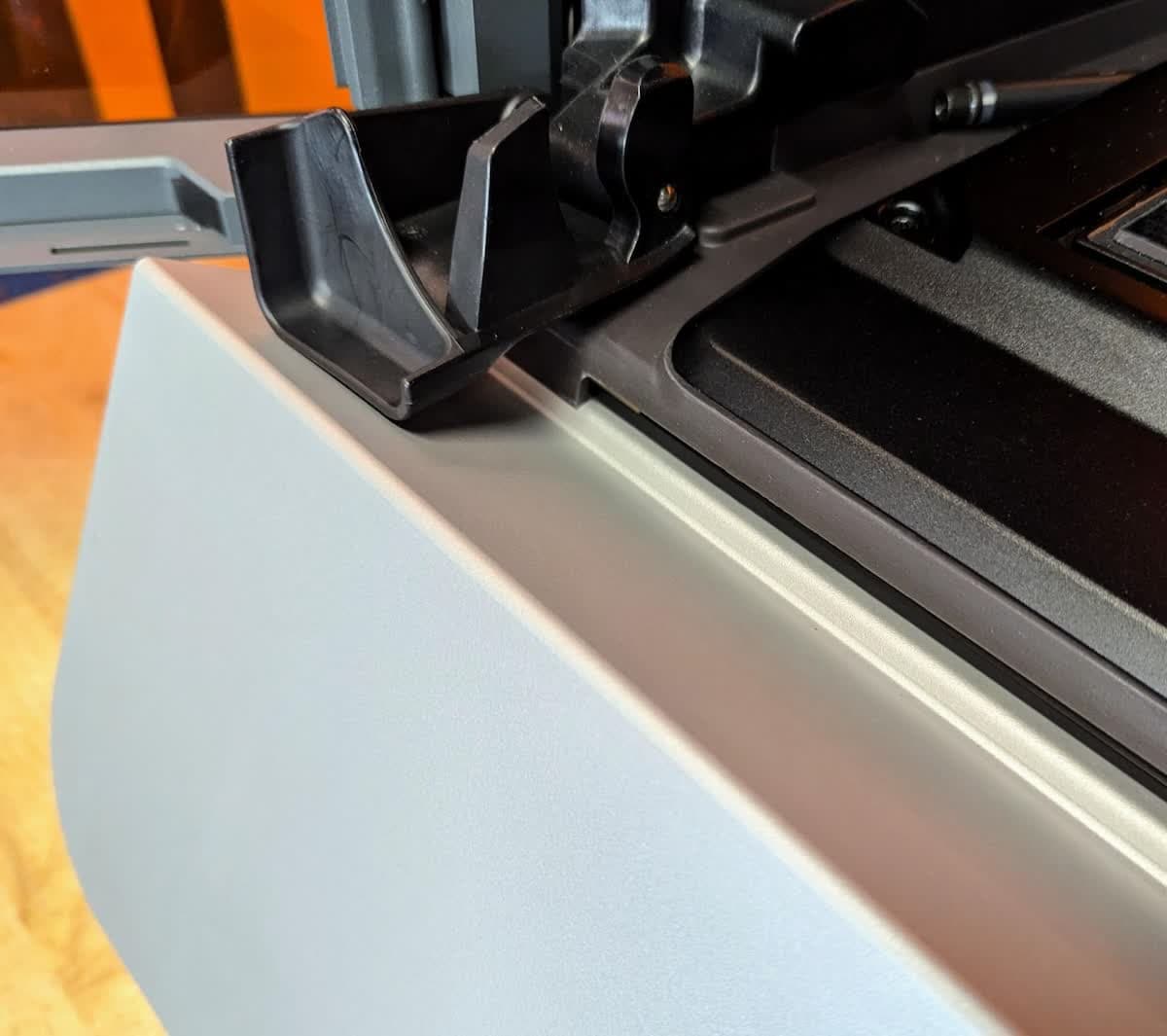
Inclinez l’ensemble de l’écran tactile vers l’imprimante et faites glisser les bords gauche et droit sous le cadre de l’imprimante. Faites pivoter l’ensemble de l’écran tactile vers le bas pour le mettre en place. Assurez-vous que les languettes à vis sur les côtés de l’ensemble de l’écran tactile sont positionnées à l’extérieur des languettes de l’imprimante.

Étape 2 : Installer les vis de montage de l’ensemble de l’écran tactile

f4l-touchscreen-screws-right.jpg
f4l-touchscreen-screws-left.jpg

En commençant par le côté droit de la machine, utilisez une clé six pans de 2,5 mm pour installer la vis à tête fraisée située sur la partie supérieure de l’ensemble de l’écran tactile. Utilisez une clé six pans de 3 mm pour installer la vis située sur la partie inférieure de l’ensemble de l’écran tactile. Sur le côté gauche de la machine, utilisez une clé six pans de 3 mm pour installer les trois vis qui fixent le côté gauche de l’ensemble de l’écran tactile à l’imprimante.

Étape 3 : Positionner l’imprimante

Avec une deuxième personne, positionnez la Form 4L près du bord avant de l’espace de travail pour accéder aux vis du bas.

Étape 4 : Fixer les vis de fixation du panneau avant inférieur

Fixez les vis de fixation du panneau avant inférieur

À l’aide d’une clé six pans de 1,5 mm, fixez les vis de fixation du panneau avant inférieur à l’imprimante. Serrez les vis jusqu’à ce qu’elles soient serrées à une force équivalente à un vissage manuel.

Réinstaller les panneaux latéraux

Aperçu : après avoir réinstallé l’ensemble de l’écran tactile, réinstallez les panneaux latéraux.

Étape 1 : Installer le panneau latéral inférieur gauche

Montez le panneau latéral inférieur gauche sur l’imprimante, en alignant les trous de vis du panneau sur les trous correspondants du châssis de l’imprimante. Utilisez une clé six pans de 2,5 mm pour visser les quatre vis qui fixent le panneau latéral inférieur gauche à l’imprimante.

f4l-lower-left-shell-screws.jpg

Étape 2 : réinstaller le panneau latéral inférieur droit

Montez le panneau latéral inférieur droit sur l’imprimante, en alignant les trous de vis du panneau sur les trous correspondants du châssis de l’imprimante. Utilisez une clé six pans de 2,5 mm pour installer les quatre vis qui fixent le panneau latéral inférieur droit à l’imprimante.

f4l-lower-right-shell-screws.jpg

Étape 3 : réinstaller la grille de trémie

Fixer la grille de trémie au panneau droit.

Finalisation de la réparation

Aperçu : après avoir installé le nouvel ensemble d’entraînement du mélangeur, mettez l’imprimante sous tension et effectuez les dernières vérifications.

Étape 1 : Mettre l’imprimante sous tension

Fermez le couvercle de l’imprimante et branchez le câble d’alimentation à l’imprimante et à la prise de courant. Allumez l’interrupteur situé à l’arrière de l’imprimante. L’imprimante s’allume et s’initialise.

Étape 2 : tester la réparation

Insérez vos cartouches de résine, votre bac à résine, votre plateforme de fabrication et votre mélangeur, puis lancez une impression. Vérifiez que le mélangeur se déplace correctement et qu’il reste fixé à sa base. Contactez l’assistance Formlabs ou votre revendeur agréé pour partager les résultats de la procédure.