Matériel nécessaire :
Formlabs :
- Carte mère de la Form 4L
- Clé six pans de 2,5 mm (inclus dans le coffre à outils de la Form 4L)
- Clé six pans de 2 mm (inclus dans le coffre à outils de la Form 4L)
Tiers :
- Gants en nitrile
- Pince antistatique


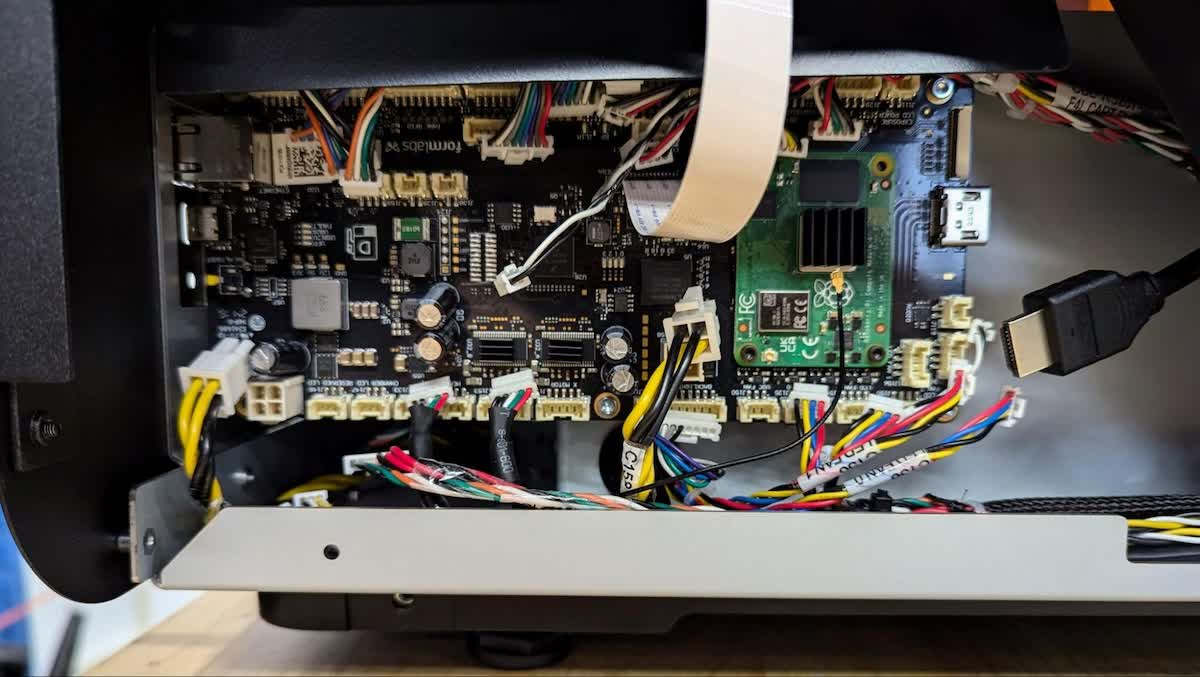
La carte mère est le module électronique principal de la Form 4L qui contrôle les différents sous-systèmes. Une carte mère défectueuse peut empêcher l’imprimante de fonctionner correctement.
Utilisez ce guide pour remplacer la carte mère de la Form 4L.
Matériel nécessaire :
Formlabs :
Tiers :
Durée estimée : 30 à 45 minutes
Préparation de l’espace de travail
Aperçu : Préparez l’imprimante et un espace de travail exempt de poussière pour remplacer la carte mère.
Étape 1 : Retirer la plateforme de fabrication
Retirez d’abord la plateforme de fabrication pour éviter que de la résine ne coule sur la Light Processing Unit (LPU).
Étape 2 : retirer les cartouches de résine
Retirez les cartouches de résine et fermez les clapets d’entrée d’air pour éviter que la résine ne s’écoule des valves de distribution et dans l’imprimante.
Étape 3 : Retirer et stocker le bac à résine et le mélangeur
Déverrouillez le mélangeur et le bac à résine. Retirez le bac à résine et recouvrez-le de son couvercle. Mettez le bac de côté sur une surface plane et propre.
AVIS :
Portez des gants et tenez le bac à résine par les poignées de chaque côté pour ne pas salir ni endommager la face inférieure du bac.
Étape 4 : Préparer l’espace de travail
Dégagez un espace de travail autour de votre imprimante. Vérifiez que l’espace de travail est bien aéré et sans poussière.
Étape 5 : éteindre et débrancher l’imprimante
Mettez l’interrupteur d’alimentation situé à l’arrière de l’imprimante en position OFF (Arrêt). Débranchez le câble d’alimentation avant de poursuivre l’opération de maintenance. N’effectuez pas d’opération de maintenance sur l’imprimante tant qu’elle est branchée à l’alimentation. Attendez cinq minutes après avoir débranché le câble d’alimentation de l’imprimante avant de continuer.
Retirer le panneau latéral
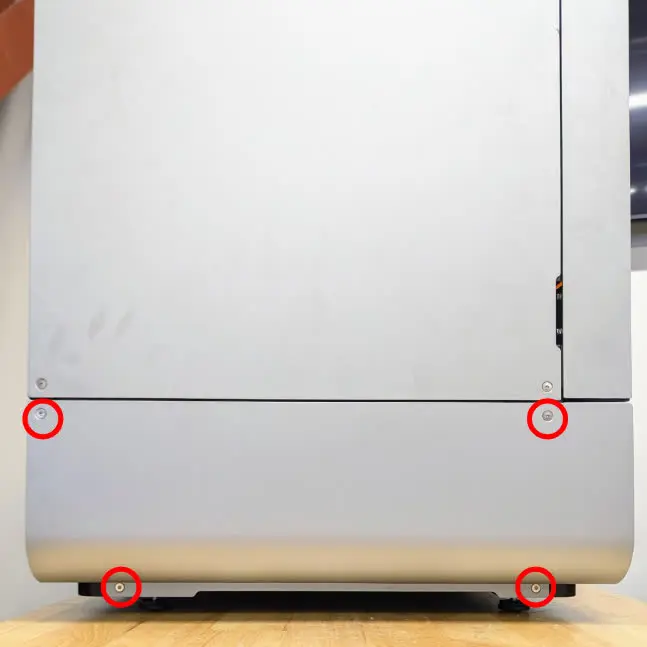
Aperçu : Retirez le panneau latéral inférieur gauche pour accéder à la carte mère.
Utilisez une clé six pans de 2,5 mm pour retirer les quatre vis qui fixent le panneau inférieur gauche à l’imprimante. Mettez le panneau et les vis de côté.
Déconnexion des câbles
Aperçu : déconnecter tous les câbles de la carte mère. Les câbles sont munis d’étiquettes numérotées imprimées près de leurs connecteurs.
AVIS :
Faites attention lorsque vous débranchez les câbles afin d’éviter de les endommager. Tous les câbles peuvent être facilement retirés avec peu de force si le connecteur est correctement libéré. Ne tirez jamais sur les fils ou les câbles.
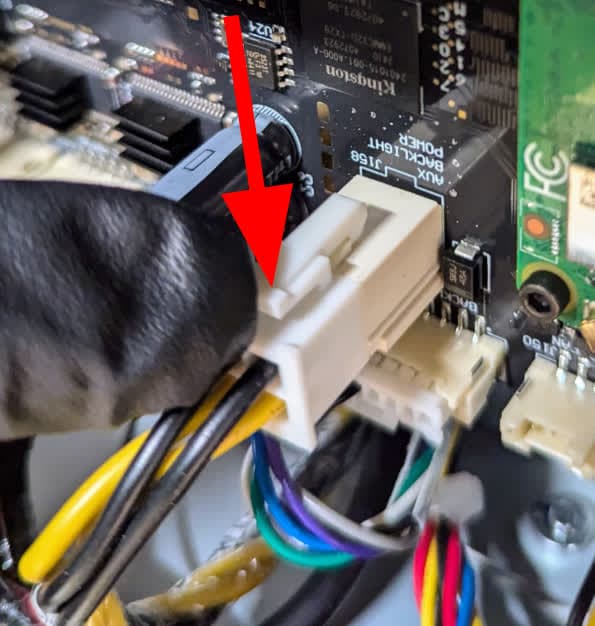
Débranchez le connecteur blanc du câble d’alimentation en appuyant sur la languette et en faisant glisser le câble hors du connecteur. Veillez à ne pas tirer sur les fils.
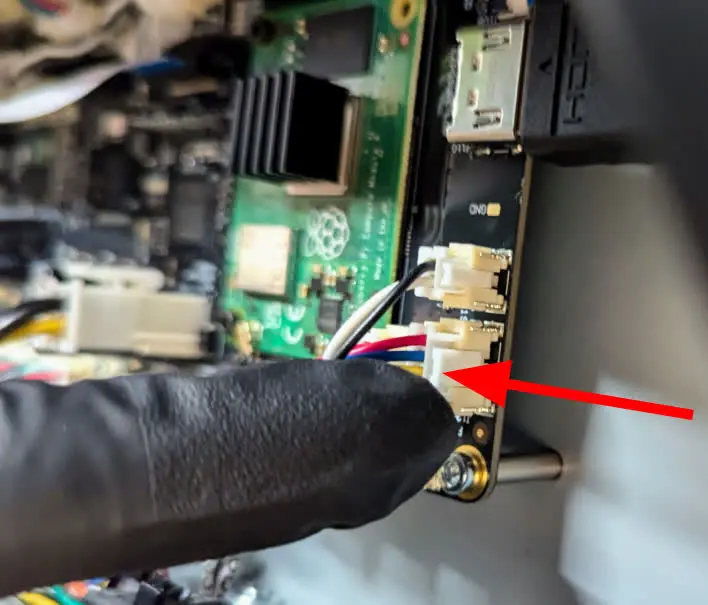
Il y a un certain nombre de connecteurs blancs rectangulaires autour de la carte mère. Ces câbles sont destinés aux moteurs, aux ventilateurs, à l’unité d’éclairage, à l’unité de traitement de la lumière et à d’autres sous-systèmes de l’imprimante. Débranchez ces connecteurs en appuyant sur les languettes pour libérer les verrous.
Débranchez le câble en nappe de la caméra en tirant sur chaque côté de la languette noire du connecteur pour libérer le câble. Faites glisser le câble en nappe hors du connecteur.
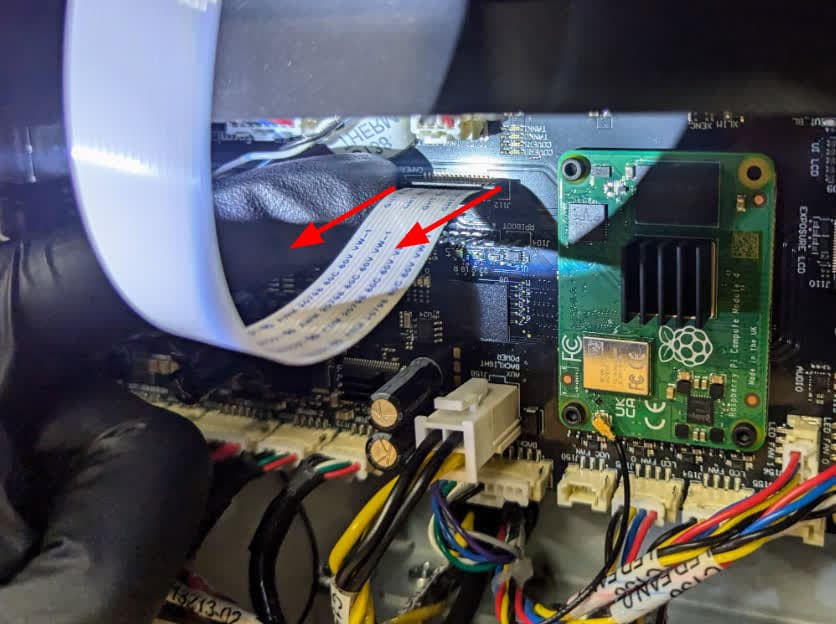
Débranchez le câble en nappe de l’écran tactile en faisant pivoter la languette noire dans le sens opposé à la carte mère. Faites glisser le câble en nappe hors du connecteur.
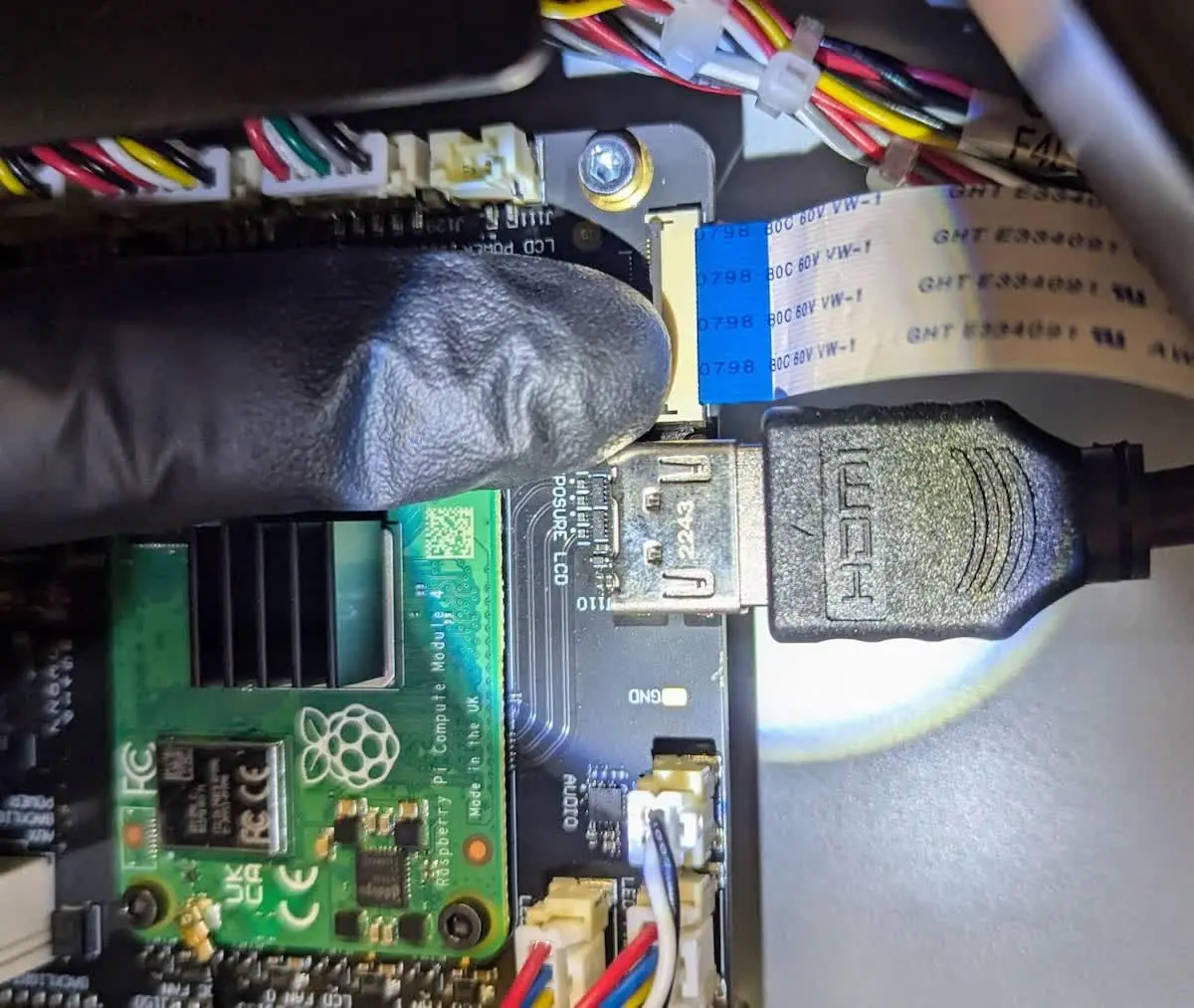
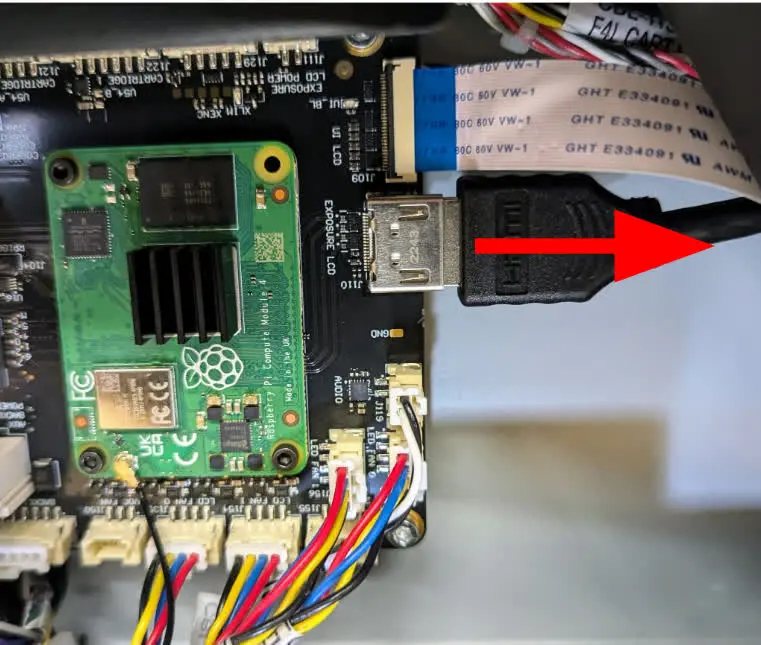
Débranchez le câble HDMI en le tirant pour l’éloigner de la carte mère.
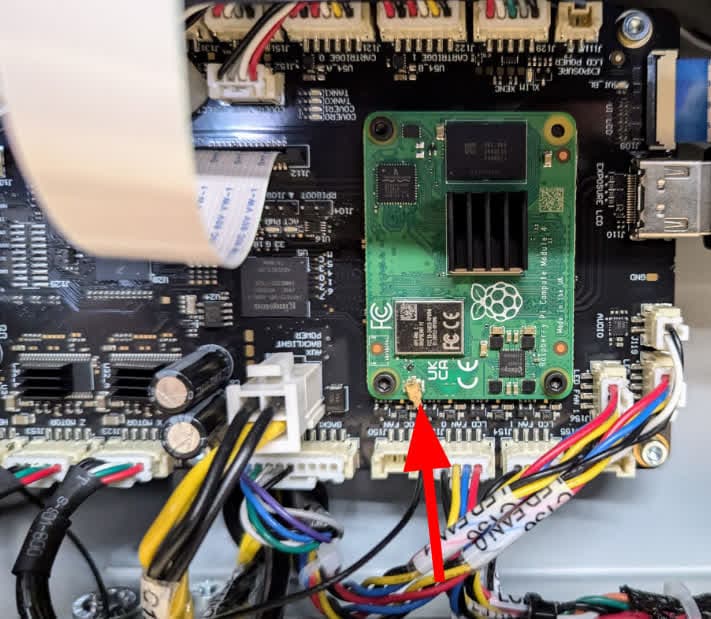
Déconnectez le câble de l’antenne Wi-Fi à l’aide d’une pincette antistatique. Prenez soin de retirer le câble de l’antenne Wi-Fi, car il est extrêmement fragile et peut se plier ou se casser s’il n’est pas manipulé correctement.
Retrait et remplacement de la carte mère
Aperçu : retirez les vis qui fixent la carte mère à l’imprimante et retirez la carte mère, en la remplaçant par la nouvelle.
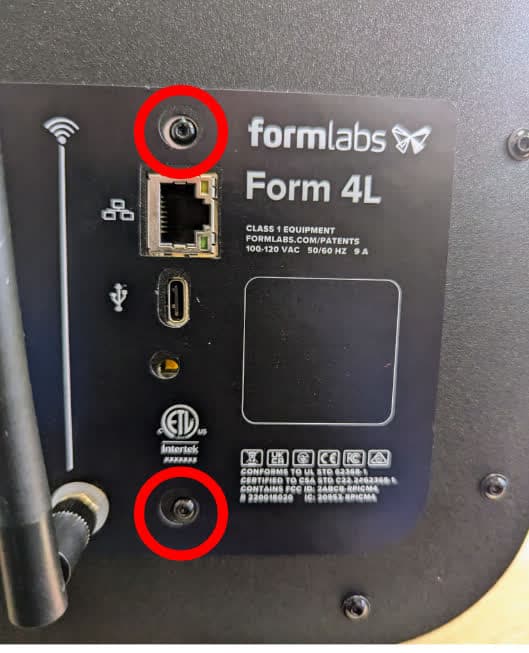
Utilisez une clé six pans de 2 mm pour retirer les deux vis hexagonales situées à l’arrière de l’imprimante qui fixent la carte mère au panneau arrière. Mettez les vis de côté.
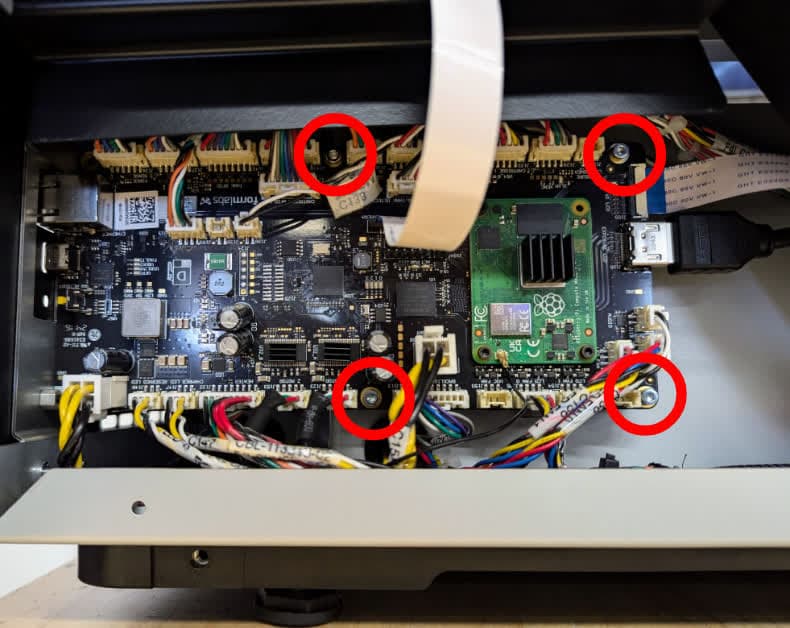
Utilisez une clé six pans de 2,5 mm pour retirer les quatre vis qui fixent la carte mère à l’imprimante. Mettez les vis de côté.
Faites glisser la carte mère hors de l’imprimante et mettez-la de côté pour l’éliminer avec les déchets électroniques.
Faites glisser la carte mère de remplacement dans l’imprimante. Veillez à positionner les câbles et les connecteurs devant la carte mère et faites attention à ne pas pincer les câbles pendant l’installation. Vérifiez que les ports Ethernet et USB situés sur le côté gauche de la carte mère sont accessibles par les découpes à l’arrière de l’imprimante et que les trous de vis de la carte mère sont alignés sur ceux de l’imprimante.
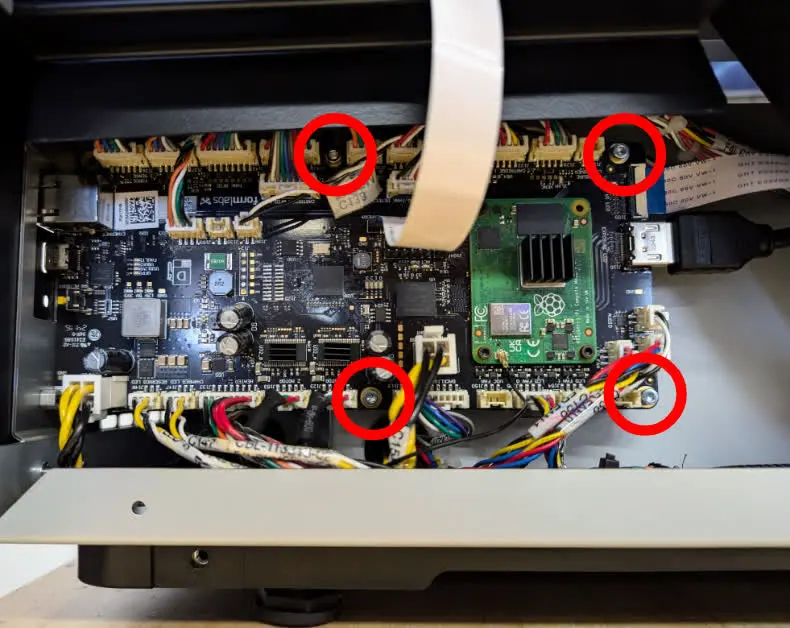
Utilisez une clé six pans de 2,5 mm pour installer les quatre vis qui fixent la carte mère au châssis de l’imprimante. Serrez les vis jusqu’à ce qu’elles soient bien ajustées.
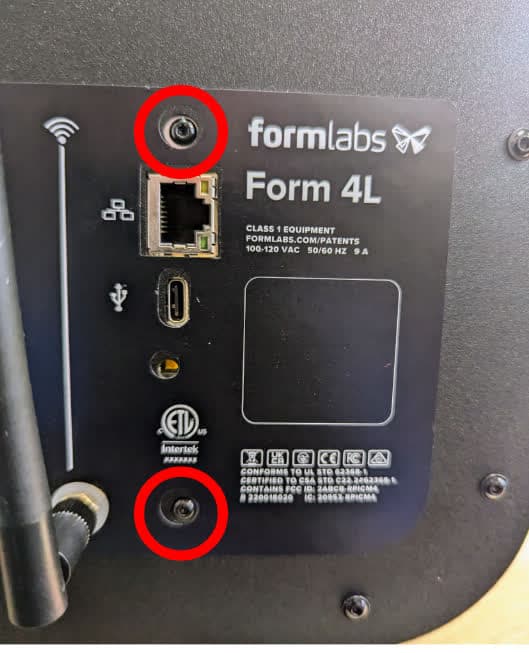
Utilisez une clé six pans de 2 mm pour installer les deux vis qui fixent la carte mère au panneau arrière. Serrez les vis jusqu’à ce qu’elles soient bien ajustées.
Reconnexion des câbles de la carte mère
Aperçu : connectez tous les câbles à la carte mère. Les câbles sont munis d’étiquettes numérotées imprimées près de leurs connecteurs.
Rebranchez les deux connecteurs d’alimentation blancs carrés en les alignant et en appuyant jusqu’à ce que le verrou s’enclenche. Veillez à ne pas tirer sur les fils.
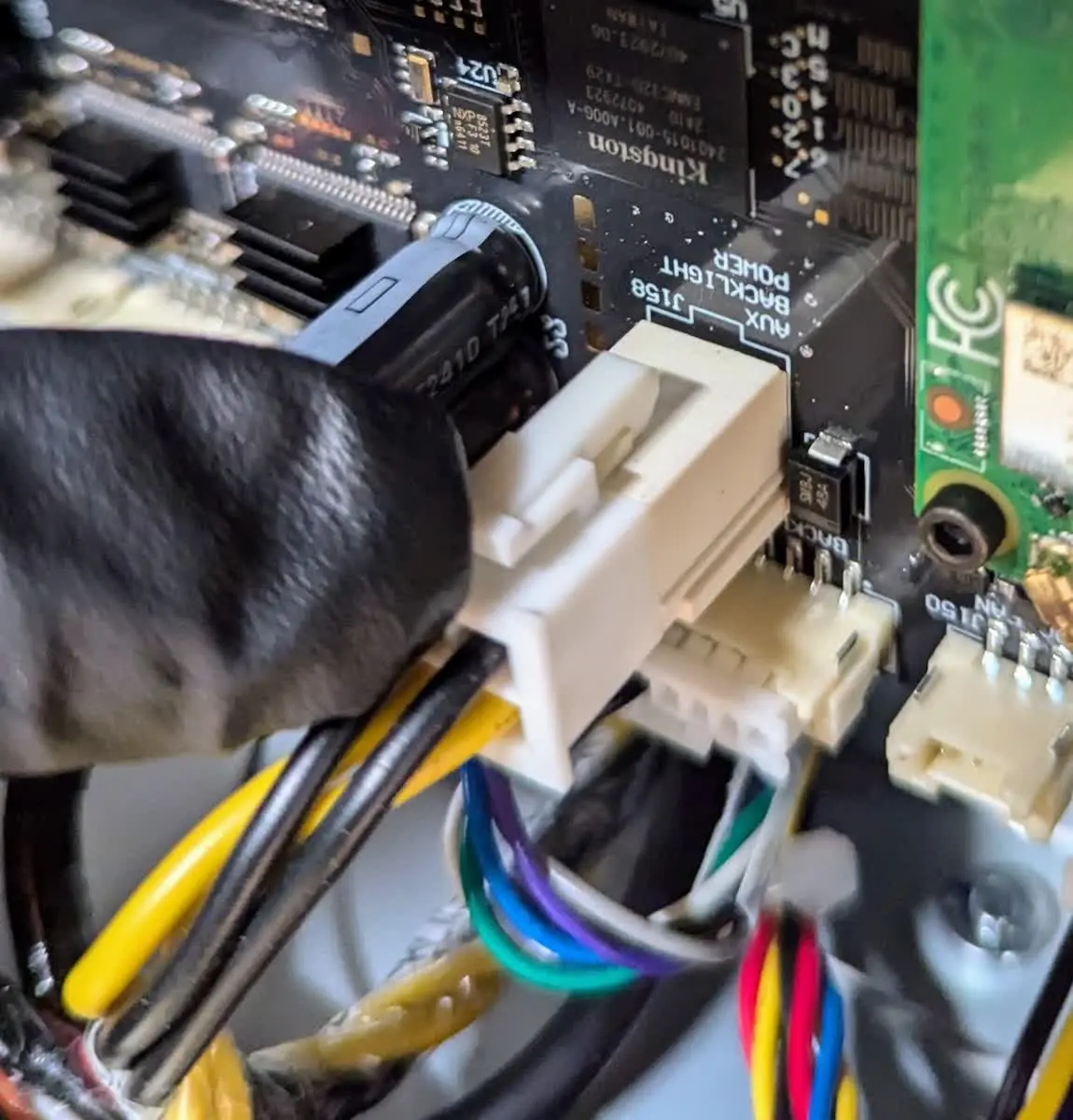
Reconnectez les connecteurs blancs rectangulaires autour de la carte mère en les alignant et en appuyant jusqu’à ce que le verrou s’enclenche. Chaque câble est numéroté et correspond à une étiquette imprimée à côté de son connecteur.
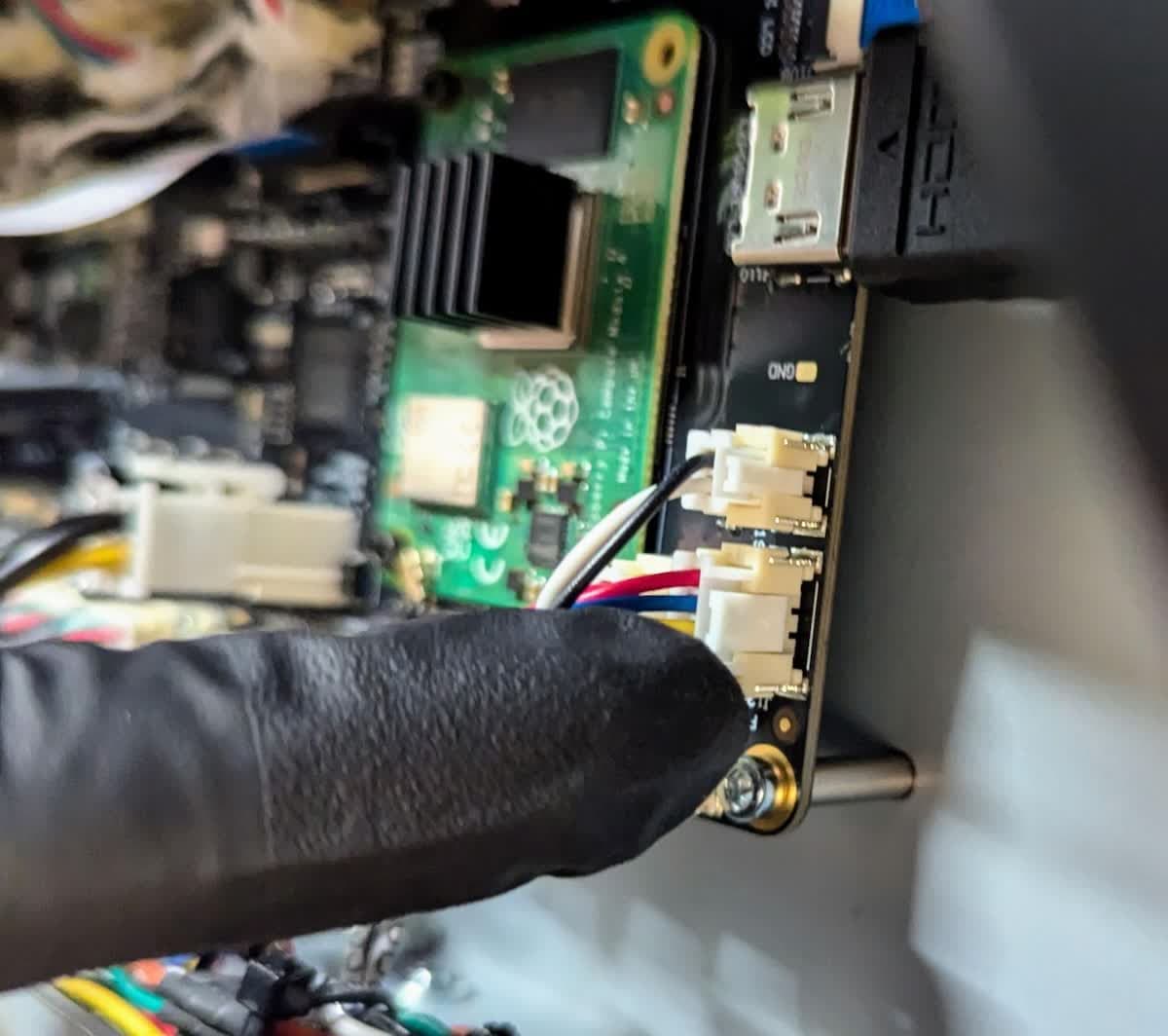
Faites glisser le câble dans le connecteur, le côté bleu vers le bas. Appuyez de chaque côté de l’onglet noir pour fixer le câble.
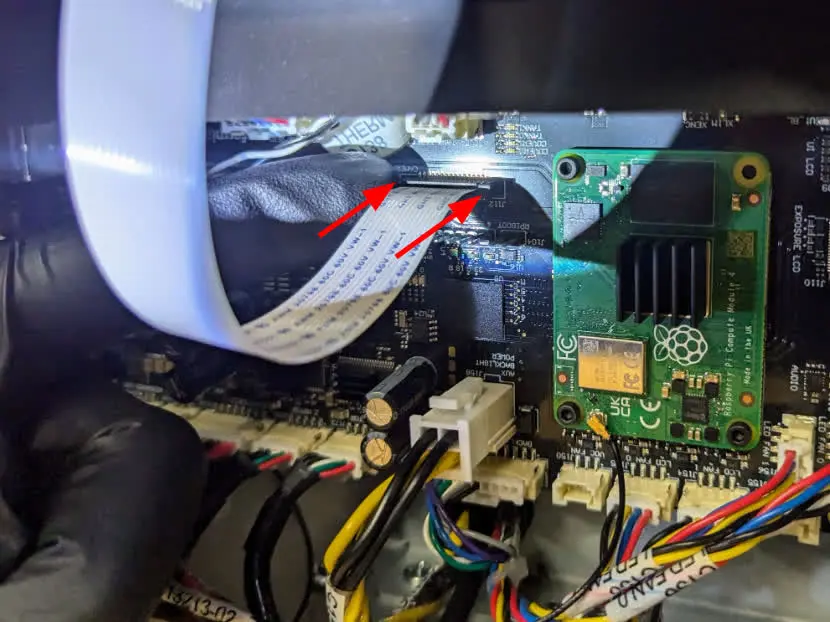
Rebranchez le câble en nappe de l’écran tactile en le faisant glisser dans le connecteur, le côté bleu visible. Rabattez la languette vers le bas pour verrouiller le câble en nappe en place.
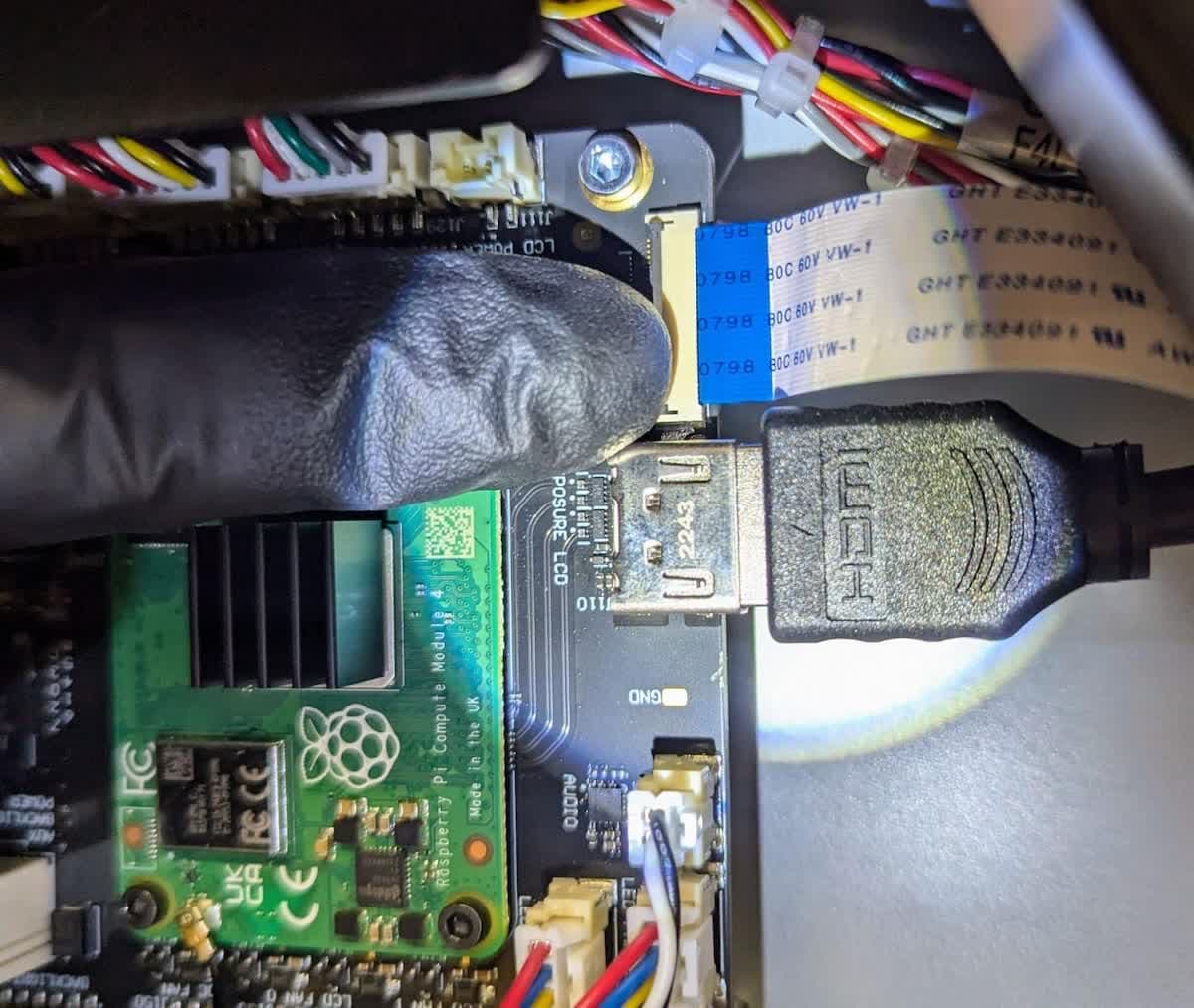
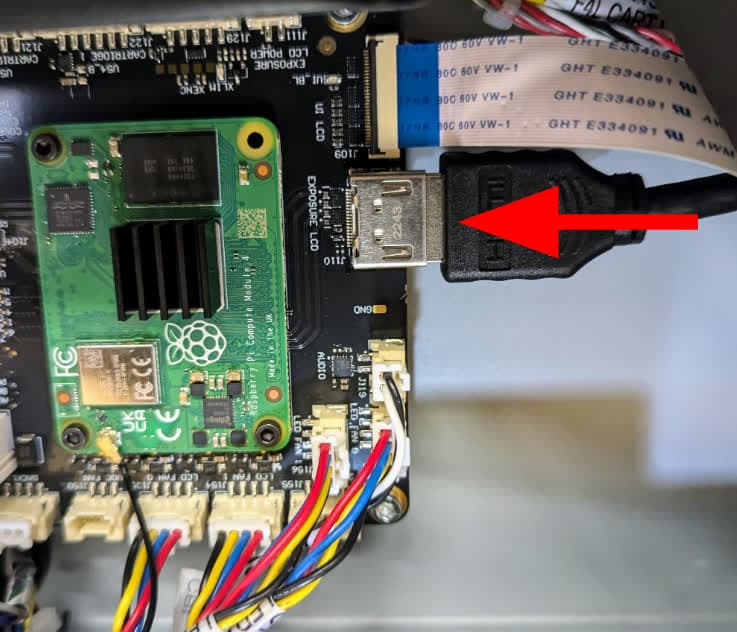
Insérez le câble HDMI dans le port.
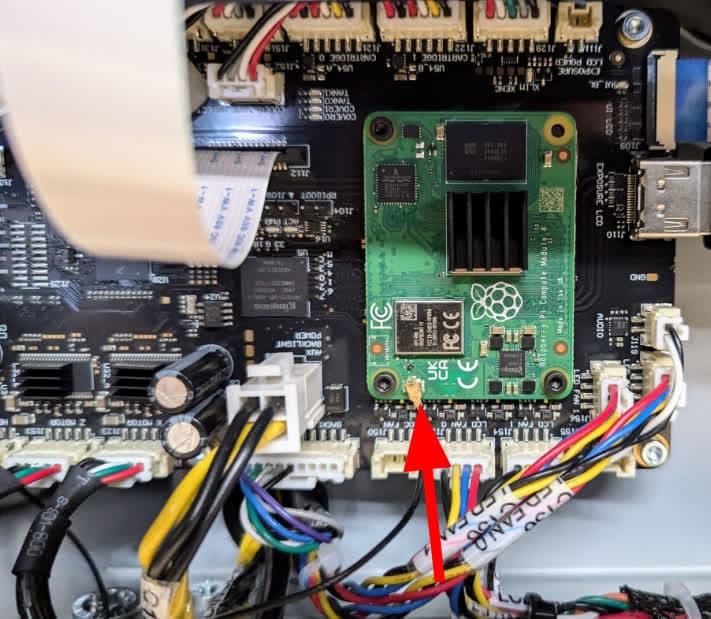
Rebranchez l’antenne du SOM en appuyant sur le connecteur doré jusqu’à ce qu’il s’enclenche.
Installer le panneau latéral
Aperçu : Réinstallez le panneau latéral inférieur gauche.
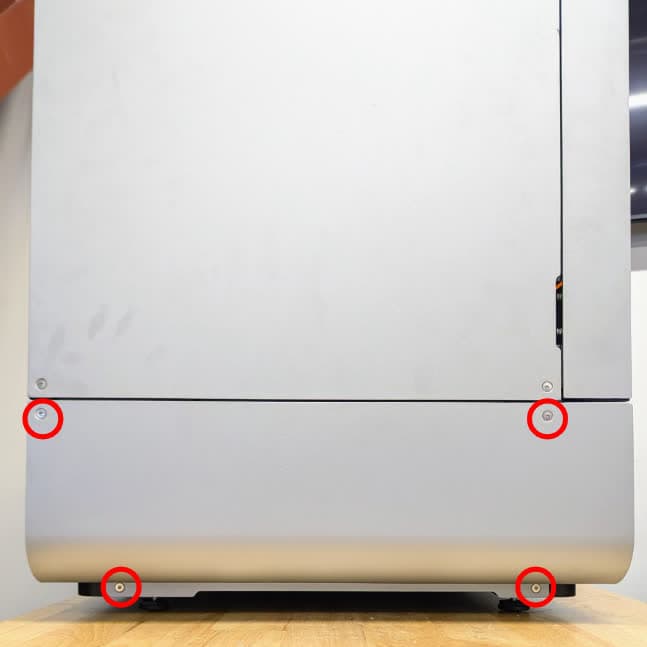
Utilisez une clé six pans de 2,5 mm pour installer les quatre vis qui fixent le panneau inférieur gauche à l’imprimante. Serrez les vis jusqu’à ce qu’elles soient bien ajustées.
Finalisation de la réparation
Aperçu : après avoir installé la nouvelle carte mère, mettez l’imprimante sous tension et effectuez les dernières vérifications.
Étape 1 : Mettre l’imprimante sous tension
Fermez le couvercle de l’imprimante et branchez le câble d’alimentation à l’imprimante et à la prise de courant. Allumez l’interrupteur situé à l’arrière de l’imprimante. L’imprimante s’allume et s’initialise.
Étape 2 : effectuer une impression test
Insérez les consommables manquants, puis chargez et lancez une impression. Vérifiez que l’impression démarre normalement et que les pièces s’impriment correctement. Contactez l’assistance Formlabs ou votre revendeur agréé pour partager les résultats de la procédure.