LIVRE BLANC
Formlabs Logo

Remplacement des cartes RFID des cartouches de résine de la Form 4L

Remplacement des cartes RFID des cartouches de résine de la Form 4L

Sur les imprimantes de génération Form 4L, les cartes RFID des cartouches de résine lisent les informations relatives au type et au volume de résine à partir de la cartouche de résine. Un mauvais fonctionnement de la carte RFID de la cartouche de résine peut empêcher l’imprimante d’imprimer correctement.

Utilisez ce guide pour remplacer une ou les deux cartes RFID des cartouches de résine de la Form 4L.

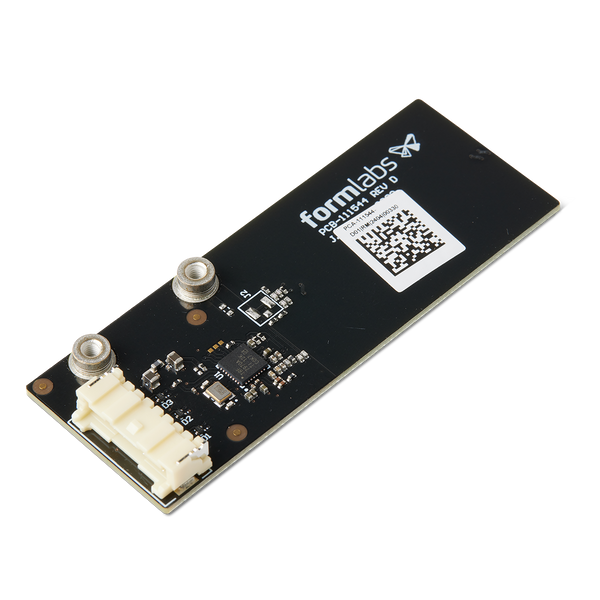
Carte RFID de la cartouche de résine de la Form 4L

Matériel nécessaire :

Formlabs :

  • Carte RFID de la cartouche de résine
  • Clé six pans de 2 mm (inclus dans l’assemblage du couvercle d’outils de la Form 4L)
  • Clé six pans de 2,5 mm (inclus dans l’assemblage du couvercle d’outils de la Form 4L)

Tiers :

  • Gants en nitrile

Durée estimée : 30 minutes

Préparation de l’espace de travail

Aperçu : Préparez la Form 4L et un espace de travail exempt de poussière pour remplacer les cartes RFID des cartouches de résine de la Form 4L.

Étape 1 : Retirer la plateforme de fabrication

Retirez d’abord la plateforme de fabrication pour éviter que de la résine ne coule sur les surfaces optiques.

Étape 2 : Retirer les cartouches de résine

Retirez les cartouches de résine et fermez les clapets d’entrée d’air pour éviter que la résine ne s’écoule de la valve de distribution dans l’imprimante.

Étape 3 : Retirer et stocker le bac à résine et le mélangeur

Déverrouillez le mélangeur et le bac à résine. Retirez le bac à résine et recouvrez-le de son couvercle. Mettez le bac de côté sur une surface plane et propre.

Avis :

Portez des gants et tenez le bac à résine par les poignées de chaque côté pour ne pas salir ni endommager la face inférieure du bac.

Étape 4 : Préparer l’espace de travail

Créez un espace de travail autour de l’imprimante. Vérifiez que l’espace de travail est bien aéré et sans poussière. Vous aurez besoin d’accéder au côté droit de l’imprimante pendant la maintenance, alors faites pivoter l’imprimante ou préparez au moins 61 cm d’espace supplémentaire à droite de l’appareil.

Créez un espace de travail autour de l’imprimante.

Étape 5 : Nettoyer la cavité de l’imprimante

Avertissement :

La résine peut provoquer une irritation ou une réaction allergique cutanée. Portez des gants pour manipuler de la résine liquide ou des surfaces recouvertes de résine. Se laver abondamment les mains à l’eau et au savon.

Ouvrez le couvercle de l’imprimante et nettoyez la résine accumulée sur et autour de la LPU à l’aide de papier essuie-tout. Imbibez le papier essuie-tout d’alcool isopropylique si cela est nécessaire pour éliminer complètement la résine.

Danger :

L’alcool isopropylique est inflammable et présente un risque d’incendie. Fermez les récipients et maintenez-les hors de portée des enfants.

Étape 6 : débrancher l’imprimante

Débranchez le câble d’alimentation de l’imprimante avant de poursuivre la maintenance. N’effectuez pas d’opération de maintenance sur l’imprimante tant qu’elle est branchée à l’alimentation. Attendez cinq minutes après avoir débranché le câble d’alimentation de l’imprimante avant de continuer.

Retrait des panneaux latéraux

Aperçu : Retirez les panneaux latéraux droits pour accéder à la base de la cartouche.

Avis :

Les imprimantes Formlabs contiennent des composants électroniques sensibles. Raccordez-vous à la terre avant de toucher les éléments électroniques de l’imprimante en utilisant un bracelet de mise à la terre ou en touchant une pièce métallique raccordée à la terre.

Étape 1 : Retirer la grille de trémie

Retirer la grille de trémie

Retirez la grille de trémie du côté droit de l’imprimante. Mettez le filtre de côté.

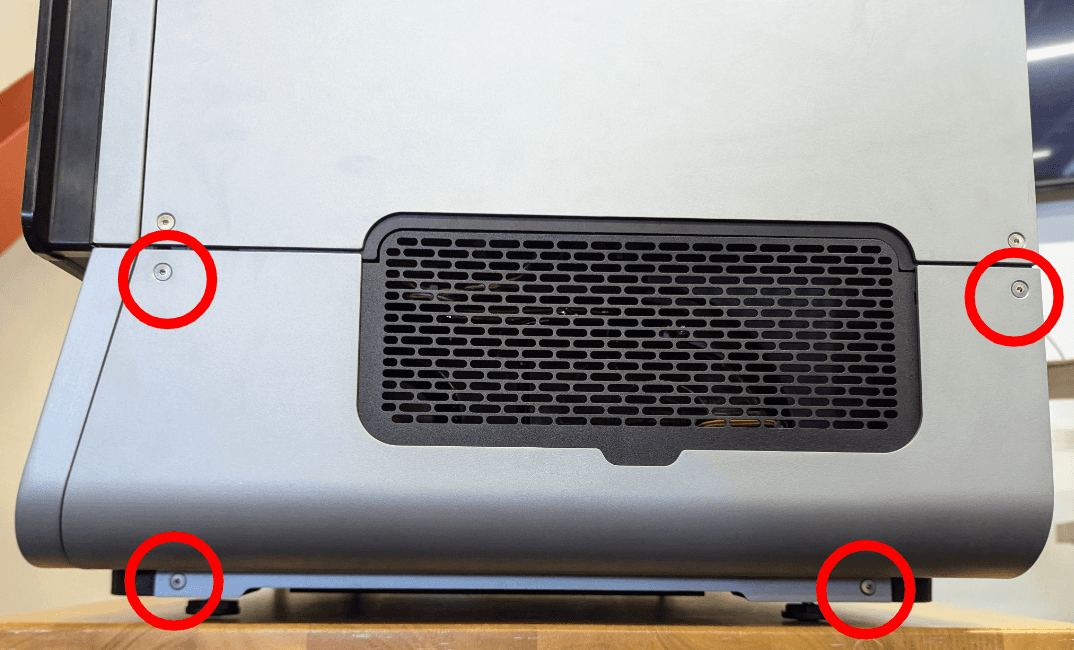
Étape 2 : Retirer le panneau inférieur droit

Retirer le panneau inférieur droit

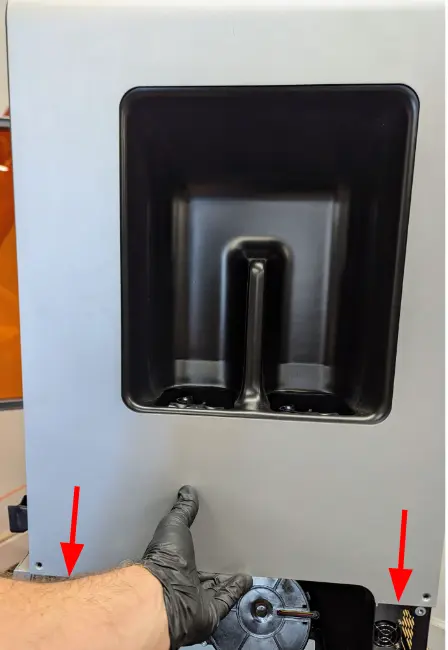
Utilisez une clé six pans de 2,5 mm pour retirer les quatre vis qui fixent le panneau inférieur droit à l’imprimante. Retirez les vis et le panneau et mettez-les de côté.

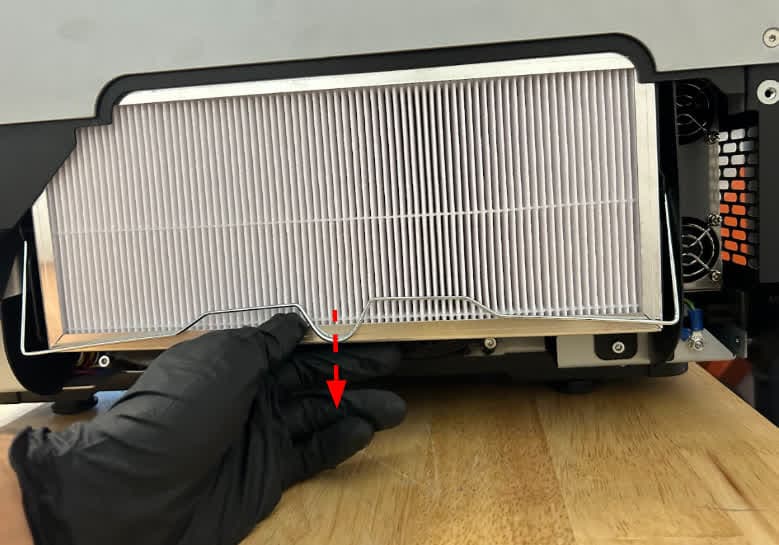
Étape 3 : Retirer le filtre du ventilateur de la LPU

f4l-filter-arm-open-1.jpg
f4l-filter-arm-open-2.jpg

Désengagez le support du ventilateur en tirant vers le bas et en faisant pivoter le bras métallique vers vous. Retirez le filtre du ventilateur de la LPU en tirant tout droit vers le bas sur le corps du filtre. Mettez le filtre de côté.

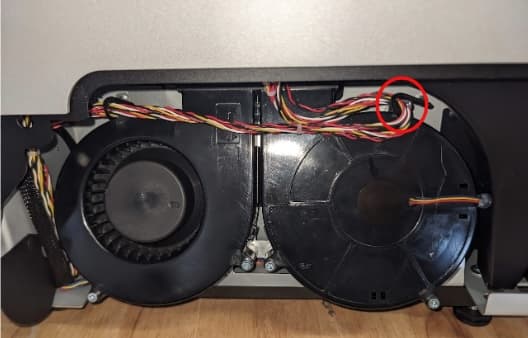
Étape 4 : décrocher le faisceau de câbles

Le faisceau de câbles de distribution est maintenu en place par des colliers de serrage pliables. Pliez le collier de serrage droit pour décrocher le faisceau et permettre un plus grand jeu pour le processus de remplacement.

f4l-dispense-cable-hook.jpg

Étape 5 : Retirer les vis du panneau supérieur droit

Retirer les vis du panneau supérieur droit

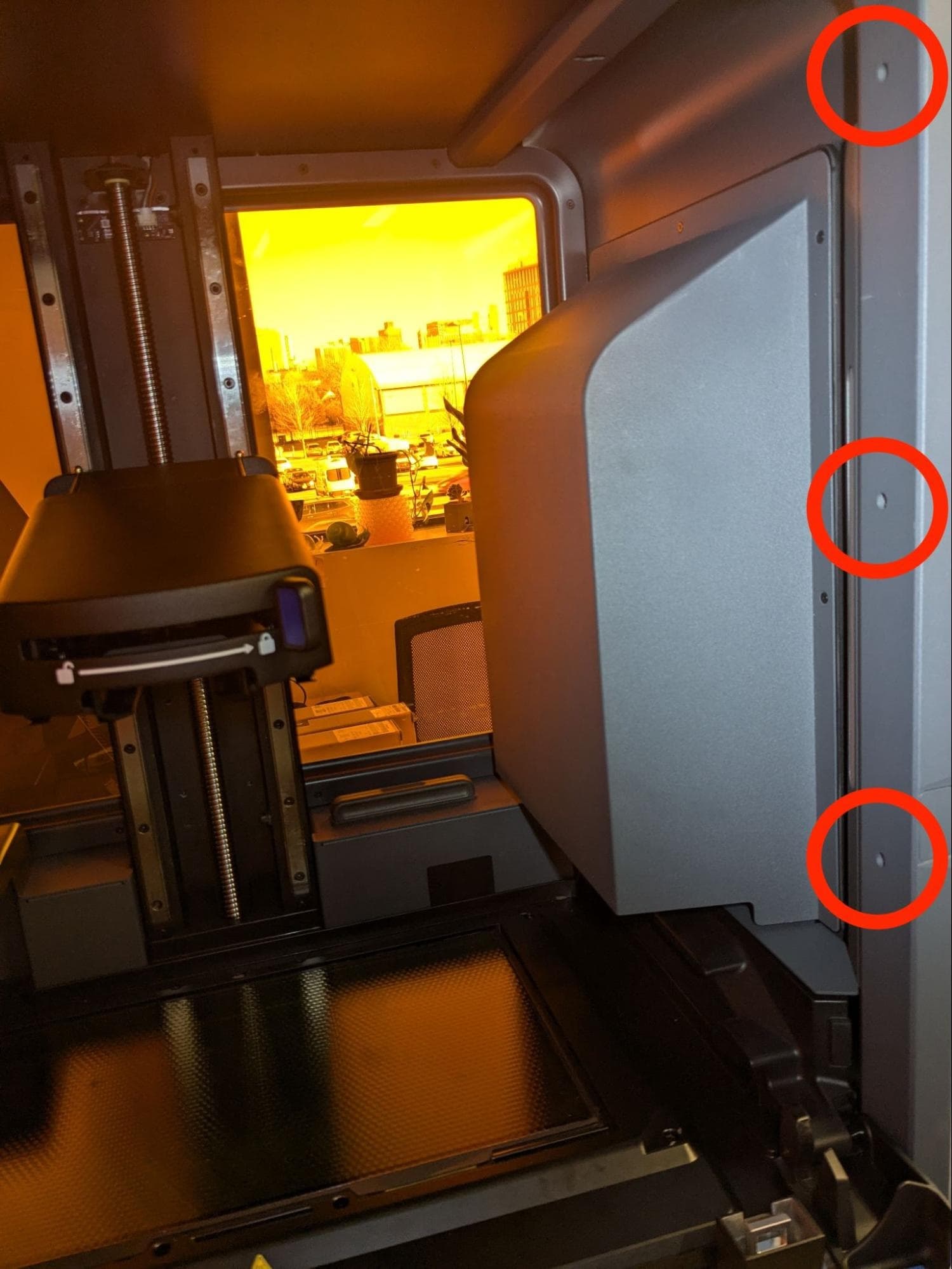
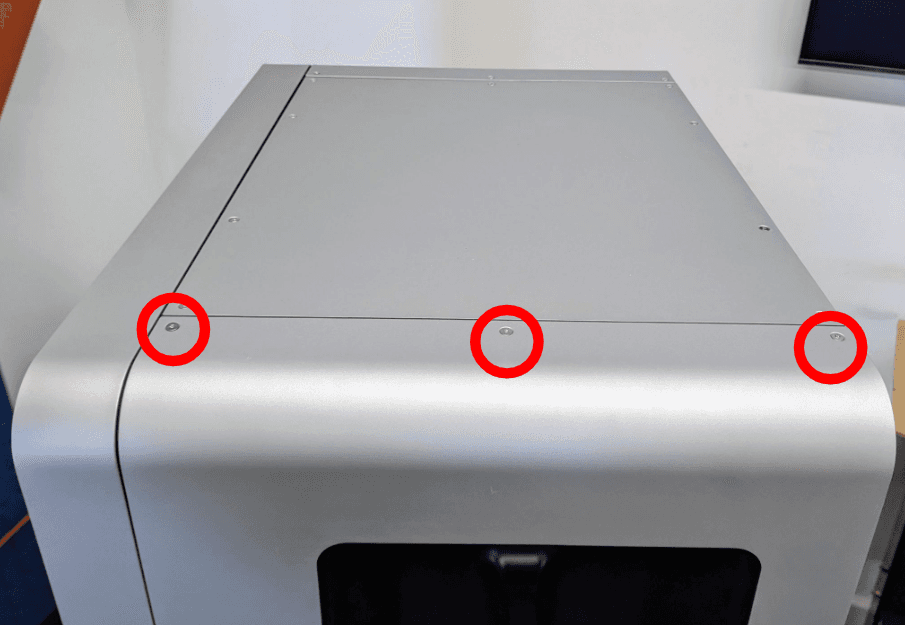
Utilisez une clé six pans de 2,5 mm pour retirer les huit vis qui fixent le panneau supérieur droit à l’imprimante : trois vis sur le haut du panneau, deux vis sur le bas du panneau et trois sur le bord avant du panneau à l’intérieur de l’imprimante.

Étape 6 : Séparer le panneau supérieur droit de l’imprimante

Séparer le panneau supérieur droit de l’imprimante
Imprimante avec le panneau supérieur droit retiré.

Avec l’aide d’une deuxième personne, poussez le panneau supérieur droit vers le haut pour dégager les broches du panneau des fentes du châssis de l’imprimante. Faites pivoter avec précaution le haut du panneau vers le bas et à l’écart de l’imprimante.

Avis :

Le panneau est encore connecté à l’imprimante par les câbles du fond de la cartouche à ce moment-là, il faut donc soutenir le panneau pour éviter de tendre ou d’endommager les câbles.

Étape 7 : Débrancher les câbles de la base de la cartouche

f4l-right-panel-cables-1.jpg
f4l-right-panel-cables-2.jpg

Tout en continuant à soutenir le panneau supérieur droit, débranchez tous les connecteurs pour séparer complètement le panneau supérieur droit de l’imprimante, puis posez le panneau à plat. Appuyez délicatement sur les onglets plastiques pour débrancher les câbles. Ne tirez pas directement sur les câbles. À titre de référence, les deux bases de cartouche sont équipées d’un câble pour le moteur de distribution (avec deux fils) et la cellule de charge (avec trois fils). Il y a également deux câbles pour les cartes RFID des cartouches. Pour vous aider, le panneau est étiqueté F et R pour les emplacements de cartouche avant et arrière, respectivement. De même, les fils de la plaque de la cartouche avant sont étiquetés 0 et les fils de la plaque de la cartouche arrière sont étiquetés 1.

Retrait de la carte RFID de la cartouche de résine

Aperçu : Retirer les cartes RFID de la cartouche de résine.

Étape 1 : retirer les vis de l’assemblage de la cavité de la cartouche

Retirer les vis de l’assemblage de la cavité de la cartouche

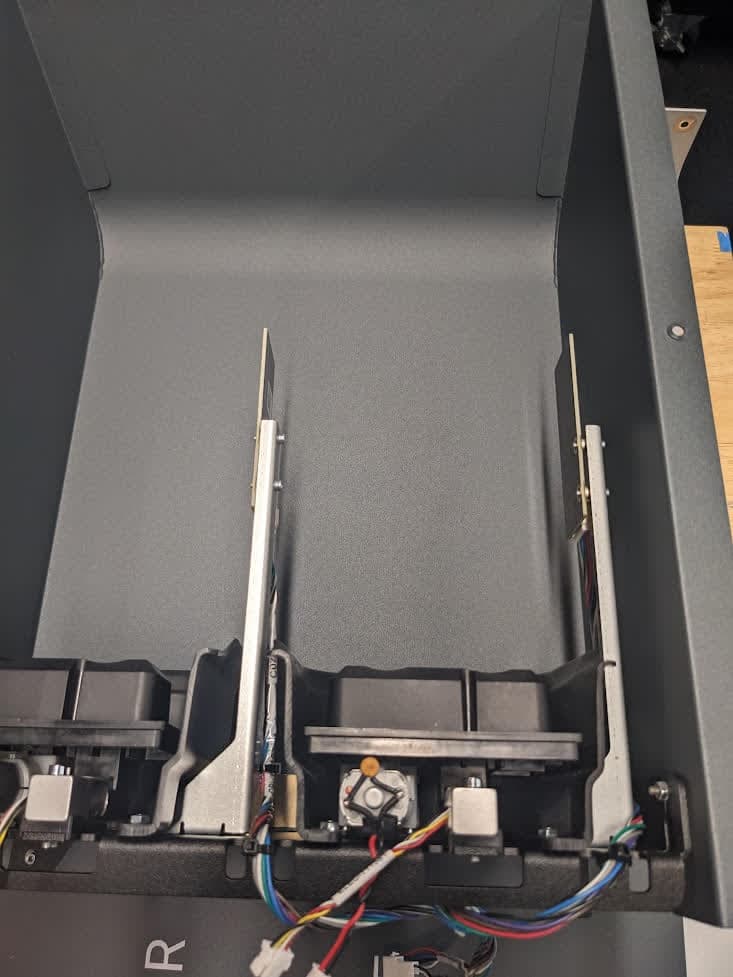
Utilisez une clé six pans de 2 mm pour desserrer et retirer les sept vis qui fixent l’assemblage de la cavité de la cartouche à l’imprimante. Mettez les vis de côté. Retirez l’assemblage de la cavité de la cartouche et retournez-le pour accéder aux cartes RFID. Notez qu’il y a un couvercle noir sous la cavité. Ne le retournez pas avec l’ensemble.

Étape 2 : Retirer les vis de fixation du support RFID (carte RFID droite uniquement)

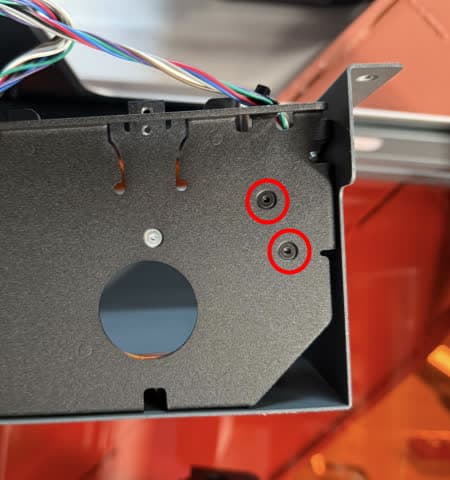
Chaque carte RFID de la cartouche de résine est fixée à un support RFID, lui-même fixé au support inférieur de l’assemblage de la cavité de la cartouche. Si vous remplacez la carte RFID de droite, utilisez une clé six pans de 2 mm pour retirer les deux vis de fixation du support. Mettez les vis de côté.

Retirer les vis de fixation du support RFID

Étape 3 : Retirer les vis de fixation de la carte RFID de la cartouche de résine

Retirer les vis de fixation de la carte RFID de la cartouche de résine

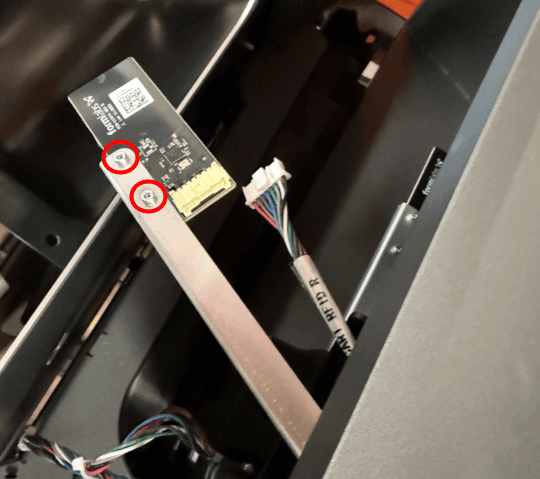
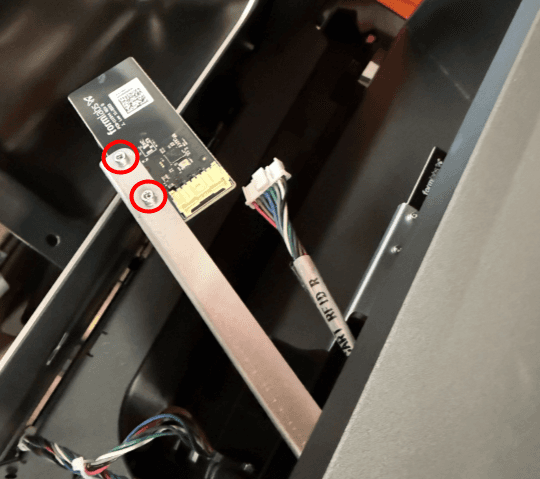
Utilisez une clé six pans de 2 mm pour retirer les deux vis de fixation qui fixent la carte RFID de la cartouche de résine que vous remplacez au support RFID. Si vous remplacez la carte RFID de droite, inclinez le support vers le haut comme indiqué pour accéder aux vis. Mettez les vis de côté.

Étape 4 : Débrancher le câble RFID de la cartouche de résine

Pressez le clip de retenue en plastique et débranchez le câble RFID de la cartouche de résine de la carte. Ne tirez pas sur les fils.

Étape 5 : Retirer la carte RFID de la cartouche de résine

Une fois le câble débranché, la carte RFID de la cartouche de résine est séparée de l’imprimante. Mettez la carte RFID de côté pour qu’elle soit éliminée avec les déchets électroniques.

Étape 6 : Retirer la deuxième carte RFID de la cartouche de résine

Si vous remplacez les deux cartes, répétez les étapes 3 à 5 pour la deuxième carte RFID de la cartouche de résine.


Installation de la carte RFID de la cartouche de résine de remplacement

Aperçu : Monter et fixer les cartes RFID de remplacement des cartouches de résine.
Étape 1 : Connecter le câble RFID de la cartouche de résine

Connecter le câble RFID de la cartouche de résine à la carte RFID de remplacement. Le connecteur émet un clic audible et tactile lorsqu’il est fixé.

Étape 2 : Monter et fixer la carte RFID de la cartouche de résine de remplacement

Retirer les vis de fixation de la carte RFID de la cartouche de résine

Alignez la carte RFID de la cartouche de résine de remplacement sur les trous de vis du support RFID. Veillez à ce que la carte se trouve derrière la languette du support. Appuyez sur le côté opposé de la carte RFID avec un doigt pour faire pivoter le côté fileté de la carte contre les trous de vis.

Vissez les vis de maintien de la carte RFID de la cartouche de résine dans les trous de vis. Utilisez une clé six pans de 2 mm pour serrer les deux vis jusqu’à ce qu’elles soient serrées à une force équivalente à un vissage manuel.

Étape 3 : Fixer les vis de fixation du support RFID (carte RFID droite uniquement)

Si vous remplacez la carte RFID de droite, utilisez une clé six pans de 2 mm pour fixer les deux vis de fixation du support RFID.

Fixez les vis de fixation du support RFID

Étape 4 : Fixer la deuxième carte RFID de la cartouche de résine de remplacement

Si vous remplacez les deux cartes, répétez les étapes 1 à 3 pour la deuxième carte RFID de la cartouche de résine de remplacement.

Étape 5 : Positionner l’assemblage de la cavité de la cartouche

Remettez l’assemblage de la cavité de la cartouche dans sa position d’origine et alignez ses trous de vis sur les trous de vis correspondants de l’imprimante. Notez le couvercle noir qui se trouve entre l’assemblage et le panneau.

Étape 6 : Fixer l’assemblage de la cavité de la cartouche

Vissez une vis d’assemblage de la cavité de la cartouche dans chacun des sept trous de vis du châssis de l’imprimante. Utilisez une clé six pans de 2 mm pour serrer jusqu’à ce qu’elles soient bien ajustées.

Fixer l’assemblage de la cavité de la cartouche

Remise en place des panneaux latéraux

Aperçu : réinstaller et fixer les panneaux latéraux droits.

Étape 1 : connecter les câbles de la base de la cartouche

f4l-right-panel-cables-1.jpg
f4l-right-panel-cables-2.jpg

Avec l’aide d’une deuxième personne, placez le panneau supérieur droit du côté droit de l’imprimante. Tout en supportant le panneau, connectez les câbles. Veillez à connecter correctement les câbles en fonction des autocollants apposés. Comme indiqué ci-dessus, les deux bases de cartouche sont équipées d’un câble pour le moteur de distribution (avec deux fils) et d’un câble pour la cellule de charge (avec trois fils). Il y a également deux câbles pour les cartes RFID des cartouches. Pour vous aider, le panneau est étiqueté F et R pour les emplacements de cartouche avant et arrière, respectivement. De même, les fils de la plaque de la cartouche avant sont étiquetés 0 et les fils de la plaque de la cartouche arrière sont étiquetés 1.

Étape 2 : Monter le panneau supérieur droit

Vis du panneau supérieur droit
Monter le panneau supérieur droit

Une fois tous les câbles connectés, faites pivoter le panneau vers le haut jusqu’à ce qu’il repose contre le côté de l’imprimante. Vérifiez que les broches du panneau sont alignées sur les fentes du châssis de l’imprimante, puis faites glisser le panneau tout droit vers le bas. Veillez à ce que les huit trous de vis du panneau soient alignés sur les trous correspondants de l’imprimante.

Étape 3 : Fixer le panneau supérieur droit

Fixer le panneau supérieur droit

Vissez une vis de fixation dans chacun des huit trous de vis du panneau supérieur droit. Utilisez une clé six pans de 2,5 mm pour serrer jusqu’à ce qu’elles soient bien ajustées.

Étape 4 : Fixer le faisceau de câbles

Pliez le collier de serrage droit pour fixer le faisceau de câbles de distribution.

f4l-dispense-cable-hook.jpg

Étape 5 : Installer le filtre du ventilateur de la LPU

f4l-filter-arm-closed-1.jpg
f4l-filter-arm-closed-2.jpg

Faites glisser le filtre du ventilateur sous le support métallique du filtre et poussez vers le haut jusqu’à ce qu’il soit complètement en place. Tirez vers le bas sur le support du filtre et faites-le passer sous le filtre pour le fixer en place.

Étape 6 : Monter et fixer le panneau inférieur droit

Monter et fixer le panneau inférieur droit

Alignez les trous de vis du panneau inférieur droit sur ceux du châssis de l’imprimante. Vissez une vis de fixation dans chacun des quatre trous de vis. Utilisez une clé six pans de 2,5 mm pour serrer jusqu’à ce qu’elles soient bien ajustées.

Étape 7 : Réinstaller la grille de trémie

Réinstaller la grille de trémie

Placez la grille de trémie sur la grille située sur le côté droit de l’imprimante.

Finalisation de la réparation

Aperçu : après avoir installé les nouvelles cartes RFID des cartouches de résine, mettez l’imprimante sous tension et effectuez les vérifications finales.

Étape 1 : Allumer l’imprimante

Branchez le câble d’alimentation à l’imprimante et à la prise électrique. L’imprimante s’initialise.

Étape 2 : tester les cartes RFID de la cartouche de résine

Insérez une cartouche de résine et vérifiez que l’imprimante la reconnaît correctement. Insérez une deuxième cartouche de résine dans le deuxième emplacement et vérifiez que l’imprimante l’a reconnue correctement. Contactez l’assistance Formlabs ou votre revendeur agréé pour partager les résultats de la procédure.