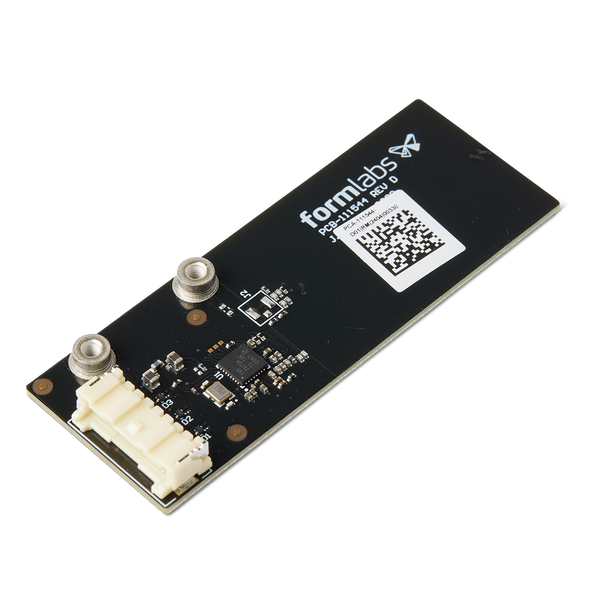
Matériel nécessaire :
Formlabs :
- Carte RFID du bac à résine
- Clé six pans de 2 mm (inclus dans l’assemblage du couvercle d’outils de la Form 4L)
Tiers :
- Clé à douille de 7 mm (facultatif)
- Gants en nitrile


La carte RFID du bac à résine est située à l’arrière droit de l’imprimante et détecte la présence du bac à résine sur les imprimantes Form 4L. Un mauvais fonctionnement de la carte RFID du bac à résine peut empêcher l’imprimante de reconnaître les bacs à résine et d’imprimer correctement.
Utilisez ce guide pour remplacer la carte RFID du bac à résine de la Form 4L.
Matériel nécessaire :
Formlabs :
Tiers :
Durée estimée : 30 minutes
Préparation de l’espace de travail
Aperçu : Préparez la Form 4L et un espace de travail exempt de poussière pour remplacer la carte RFID du bac à résine de la Form 4L.
Étape 1 : Retirer la plateforme de fabrication
Retirez d’abord la plateforme de fabrication pour éviter que de la résine ne coule sur les surfaces optiques.
Étape 2 : Retirer les cartouches de résine
Retirez les cartouches de résine et fermez les clapets d’entrée d’air pour éviter que la résine ne s’écoule de la valve de distribution et ne pénètre dans l’imprimante.
Étape 3 : Retirer et stocker le bac à résine et le mélangeur
Déverrouiller le mélangeur et le bac à résine. Retirez le bac à résine et recouvrez-le de son couvercle. Mettez le bac de côté sur une surface plane et propre.
Avis :
Portez des gants et tenez le bac à résine par les poignées de chaque côté pour ne pas salir ni endommager la face inférieure du bac.
Étape 4 : préparer l’espace de travail
Dégagez un espace de travail autour de votre imprimante. Vérifiez que l’espace de travail est bien aéré et sans poussière.
Étape 5 : Nettoyer la cavité de l’imprimante
Avertissement :
La résine peut provoquer une irritation ou une réaction allergique cutanée. Portez des gants pour manipuler de la résine liquide ou des surfaces recouvertes de résine. Se laver abondamment les mains à l’eau et au savon.
Ouvrez le couvercle de l’imprimante et nettoyez la résine accumulée sur et autour de la LPU à l’aide de papier essuie-tout. Imbibez le papier essuie-tout d’alcool isopropylique si cela est nécessaire pour éliminer complètement la résine.
Danger :
L’alcool isopropylique est inflammable et présente un risque d’incendie. Fermez les récipients et maintenez-les hors de portée des enfants.
Étape 6 : débrancher l’imprimante
Débranchez le câble d’alimentation de l’imprimante avant de poursuivre la maintenance. N’effectuez pas d’opération de maintenance sur l’imprimante tant qu’elle est branchée à l’alimentation. Attendez cinq minutes après avoir débranché le câble d’alimentation de l’imprimante avant de continuer.
Retrait du panneau arrière
Aperçu : Retirez le panneau arrière pour accéder à la carte RFID du bac à résine.
Avis :
Les imprimantes Formlabs contiennent des composants électroniques sensibles. Raccordez-vous à la terre avant de toucher les éléments électroniques de l’imprimante en utilisant un bracelet de mise à la terre ou en touchant une pièce métallique raccordée à la terre.
Étape 1 : Retirer les vis du panneau arrière

Utilisez une clé six pans de 2 mm pour retirer les 20 vis qui fixent le panneau arrière à l’imprimante. Mettez les vis de côté.
Étape 2 : Retirer le panneau arrière
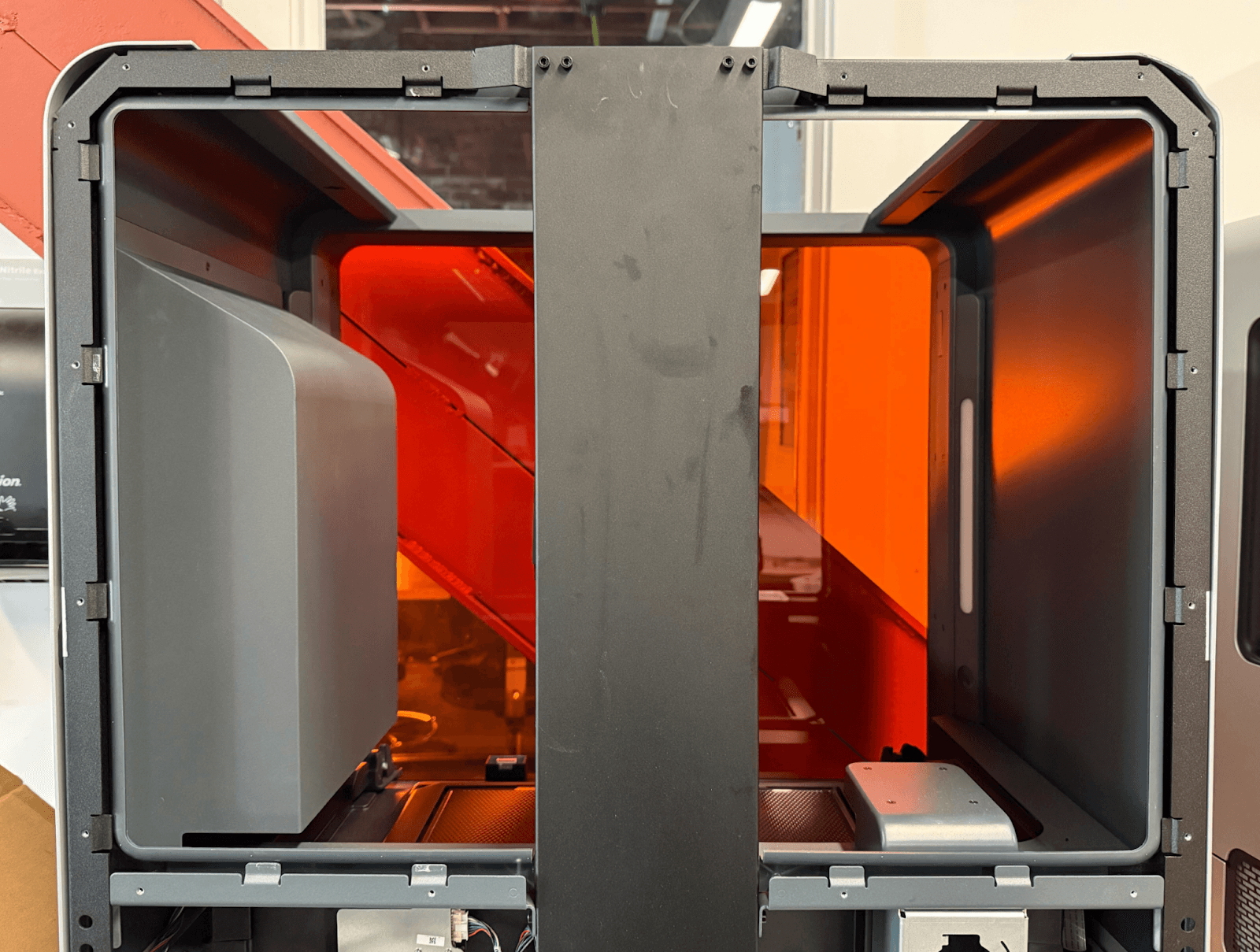
Retirez le panneau arrière en le faisant glisser vers le bas et en l’éloignant de l’arrière de l’imprimante. Mettez de côté le panneau arrière.
Retrait de la carte RFID du bac à résine
Aperçu : après avoir préparé l’imprimante et l’espace de travail, retirez la carte RFID du bac à résine.
Étape 1 : localiser la carte RFID du bac à résine
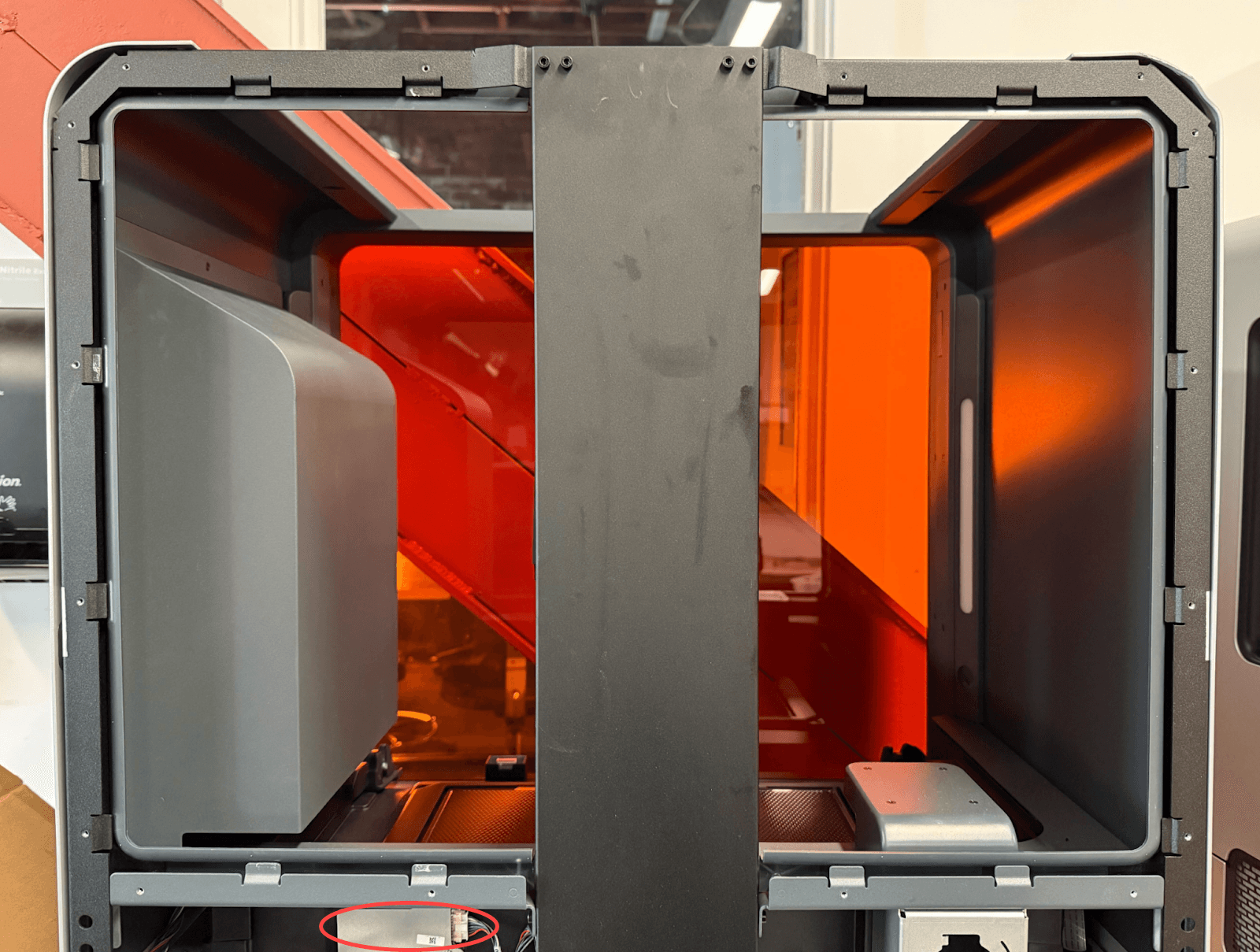
La carte RFID du bac à résine est située sur le côté gauche de l’imprimante.
Étape 2 : Retirer les vis de la carte RFID du bac à résine
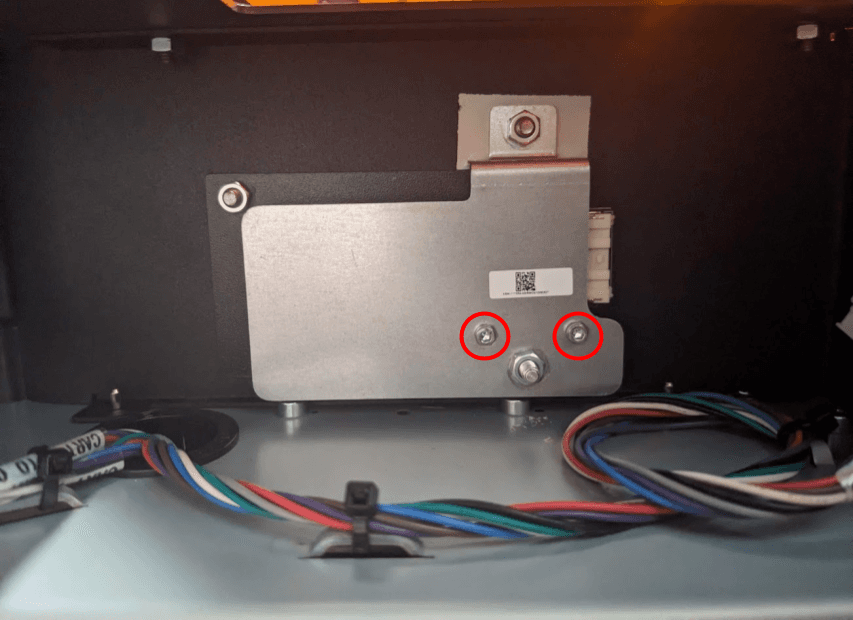
Utilisez une clé six pans de 2 mm pour retirer les deux vis qui fixent la carte RFID du bac à résine à la plaque de montage. Mettez les vis de côté.
Étape 3 : Débrancher la carte RFID du bac à résine

Pressez le clip de retenue en plastique et débranchez le câble RFID du bac à résine de la carte. Ne tirez pas sur les fils.
Étape 4 : Retirer la carte RFID du bac à résine

Une fois le câble débranché, la carte RFID du bac à résine est séparée de l’imprimante. Faites glisser la carte RFID du bac à résine derrière la plaque de montage. Mettez-le de côté pour l’éliminer avec les déchets électroniques.
Installation de la carte RFID du bac à résine de remplacement
Aperçu : Monter et fixer la carte RFID du bac à résine de remplacement.
Étape 1 : Monter et fixer la carte RFID du bac à résine de remplacement
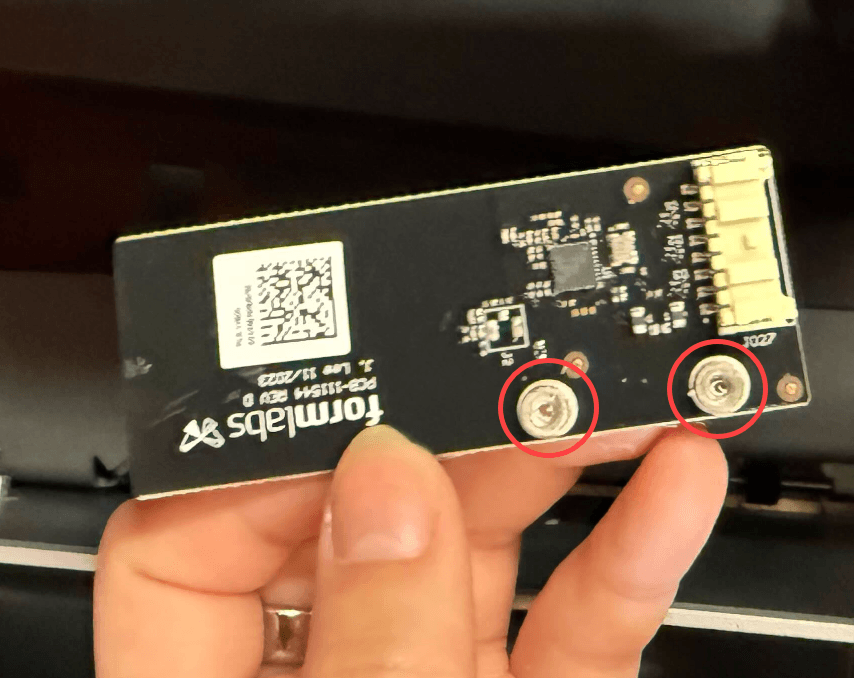
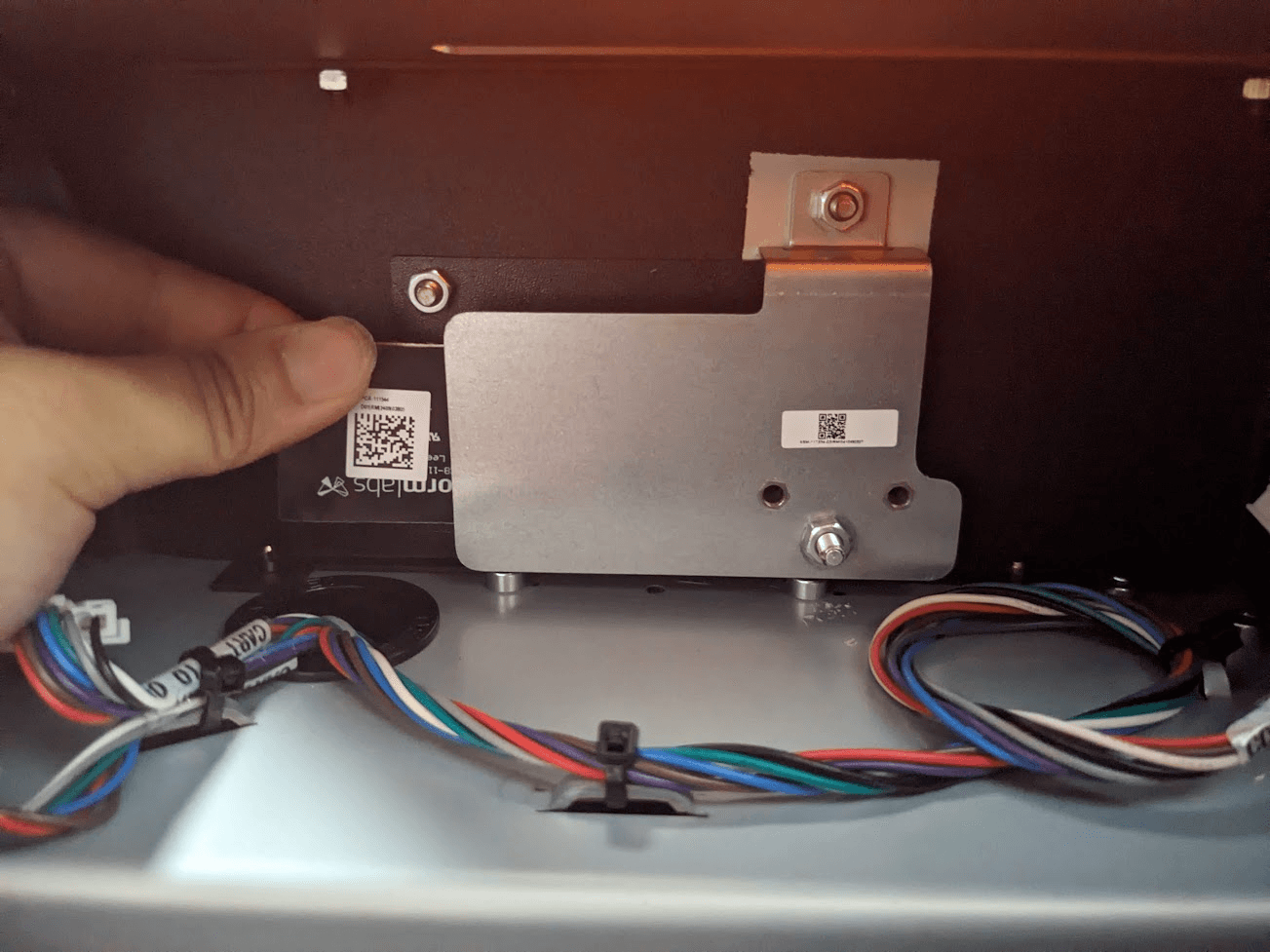
Faites glisser la carte RFID du bac à résine de remplacement derrière la plaque de montage. Orientez la carte de manière à ce que le code QR soit tourné vers l’extérieur et que le connecteur du câble soit à droite. Tout en tenant la carte d’une main, alignez les deux trous de vis de la plaque sur les deux trous de montage de la carte.
Vissez les vis de fixation de la carte RFID du bac à résine dans les trous de vis. Utilisez une clé six pans de 2 mm pour serrer les deux vis jusqu’à ce qu’elles soient serrées à une force équivalente à un vissage manuel.
Conseil :
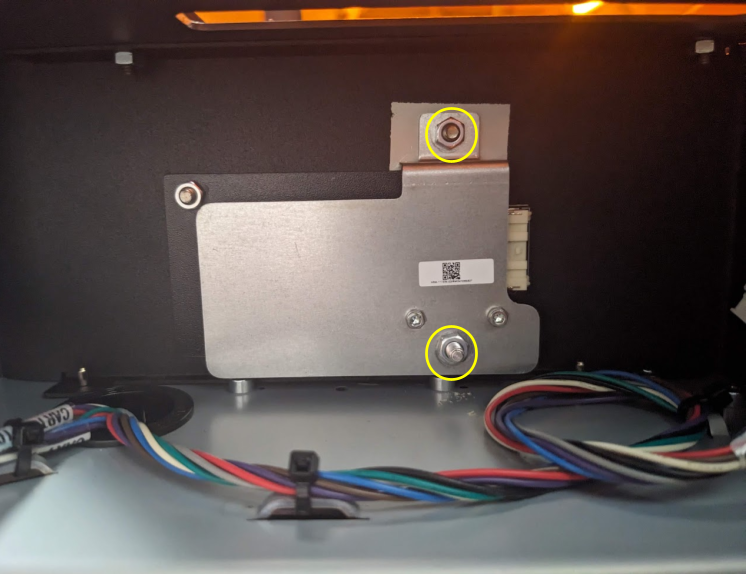
Si vous avez des difficultés à aligner et à remonter la carte, utilisez un tourne-écrou de 7 mm pour retirer les deux écrous de la plaque de montage. Retirez la plaque de montage de l’imprimante. Utilisez une clé six pans de 2 mm pour installer la carte RFID du bac à résine sur la plaque de montage. Réinstallez la plaque de montage sur l’imprimante.
Étape 2 : connecter le câble RFID du bac à résine

Connectez le câble RFID du bac à résine à la carte de remplacement. Le connecteur émet un clic audible et tactile lorsqu’il est fixé.
Réinstallation du panneau arrière
Aperçu : après avoir remplacé la carte RFID du bac à résine, réinstallez et fixez le panneau arrière.
Étape 1 : Monter le panneau arrière
Positionner le panneau arrière contre l’imprimante. Veillez à ce que les vingt trous de vis du panneau arrière soient alignés sur les trous correspondants de l’imprimante et que le panneau arrière soit affleurant aux côtés de l’imprimante.
Étape 2 : Fixer le panneau arrière

Vissez une vis du panneau arrière dans chacun des vingt trous de vis du panneau arrière. Utilisez une clé six pans de 2 mm pour serrer jusqu’à ce qu’elles soient bien ajustées.
Finalisation de la réparation
Aperçu : après avoir installé la nouvelle carte RFID du bac à résine, mettez l’imprimante sous tension et effectuez les vérifications finales.
Étape 1 : Allumer l’imprimante
Branchez le câble d’alimentation à l’imprimante et à la prise électrique. L’imprimante s’initialise.
Étape 2 : tester la carte RFID du bac à résine
Insérez un bac à résine et vérifiez que l’imprimante le reconnaît correctement. Contactez l’assistance Formlabs ou votre revendeur agréé pour partager les résultats de la procédure.