Matériel :
Formlabs :- Touchscreen assembly
- 2.5 mm hex driver (included in the Form 4L tool caddy)
- 3 mm hex driver (included in the Form 4L tool caddy)
- 7 mm nut driver
- Clé six pans de 1,5 mm
- Gants en nitrile


L’écran tactile de la Form 4L est le principal moyen d’interagir avec l’imprimante et de la contrôler. Un écran tactile cassé ou défectueux peut empêcher l’utilisation normale de l’imprimante.
Utilisez ce guide pour remplacer l’ensemble de l’écran tactile de la Form 4L.
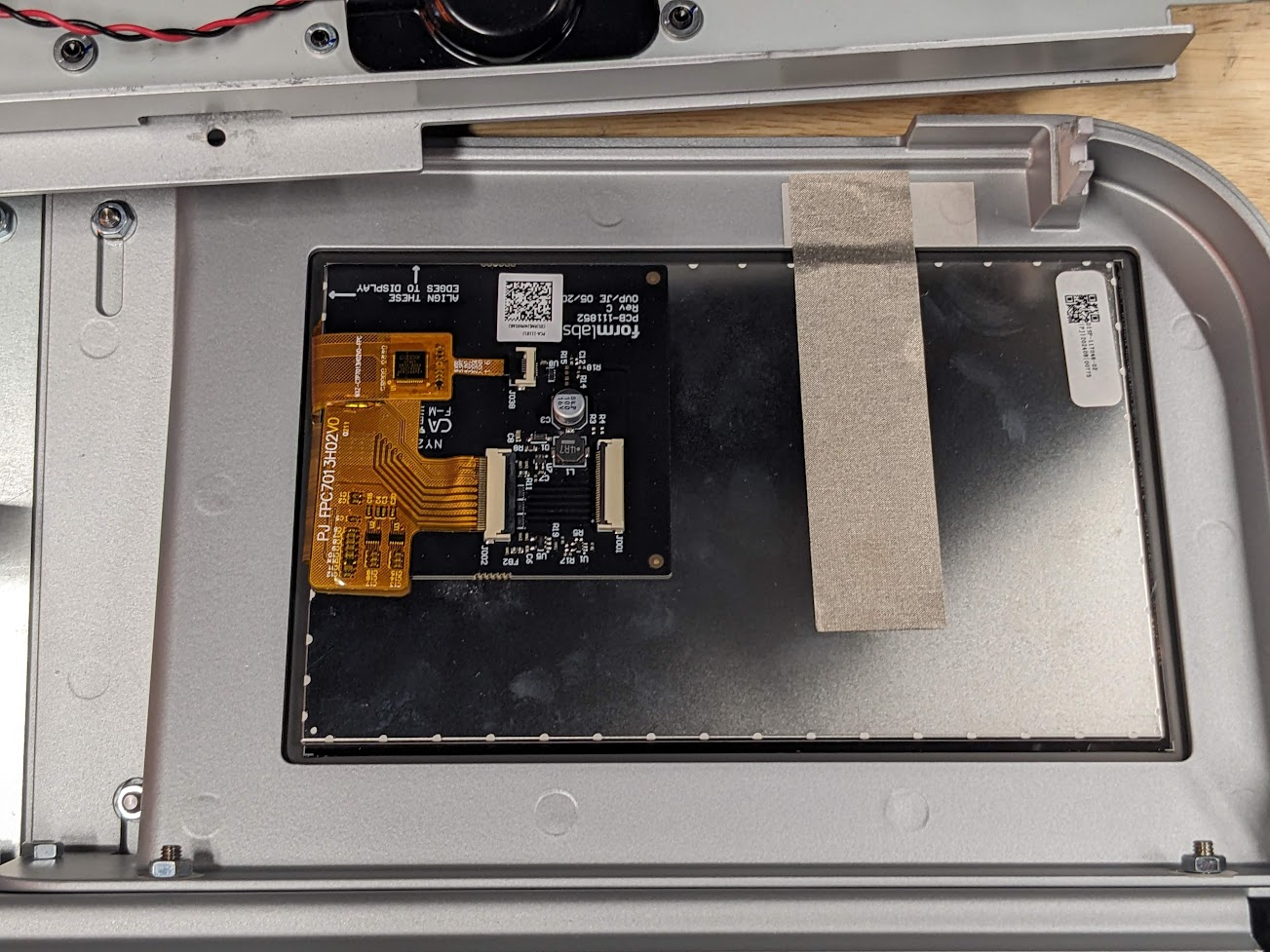
Matériel :
Formlabs :Durée estimée : 30 minutes
Préparation de l’espace de travail
Aperçu : Préparez la Form 4L et un espace de travail exempt de poussière pour remplacer l’ensemble de l’écran tactile.
Étape 1 : Retirer la plateforme de fabrication
Retirez d’abord la plateforme de fabrication pour éviter que de la résine ne coule sur les surfaces optiques.
Étape 2 : Retirer les cartouches de résine
Retirez les cartouches de résine puis fermez les clapets d’entrée d’air, pour éviter que de la résine ne coule par la valve de distribution et dans l’imprimante.
Étape 3 : Retirer et stocker le bac à résine et le mélangeur
Déverrouillez le mélangeur et le bac à résine. Retirez le bac à résine et recouvrez-le de son couvercle. Mettez le bac de côté sur une surface plane et propre.
Avis :
Portez des gants et tenez le bac à résine par les poignées de chaque côté pour ne pas salir ni endommager la face inférieure du bac.
Étape 4 : Préparer l’espace de travail
Dégagez un espace de travail autour de votre imprimante. Vérifiez que l’espace de travail est bien aéré et sans poussière.
Étape 5 : Nettoyer l’imprimante
Avertissement :
La résine peut provoquer une irritation ou une réaction allergique cutanée. Portez des gants pour manipuler de la résine liquide ou des surfaces recouvertes de résine. Se laver abondamment les mains à l’eau et au savon.
Ouvrez le couvercle de l’imprimante et nettoyez la résine accumulée sur et autour de la LPU à l’aide de papier essuie-tout. Imbibez le papier essuie-tout d’alcool isopropylique si cela est nécessaire pour éliminer complètement la résine.
Danger :
Risque d’incendie. L’alcool isopropylique est inflammable. Fermez les récipients et maintenez-les hors de portée des enfants.
Étape 6 : débrancher l’imprimante
Débranchez le câble d’alimentation avant de poursuivre la maintenance. N’effectuez pas d’opération de maintenance sur l’imprimante tant qu’elle est branchée à l’alimentation. Attendez cinq minutes après avoir débranché le câble d’alimentation de l’imprimante avant de continuer.
Retrait des panneaux latéraux
Aperçu : Retirez les panneaux latéraux pour accéder à l’ensemble de l’écran tactile.
Étape 1 : Retirer la grille de trémie
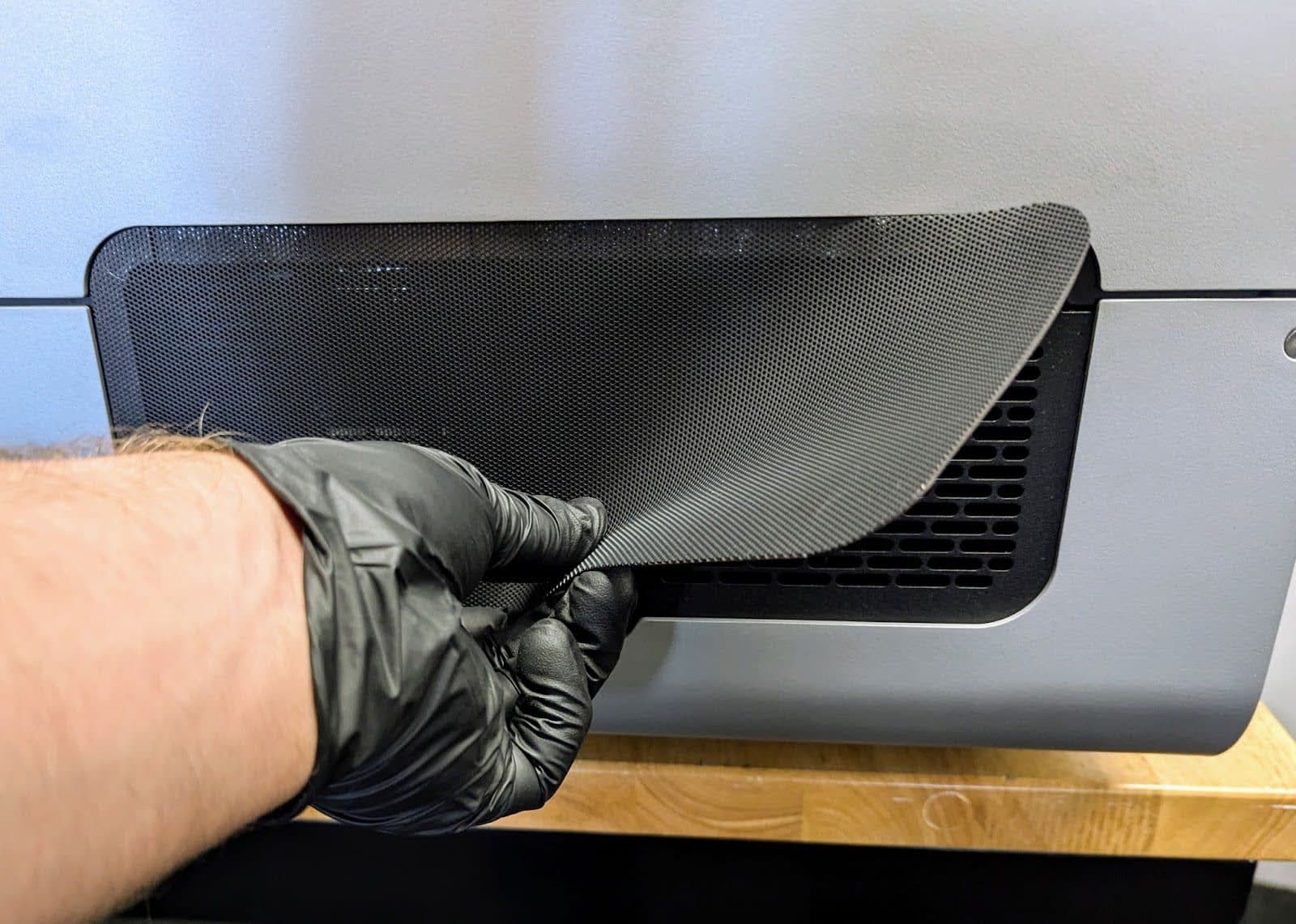
Retirez la grille de trémie du côté droit de l’imprimante. Mettez le filtre de côté.
Étape 2 : Retirer les vis du panneau inférieur droit

Utilisez une clé six pans de 2,5 mm pour retirer les quatre vis qui fixent le panneau inférieur droit à l’imprimante. Mettez le panneau droit et les vis de côté.
Étape 3 : Retirer les vis du panneau inférieur gauche

Utilisez une clé six pans de 2,5 mm pour retirer les quatre vis qui fixent le panneau inférieur gauche à l’imprimante. Mettez le panneau gauche et les vis de côté.
Retrait de l’ensemble de l’écran tactile
Aperçu : Retirez le panneau avant pour accéder à l’ensemble de l’écran tactile.
Étape 1 : Retirer les vis de fixation du panneau avant gauche
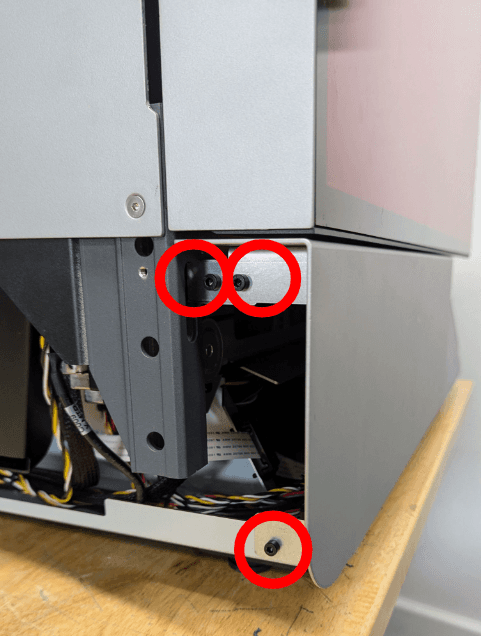
Utilisez une clé six pans de 2,5 mm pour retirer les trois vis qui fixent le côté gauche du panneau avant à l’imprimante. Mettez les vis de côté.
Étape 2 : Retirer les vis de fixation du panneau avant droit

Mettez les vis de côté.
Étape 3 : Positionner l’imprimante
Avec une deuxième personne, positionnez la Form 4L près du bord avant de l’espace de travail pour accéder aux vis du bas.
Étape 4 : Retirer les vis de fixation du panneau avant inférieur

Utilisez une clé six pans de 1,5 mm pour retirer les deux vis qui fixent le panneau avant au bas de l’imprimante.
Étape 5 : repositionner l’imprimante
Avec une deuxième personne, positionnez la Form 4L de manière à ce qu’il y ait au moins 150 mm d’espace de travail devant l’imprimante.
Étape 6 : Retirer le panneau avant

Saisissez le panneau avant par ses coins inférieurs. Tirez délicatement le panneau avant vers vous. Faites pivoter le panneau avant jusqu’à ce que sa face arrière soit visible. Ne vous éloignez pas de l’imprimante tant que le câble en nappe de l’écran tactile n’est pas déconnecté. Posez le panneau avant, face vitrée vers le bas, sur une surface propre et plane.
Étape 7 : Débrancher le câble en nappe de l’écran tactile

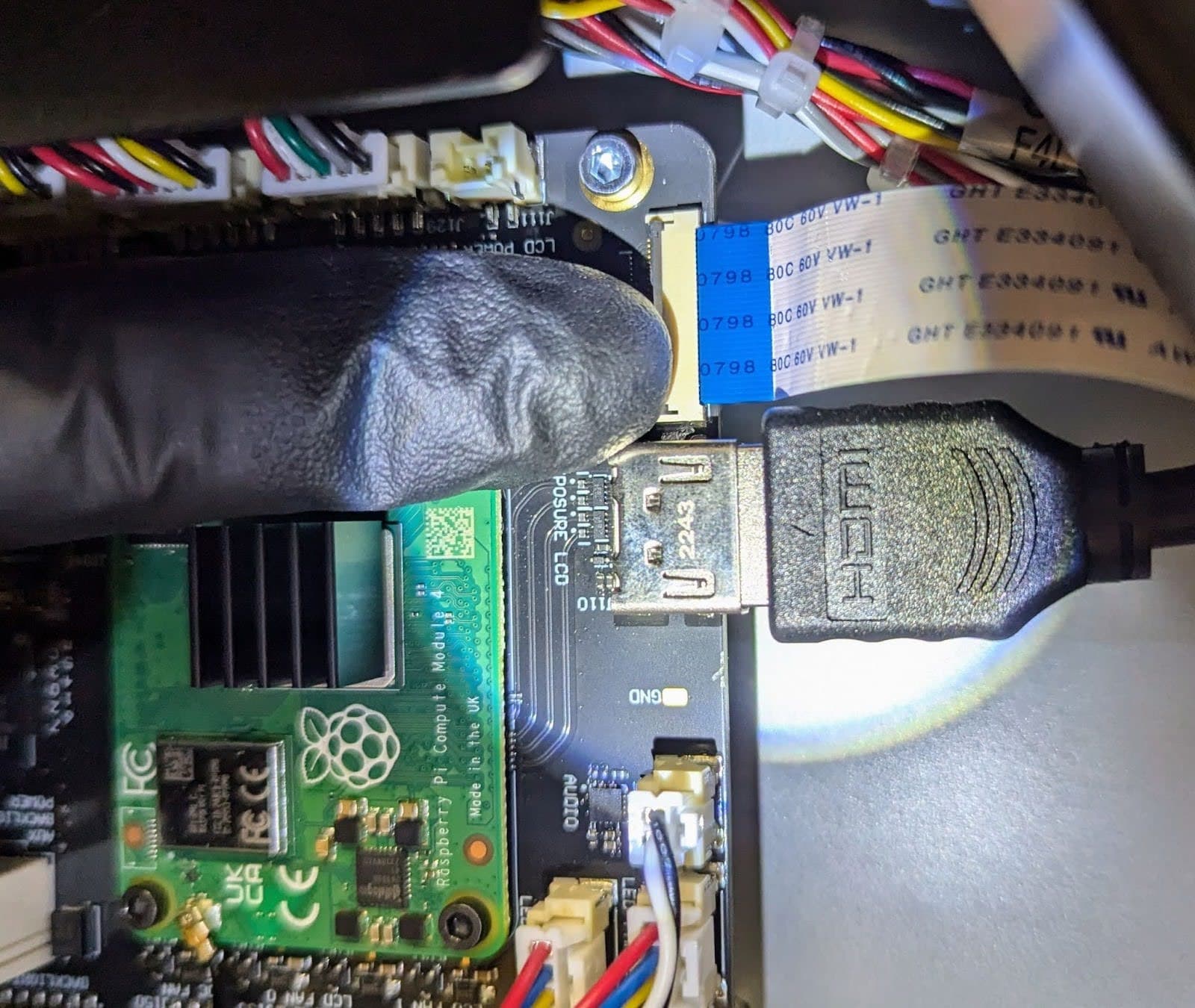
Le câble en nappe de l’écran tactile relie l’ensemble de l’écran tactile à la carte mère. La carte mère est située sur le côté gauche de l’imprimante.
Une fois les languettes noires correctement libérées, le câble glisse hors des connecteurs avec une force minimale.
Étape 8 : Libérer les colliers de serrage du câble en nappe

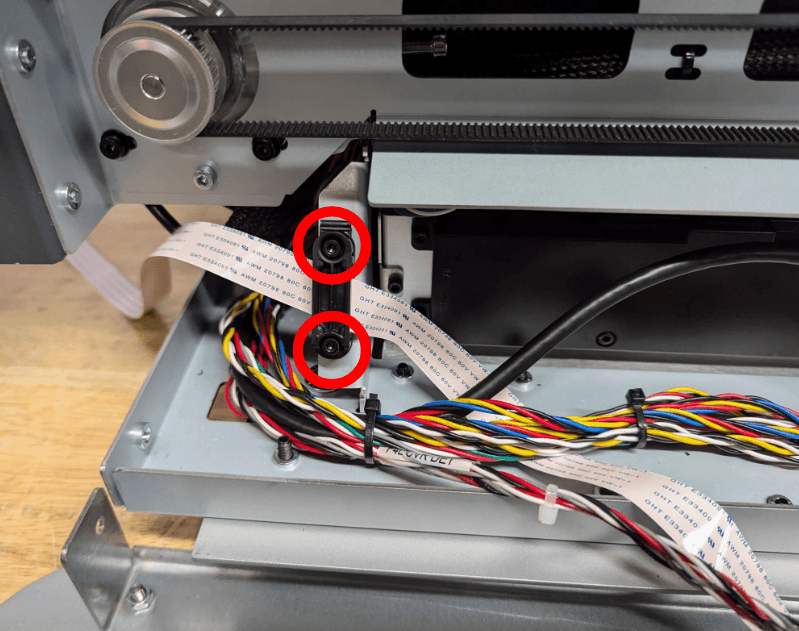
Utilisez une clé six pans de 2,5 mm pour desserrer les quatre vis qui fixent les colliers du câble en nappe au panneau avant. Ne retirez pas complètement les vis. Une fois les colliers du câble en nappe correctement desserrés, faites glisser le câble en nappe de l’écran tactile hors des colliers et mettez-le de côté pour l’éliminer avec les déchets électroniques.
Étape 9 : Retirer les écrous de l’ensemble de l’écran tactile
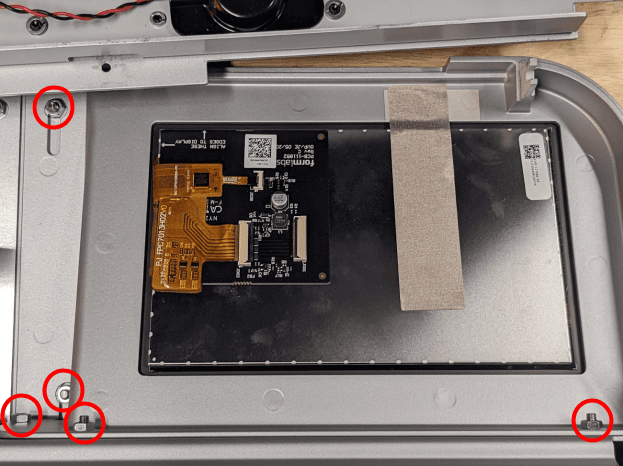
Utilisez un tourne-écrou de 7 mm pour retirer les cinq écrous qui fixent l’ensemble de l’écran tactile au panneau avant. Mettez les écrous de côté.
Étape 10 : Retirer l’ensemble de l’écran tactile
Soulevez l’ensemble de l’écran tactile du panneau avant et mettez-le de côté pour l’éliminer avec les déchets électroniques.
Installation de l’ensemble de l’écran tactile de remplacement
APERÇU : Installez l’ensemble de l’écran tactile de remplacement.
Étape 1 : Positionner l’ensemble de l’écran tactile de remplacement pour l’installation
Positionner l’ensemble de l’écran tactile de remplacement sur le panneau avant. L’ensemble de l’écran tactile ne s’adapte au panneau avant que dans le bon sens. Assurez-vous que les boulons du panneau avant sont alignés sur les trous de vis de l’ensemble de l’écran tactile.
Étape 2 : Fixer l’ensemble de l’écran tactile de remplacement

Placez un écrou sur chacun des cinq boulons du panneau avant. Utilisez une clé à douille de 7 mm pour serrer les cinq écrous qui fixent l’ensemble de l’écran tactile au panneau avant.
Étape 3 : acheminer le câble en nappe de l’écran tactile de remplacement

Faites passer le câble en nappe de remplacement à travers les colliers de serrage et derrière les autres câbles sur le côté gauche de l’imprimante. Ne tirez pas sur le câble et ne le pliez pas. Ne serrez pas les vis de la pince du câble en nappe.
Étape 4 : Connecter le câble en nappe de l’écran tactile à l’ensemble de l’écran tactile

Faites glisser le câble en nappe dans le connecteur de l’ensemble de l’écran tactile de remplacement. Veillez à ce que le câble soit inséré uniformément. La marque bleue doit être orientée vers le haut.
Étape 5 : Connecter le câble en nappe de l’écran tactile à la carte mère

Faites glisser l’autre extrémité du câble en nappe dans le connecteur de la carte mère. Veillez à ce que le câble soit inséré uniformément. La marque bleue doit être orientée vers le haut.
Étape 6 : Fixer le câble en nappe
Rabattez les languettes noires des connecteurs pour fixer le câble à l’ensemble de l’écran tactile et à la carte mère. Veillez à ne pas tirer sur le câble pendant l’installation.
Étape 7 : Fixer les colliers de serrage du câble en nappe


Utilisez une clé six pans de 2,5 mm pour serrer les colliers de serrage. Veillez à ce que le câble en nappe de l’écran tactile soit détendu des deux côtés. Ne serrez pas trop fort.
Étape 8 : Positionner le panneau avant pour l’installation


Positionnez le panneau avant en biais par rapport à l’imprimante. Veillez à ce que les languettes de tôle soient placées à l’extérieur du cadre de l’imprimante et qu’elles s’alignent sur les trous de vis de l’imprimante. Veillez à ne pas écraser ou plier le nouveau câble en nappe de l’écran tactile.
Étape 9 : Monter le panneau avant


Montez le panneau avant sur le châssis de l’imprimante. Veillez à ce que les deux languettes situées au bas du panneau avant s’insèrent dans les fentes correspondantes du châssis de l’imprimante.
Étape 10 : Fixer les vis de fixation du panneau avant droit
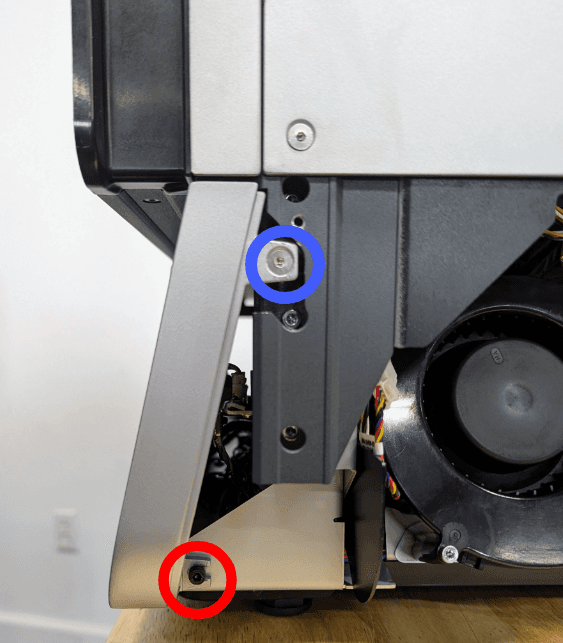
Étape 11 : Fixer les vis de maintien du panneau avant gauche
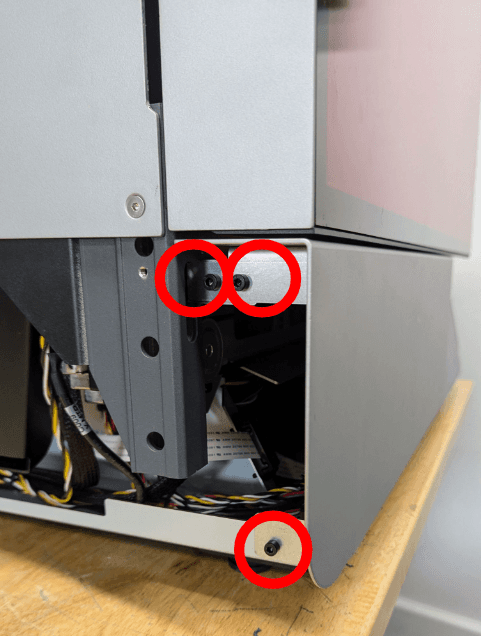
Vissez une vis dans chacun des trois trous de vis du châssis de l’imprimante. À l’aide d’une clé six pans de 3 mm, serrez les vis jusqu’à ce qu’elles soient serrées à une force équivalente à un vissage manuel.
Étape 12 : Positionner l’imprimante
Avec une deuxième personne, positionnez la Form 4L près du bord avant de l’espace de travail pour accéder aux vis du bas.
Étape 13 : Fixer les vis de fixation du panneau avant inférieur
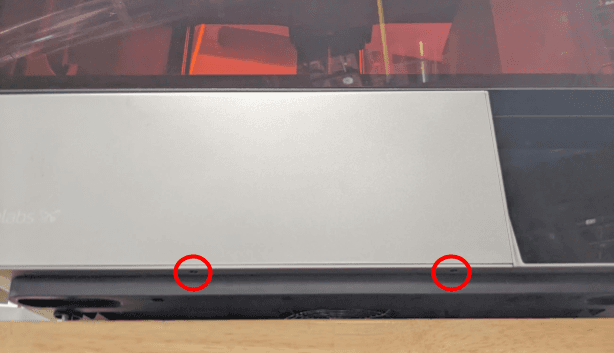
À l’aide d’une clé six pans de 1,5 mm, fixez les vis de fixation du panneau avant inférieur à l’imprimante. Serrez les vis jusqu’à ce qu’elles soient serrées à une force équivalente à un vissage manuel.
Remise en place des panneaux latéraux
Aperçu : après avoir effectué toute autre procédure de maintenance, réinstallez et fixez les panneaux latéraux.
Étape 1 : Aligner le panneau latéral gauche sur l’imprimante
Soulevez le panneau latéral gauche et alignez-le sur le côté gauche de l’imprimante.
Étape 2 : Fixer le panneau latéral gauche
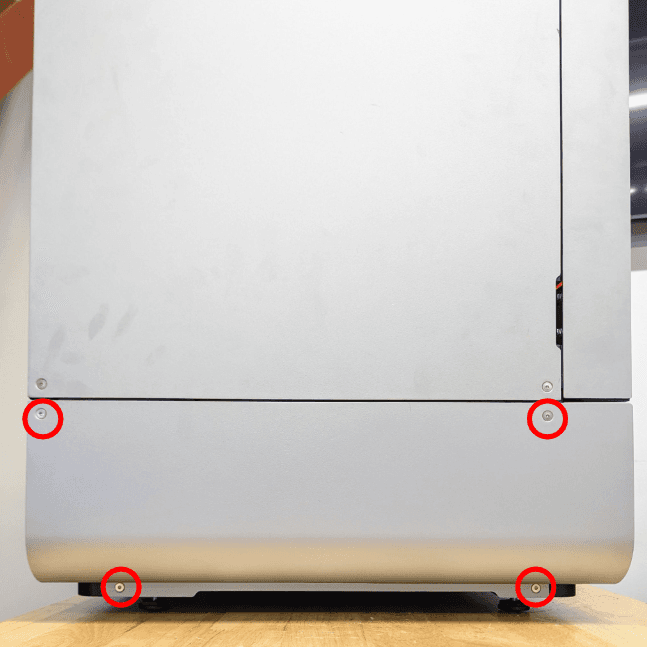
Vissez les quatre vis de 2,5 mm dans les trous de vis situés sur le côté gauche de l’imprimante. À l’aide d’une clé six pans de 2,5 mm, serrez les vis jusqu’à ce qu’elles soient bien ajustées.
Étape 3 : Aligner le panneau latéral droit sur l’imprimante
Soulevez le panneau latéral droit et alignez-le sur le côté droit de l’imprimante.
Étape 4 : Fixer le panneau latéral droit

Vissez les quatre vis de 2,5 mm dans les trous de vis situés sur le côté droit de l’imprimante. À l’aide d’une clé six pans de 2,5 mm, serrez les vis jusqu’à ce qu’elles soient bien ajustées.
Étape 5 : remettre en place la grille de trémie

Passez l’aspirateur sur la grille de trémie jusqu’à ce qu’elle soit exempte de fragments. Si la grille de trémie ne peut pas être nettoyée, remplacez-le. Fixez à nouveau la grille de trémie sur l’imprimante, en veillant à ce qu’elle soit alignée sur les orifices d’admission d’air.
Finalisation de la réparation
APERÇU : après avoir remplacé l’ensemble de l’écran tactile, mettez l’imprimante sous tension et effectuez les dernières vérifications.
Étape 1 : Mettre l’imprimante sous tension
Branchez le câble d’alimentation à l’imprimante et à la prise de courant. L’imprimante s’initialise.
Étape 2 : tester l’écran tactile
L’écran tactile doit répondre aux entrées tactiles si la réparation a réussi. Testez diverses entrées, comme l’affichage des paramètres de l’imprimante ou la navigation dans l’historique des impressions via la file d’attente d’impression. Contactez l’assistance Formlabs ou votre revendeur agréé pour partager les résultats de la procédure.