Matériel nécessaire :
Formlabs :
- Carte de contrôle du chauffage de rechange (RP-FS1-PORO-02)
Tiers :
- Clé six pans de 2,5 mm (extrémité plate)
- Clé six pans de 3 mm (extrémité plate)
- Ordinateur avec PreForm
- Câble USB A vers B
- Bracelet antistatique


Sur les imprimantes de génération Fuse 1, la carte de contrôle des appareils de chauffage (également appelée carte Post Rock) contrôle les différents appareils de chauffage de l’imprimante. Une carte de contrôle des appareils de chauffage défectueuse ou en panne empêche l’imprimante de fonctionner correctement.
Utilisez ce guide pour remplacer la carte de contrôle du chauffage d’une imprimante de génération Fuse 1.
Matériel nécessaire :
Formlabs :
Tiers :
Durée estimée : 15 à 30 minutes
Danger :
Lisez bien et respectez les instructions et avertissements de sécurité figurant dans le manuel. Le remplacement par des pièces inadéquates peut entraîner des brûlures, des chocs, un incendie ou une explosion. Les pièces usagées doivent être éliminées conformément aux réglementations locales.
Préparation de l’espace de travail
Aperçu : Préparer la Imprimante et un espace de travail sans poussière pour remplacer carte de contrôle des appareils de chauffage.
Avis :
Imprimantes de génération Fuse 1 contiennent des composants électroniques sensibles. Raccordez-vous à la terre avant de toucher les éléments électroniques de l’imprimante en utilisant un bracelet de mise à la terre ou en touchant une pièce métallique raccordée à la terre.
Étape 1 : Préparer l’espace de travail
Créez un espace de travail autour de l’imprimante. Vérifiez que l’espace de travail est bien aéré et sans poussière.
Étape 2 : débrancher l’imprimante
Débranchez le câble d’alimentation avant de poursuivre l’opération de maintenance. N’effectuez pas d’opération de maintenance sur l’imprimante tant qu’elle est branchée à l’alimentation. Attendez cinq minutes après avoir débranché le câble d’alimentation de l’imprimante avant de continuer.
Danger :
Intervenir sur l'imprimante lorsqu'elle est branchée augmente le risque de choc électrique. Ne retirez jamais le panneau arrière de l’imprimante lorsque l’imprimante est branchée. Ne jamais brancher l’imprimante sur le secteur pendant que le panneau arrière est démonté.
Étape 3 : Retirer l’antenne Wi-Fi
Dévissez et retirez l’antenne Wi-Fi, si elle est connectée.
Étape 4 : Débrancher la source d’azote (Fuse 1+ 30W uniquement)
Débranchez le tuyau d’azote du raccord à déconnexion rapide, s’il est branché.
Retirer les panneau arrière inférieur
Aperçu : Retirez la partie inférieure arrière pour accéder à l’intérieur de l’imprimante.
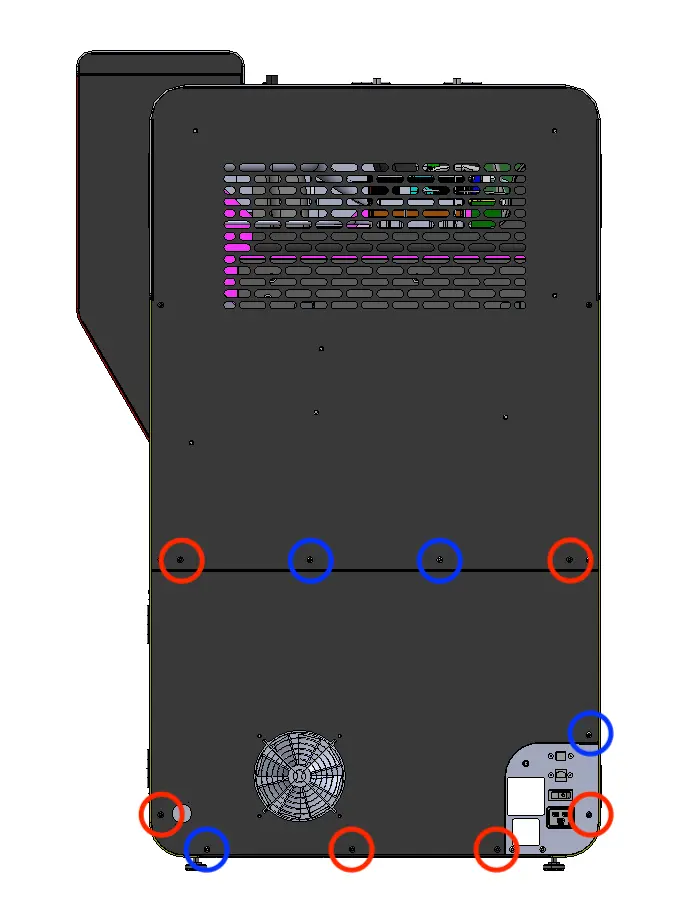
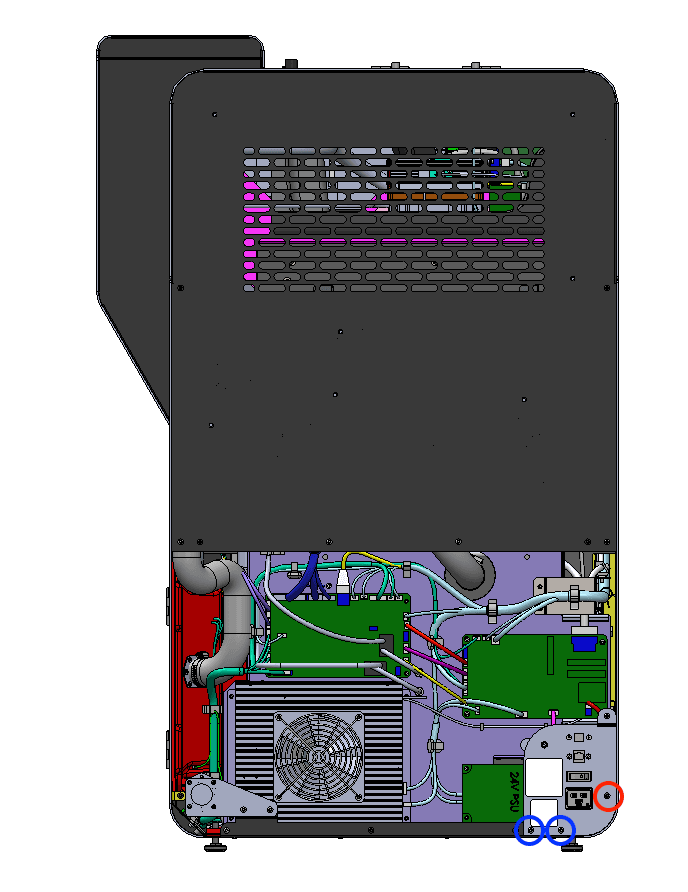
Les six vis noires du panneau arrière inférieur sont entourées en rouge. Les quatre vis de terre chromées du panneau arrière inférieur sont entourées en bleu.
À l’aide d’une clé six pans de 2,5 mm, retirez les six vis noires pour panneaux et les quatre vis chromées de mise à la terre des panneaux qui fixent le panneau arrière inférieur à l’imprimante. Mettez les vis de côté, en veillant à séparer les BLACK RESIN et chrome vis pour les réinstaller ultérieurement.
Tirez le panneau arrière inférieur tout droit vers l’arrière et à l’écart de l’imprimante. Posez-le sur une surface plane et propre.
À l’aide d’une clé six pans de 2,5 mm, retirez les une noire et deux chromes Vis à tête ronde M4 de 8 mm qui fixent le panneau de la cloison d’entrée/sortie à l’imprimante.
Pour éviter d’endommager le câble coaxial Wi-Fi, ne tirez pas sur le panneau de la cloison d’entrée/sortie pour l’éloigner de l’imprimante.

Retrait de la carte de contrôle des appareils de chauffage d’origine
Aperçu : déconnecter et retirer la carte de contrôle du chauffage d’origine.
Mettez un bracelet antistatique et connectez-le à un point de mise à la terre connu. Ne connectez pas le bracelet à des surfaces revêtues de poudre ou peintes.
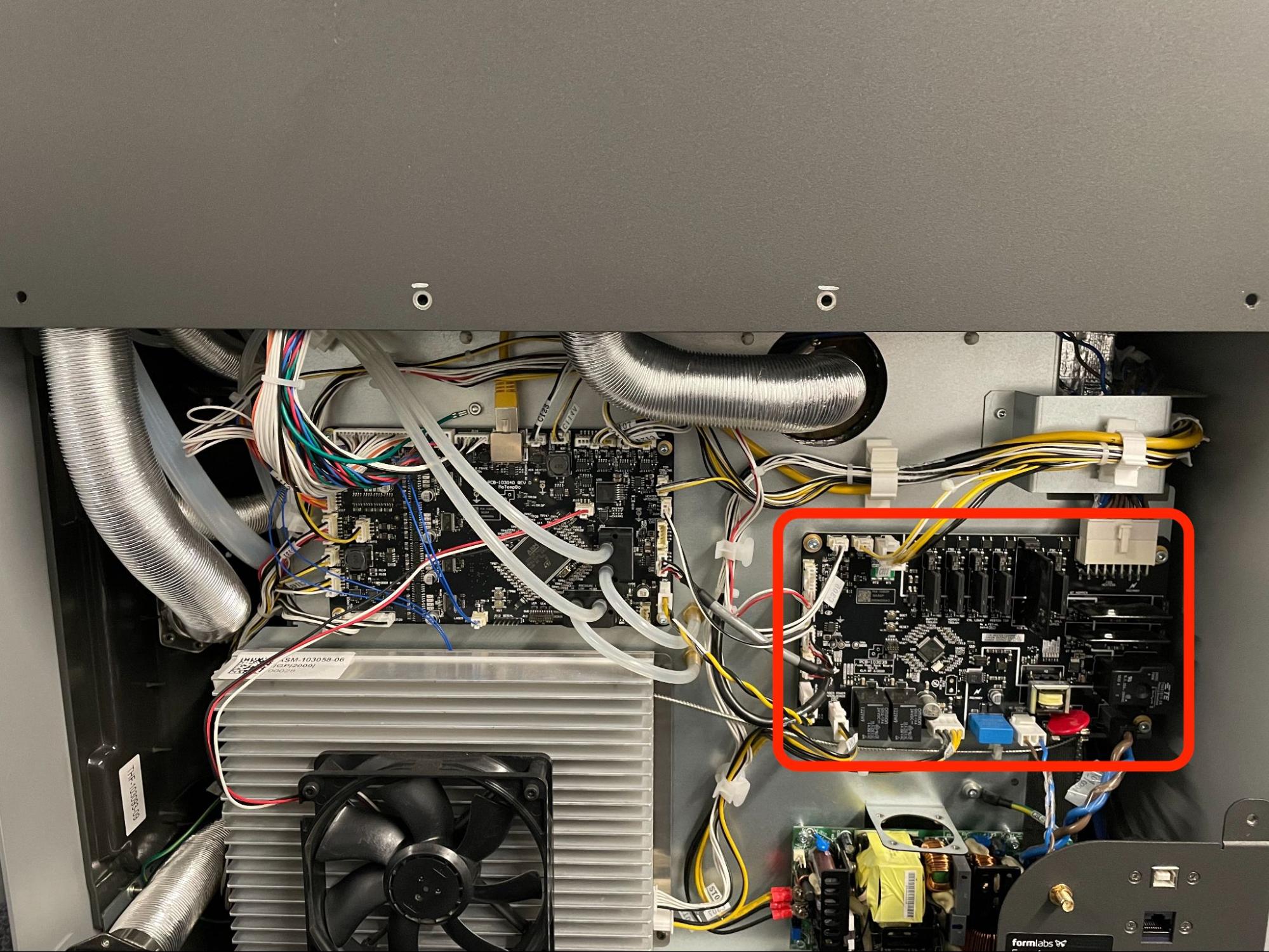
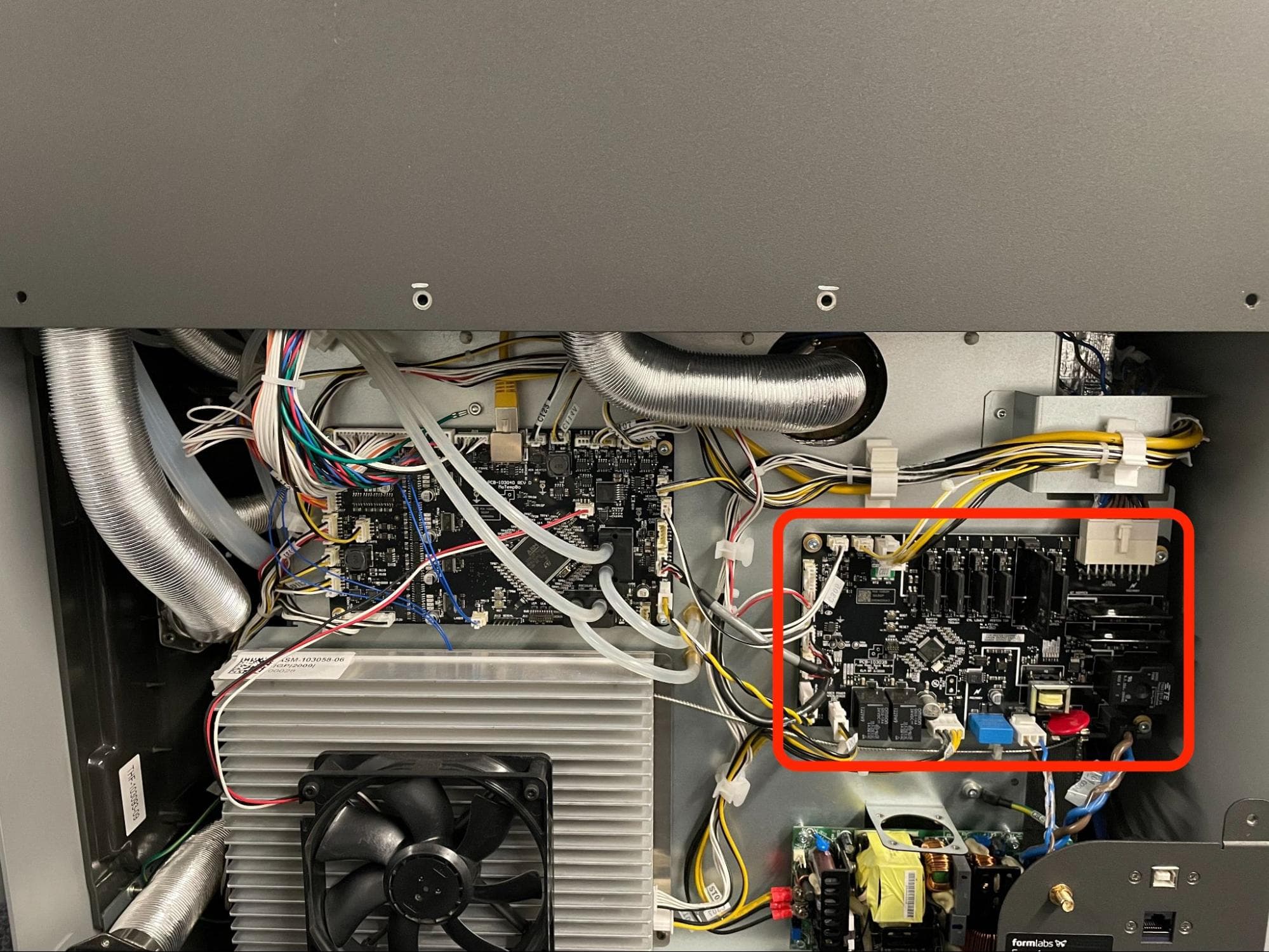
Localisez la carte de contrôle de l’appareil de chauffage, placée directement au-dessus de l’alimentation électrique.
Étape 2 : Débrancher les câbles de la carte de contrôle de l'appareil de chauffage
Débranchez tous les câbles de la carte de contrôle des appareils de chauffage. Pour les câbles qui ont une languette de verrouillage, veillez à désengager d’abord la languette de verrouillage, puis à tirer le connecteur de la carte par son boîtier en plastique.
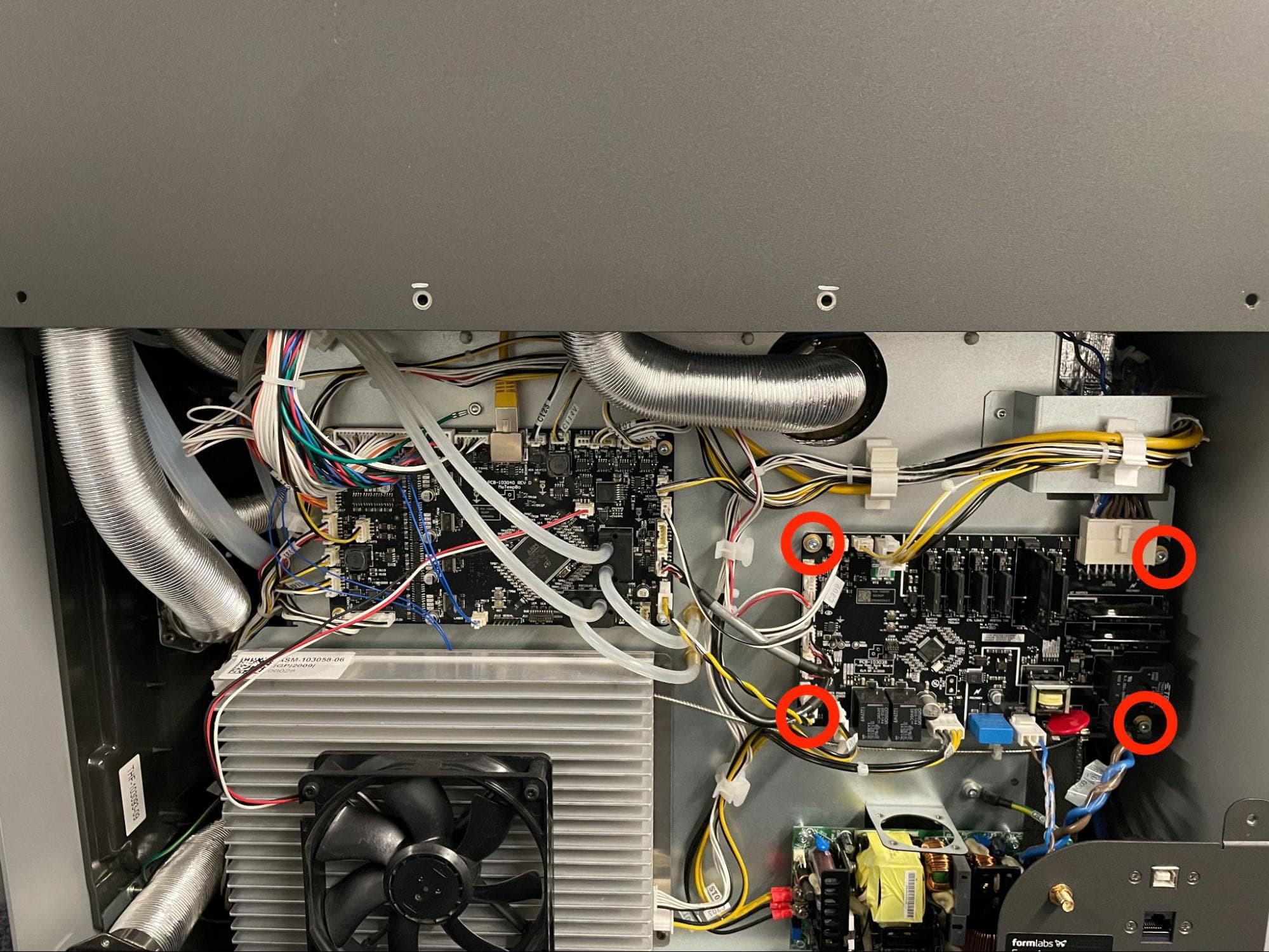
À l’aide d’une clé six pans de 3 mm, desserrez et retirez les quatre vis de 10 mm Vis à tête creuse M4 qui fixent la carte à l’imprimante. Mettez les vis de côté. Éloignez la carte de contrôle des appareils de chauffage d’origine du panneau arrière, en veillant à ne pas accrocher ou tirer sur les connecteurs desserrés. Mettez la carte de côté pour l’éliminer avec les déchets électroniques.
Installation de la carte de contrôle du chauffage de rechange
Aperçu : Monter, fixer et connecter la carte de contrôle du chauffage de rechange.
Étape 1 : préparer le nouveau panneau de contrôle des appareils de chauffage
Si ce n’est pas déjà fait, mettez un bracelet antistatique et connectez-le à un point de mise à la terre connu. Ne connectez pas le bracelet à des surfaces revêtues de poudre ou peintes. Retirez la carte de remplacement de son emballage et repérez les fusibles en verre fournis avec la carte.

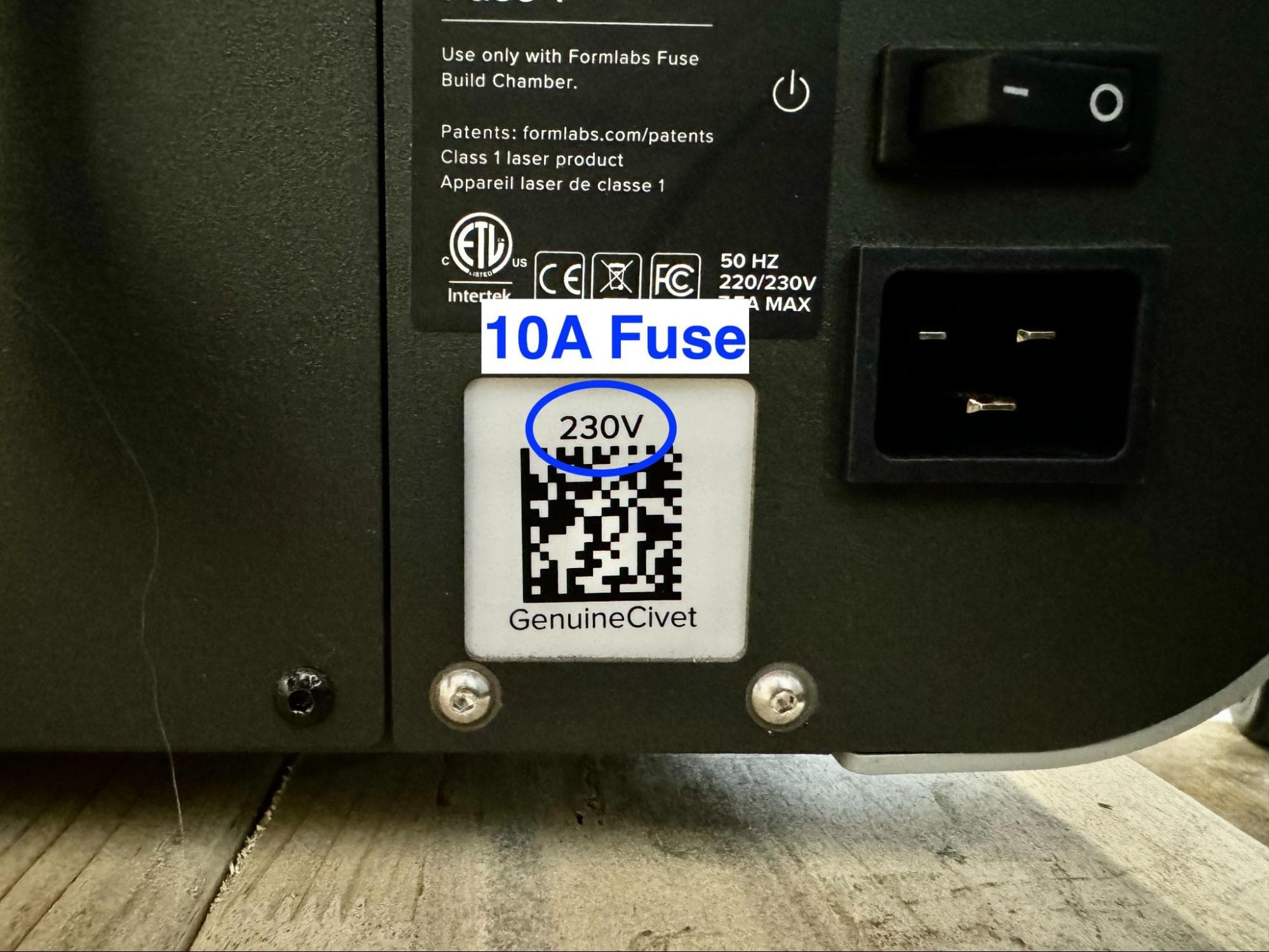
Reportez-vous à l’autocollant du nom de série au dos de l’imprimante pour confirmer la configuration de la tension de l’imprimante et, par conséquent, le fusible en verre à installer dans la carte de remplacement :
Insérez le fusible en verre approprié dans le porte-fusible sur la carte de contrôle des appareils de chauffage de rechange.

Étape 2 : Monter la carte de contrôle de l'appareil de chauffage
Orientez la carte de contrôle des appareils de chauffage avec le grand connecteur du faisceau AC dans le coin supérieur droit. Alignez les quatre trous de vis de la carte sur les supports à l’arrière de l’imprimante. Assurez-vous qu’aucun des câbles détachés n’est coincé derrière la carte.
Étape 3 : Fixer la carte de contrôle des appareils de chauffage
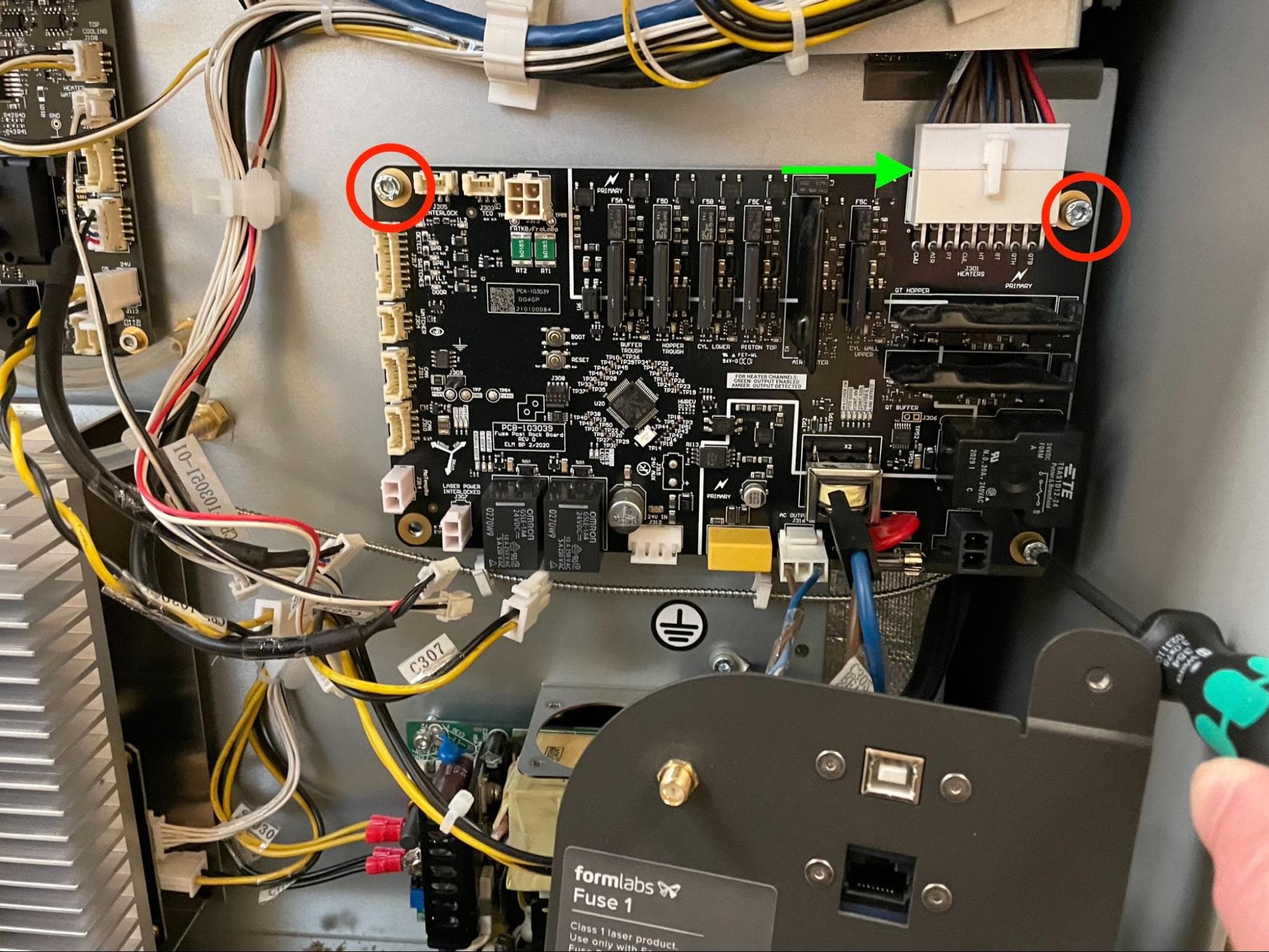
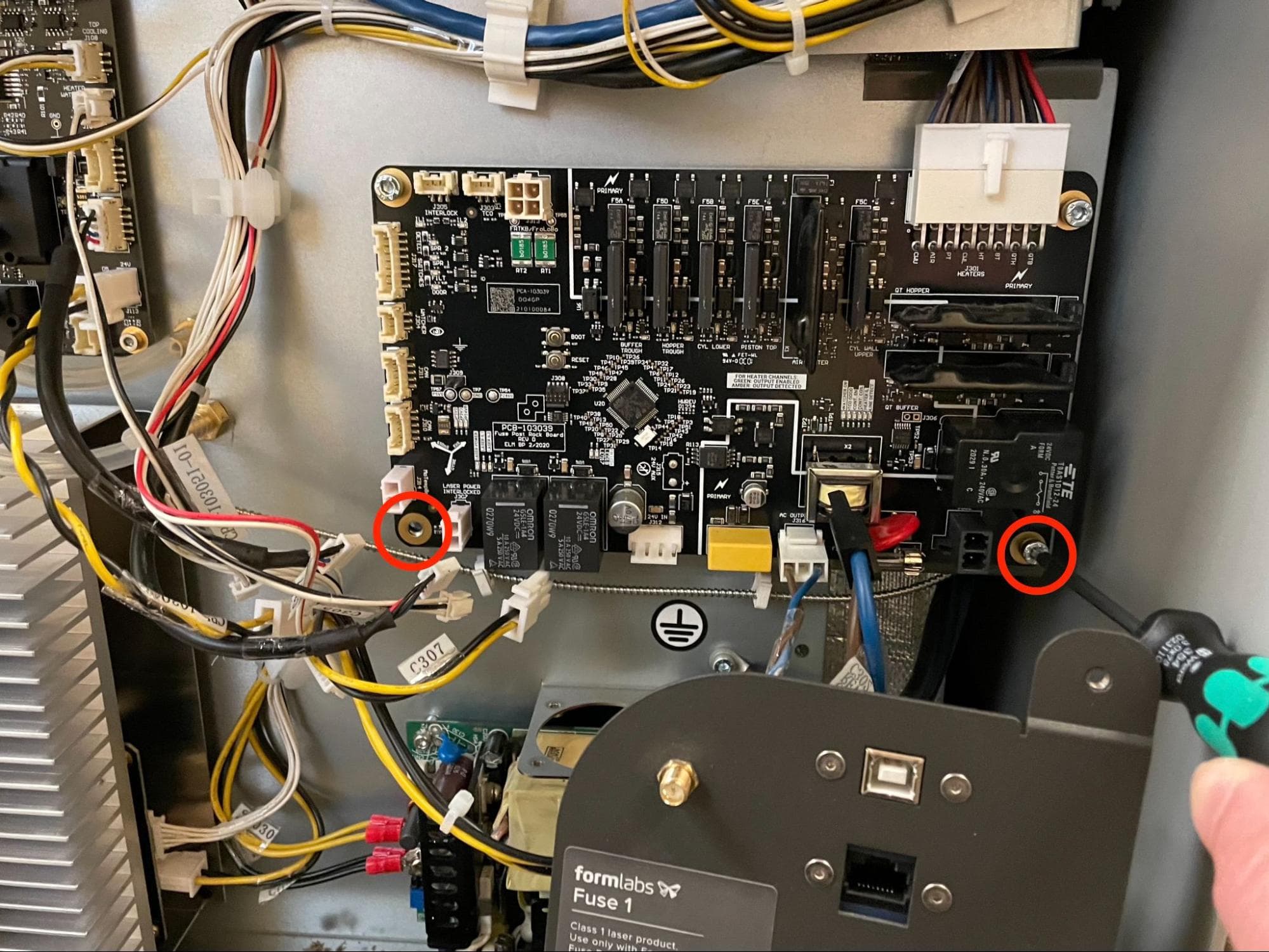
Connectez le câblage AC pour aider à maintenir la carte de contrôle de l’appareil de chauffage en place. Vissez une vis à tête creuse M4 de 10 mm dans chacun des trous de vis. À l’aide d’une clé six pans de 3 mm, serrez jusqu’à ce qu’elles soient bien ajustées.
Étape 4 : Reconnecter les câbles à la carte de contrôle de l'appareil de chauffage
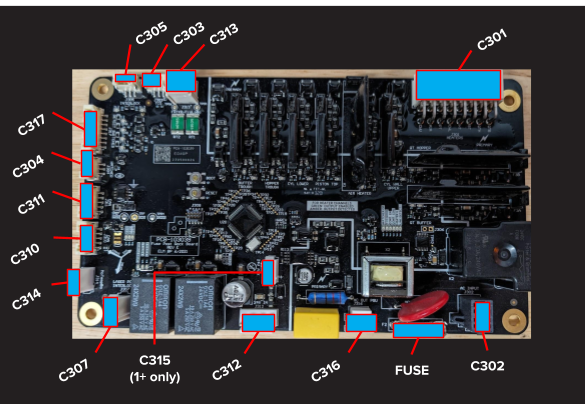
Connectez tous les câbles restants à la nouvelle carte de contrôle des appareils de chauffage. Reportez-vous à l’image ci-dessous pour associer chaque connecteur à sa prise.
Remarque :
Le connecteur C315 n’est utilisé que pour les imprimantes Fuse 1+ 30W. Sur les imprimantes Fuse 1, cette prise sur la carte n’est pas utilisée et reste vide.
Réinstallation du panneau arrière inférieur
Aperçu : Après installer la carte de contrôle du chauffage de remplacement, réinstallez et fixez panneau arrière inférieur.
Soulevez le panneau de la cloison d’entrée/sortie et alignez les trois trous de vis sur les trous de vis correspondants du châssis de l’imprimante. Vissez une vis à tête ronde M4 noire de 6 mm dans le trou de vis situé à droite du panneau. Vissez deux vis à tête ronde M4 chromées de 6 mm dans les trous de vis situés au bas du panneau. À l’aide d’une clé six pans de 2,5 mm, serrez les vis jusqu’à ce qu’elles soient bien ajustées.
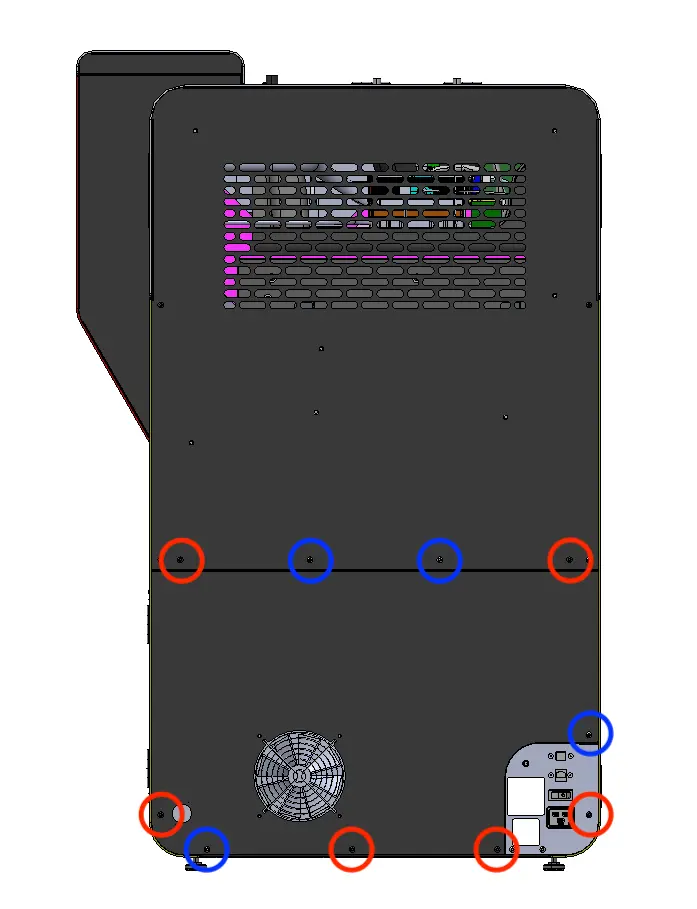
Les six vis noires du panneau arrière inférieur sont entourées en rouge. Les quatre vis de terre chromées du panneau arrière inférieur sont entourées en bleu.
Fixez les vis du panneau dans les trous de vis indiqués sur le panneau arrière inférieur. Reportez-vous à l’image pour connaître l’emplacement correct des BLACK RESIN et chrome vis. À l’aide d’une clé six pans de 2,5 mm, vissez les six vis noires du panneau et les quatre vis chromées de mise à la terre du panneau qui fixent le panneau arrière inférieur à l’imprimante.
Avis :
L’emplacement de la chrome Les vis sont essentielles pour la mise à la terre de l’imprimante. Une pose incorrecte peut causer des dommages à l’imprimante.
Étape 3 : réinstaller l’antenne Wi-Fi (facultatif)
Vissez l’antenne Wi-Fi sur la prise située à l’arrière de l’unité.
Étape 4 : reconnecter l’alimentation en azote (Fuse 1+ 30W uniquement)
Reconnecter le tuyau d’azote au raccord à déconnexion rapide, s’il était précédemment connecté.
Finalisation de la réparation
Aperçu : Après avoir installé le carte de contrôle du chauffage de remplacement, mettez l’imprimante sous tension et effectuez les dernières vérifications.
Étape 1 : Mettre l’imprimante sous tension
Branchez le câble d’alimentation à l’imprimante et à l’alimentation électrique. L’imprimante s’initialise.
Étape 2 : Mettre à jour le firmware de l’imprimante
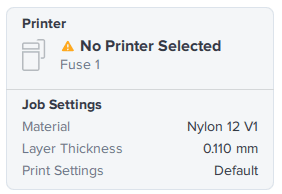
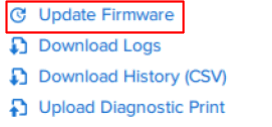
Ouvrez PreForm et connectez-vous à l’imprimante via USB (de préférence) ou un réseau local. Téléchargez la dernière version du firmware sur le site de Formlabs. Mettez manuellement à jour le firmware de l’imprimante dans PreForm en cliquant sur la case Printer (Imprimante) en haut à droite, en sélectionnant l’imprimante dans la liste, en cliquant sur Update Firmware (Mettre à jour le firmware), puis en suivant les instructions dans la boîte de dialogue qui s’affiche.
Lorsque l’imprimante est prête, suivez les instructions de mise à jour sur l’écran tactile.
Étape 3 : tester la réparation
Lancez une impression. Surveillez l’imprimante pour vous assurer que l’impression se déroule normalement. Contact Assistance Formlabs ou votre fournisseur de services certifié pour partager les résultats de la procédure.