Matériel nécessaire :
Formlabs :
- Carte LED de la trémie de remplacement
Tiers :
- Clé six pans de 2,0 mm (extrémité plate)
- Clé six pans de 2,5 mm (extrémité plate)
- Clé à douille de 5,5 mm
- Tournevis à tête plate


Sur les imprimantes de génération Fuse 1, la trémie à poudre est éclairée par un ensemble de LED situées en haut de la trémie. Une carte LED défectueuse ou en panne peut rendre plus difficile l’évaluation de la quantité de poudre dans la trémie.
Utilisez ce guide pour remplacer la carte LED de la trémie sur une imprimante de génération Fuse 1.
Matériel nécessaire :
Formlabs :
Tiers :
Durée estimée : 45 à 60 minutes, plus le temps nécessaire pour vider la trémie à poudre si nécessaire
Danger :
Lisez bien et respectez les instructions et avertissements de sécurité figurant dans le manuel. Le remplacement par des pièces inadéquates peut entraîner des brûlures, des chocs, un incendie ou une explosion. Les pièces usagées doivent être éliminées conformément aux réglementations locales.
Avertissement :
N’effectuez pas cette procédure si l’imprimante a imprimé moins de 6 heures auparavant. Le non-respect de cette consigne peut entraîner de graves brûlures. Laissez refroidir l’enceinte d’impression à température ambiante avant de toucher ou d’inspecter les composants de la Fuse 1.
Préparation de l’espace de travail
Aperçu : Préparer la Imprimante et un espace de travail sans poussière pour remplacer carte LED de la trémie.
Avis :
Imprimantes de génération Fuse 1 contiennent des composants électroniques sensibles. Raccordez-vous à la terre avant de toucher les éléments électroniques de l’imprimante en utilisant un bracelet de mise à la terre ou en touchant une pièce métallique raccordée à la terre.
Étape 1 : préparer l’espace de travail
Créez un espace de travail autour de l’imprimante. Vérifiez que l’espace de travail est bien aéré et sans poussière.
Étape 2 : vider la trémie
Insérer une chambre de fabrication vide. Appuyez sur Settings (Paramètres) > Calibration (Étalonnage) > Empty Hopper (Vider la trémie) sur l’écran tactile de l’imprimante. Suivez les instructions de l'écran Empty Hopper (Vider la trémie) pour transférer la poudre de la trémie à la chambre de fabrication. Ce processus peut prendre jusqu’à une heure.
Étape 3 : Nettoyer la trémie
Aspirez la poudre restante dans la trémie. Placez un essuie-tout au fond de la trémie pour récupérer les pièces qui tombent.
Étape 4 : débrancher l’imprimante
Débranchez le câble d’alimentation avant de poursuivre l’opération de maintenance. N’effectuez pas d’opération de maintenance sur l’imprimante tant qu’elle est branchée à l’alimentation. Attendez cinq minutes après avoir débranché le câble d’alimentation de l’imprimante avant de continuer.
Danger :
Intervenir sur l'imprimante lorsqu'elle est branchée augmente le risque de choc électrique. Ne retirez jamais le panneau arrière de l’imprimante lorsque l’imprimante est branchée. Ne jamais brancher l’imprimante sur le secteur pendant que le panneau arrière est démonté.
Retrait du panneau supérieur
Aperçu : Retirez le panneau supérieur pour accéder à l’intérieur de l’imprimante.
Étape 1 : Retirer les vis du panneau supérieur
À l’aide d’une clé six pans de 2,5 mm, retirez les 26 vis de 6 mm Vis à tête fraisée M4 fixant le panneau supérieur à l’imprimante :
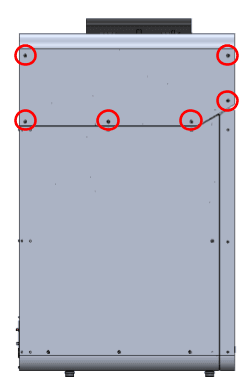
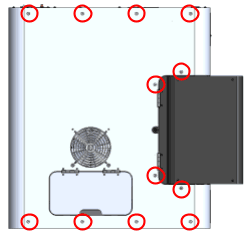
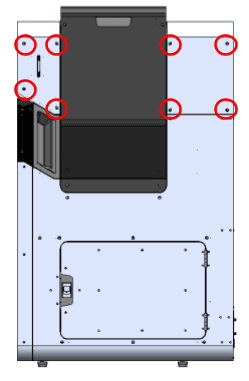
Mettez les vis de côté.
Étape 2 : Retirer le panneau supérieur
Soulevez le panneau supérieur de l’imprimante en saisissant la porte du capteur infrarouge et le bord situé le plus arrière. Mettez de côté le panneau supérieur.
Retrait du panneau latéral de la trémie et de la coque de la trémie
Aperçu : Retirez les panneaux du côté de la trémie de l’imprimante pour accéder à la carte LED.
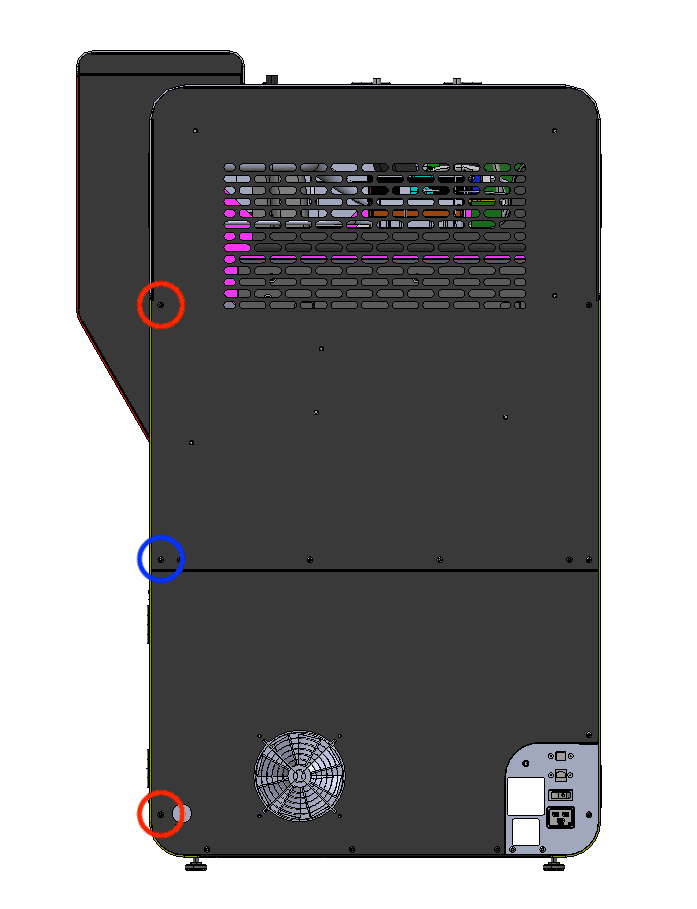
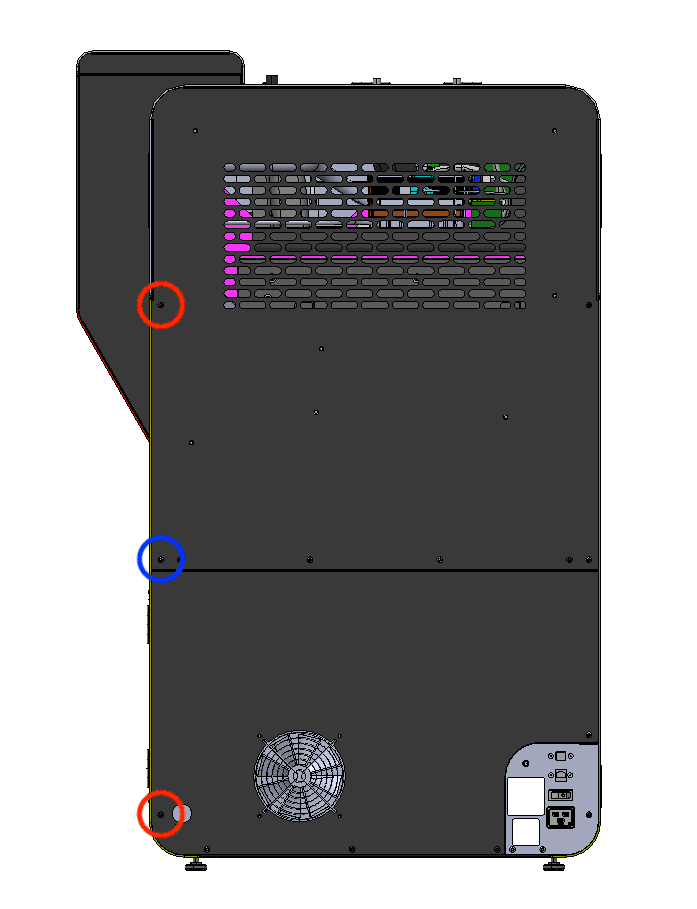
À l’aide d’une clé six pans de 2,5 mm, desserrez et retirez les deux vis noires (encerclées en rouge) et la vis chromée (encerclée en bleu) à tête ronde M4 de 8,0 mm situées à l’arrière gauche de l’imprimante. Notez l’emplacement de ces vis, car le placement des vis chromées est essentiel pour la mise à la terre électrique de l’imprimante. Mettez les vis de côté.
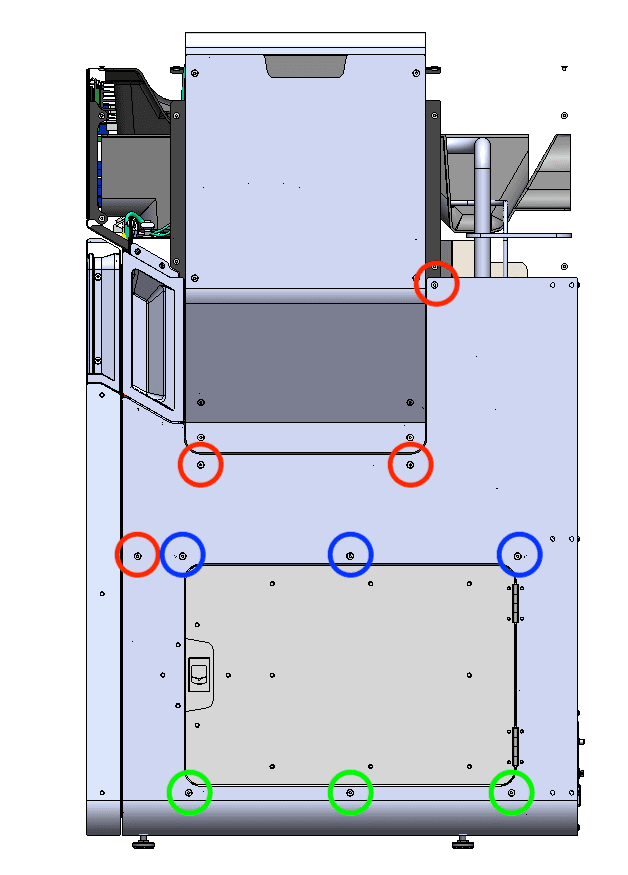
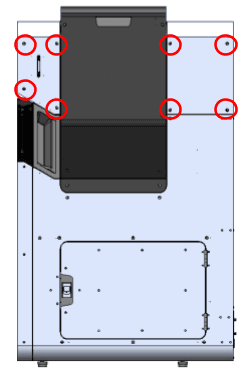
Déplacez-vous du côté de la trémie de l’imprimante. À l’aide d’une clé six pans de 2,5 mm, desserrez et retirez les 10 vis à tête fraisée M4 qui maintiennent le panneau latéral de la trémie sur l’imprimante. Retirez en dernier les vis à tête fraisée de 6,0 mm les plus en haut pour faciliter le retrait du panneau. Mettez les vis de côté.
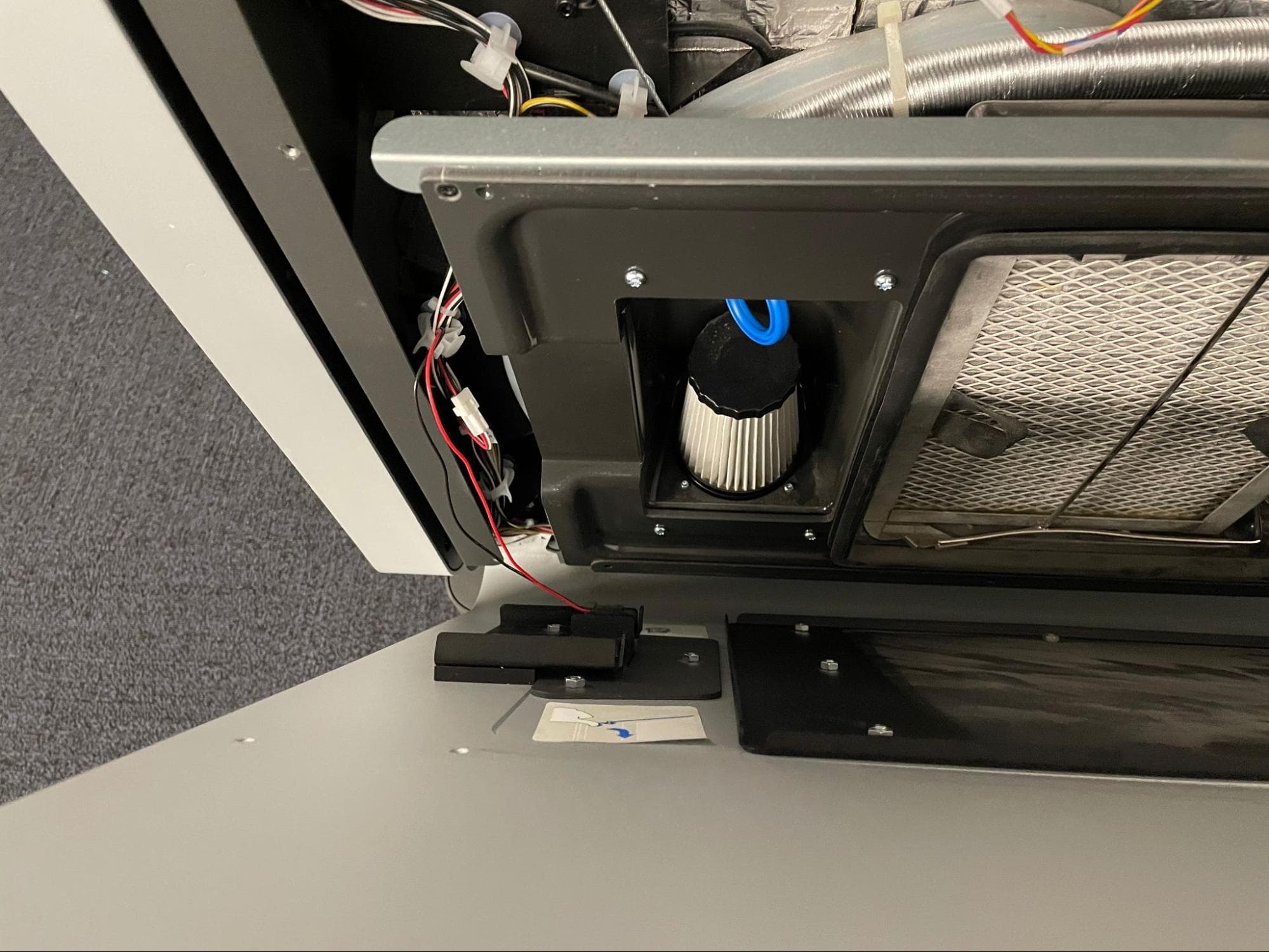
Laissez le panneau s’incliner vers l’extérieur de l’imprimante, ce qui permet d’accéder aux câbles de l’interrupteur de verrouillage. Ne retirez pas le panneau à ce stade.
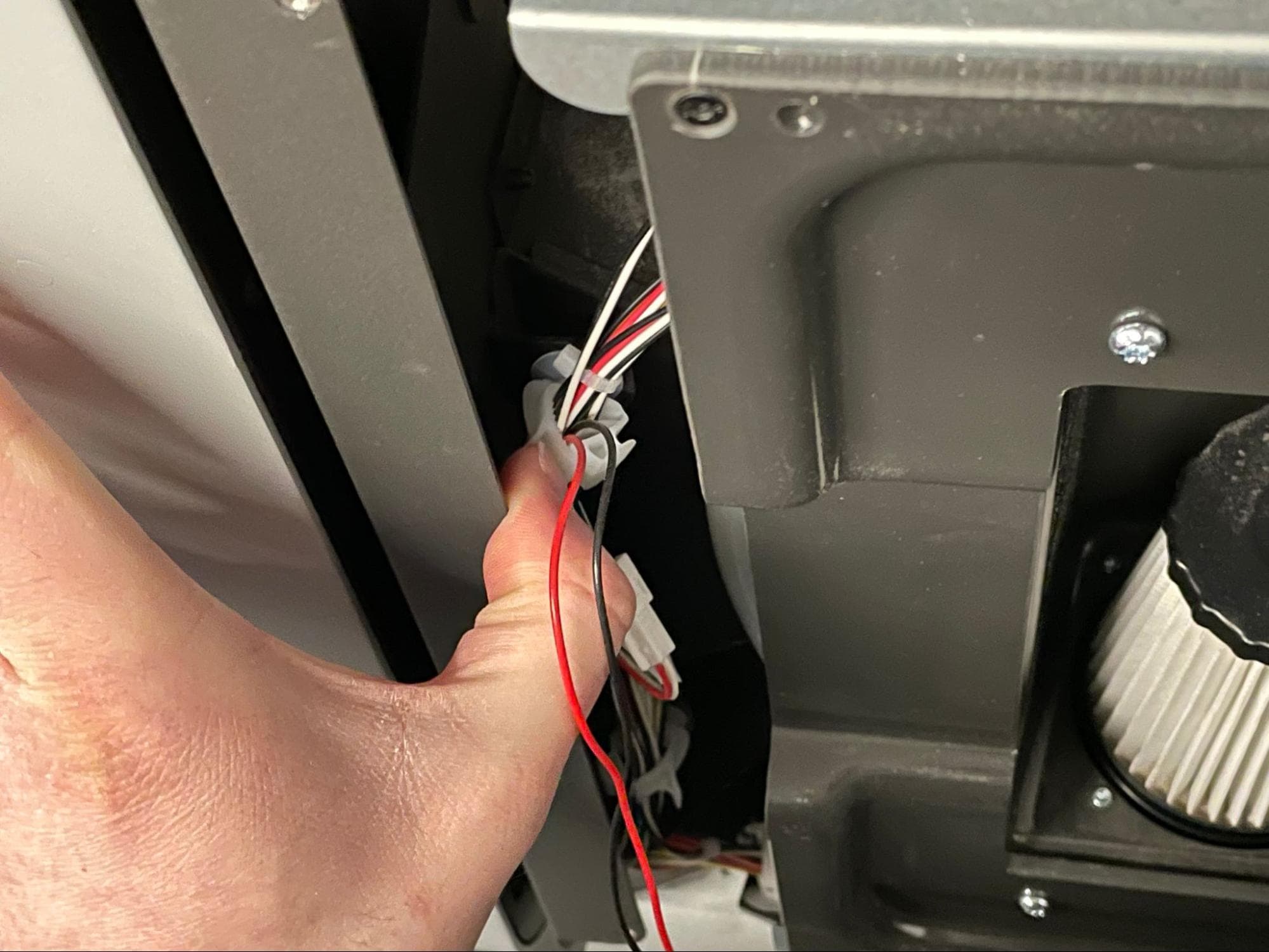
Repérez les câbles noir et rouge qui mènent à l’interrupteur de verrouillage sur le côté gauche du panneau. Les câbles sont maintenus par un collier de serrage. Déverrouillez le collier de serrage et débranchez le câble étiqueté C033.
Séparez le panneau du côté de la trémie de l’imprimante, en veillant à ce qu’aucun des câbles ne soit coincé ou emmêlé. Posez le panneau sur une surface plane et propre.
À l’aide d’une clé six pans de 2,0 mm, desserrez et retirez les quatre vis noires à tête fraisée M3 de 10,0 mm qui maintiennent la poignée intérieure de la porte sur l’imprimante. Retirez la poignée de la porte et mettez-la de côté avec les vis.
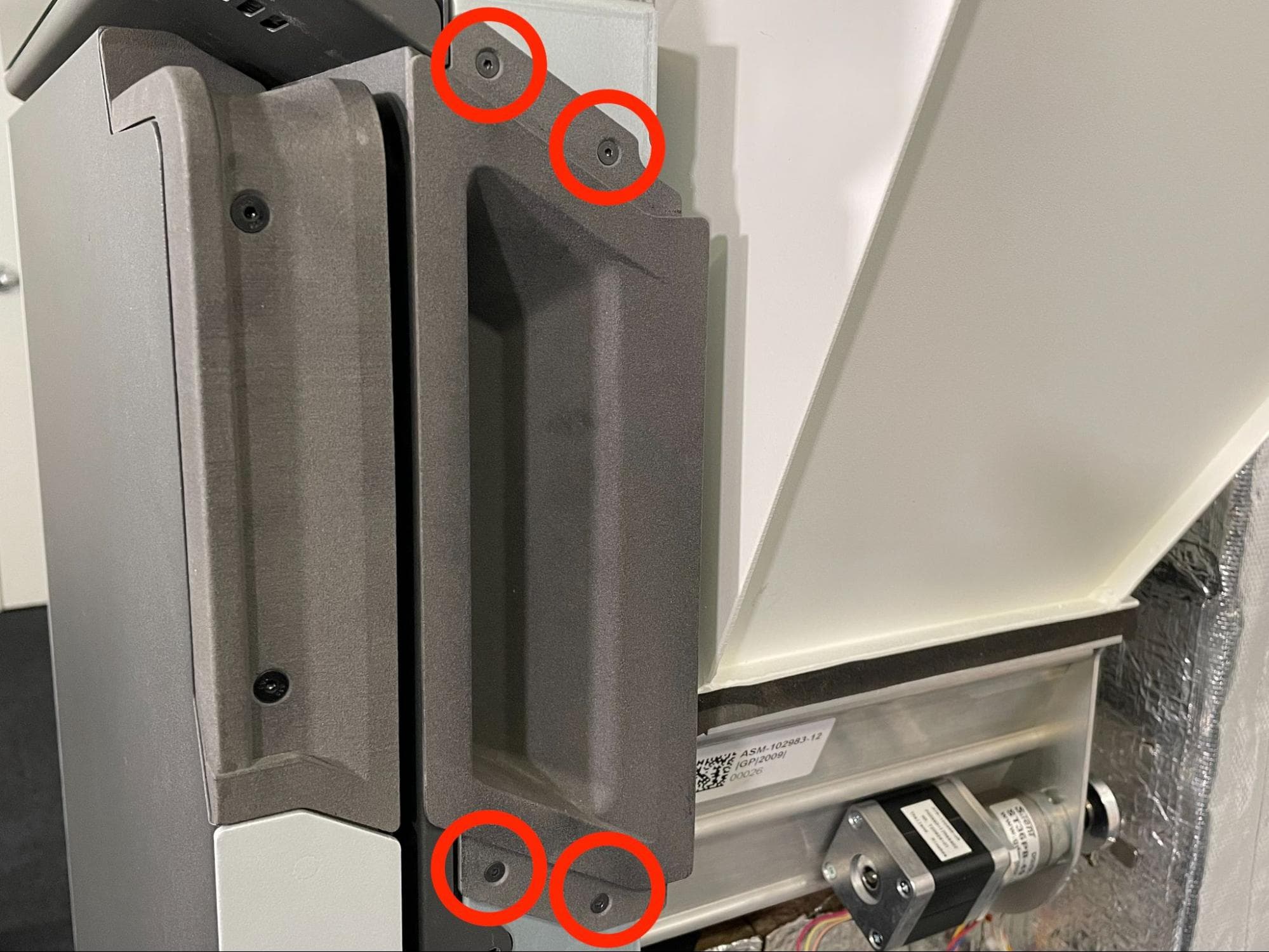
Étape 6 : Retirer la coque de la trémie
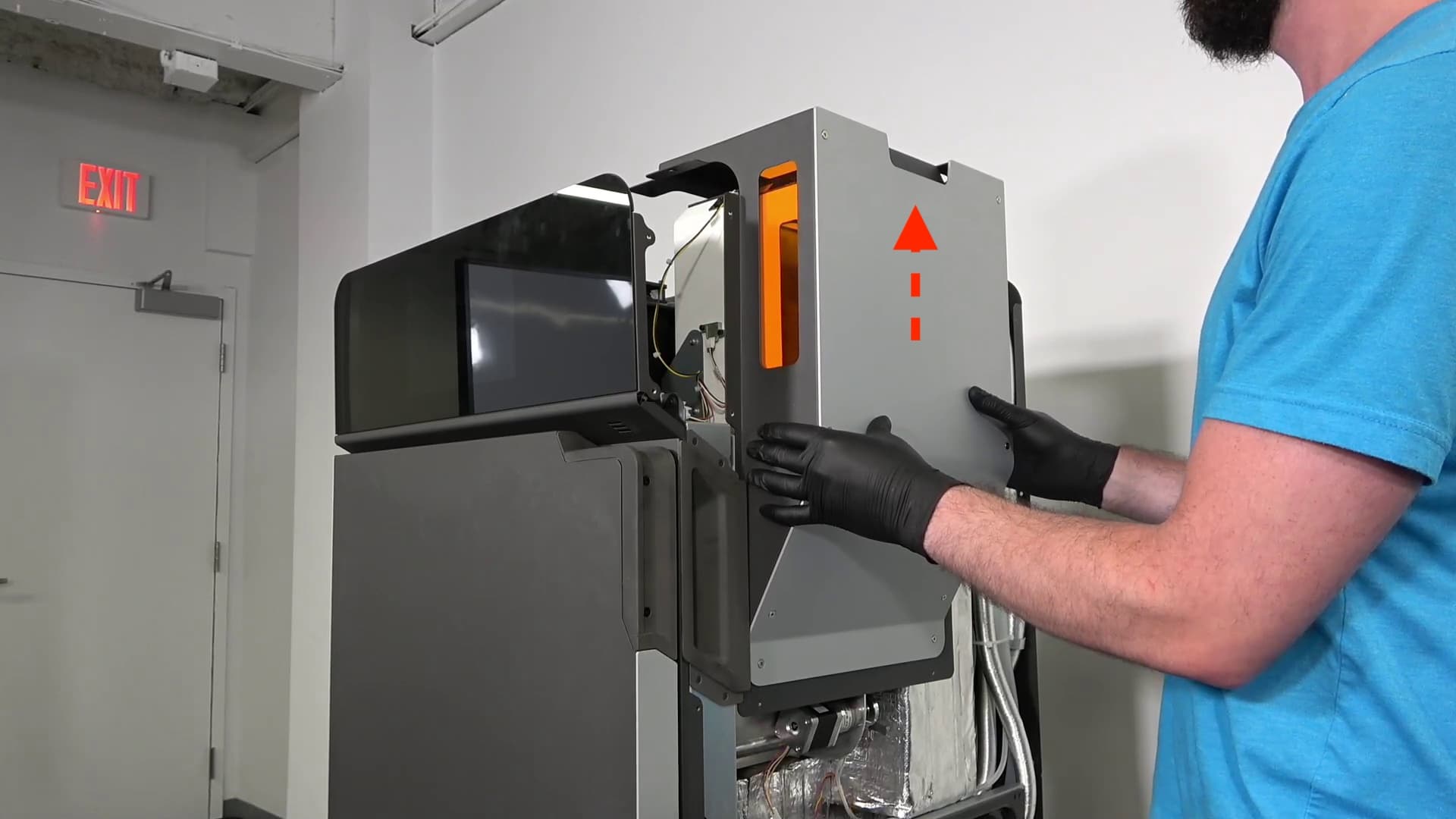
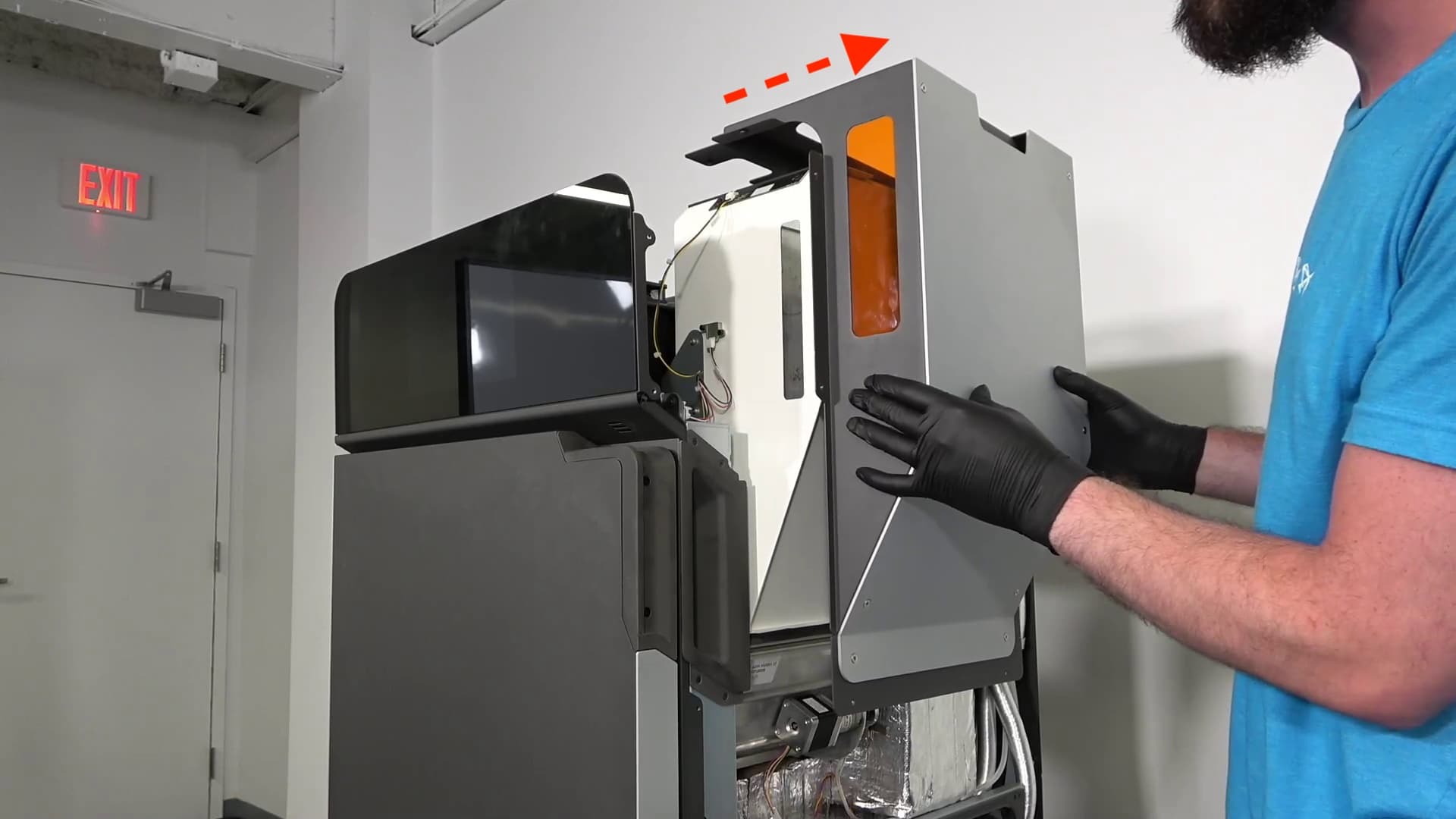
Saisissez les côtés de la coque de la trémie. Soulevez délicatement la coque vers le haut, puis tirez-la pour l’éloigner de l’imprimante. Mettez de côté la coque et le couvercle de la trémie.
Retrait de la carte de LED de la trémie d’origine
Aperçu : débrancher et retirer la carte LED de la trémie d’origine
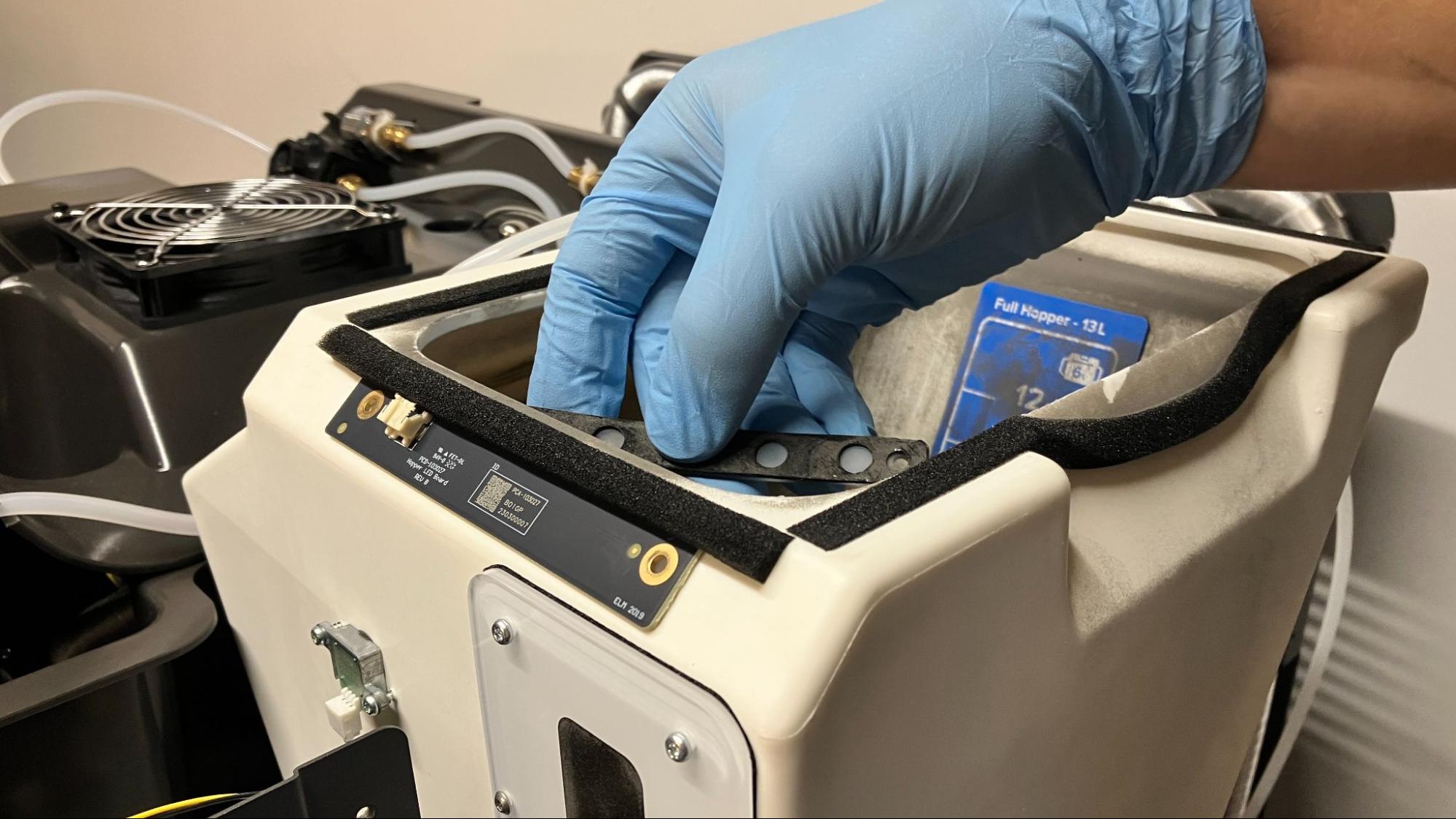
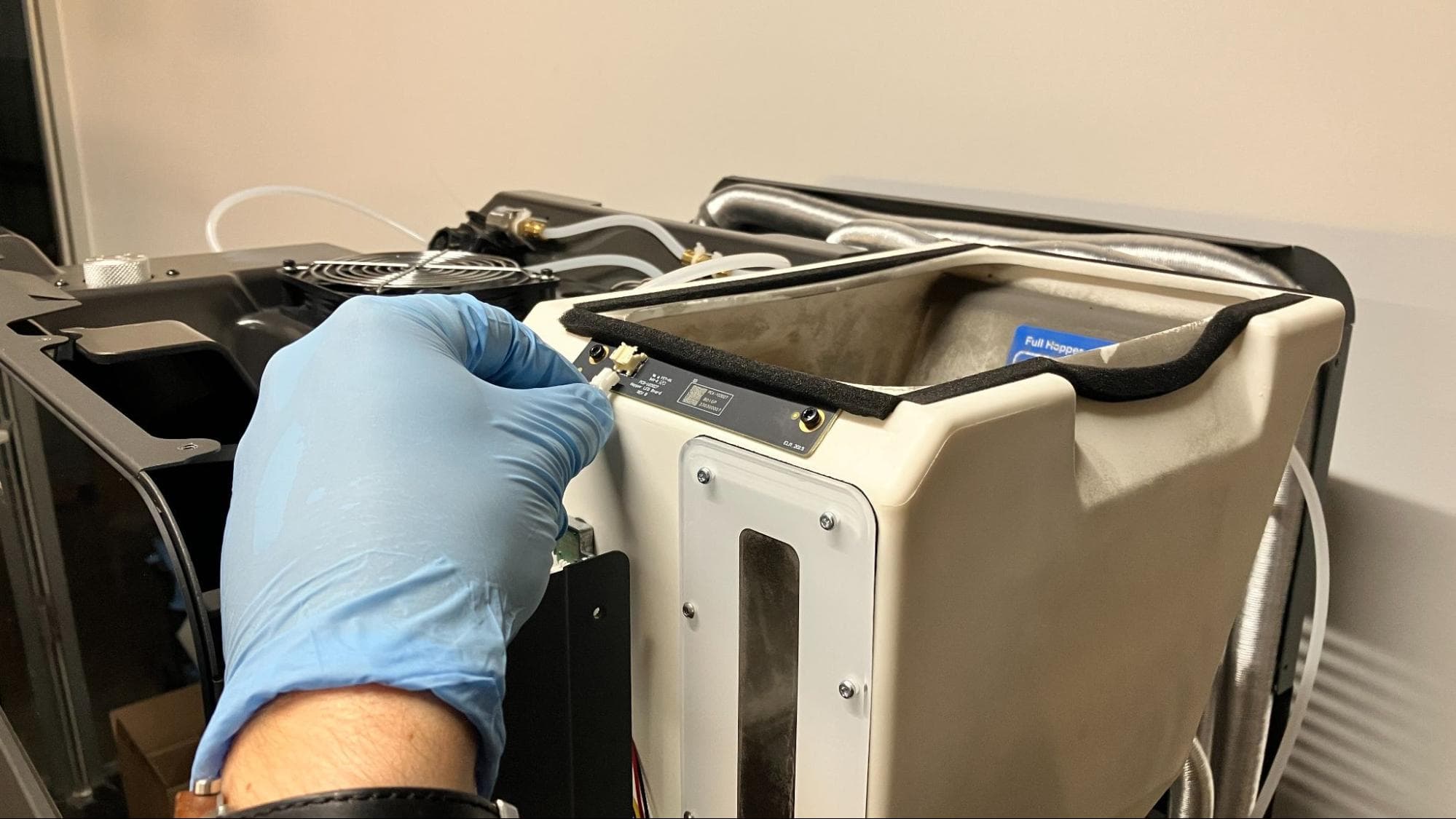
Localisez la carte LED, positionnée à l’avant de la trémie le long de son bord supérieur. Débranchez le Connecteur JST étiqueté C048 de la carte.
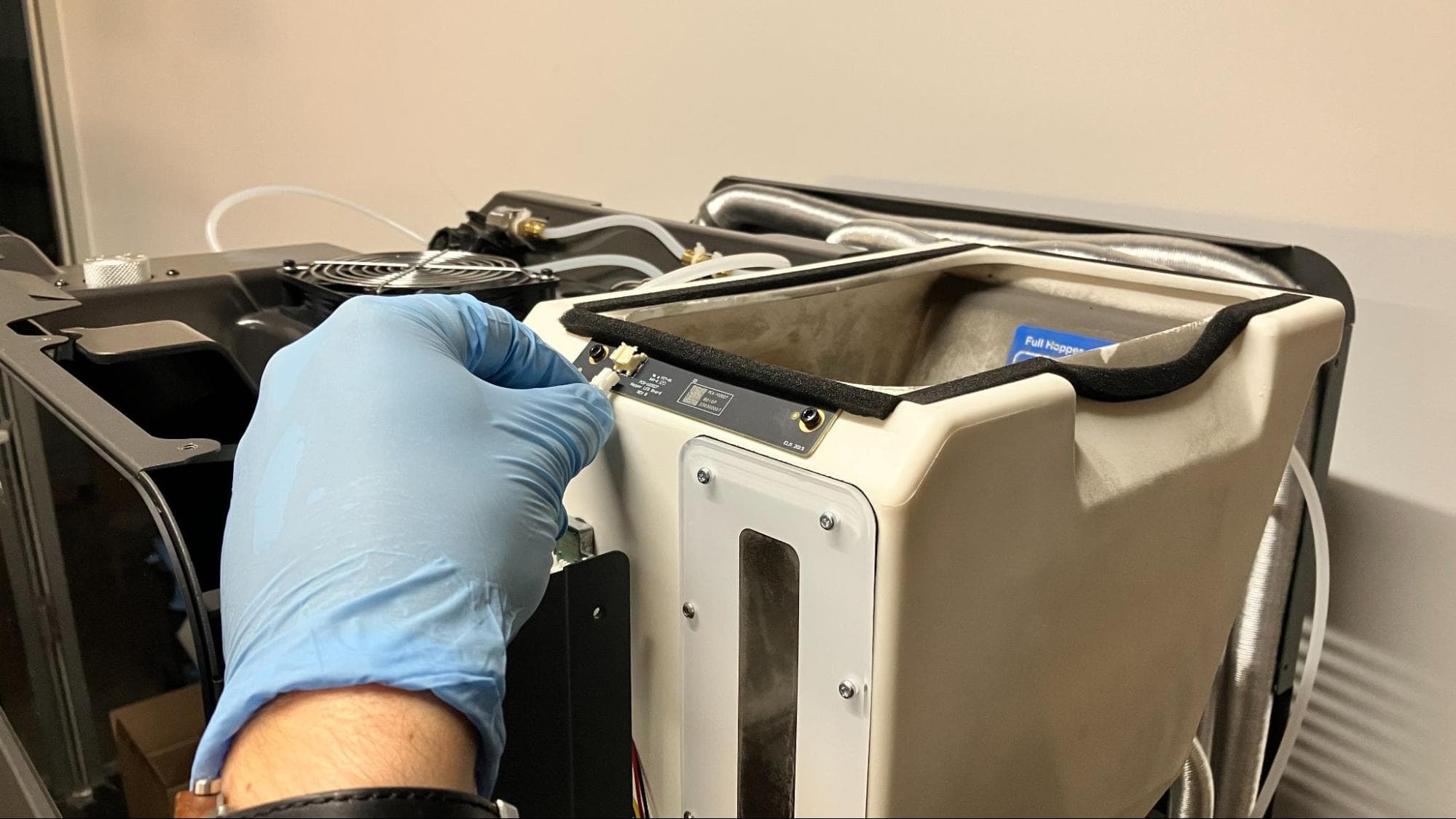
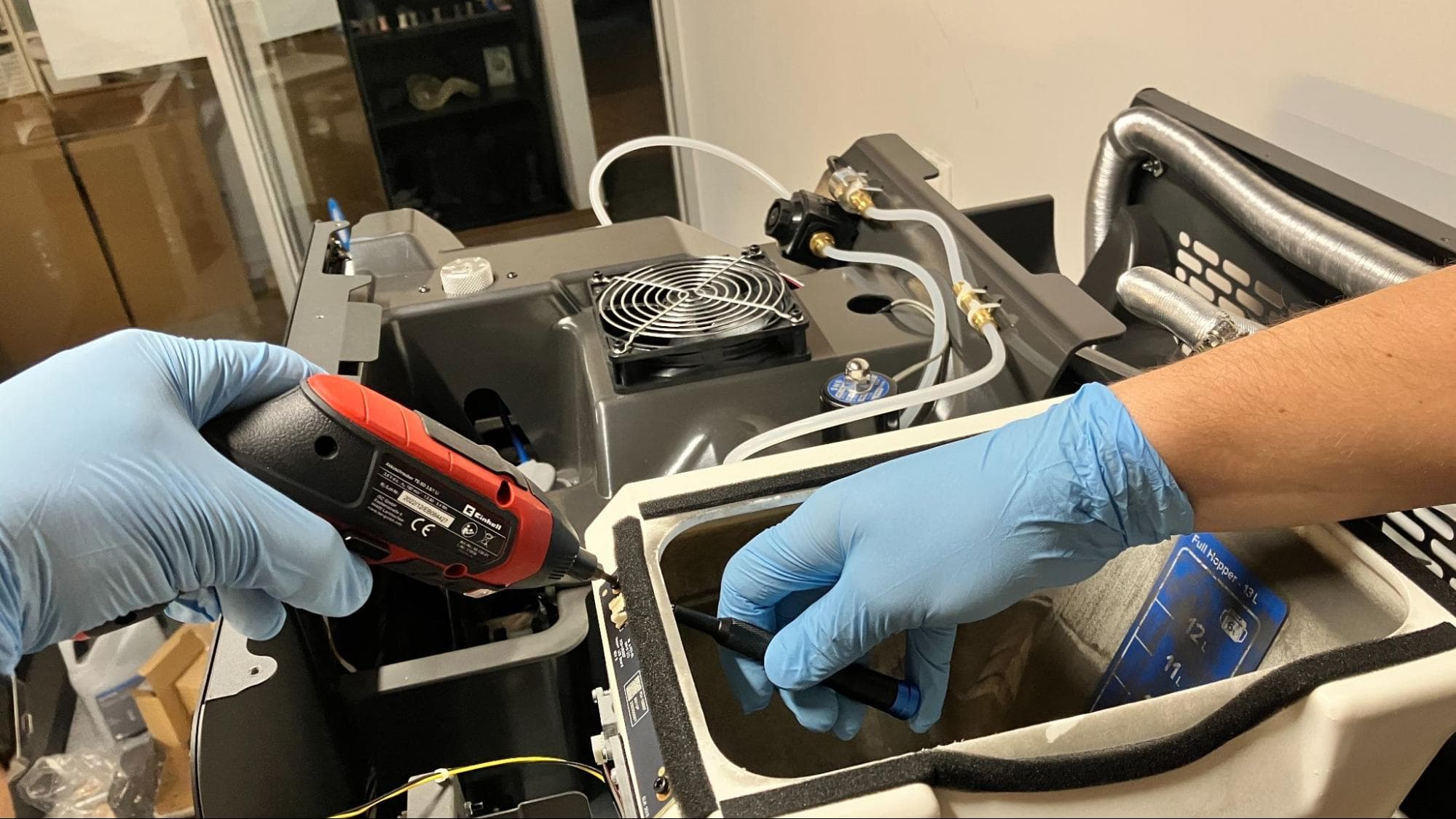
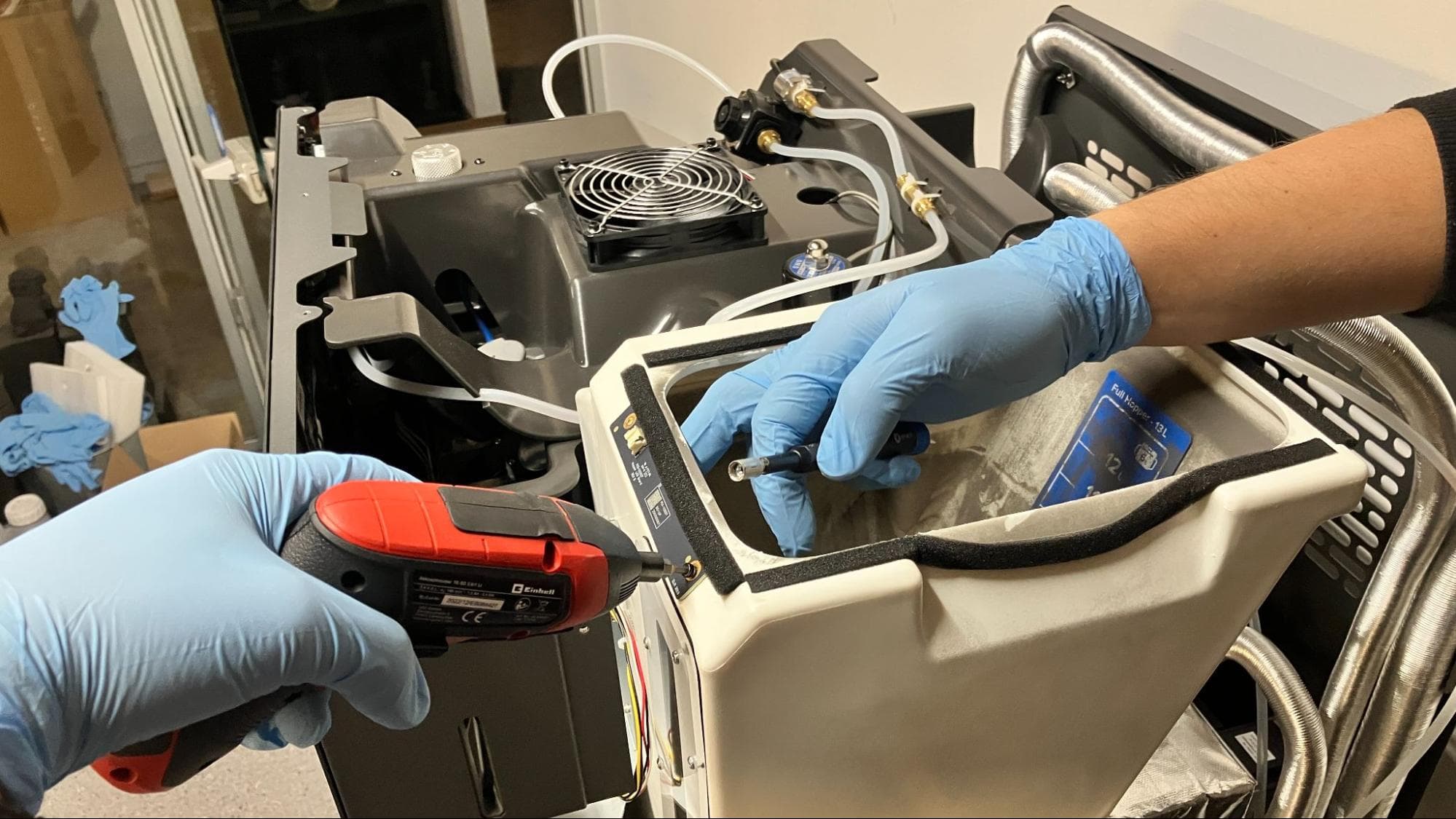
La carte LED de la trémie est fixée à l’aide de deux vis, chacune avec un écrou correspondant à l’intérieur du bord de la trémie. Utilisez une douille de 5,5 mm pour maintenir l’un des écrous en place, puis dévissez la vis correspondante à l’aide d’un tournevis plat. Veillez à ne pas laisser tomber l’écrou dans la trémie. Répétez l’opération avec l’autre vis et l’autre écrou, puis mettez les vis et les écrous de côté.
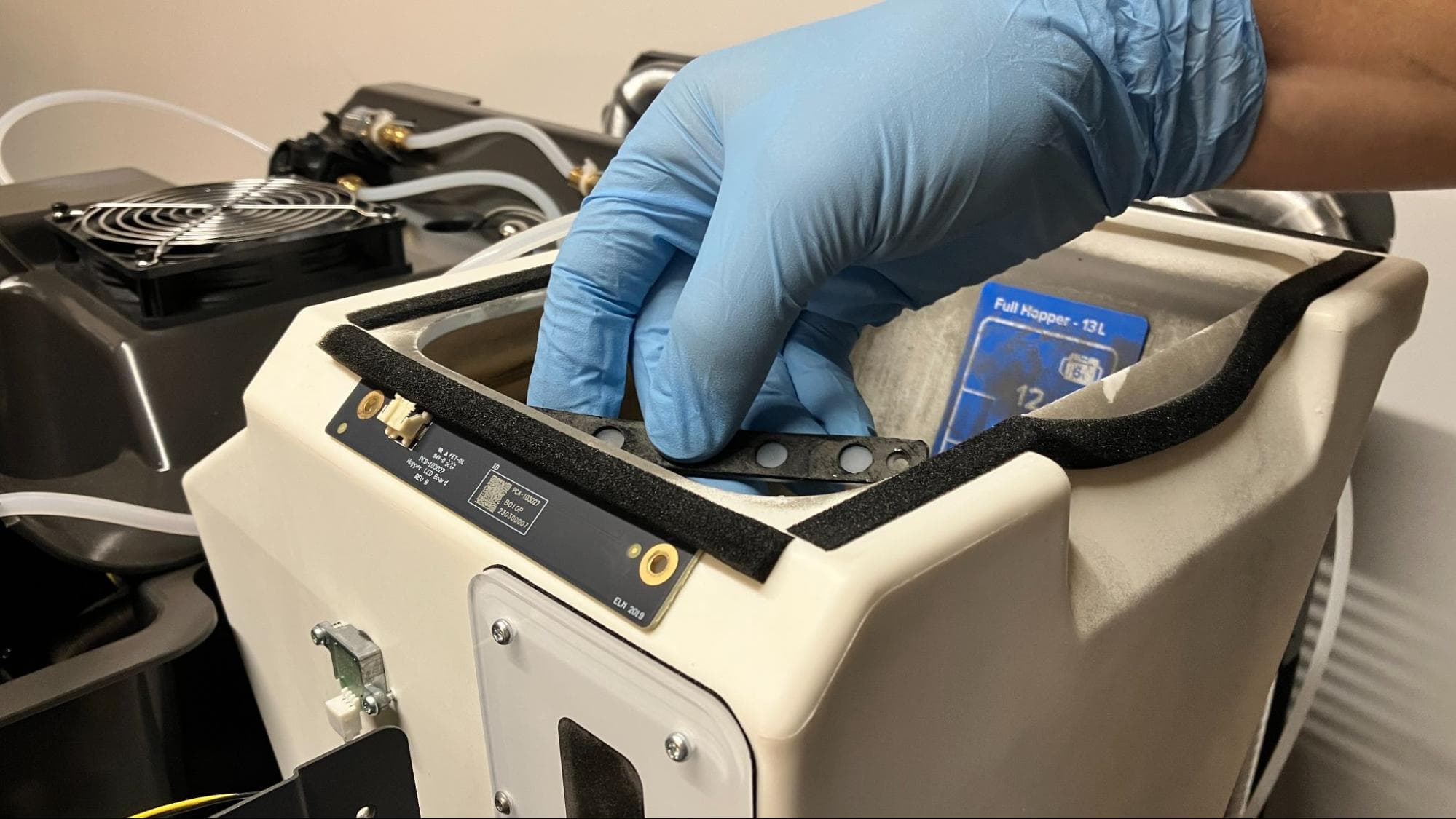
Retirez le diffuseur de la carte LED de la trémie sous le bord de la trémie. Veillez à ne pas laisser tomber la pièce dans la trémie.
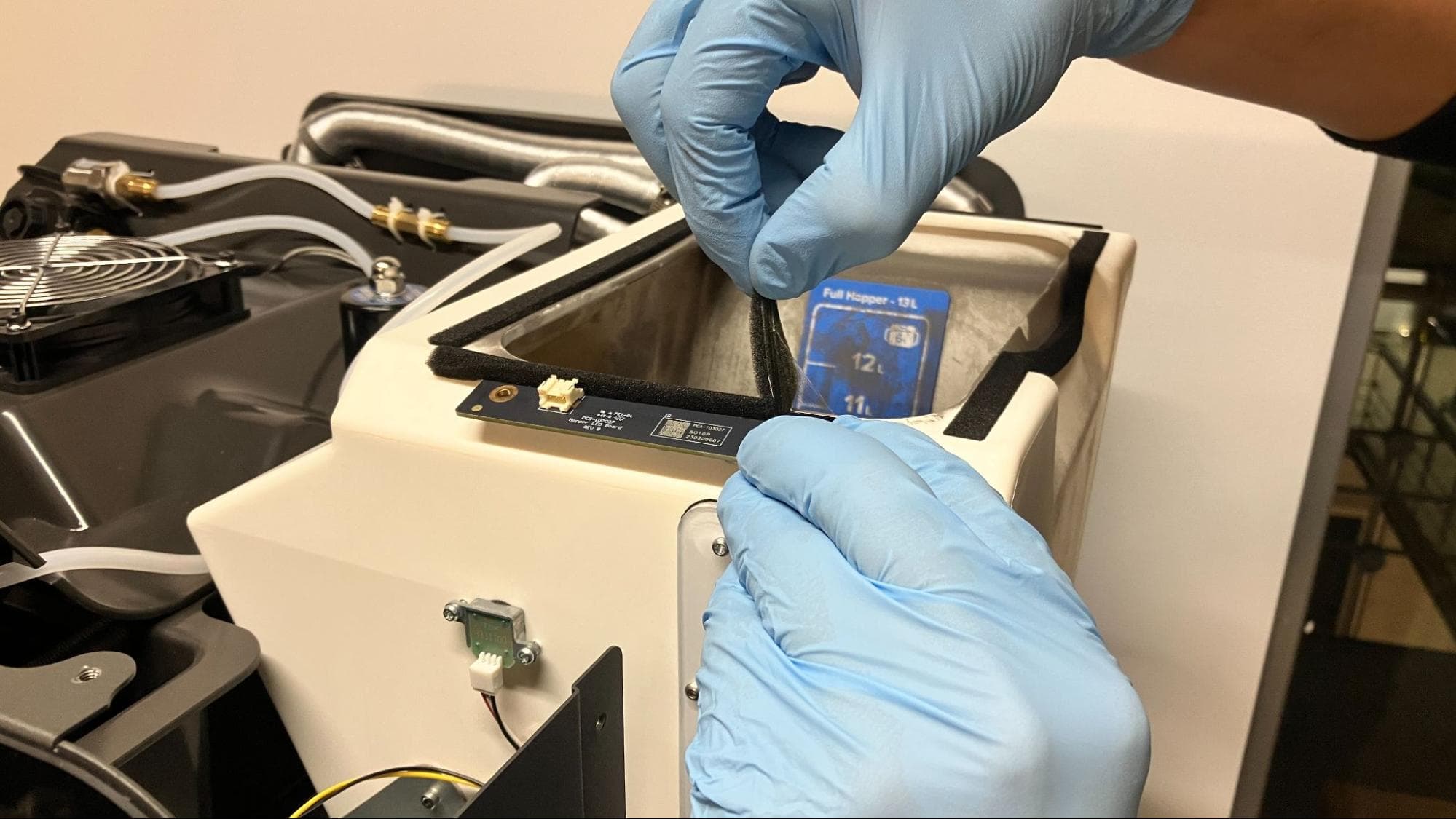
Retirez délicatement le joint en mousse de protection qui maintient la carte LED sur le bord de la trémie. Mettez la mousse de côté pour la réutiliser. Retirez la carte LED de la trémie et mettez-la de côté pour l’éliminer avec les déchets électroniques.
Installation de la carte de LED de la trémie de remplacement
Aperçu : monter, fixer et connecter la carte LED de la trémie de remplacement.
Placez la nouvelle carte de LED de la trémie sur sa surface de montage, le connecteur du câble orienté vers la gauche. Remettez en place le joint en mousse de protection sur le bord supérieur de la carte.
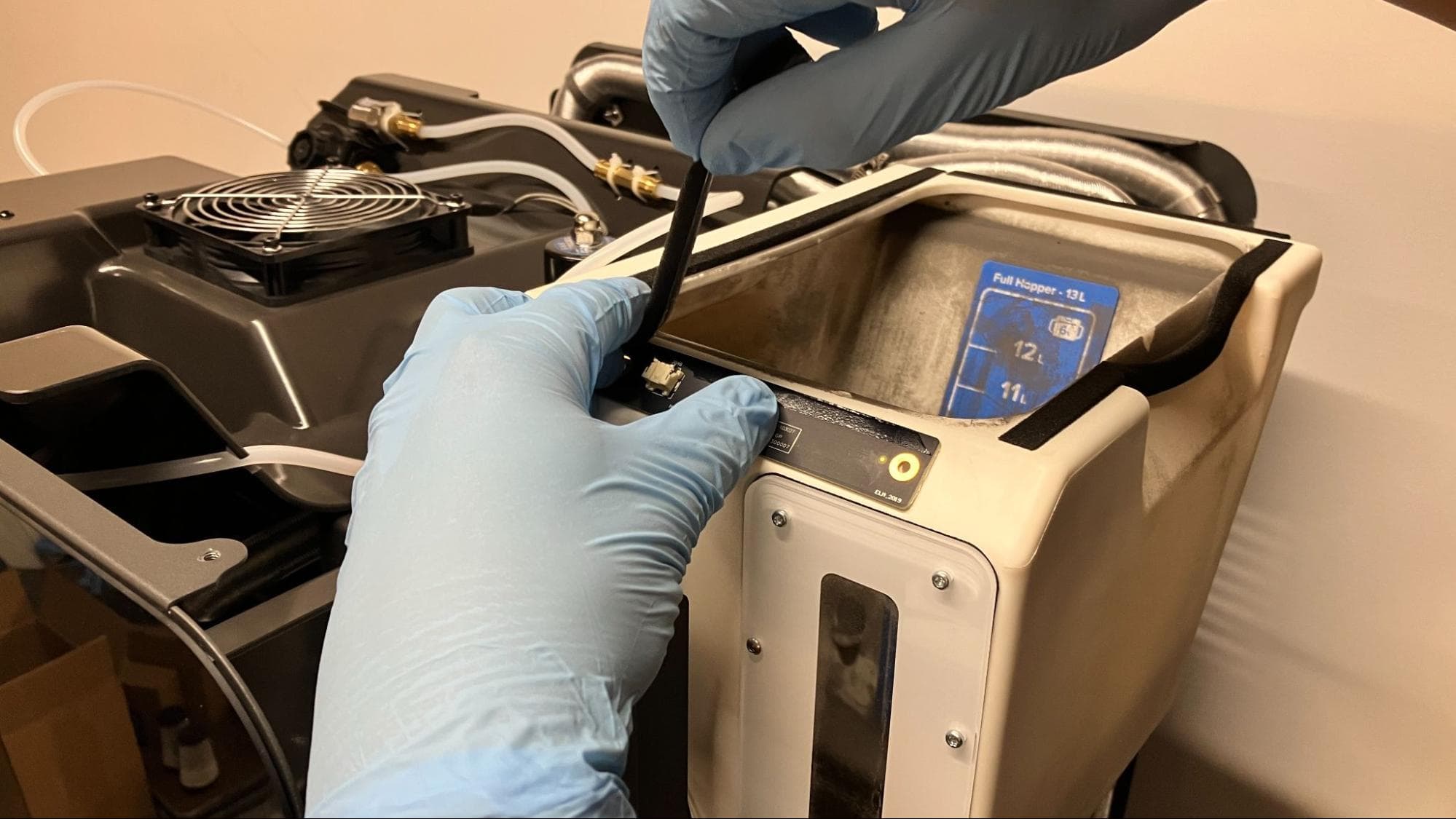
Maintenez le diffuseur en place sous le rebord de la trémie, en face de la carte LED. Insérez une vis hexagonale de 2,5 mm dans l’un des trous de vis et fixez-la à l’aide d’un écrou. Répétez l’opération avec l’autre vis et l’autre écrou.
Connectez le câble étiqueté C048 à la carte LED de la trémie.
Réinstallation de la coque de la trémie et du panneau latéral de la trémie
Aperçu : après avoir installé la nouvelle carte LED de la trémie, réinstallez les panneaux du côté trémie de l’imprimante.
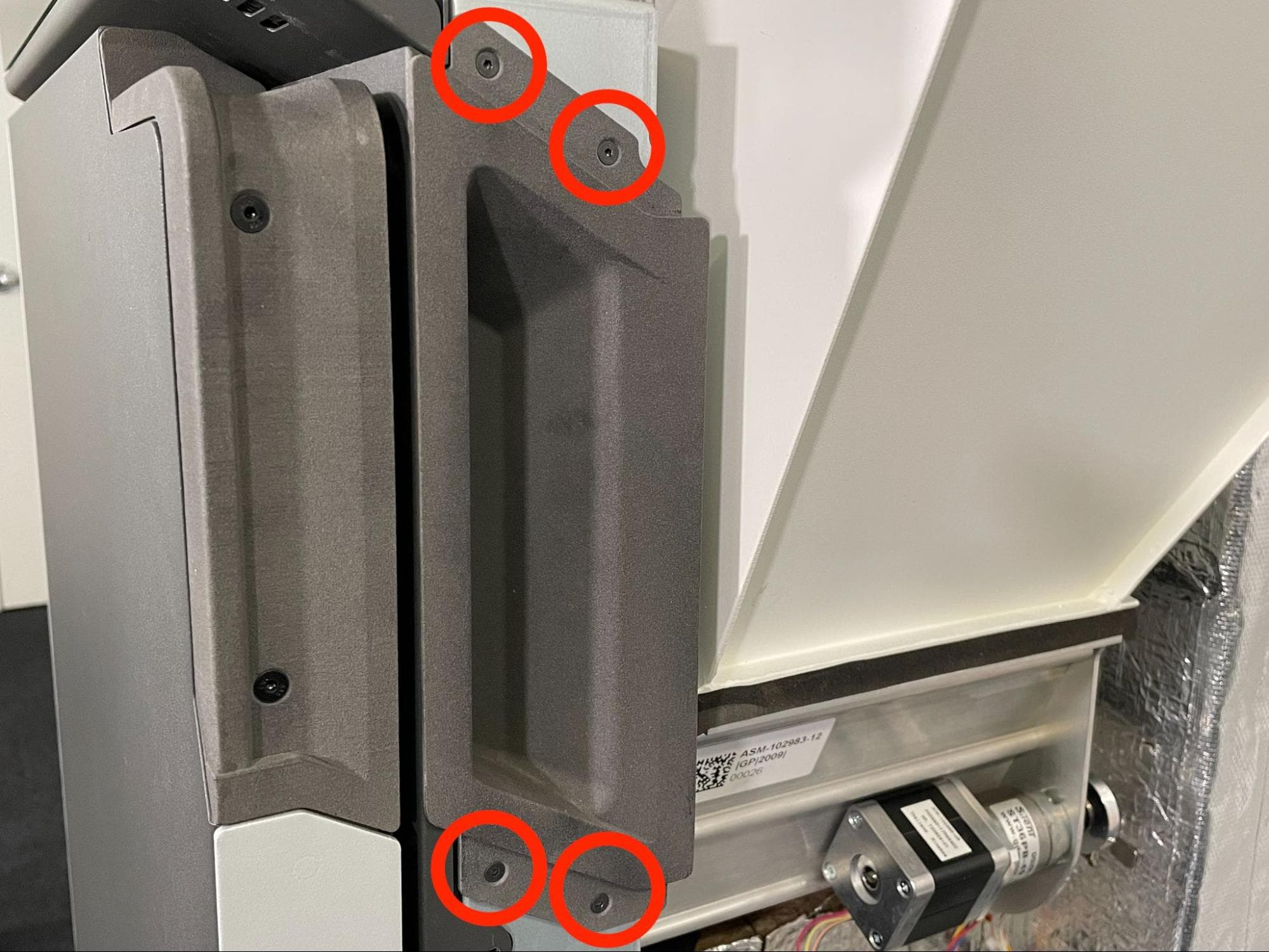
Alignez les quatre trous de vis de la poignée intérieure de la porte sur les trous de vis correspondants du bord avant du côté de la trémie de l’imprimante. Vissez une vis noire à tête fraisée M3 de 10,0 mm dans chacun des quatre trous de vis, puis utilisez une clé six pans de 2,0 mm pour serrer jusqu’à ce qu’elles soient bien ajustées.
Étape 2 : Monter la coque de la trémie
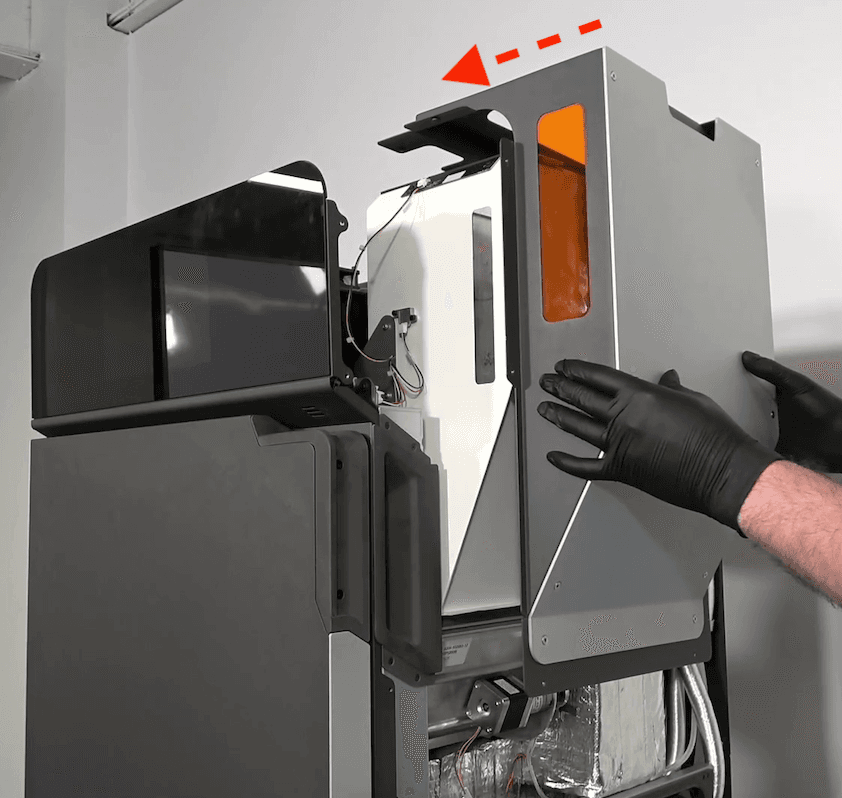
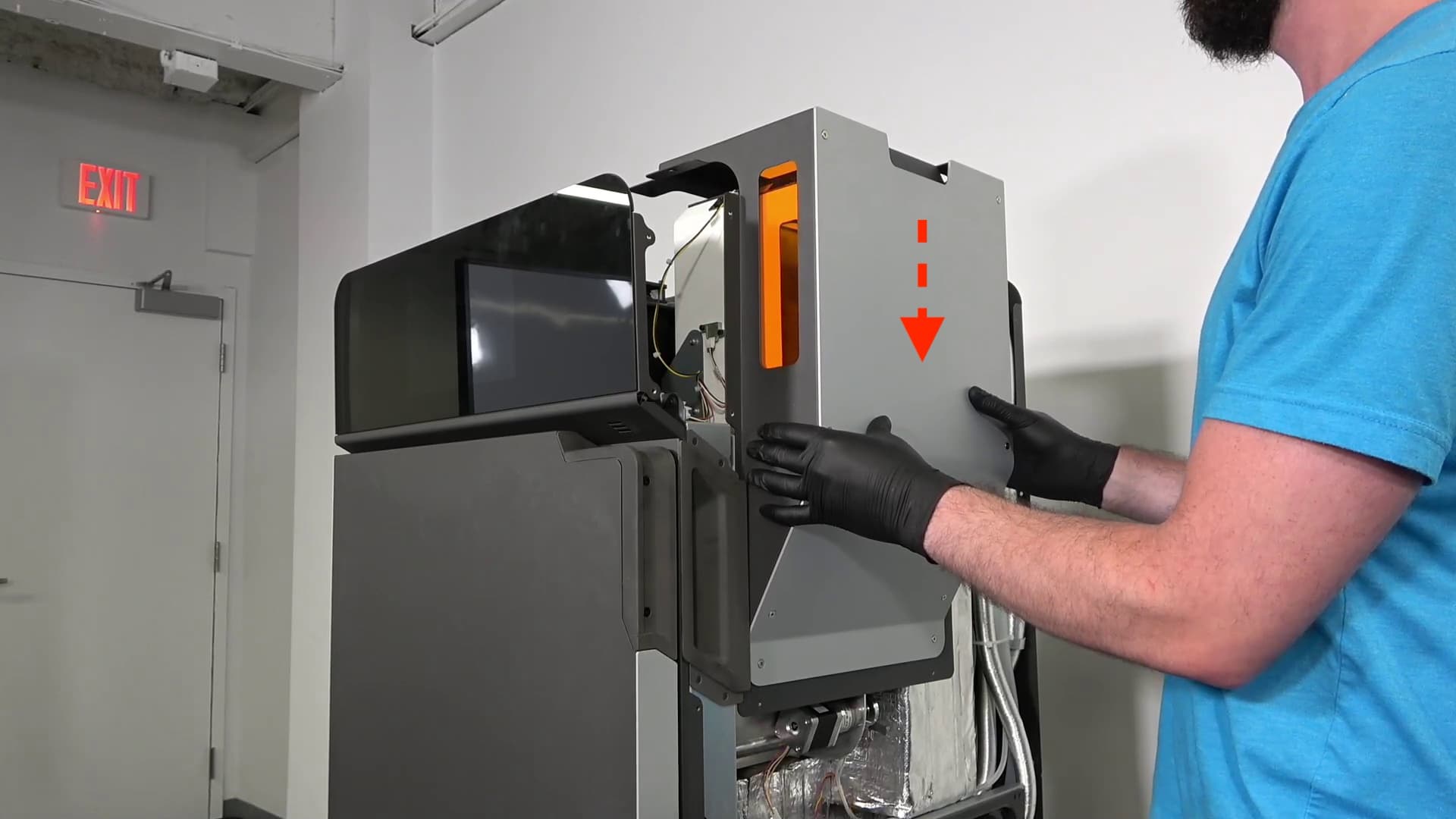
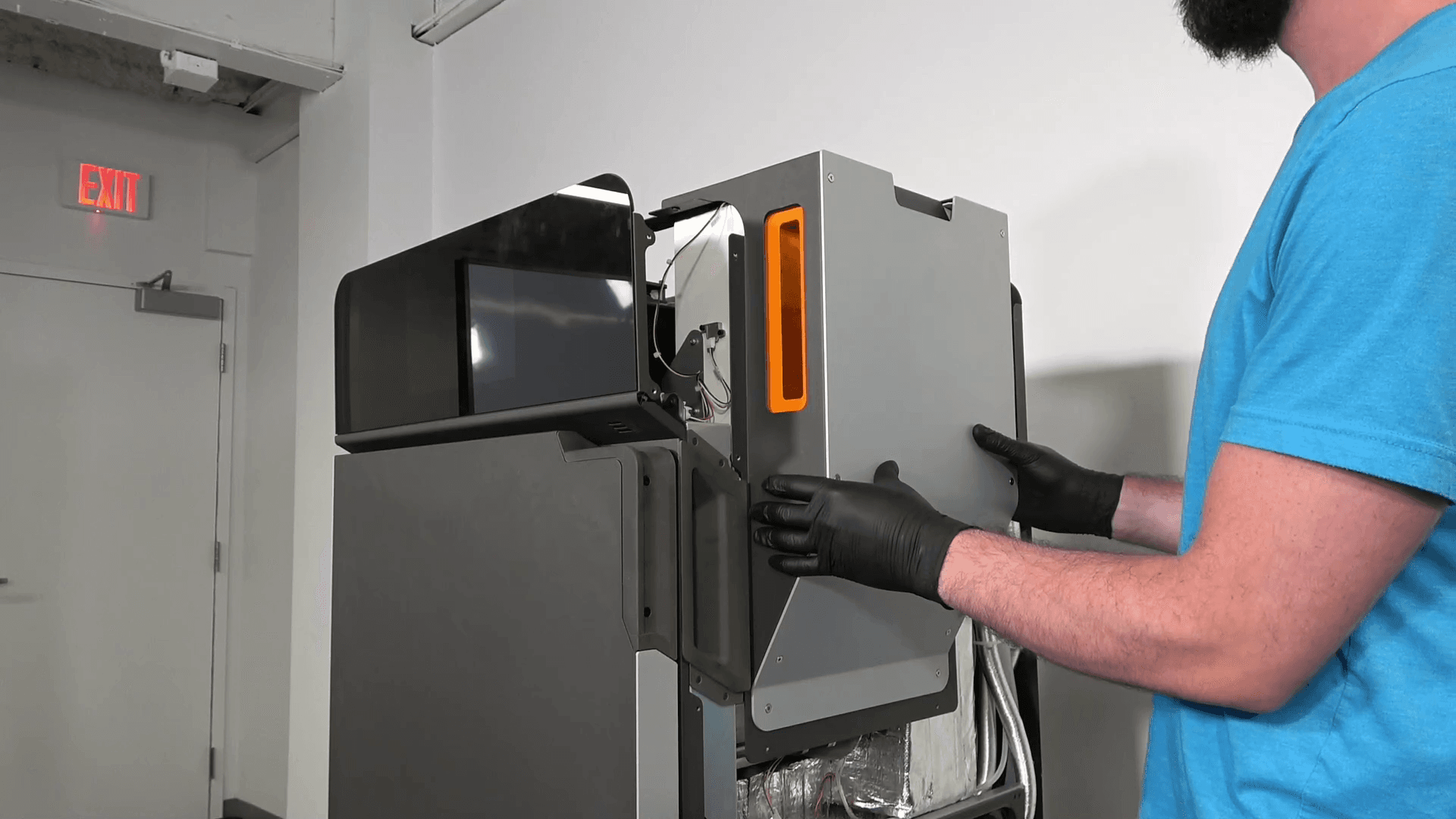
Saisissez les côtés de la coque de la trémie et amenez-la vers l’imprimante. Alignez la coque sur le corps de la trémie, puis faites-la glisser vers le bas sur le dessus de la trémie.
Étape 3 : Reconnecter le câble de l’interrupteur de verrouillage
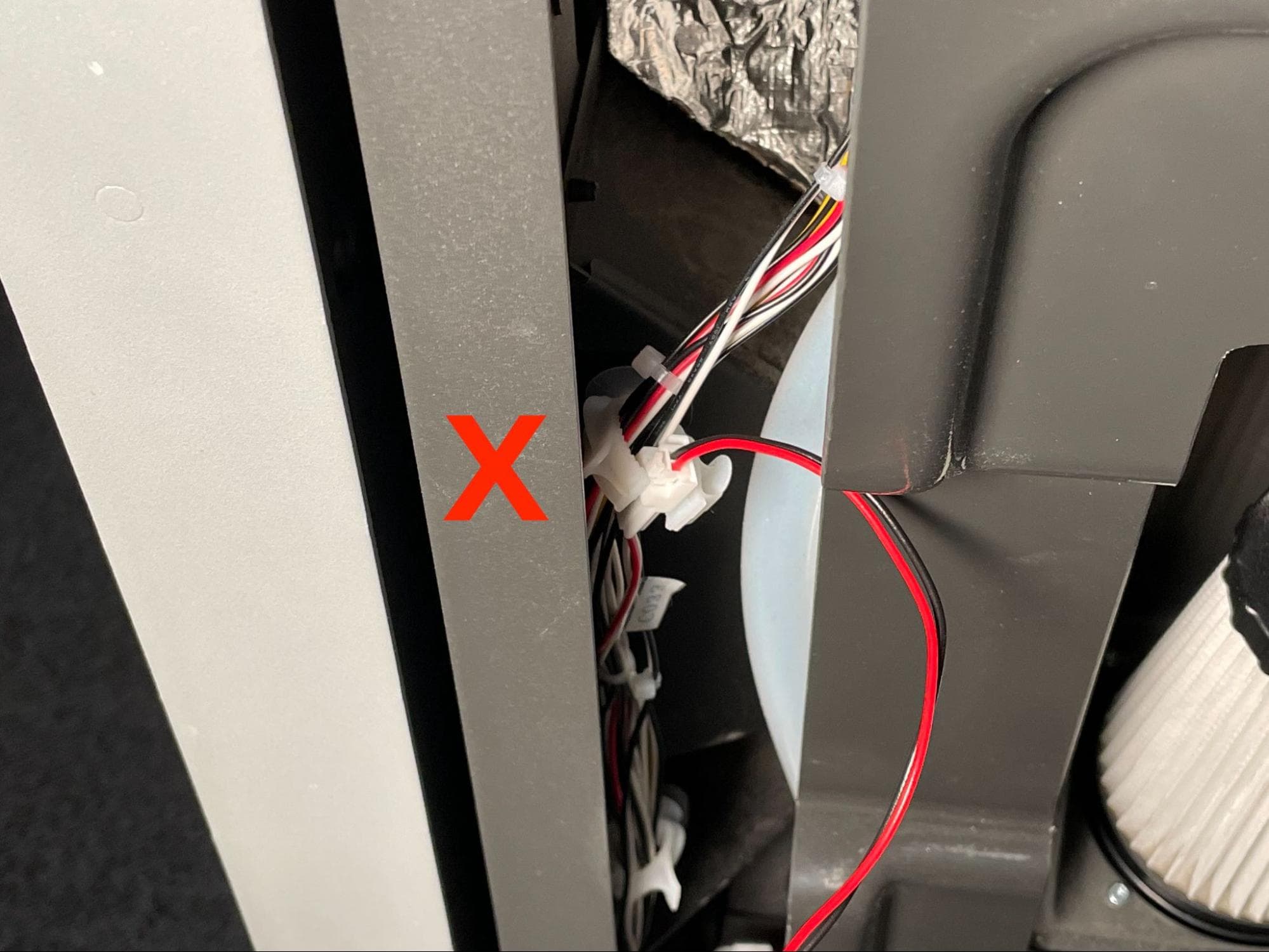
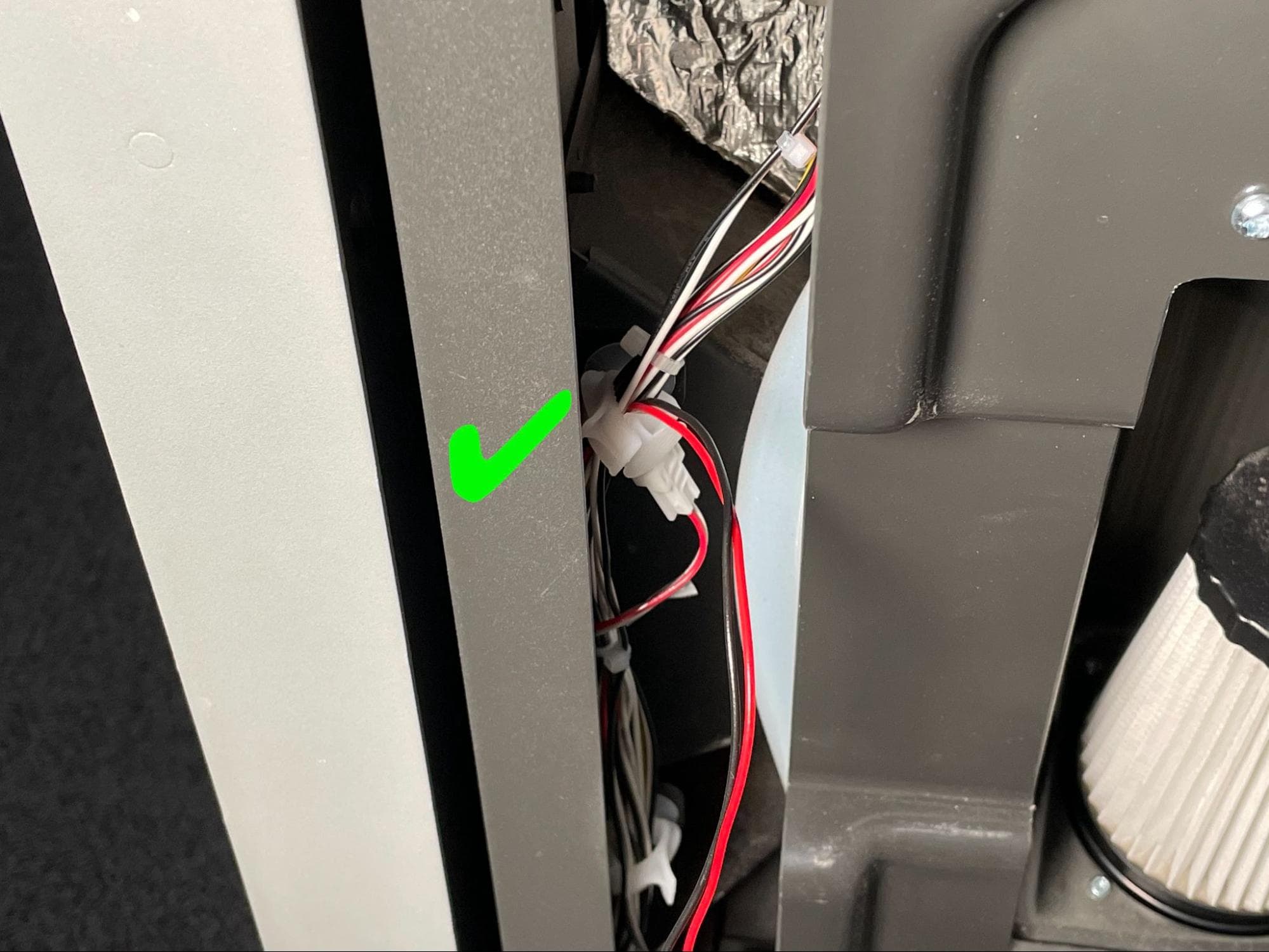
Alignez le bas du panneau latéral de la trémie sur le bas de l’imprimante et laissez-le s’appuyer contre vous. Rebranchez le câble de l’interrupteur de verrouillage, étiqueté C033, à sa prise. Faites passer les câbles dans le serre-câble avec le connecteur positionné sous le serre-câble. Si nécessaire, glissez le câble de verrouillage dans le côté du châssis de l’imprimante.
Vissez une vis à tête fraisée M4 dans chacun des 10 trous de vis du panneau latéral de la trémie. À l’aide d’une clé six pans de 2,5 mm, serrez jusqu’à ce qu’elles soient bien ajustées. Pour plus de commodité et de facilité d’installation, vissez et serrez dans l’ordre suivant :
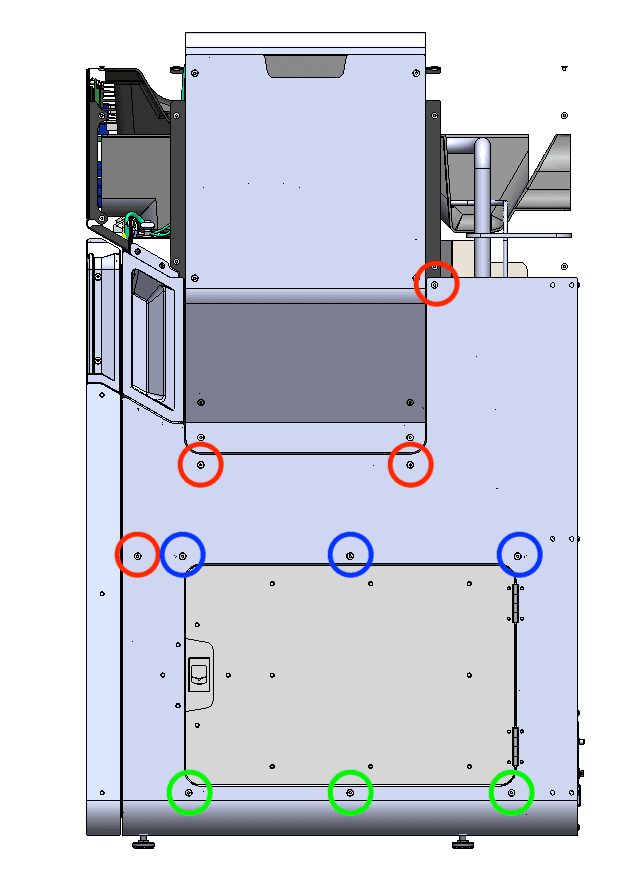
Vissez les deux vis noires à tête ronde M4 de 8,0 mm dans les trous de vis entourés en rouge sur l’image. Vissez la vis à tête ronde M4 chromée de 8,0 mm dans le cercle de trous de vis indiqué en bleu ici. À l’aide d’une clé six pans de 2,5 mm, serrez jusqu’à ce qu’elles soient bien ajustées.
Réinstallation du panneau supérieur
Aperçu : après avoir installé la nouvelle carte LED de la trémie, réinstallez et fixez le panneau supérieur.
Étape 1 : Aligner le panneau supérieur
Soulevez le panneau supérieur et placez-le sur le dessus de l’imprimante. Alignez les trous de vis du panneau supérieur sur les trous correspondants du châssis de l’imprimante.
Étape 2 : Fixer les vis du panneau supérieur
Visser une vis de 6 mm Vis à tête fraisée M4 dans chacun des 18 trous de vis marqués du panneau supérieur :
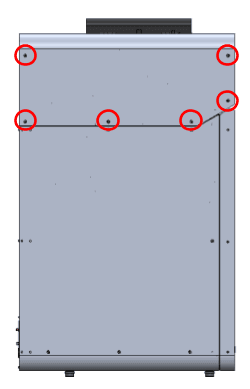
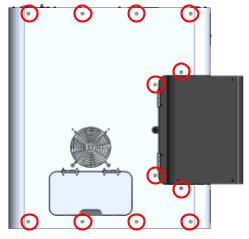
À l’aide d’une clé six pans de 2,5 mm, serrez les vis jusqu’à ce qu’elles soient bien serrées.
Finalisation de la réparation
Aperçu : Après avoir installé le carte LED de la trémie de remplacement, mettez l’imprimante sous tension et effectuez les dernières vérifications.
Étape 1 : Mettre l’imprimante sous tension
Branchez le câble d’alimentation à l’imprimante et à l’alimentation électrique. L’imprimante s’initialise. Vérifiez que les LED de la trémie s’allument. Contact Assistance Formlabs ou votre fournisseur de services certifié pour partager les résultats de la procédure.