LIVRE BLANC
Formlabs Logo

Sélection d'une imprimante dans PreForm

Sélection d'une imprimante dans PreForm

Lors de la première ouverture de PreForm, un type d’imprimante général est sélectionné par défaut. La sélection d’une imprimante dans PreForm vous permet d’envoyer une nouvelle tâche d’impression à une imprimante ou d’afficher le statut d’une tâche d’impression en cours.

Remarque :

Connectez votre imprimante à Internet via USB, Ethernet ou Wi-Fi. Assurez-vous que votre imprimante et votre ordinateur sont connectés au même réseau pour sélectionner l'imprimante dans PreForm.


Préparation d'un modèle et sélection d'une imprimante

Préparez votre modèle pour l’impression avant de cliquer sur le bouton orange Print (Imprimer) pour sélectionner une imprimante.

  1. Ouvrez votre modèle dans la dernière version de PreForm
  2. Cliquez sur le bouton <. La boîte de dialogue Job Info (Infos tâche) s’ouvre.
  3. Cliquez sur le nom de l’imprimante. La fenêtre Job Setup (Configuration de la tâche) s’ouvre.
  4. Sélectionnez le type d’imprimante général de l’imprimante sur laquelle vous souhaitez imprimer.
  5. Sélectionnez un matériau et une épaisseur de couche.
  6. Cliquez sur Appliquer. La fenêtre Job Setup (Configuration tâche) se ferme.
  7. Orientez et soutenez votre modèle.
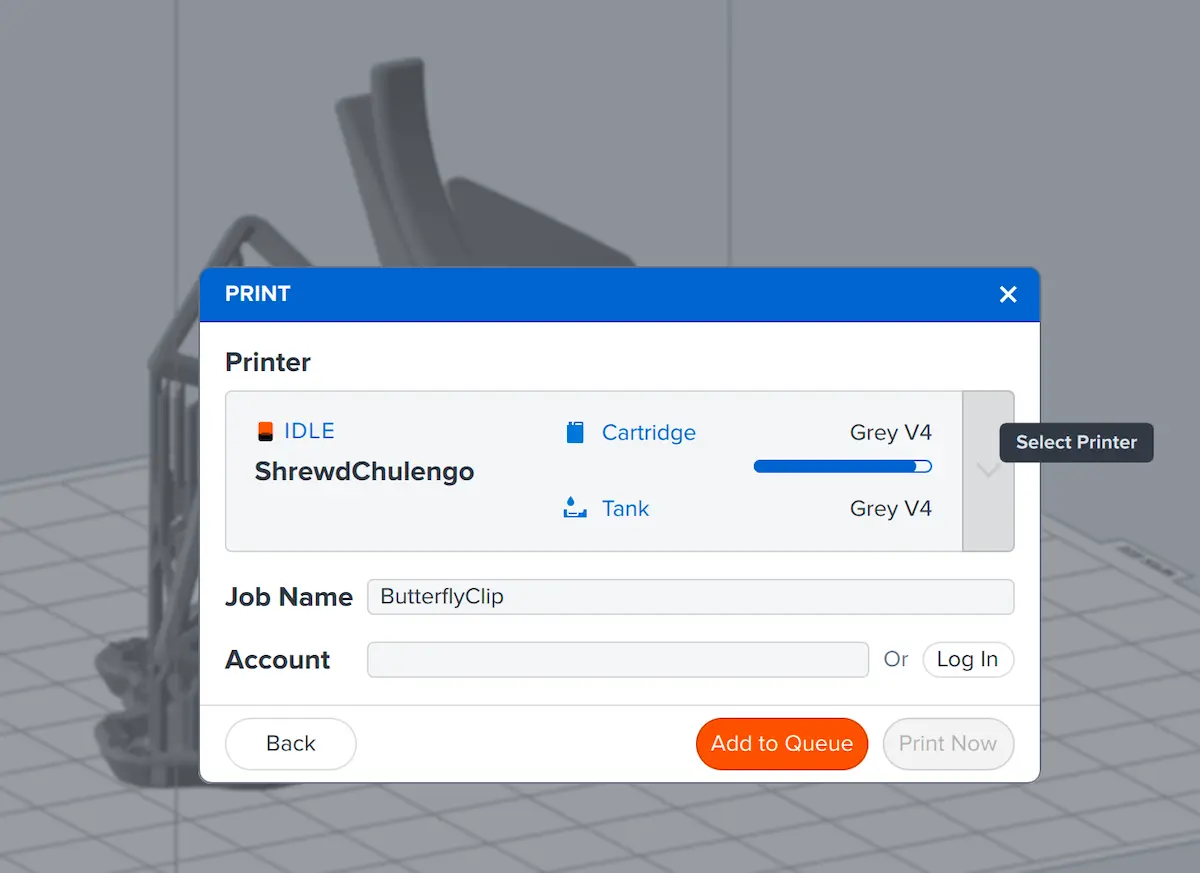
  8. Cliquez sur le bouton orange Print (Imprimer) lorsque vous êtes prêt à envoyer la tâche d’impression à une imprimante. La fenêtre Print (Imprimer) s’ouvre.
  9. Cliquez sur la flèche Select Printer (Sélectionner une imprimante). La fenêtre Select Printer (Sélectionner une imprimante) s’ouvre.
  10. Cliquez sur la coche Select Printer (Sélectionner une imprimante) à côté du nom de série de l’imprimante.
  11. Cliquez sur Select (Sélectionner). La fenêtre Print (Imprimer) se rouvre.
  12. Cliquez sur Print Now (Imprimer maintenant) pour lancer l’impression immédiatement si l’imprimante est prête ou sur Add to Queue (Ajouter à la file d’attente) pour ajouter l’impression à la file d’attente de l’imprimante ou du groupe d’imprimantes.