LIVRE BLANC
Formlabs Logo

Configuration des notifications dans Dashboard

Configuration des notifications dans Dashboard

Dashboard can notify you about print events over text and email. You can customize notification options to monitor the prints for an entire team or just your own prints.

To opt in to receiving custom notifications:

  1. Log in to your Formlabs account.
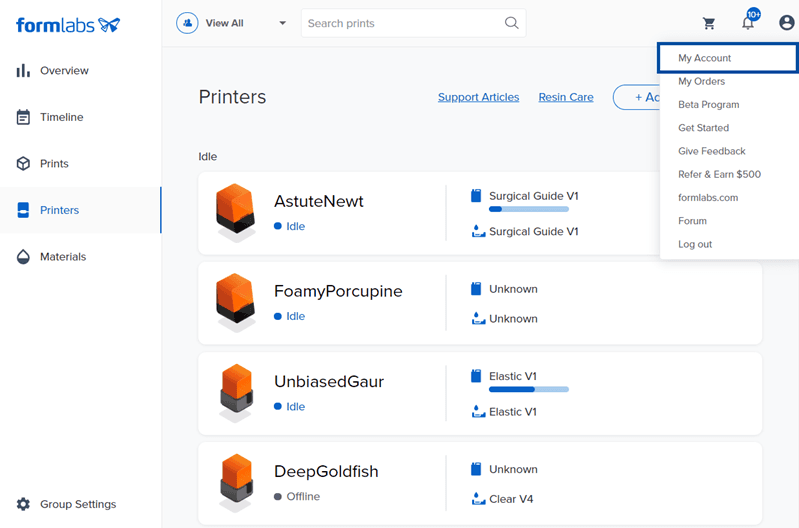
  2. Click the account icon in the top-right corner. A dropdown appears.
  3. Click My Account. The Account Overview page appears.
  4. Click Notifications. The Notification Settings page appears.
  5. Choose the type of notifications to receive:
    • To receive text notifications, enable SMS and select which printers, teams, and events to receive notifications about.
      • To opt out of text notifications, disable SMS or reply STOP to a notification text.
      • To enable text notifications after opting out, text START to +1-617-553-4411.
    • To receive email notifications, enable Email and select which printers, teams, and events to receive notifications about.
    • To receive a monthly breakdown about your resin usage and the success rate of your prints, enable Receive monthly printing reports.

Notifications are sent to the listed Notification Email and Notification Phone Number. The Notification Email can be different from the login email address for the account.

CONSEIL :

Pour ne recevoir des notifications que pour les événements spécifiques à vos impressions personnelles, sélectionnez Only My Prints (Seulement mes impressions).


La page Settings (Paramètres) > Notifications est ouverte dans Dashboard et les notifications par SMS sont activées. Une liste des événements d'impression et des imprimantes au sujet desquels des notifications seront envoyées est affichée.

Comprendre les événements d'impression

Lorsque vous activez les notifications par SMS ou par e-mail, vous pouvez choisir les événements d’impression spécifiques pour lesquels vous souhaitez être averti. Les événements d’impression sont les suivants :

  • Impression lancée : envoyé dès qu’une impression est confirmée sur l’imprimante. Après la notification Print Started (Impression lancée), l’imprimante préchauffe et distribue la résine avant de commencer à imprimer.
  • Impression terminée : envoyé lorsque la dernière couche d’une impression est terminée. Après la notification Print Finished (Impression terminée), la plateforme de fabrication peut être retirée.
  • Erreur d’impression : envoyé lorsque l’imprimante rencontre une erreur. Après la notification Erreur d’impression, l’impression s’arrête automatiquement. Vérifiez l'écran tactile pour obtenir des informations et des instructions supplémentaires. Si l’erreur persiste, chargez les fichiers diagnostic et contactez le service d’assistance Formlabs en précisant l’erreur spécifique.
  • Impression interrompue : envoyé lorsqu’une tâche d’impression est annulée manuellement après son démarrage. Après la notification Print Aborted (Impression interrompue), l’imprimante est disponible pour l’impression. Si l'impression avait déjà commencé, retirez la résine polymérisée de la plateforme de fabrication avant de lancer une nouvelle impression.
  • Interruption d’impression : envoyé lorsque l’imprimante s’arrête et nécessite une intervention pour poursuivre l’impression. Vérifiez l'écran tactile pour obtenir des informations et des instructions supplémentaires concernant le redémarrage de l'impression en cours.
  • Niveau de résine bas : envoyé dès que Dashboard estime que la cartouche de résine actuelle contient moins d’un quart de sa capacité (250 ml). Après la notification Resin Low (Niveau de résine faible), l’impression se poursuit. Cette notification diffère du type d'interruption « résine insuffisante », qui affiche un message sur l'écran tactile.

Remarque :

Les paramètres de notification de Dashboard sont limités à sept notifications d'erreur par impression.