LIVRE BLANC
Formlabs Logo

Lancement d’une tâche d’impression sur l’écran tactile de l’imprimante

Lancement d’une tâche d’impression sur l’écran tactile de l’imprimante

Lorsque le téléversement de la tâche d’impression est terminé, le fichier FORM est enregistré dans la mémoire interne de l’imprimante. Les tâches d’impression peuvent être supprimées à tout moment pour libérer de l’espace sur l’imprimante.

Après avoir transféré les tâches d’impression de PreForm sur l’imprimante, confirmez la tâche sur l’écran tactile de l’imprimante pour lancer l’impression.

Lancez la tâche d’impression directement après l’avoir chargée sur votre imprimante ou accédez à la tâche d’impression ultérieurement à partir de Jobs (Tâches) (Form 2) ou Queue (File d’impressions) (autres imprimantes SLA Formlabs).

Lancement d’une tâche d’impression sur une Form 2

Pour lancer une tâche d’impression sur une Form 2 :

  1. Appuyez sur la tâche d’impression depuis l’écran d’accueil ou depuis Jobs (Tâches). Un nouvel écran s’affiche.
  2. Appuyez sur
  3. Print Now (Imprimer maintenant) pour confirmer. Un nouvel écran s’affiche.
  4. Suivez les instructions à l’écran pour vérifier que les consommables sont correctement insérés, puis appuyez sur le bouton poussoir. L’impression commence.

Lancement d’une tâche d’impression sur une imprimante de génération Form 3 ou Form 3L

Pour lancer une tâche d’impression sur une imprimante LFS Formlabs (Form 3 ou ultérieure) :

  1. Appuyez sur la tâche d’impression depuis l’écran Home (Accueil) ou depuis Queue (File d’attente). Un nouvel écran s’affiche.
  2. Appuyez sur
  3. Print (Imprimer) pour confirmer. Un nouvel écran s’affiche.
  4. Suivez les instructions sur l’écran tactile pour vérifier que les consommables sont correctement insérés, puis appuyez sur Confirm (Confirmer). L’impression commence.

Conseil :

Préparez votre imprimante Formlabs avant d’envoyer un fichier pour commencer immédiatement l’impression sans avoir à confirmer sur l’écran tactile.


Lancement d’une tâche d’impression sur une imprimante de génération Form 4 ou Form 4L

Pour lancer une impression sur une imprimante de génération Form 4 ou Form 4L, vous pouvez utiliser la liste Queue (File d’attente), History (Historique) ou Favorites (Favoris).

À partir de la file d’attente

Lorsque vous envoyez une tâche depuis PreForm, celle-ci est automatiquement ajoutée à la file d’attente.
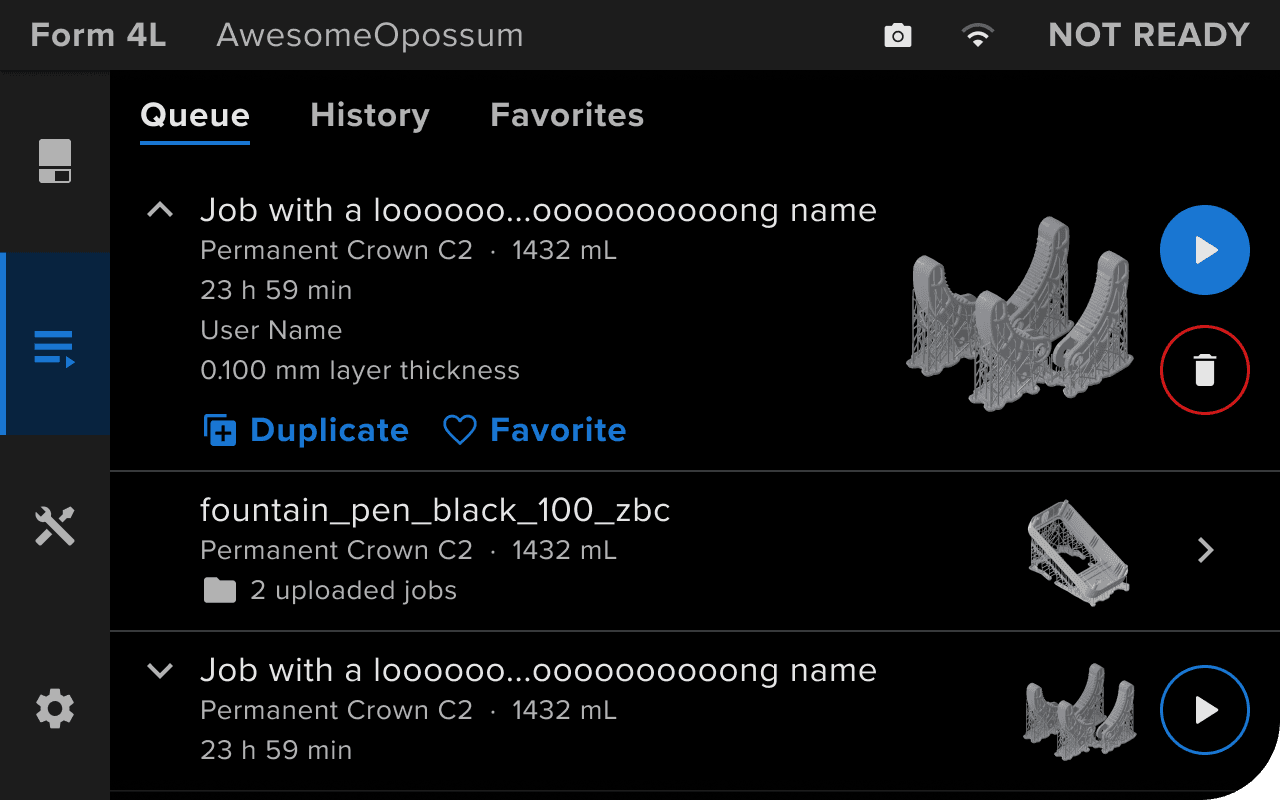
  1. Localisez la tâche d’impression que vous voulez réimprimer.
  2. Appuyez sur le bouton de lecture à côté de la tâche dans la file d’impressions. L’écran Printing (Impression) s’affiche et l’impression démarre.
File d’impression sur une imprimante Form 4L

À partir de la liste Historique

Les tâches précédemment terminées peuvent être consultées dans la liste Historique.
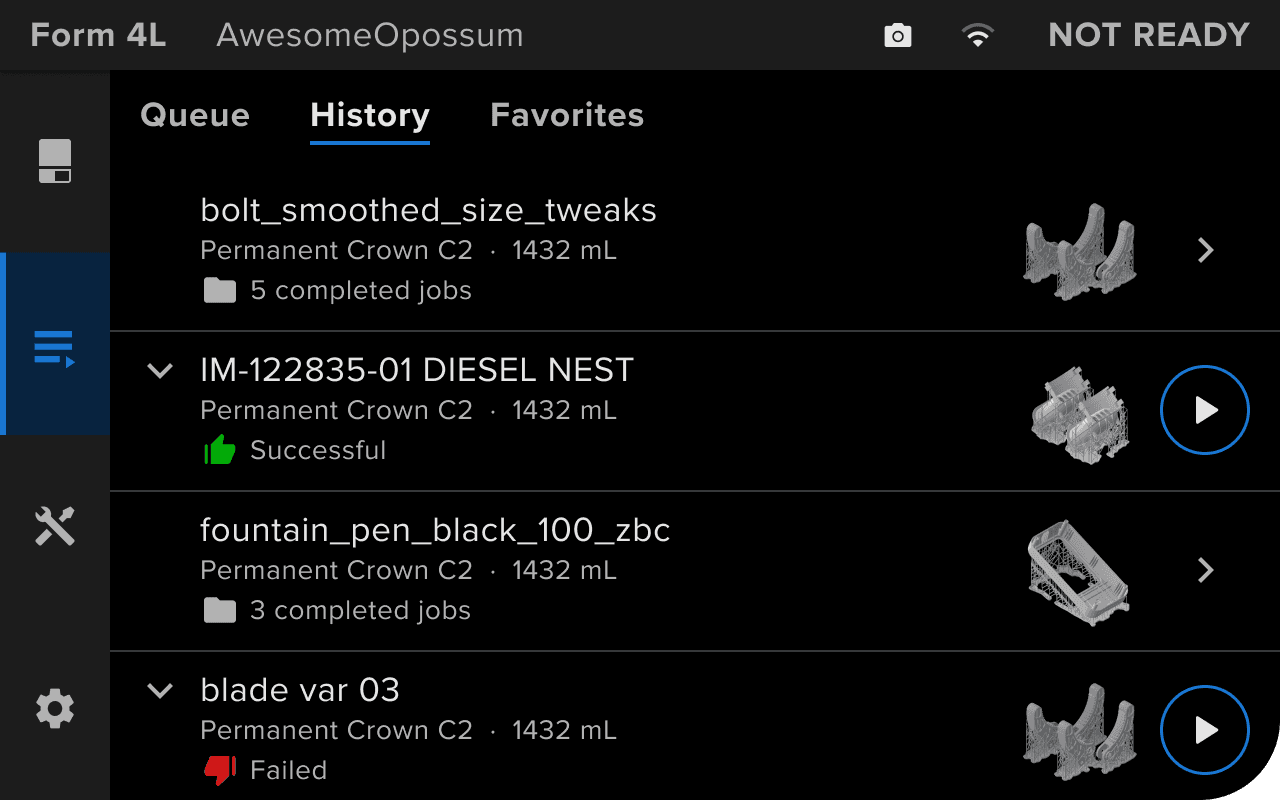
  1. Dans la file d’attente, appuyez sur Historique pour afficher la liste Historique.
  2. Localisez la tâche d’impression que vous voulez réimprimer.
  3. Appuyez sur le nom de la tâche pour afficher plus d’informations sur l’impression.
  4. Appuyez sur le bouton
  5. Add to queue (Ajouter à la file d’attente). La tâche est ajoutée en bas de la file d’attente.
  6. Appuyez sur le bouton de lecture à côté de la tâche dans la file d’attente. L’écran Printing (Impression en cours) s’affiche et l’impression commence.
Historique d’impression sur une imprimante Form 4L

À partir de la liste des favoris

Vous pouvez marquer les tâches d’impression comme favorites pour les réimprimer facilement à l’avenir. Dans la file d’attente ou l’historique, appuyez sur une tâche pour afficher plus d’informations sur l’impression, puis appuyez sur Favorite (Favori) pour l’ajouter à vos favoris.
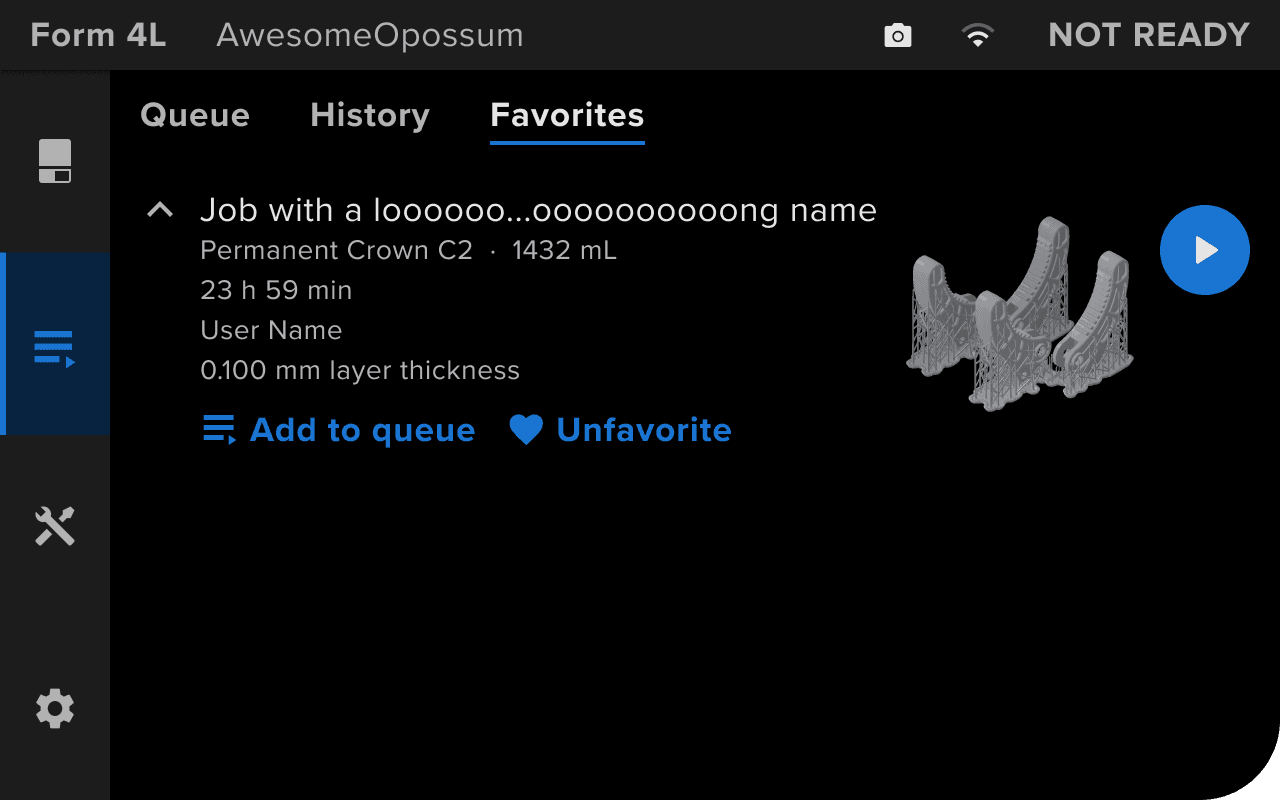
  1. Dans la file d’attente, appuyez sur Favorites (Favoris) pour afficher la liste Favorites (Favoris).
  2. Localisez la tâche d’impression que vous voulez réimprimer.
  3. Appuyez sur le nom de la tâche pour afficher plus d’informations sur l’impression.
  4. Appuyez sur le bouton
  5. Add to queue (Ajouter à la file d’attente). La tâche est ajoutée en bas de la file d’attente Queue.
  6. Appuyez sur le bouton de lecture à côté de la tâche dans la file d’attente. L’écran Printing (Impression) s’affiche et l’impression démarre.
Impressions favorites sur une imprimante Form 4L