LIVRE BLANC
Formlabs Logo

Mise à jour du firmware de la Form Wash et de la Form Cure

Mise à jour du firmware de la Form Wash et de la Form Cure

Formlabs publie occasionnellement de nouvelles versions du firmware de la Form Wash et de la Form Cure afin d’introduire de nouvelles fonctionnalités et des mises à jour critiques. Le FormWashCureUpdater met à jour le firmware de la Form Wash et de la Form Cure.

Pour mettre à jour le firmware d’une Form Wash ou d’une Form Cure, connectez l’appareil à un ordinateur à l’aide d’un câble USB et exécutez la dernière version de PreForm. Localisez et exécutez le FormWashCureUpdater dans le dossier d’installation de PreForm pour vérifier les mises à jour du firmware et mettre à jour le firmware. Mettez à jour un appareil à la fois.

Remarque :

Le FormWashCureUpdater est inclus dans les installations de PreForm version 2.15.1 et ultérieures.


Instructions pour Windows

  1. Installez la dernière version de PreForm.
  2. Installez les pilotes USB de la Form Wash et de la Form Cure. Le téléchargement et l’installation des pilotes USB de la Form Wash et de la Form Cure peuvent prendre environ 15 minutes.
  3. Localisez et ouvrez le répertoire PreForm installé. Le chemin par défaut est le suivant :
    • C:Program FilesFormlabsPreForm (PreForm 3.20.0 et versions ultérieures)
    • C:Program Files (x86)FormlabsPreForm (PreForm 3.19.1 et versions antérieures)
  4. Le FormWashCureUpdater se trouve dans un sous-dossier correspondant à la version actuelle de PreForm. Double-cliquez sur le fichier FormWashCureUpdater.exe. La fenêtre FormWashCureUpdater s’affiche.
    • Si Windows vous demande d’autoriser le programme à apporter des modifications, autorisez les modifications pour exécuter le FormWashCureUpdater.
  5. Branchez la Form Wash ou la Form Cure à une source d’alimentation.
  6. Connectez la Form Wash ou la Form Cure à l’ordinateur à l’aide d’un câble USB. Ne débranchez pas les câbles USB ou d'alimentation pendant la mise à jour du firmware.
  7. Lorsque le FormWashCureUpdater détecte votre Form Wash ou Form Cure, sélectionnez Update Firmware (Mettre à jour le firmware).
  8. Le FormWashCureUpdater charge le nouveau firmware et redémarre votre Form Wash ou Form Cure pour terminer la mise à jour. La mise à jour devrait prendre environ 20 secondes. Le plateau tournant peut tourner pendant les mises à jour du firmware sur la Form Cure.
  9. Firmware Up To Date (Firmware à jour) s’affiche à côté de l’appareil connecté dans la fenêtre principale de l’outil de mise à jour. Sélectionnez Done (Terminé) une fois la mise à jour terminée.
  10. Répétez les étapes 4 à 8 pour mettre à jour le firmware d’autres unités Form Wash ou Form Cure.
  11. Sélectionnez Quitter pour fermer le FormWashCureUpdater.

instructions macOS

  1. Téléchargez et exécutez le programme d’installation de la dernière version de PreForm. L’installateur comprend l’application PreForm et le FormWashCureUpdater.
  2. Faites glisser le fichier de l’application FormWashCureUpdater dans le dossier Applications.
  3. Ouvrez le dossier Applications et exécutez le FormWashCureUpdater.
  4. Branchez la Form Wash ou la Form Cure à une source d’alimentation.
  5. Connectez la Form Wash ou la Form Cure à l’ordinateur à l’aide d’un câble USB. Ne débranchez pas les câbles USB ou d'alimentation pendant la mise à jour du firmware.
  6. Lorsque le FormWashCureUpdater détecte votre Form Wash ou Form Cure, sélectionnez Update Firmware (Mettre à jour le firmware).
  7. Le FormWashCureUpdater charge le nouveau firmware et redémarre votre Form Wash ou Form Cure pour terminer la mise à jour. La mise à jour devrait prendre environ 20 secondes. Le plateau tournant peut tourner pendant les mises à jour du firmware sur la Form Cure.
  8. Firmware Up To Date (Firmware à jour) s’affiche à côté de l’appareil connecté dans la fenêtre principale de l’outil de mise à jour. Sélectionnez Done (Terminé) une fois la mise à jour terminée.
  9. Répétez les étapes 4 à 8 pour mettre à jour le firmware d’autres unités Form Wash ou Form Cure.
  10. Sélectionnez Quitter pour fermer le FormWashCureUpdater.

Dépannage

Ne tentez un dépannage ou ne forcez une mise à jour firmware qu’en cas d’échec d’un premier essai.

L’écran se fige lors de la mise à jour du firmware

Débranchez la Form Wash ou la Form Cure, puis rebranchez-la à une source d’alimentation si l’écran se fige lors d’une mise à jour du firmware.

Si l’affichage se fige pendant ou après la mise à jour du firmware, éteignez puis rallumez votre Form Wash ou Form Cure.

  1. Débranchez l'appareil.
  2. Attendez au moins dix secondes pour que le cycle d’alimentation s’achève.
  3. Rebranchez le câble d’alimentation pour redémarrer l’unité.
  4. Si la mise à jour du firmware de votre Form Wash ou Form Cure échoue, essayez de forcer une mise à jour ou contactez l’assistance Formlabs ou votre revendeur agréé.

Échec de la mise à jour du firmware

L’écran d’une Form Wash ou d’une Form Cure s’éteint généralement et ne se rallume pas si une mise à jour du firmware échoue.

Avis :

Ne pas brancher les câbles USB en série lors de la mise à jour du firmware d’une Form Wash ou d’une Form Cure. Cela peut provoquer le dysfonctionnement de l’appareil.

La mise à jour forcée ne doit être envisagée qu’après l’échec de la mise à jour d’une Form Wash ou d’une Form Cure. Pour forcer une mise à jour :

  1. Installez la dernière version de PreForm.
  2. Débranchez la Form Wash ou la Form Cure de sa source d’alimentation.
  3. Appuyez en maintenant enfoncé le bouton se trouvant sur le panneau avant de l’unité.
  4. Tout en maintenant le bouton enfoncé, branchez la Form Wash ou la Form Cure à une prise électrique.
  5. Ouvrez et exécutez le fichier de l’application FormWashCureUpdater sur votre ordinateur Windows ou Mac.
  6. Connectez la Form Wash ou la Form Cure à l’ordinateur à l’aide d’un câble USB.
    • Sur Windows, l’application Gestionnaire de périphériques doit afficher le périphérique USB connecté comme Wash (DFU) ou Cure (DFU).
    • Sur macOS, l’application Informations système doit afficher le périphérique USB connecté comme Wash (DFU) ou Cure (DFU).
  7. Lorsque le FormWashCureUpdater détecte la Form Wash ou la Form Cure, sélectionnez Update Firmware (Mettre à jour le firmware).
  8. Le FormWashCureUpdater charge le nouveau firmware et redémarre la Form Wash ou la Form Cure pour terminer la mise à jour. Cette mise à jour doit prendre environ 20 secondes. Forcer une mise à jour du firmware sur une Form Wash ou une Form Cure après avoir enchaîné des câbles USB peut permettre de remettre l’appareil en ligne.

L’utilitaire FormWashCureUpdater plante

Sur les systèmes Windows, si l’installation du pilote échoue, FormWashCureUpdater.exe peut planter lorsqu’il détecte votre appareil. Pour résoudre ce problème, réinstallez les derniers pilotes :
Mise à jour des pilotes de la Form Wash ou de la Form Cure sur Windows
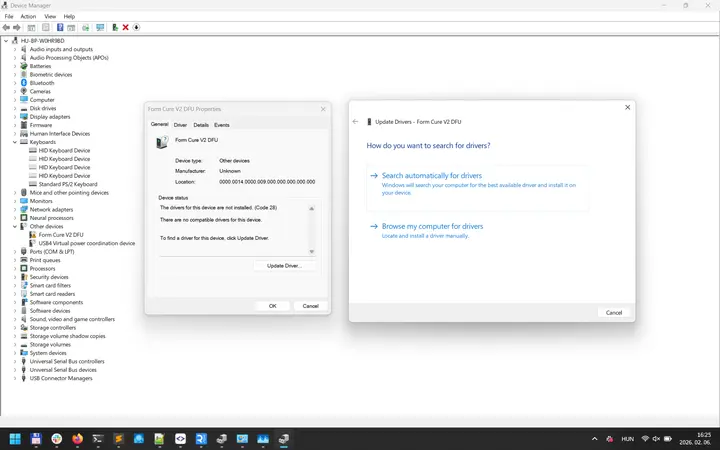
  1. Ouvrez le gestionnaire de périphériques Windows.
  2. Développez Autres périphériques et double-cliquez sur votre appareil Formlabs. Par exemple, le manuel d’utilisation de la Form Cure V2 est présenté ici.
  3. Cliquez sur Update Driver… (Mettre à jour le pilote). La fenêtre Update Drivers (Mettre à jour les pilotes) s’affiche pour l’appareil.
  4. Cliquez sur Parcourir mon ordinateur pour les pilotes.
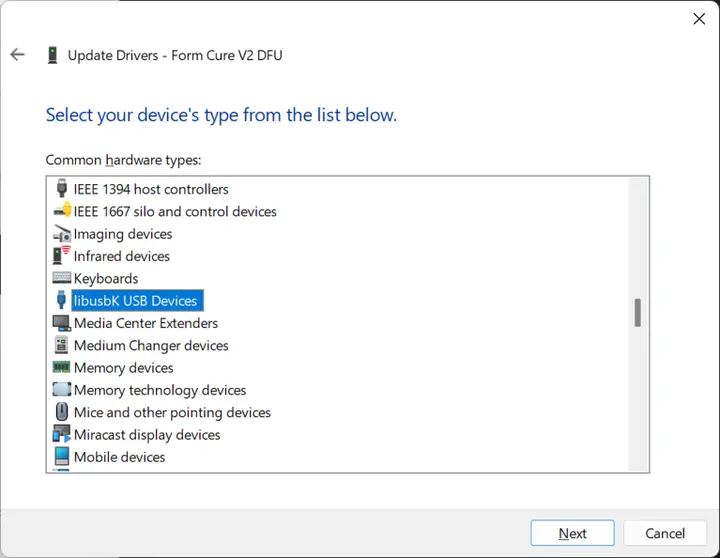
  5. Cliquez sur Let me pick from a list of available drivers on my computer (Me laisser choisir parmi une liste de pilotes disponibles sur mon ordinateur).
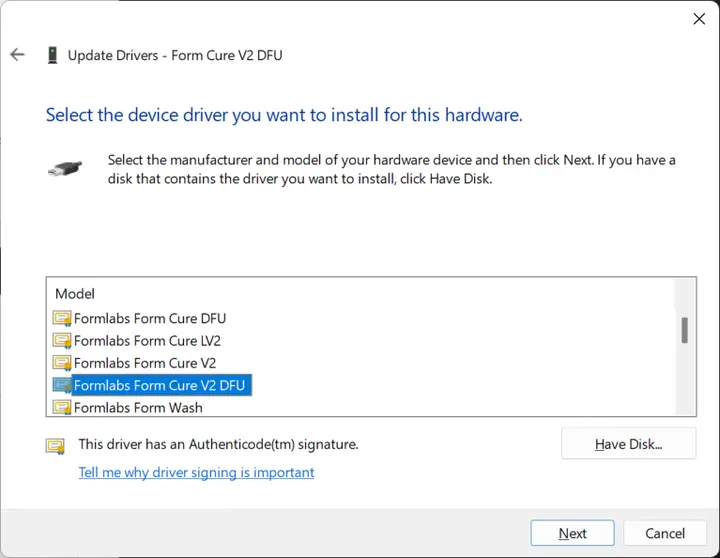
  6. Sélectionnez libusbK, puis cliquez sur Suivant.
  7. Sélectionnez votre appareil. L’exemple présenté ici est à nouveau le mode d’emploi de la Form Cure V2. Cliquez sur Suivant et terminez le processus d’installation.
  8. Rouvrez FormWashCureUpdater.exe et réessayez la mise à jour du firmware.

L’utilitaire FormWashCureUpdater ne reconnaît pas la machine connectée

Si l’utilitaire FormWashCureUpdater ne reconnaît pas une machine connectée :

  1. Vérifiez que la machine est sous tension.
  2. Essayez un autre port USB de votre ordinateur, si disponible.
  3. Essayez un autre câble USB, si vous en avez un.

Les unités Form Cure V2 et Form Cure L V2 ne prennent pas en charge la connectivité via des câbles USB C-to-C. Lors de la mise à jour du firmware, utilisez un câble USB A vers C qui prend en charge le transfert de données (avec une clé USB si nécessaire pour vous connecter à votre ordinateur).

Contacter l’assistance

Contactez l’assistance Formlabs ou votre revendeur agréé pour obtenir de l’aide supplémentaire concernant le FormWashCureUpdater.

Veuillez fournir les informations suivantes :

Pour télécharger le fichier journal FormWashCureUpdater sous Windows :

  1. Appuyez sur la touche Windows + E de votre clavier pour ouvrir l’Explorateur de fichiers.
  2. Suivez les instructions de Windows pour afficher les fichiers cachés dans l’Explorateur de fichiers.Dans l’
  3. Explorateur de fichiers, accédez à C:UsersNOM D’UTILISATEUR[AppDataLocalFormlabsFormlabsFirmwareUpdaterLogs], en remplaçant NOM D’UTILISATEUR par votre nom d’utilisateur local.
    • Si vous n’êtes pas sûr de votre nom d’utilisateur, accédez à C:Users pour afficher la liste des noms d’utilisateur utilisés sur l’ordinateur.
  4. Envoyez le fichier journal FormWashCureUpdaterlog.txt à l’assistance Formlabs ou à votre revendeur agréé.

Pour télécharger le fichier journal de FormWashCureUpdater sur macOS :

  1. Maintenez la touche Option de votre clavier enfoncée et cliquez sur le menu Go (Aller) en haut de l’écran.
  2. Sélectionnez Library dans le menu Go (tout en maintenant la touche Option enfoncée) pour accéder au dossier caché.Dans
  3. Bibliothèque, sélectionnez le dossier Support d’applications.
  4. Dans Support d’application, accédez à /Formlabs/FormlabsFirmwareUpdater/Logs/.
  5. Envoyez le fichier journal FormWashCureUpdaterlog.txt à Formlabs Support ou à votre revendeur agréé.

Ressources supplémentaires

  • Afficher les fichiers cachés sur Windows 7/10/8.1 [EN] [DE] [ES] [FR] [IT] [JA] [ZH]