Réglage des paramètres de confidentialité de la caméra (Form Studio 1)
Réglage des paramètres de confidentialité de la caméra (Form Studio 1)
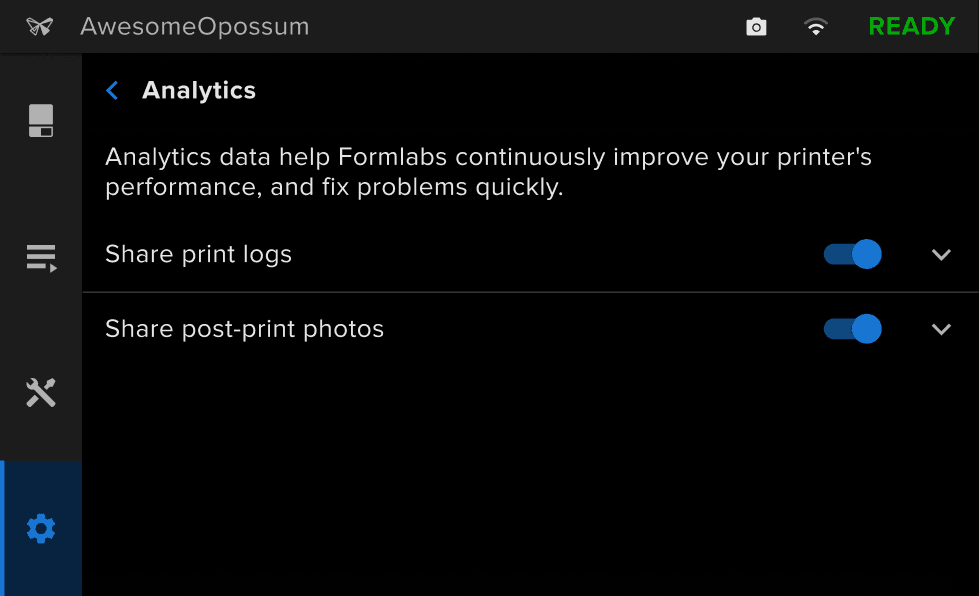
Les imprimantes Form Studio 1 contiennent une caméra intégrée avec un flash en forme d’anneau. La caméra est située à gauche de la colonne de l’axe Z et pointe vers le haut, en direction de la plateforme de fabrication.
Les fonctionnalités actuelles de la caméra permettent aux utilisateurs de prendre des instantanés, de regarder un flux en direct d’une impression en cours, de prendre des vidéos en accéléré du processus d’impression et de prendre une photo de fin d’impression lorsque l’impression est terminée avec succès. Choisissez vos paramètres de confidentialité pour la caméra lors de la mise en route ou réglez les paramètres de confidentialité de la caméra, activez ou désactivez la caméra et contrôlez l’accès aux photos post-impression une fois la formation terminée.
Paramètres de confidentialité des données
Formlabs recueille des données analytiques sur les imprimantes afin d’améliorer les performances du produit. Si la caméra de l’imprimante est activée, elle prend une photo à la fin de chaque impression. Vous pouvez contrôler si Formlabs reçoit cette image à des fins d’analyse en ajustant les paramètres.
Formlabs s’engage à protéger vos données personnelles. Pour plus d’informations sur la confidentialité, le partage des données et l’accès, veuillez consulter le site formlabs.com/privacy.
Activation et désactivation de la caméra
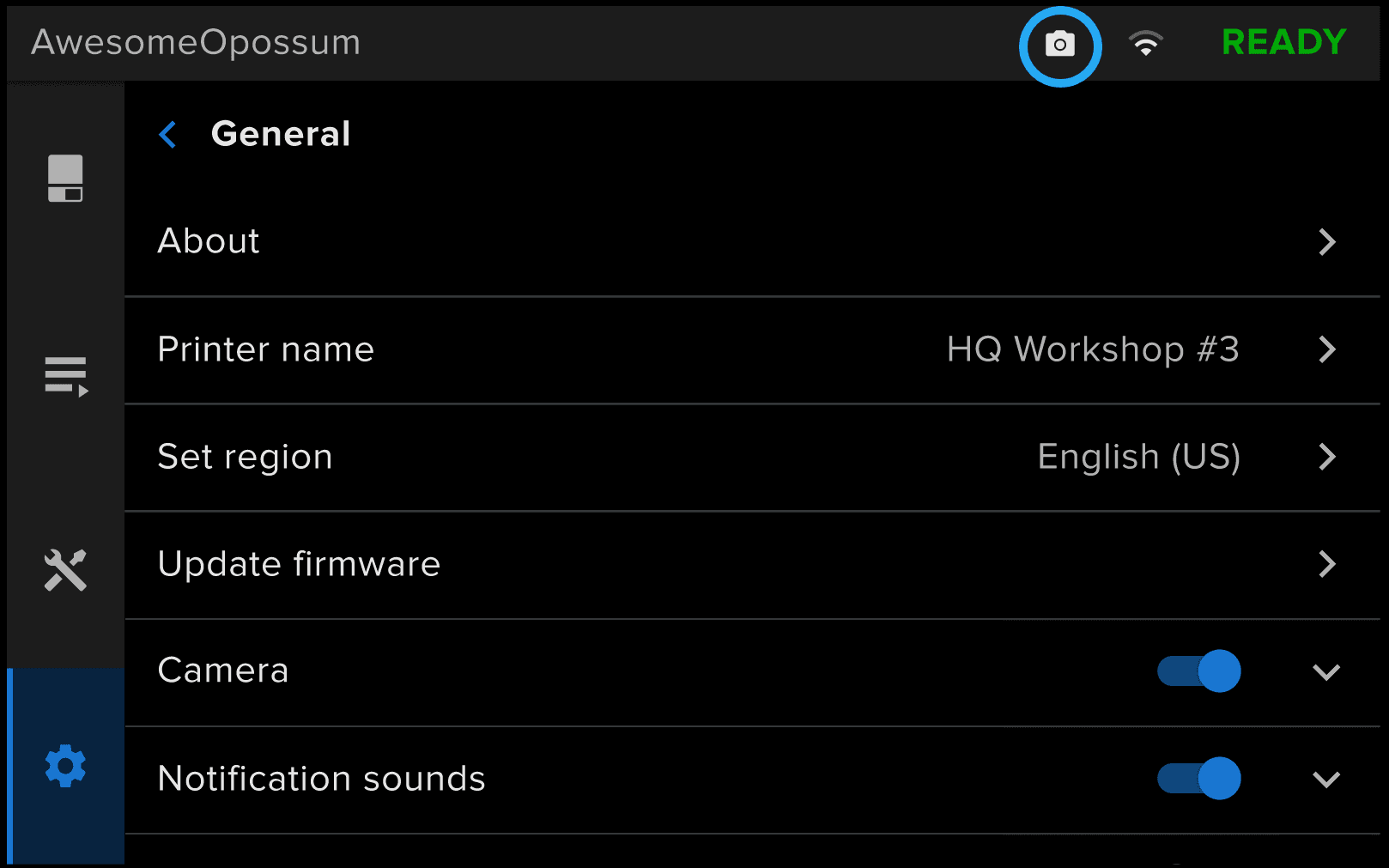
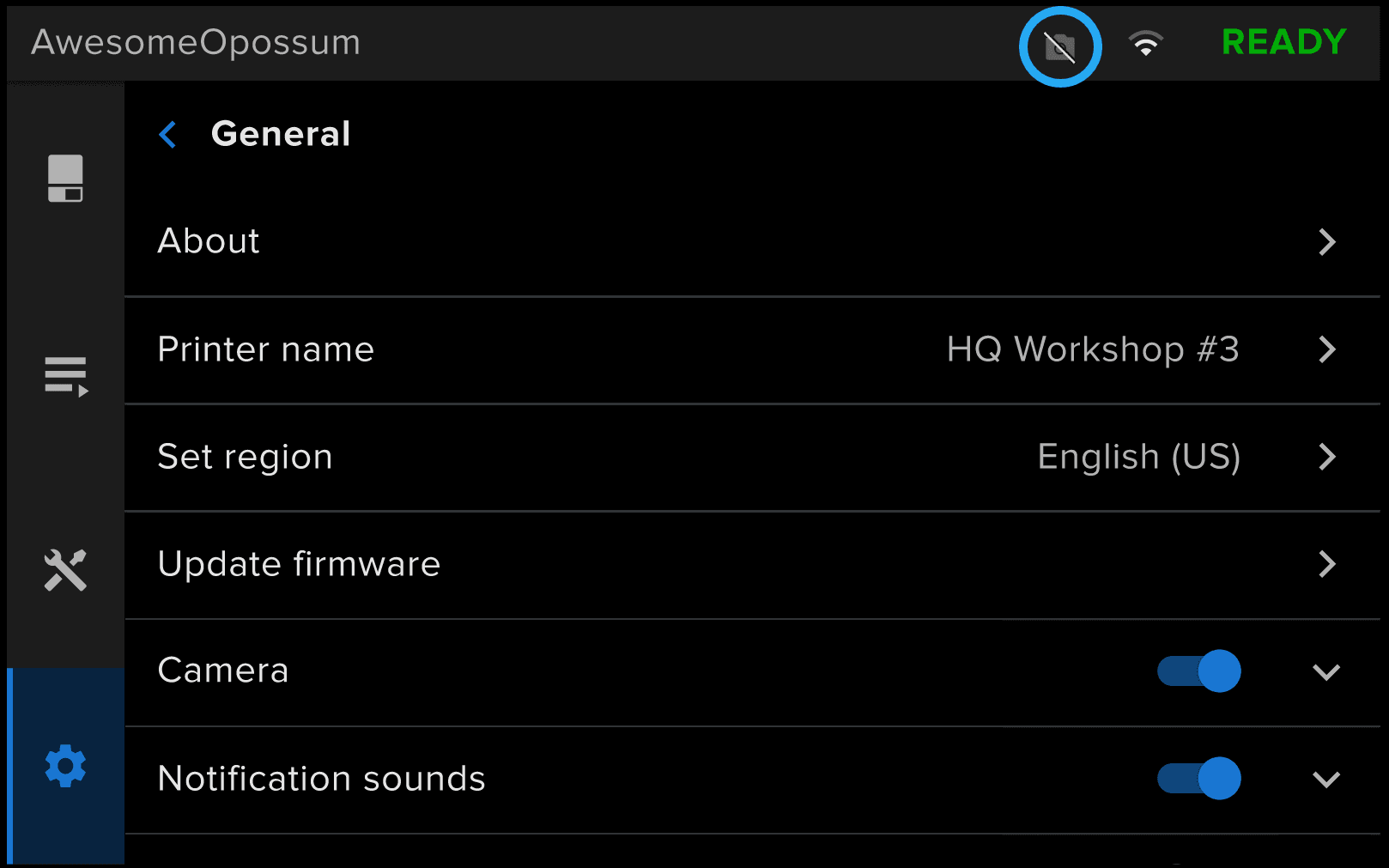
Réglez les paramètres de confidentialité de la caméra pour l’activer ou la désactiver. L’icône de la caméra en haut à droite de l’écran tactile indique que la caméra est activée. Si la caméra est désactivée, l’icône est barrée. Lorsque la caméra est en fonctionnement, le voyant de la caméra s’allume.
Pour régler les paramètres de confidentialité de la caméra :
- Sur l’écran tactile de l’imprimante, appuyez sur l’icône d’engrenage. Le menu Settings (Paramètres) s’affiche. Appuyez sur
- Configuration.
- Pour activer la caméra : basculer Camera sur ON. Le bouton d’activation passe au bleu et l’icône de caméra en haut à droite de l’écran tactile devient blanc et n’est pas barré.
- Pour désactiver la caméra : basculer Camera sur OFF. Le bouton d’activation passe au gris et l’icône de caméra en haut à droite de l’écran tactile devient gris et est barré.
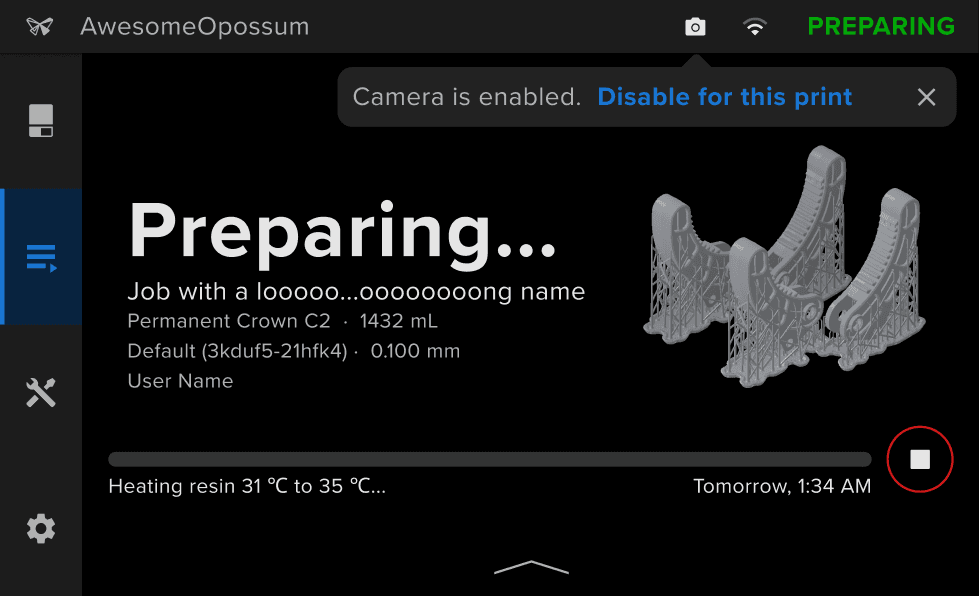
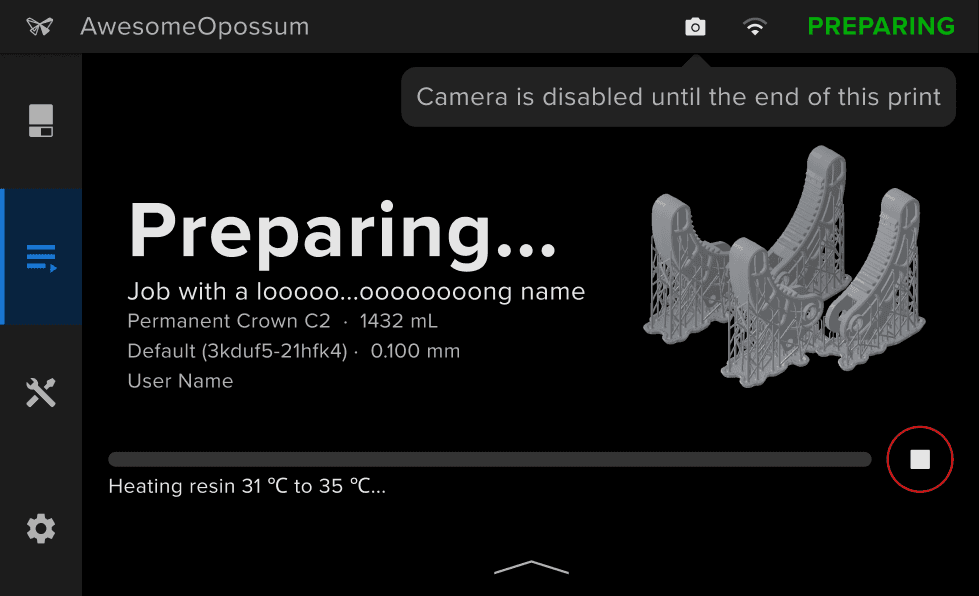
Vous pouvez également désactiver la caméra pour une seule impression à partir de l’écran Queue (File d’impressions). Lorsqu’une impression démarre, si la caméra est activée, l’imprimante affiche une invite permettant de désactiver temporairement la caméra. L’invite disparaît après 10 secondes ou si vous quittez l’écran Queue (File d’attente).
Activation et désactivation de l’analyse de la caméra
Formlabs utilise les données analytiques pour améliorer les performances des imprimantes et résoudre rapidement les problèmes.
Si seule la caméra est activée, Form Studio 1 enregistre automatiquement une photo de l’impression sans la télécharger sur les serveurs de Formlabs. Si la caméra et l’analyse photo après impression sont activées, la Form Studio 1 enregistrera une photo de l’impression et la téléchargera sur les serveurs de Formlabs si l’imprimante est connectée à Internet.
Pour ajuster les paramètres d’analyse de la caméra :
- Sur l’écran tactile de l’imprimante, appuyez sur l’icône d’engrenage. Le menu Settings (Paramètres) s’affiche.
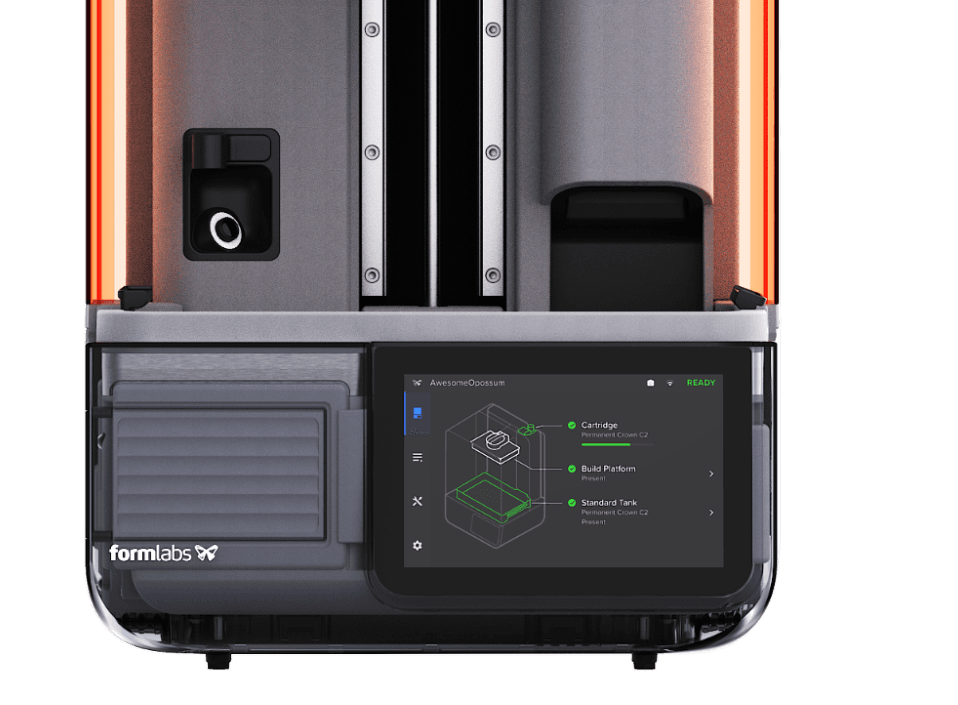
- Appuyez sur General (Général) > Analytics (Analytique). Le menu Analytics (Analytique) s’affiche.
- Pour activer les photos post-impression : basculez Share post-print photos (Partager les photos post-impression) sur ON (ACTIVÉ). Le bouton d’activation passe au bleu.
- Pour désactiver les photos post-impression : basculez Share post-print photos (Partager les photos post-impression) sur OFF (Désactivé). Le bouton d’activation passe au gris.