Formlabs Logo

Nettoyage de la texture de décollement (Form Studio 1)

Nettoyage de la texture de décollement (Form Studio 1)

Dans les imprimantes Form Studio 1, le rétroéclairage de l’imprimante brille à travers la Light Processing Unit (LPU) pour imprimer. La LPU a une surface texturée qui empêche la formation d’une aspiration entre le film du bac à résine et la LPU, réduisant ainsi les forces de décollement entre les couches. Toute contamination de la texture de décollement peut entraîner la diffusion ou l’affaiblissement de l’éclairage, ce qui se traduit par des défauts d’impression. Assurez la propreté de la texture de décollement pour garantir des impressions réussies. Pour protéger la texture de décollement de la poussière, gardez le couvercle de l’imprimante fermé lorsque l’imprimante n’est pas utilisée.

Aperçu

Pour entretenir la texture de décollement, inspectez cette dernière avec une lampe de poche, une torche LED ou une lampe de téléphone portable pour repérer la présence de poussière, d’huile ou de contamination. Si vous constatez la présence de poussière, d’huile ou de contamination, nettoyez la texture de décollement en suivant les instructions de Formlabs. Comme pour la plupart des surfaces optiques, un nettoyage minimal est le meilleur.

Matériel nécessaire

  • Gants en nitrile
  • Lampe de poche, torche LED ou téléphone portable avec lampe torche
  • Lingettes non abrasives
  • Alcool isopropylique à 90 % ou plus, non recyclé

Durée estimée : 10 minutes

Retrait des consommables

Retirez toujours la plateforme de fabrication, la cartouche de résine et le bac à résine avant d’effectuer la maintenance de l’imprimante afin d’éviter que de la résine ne coule sur la texture de décollement.

  1. Soulevez le verrou de la plateforme de fabrication et retirez-la.
  2. Fermez le clapet d’entrée d’air et retirez la cartouche de l’imprimante.
  3. Déverrouillez le bac et retirez-le de l’imprimante. Couvrez le bac à résine et mettez-le de côté sur une surface plane et propre.

Inspection de la texture de décollement

Inspectez la texture de décollement pour vérifier qu’il n’y a pas de poussière, de traces d’huile, d’empreintes digitales ou de résine polymérisée.


  1. Pour de meilleurs résultats, tamisez ou éteignez les lumières principales de la pièce lors de l’inspection de la texture de décollement.
  2. Portez toujours des gants propres lorsque vous manipulez des surfaces optiques afin d’éviter toute contamination.
  3. Éteignez l’imprimante.
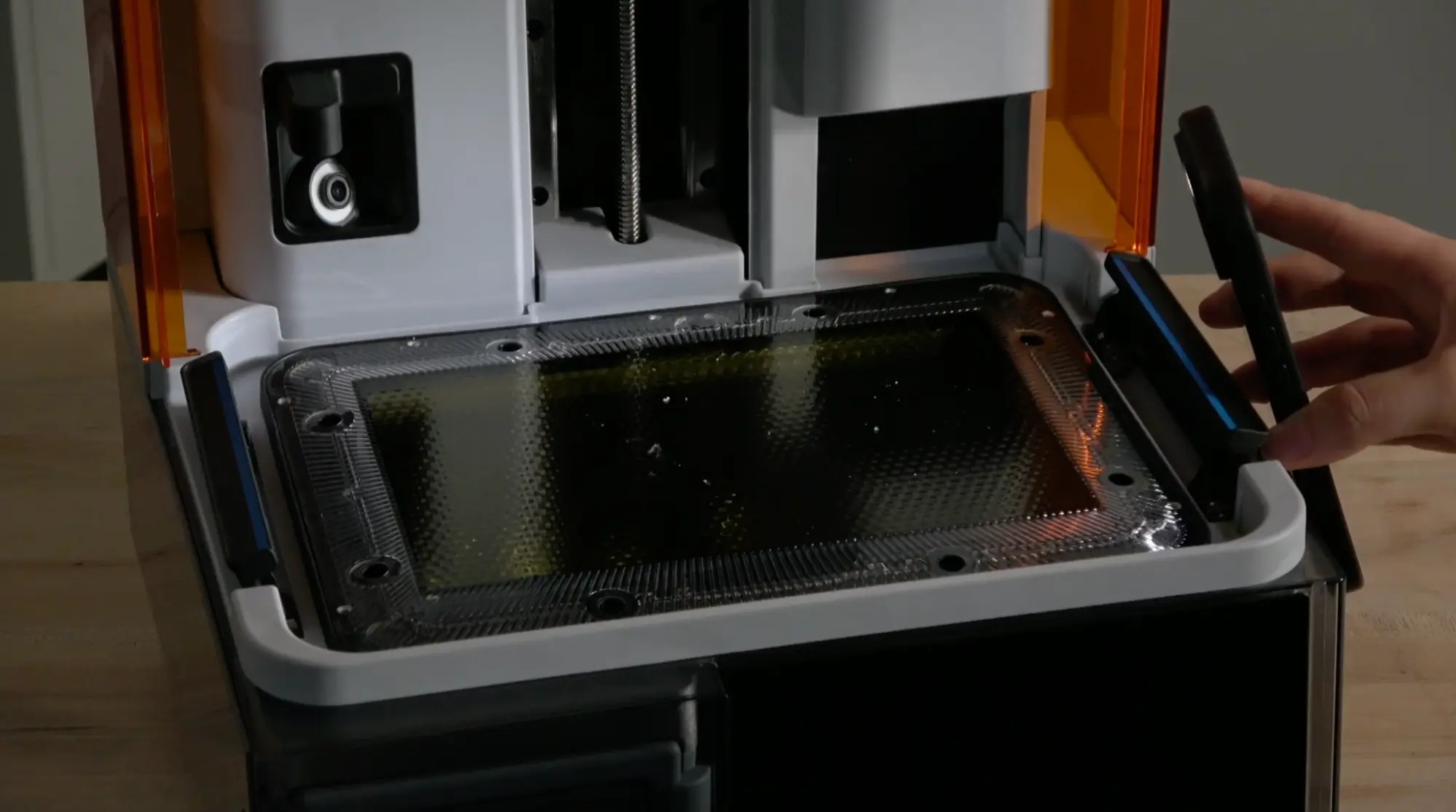
  4. Éclairez la texture de décollement avec une source de lumière secondaire (par exemple, une lampe de poche, une torche LED ou un téléphone portable avec lampe torche) pour vérifier sa propreté.
  5. Orientez la lampe pour que la lumière soit la plus rasante possible. À partir des bords des trois côtés accessibles, faites passer la lumière d’avant en arrière sur la texture de décollement.
Une texture de décollement de la Form Studio 1 sale

Une texture de décollement de la Form Studio 1 sale

Nettoyage de la texture de décollement

Nettoyage de résine liquide

Utilisez uniquement de l’alcool isopropylique pour nettoyer la surface, car toute autre solution de nettoyage risque de dégrader le revêtement antireflet.

Avis :

L’utilisation de matériaux non recommandés pour le nettoyage de la surface de décollement peut endommager la surface et affecter la qualité d’impression. Évitez d’utiliser des nettoyants ou des matériaux susceptibles de rayer ou de laisser des résidus sur la texture de décollement.

  1. Mettez une nouvelle paire de gants en nitrile propres.
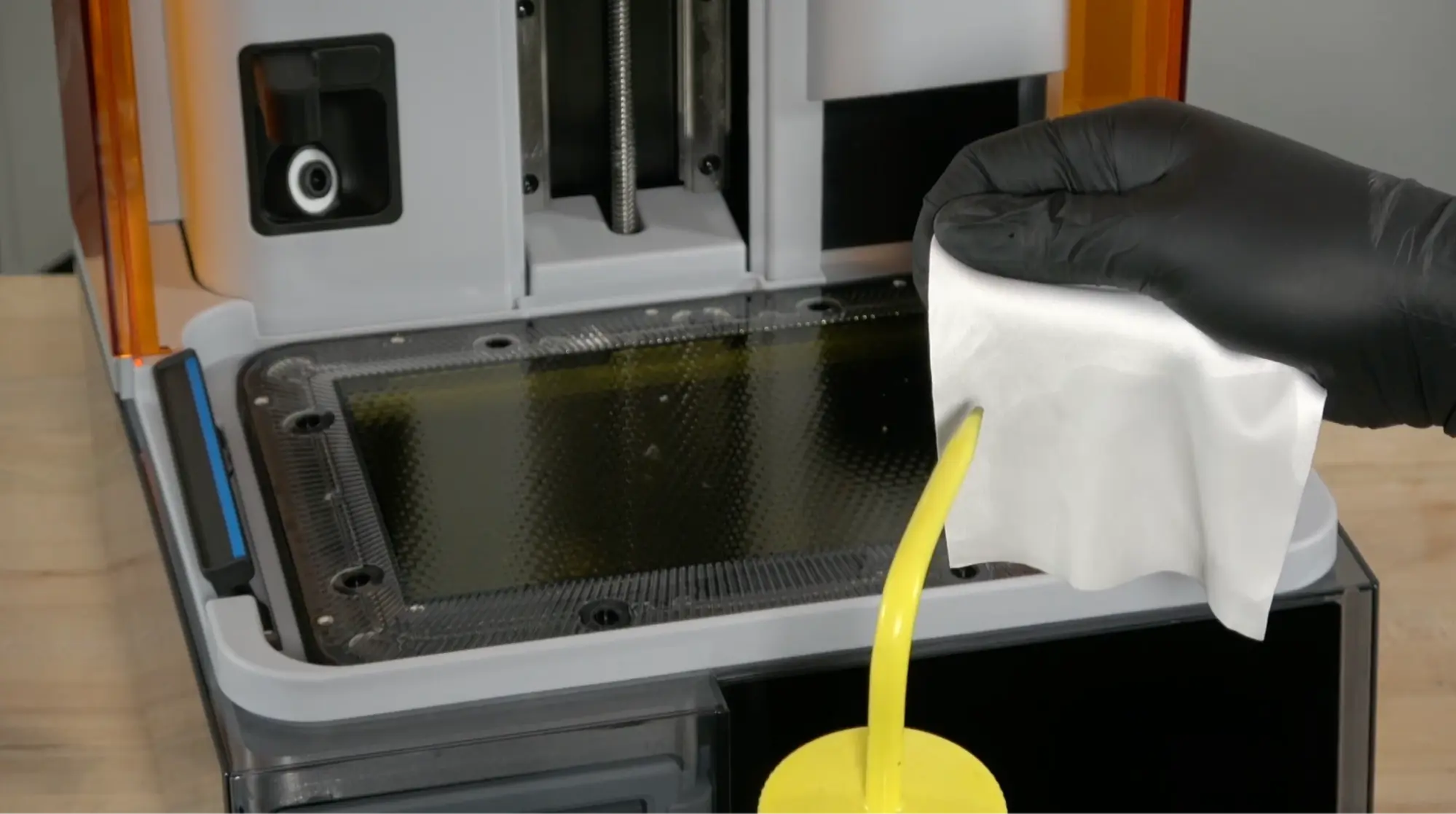
  2. Saisissez le dessus d'une lingette non abrasive avec une main gantée. Imbibez la moitié inférieure de la lingette d’alcool isopropylique propre.
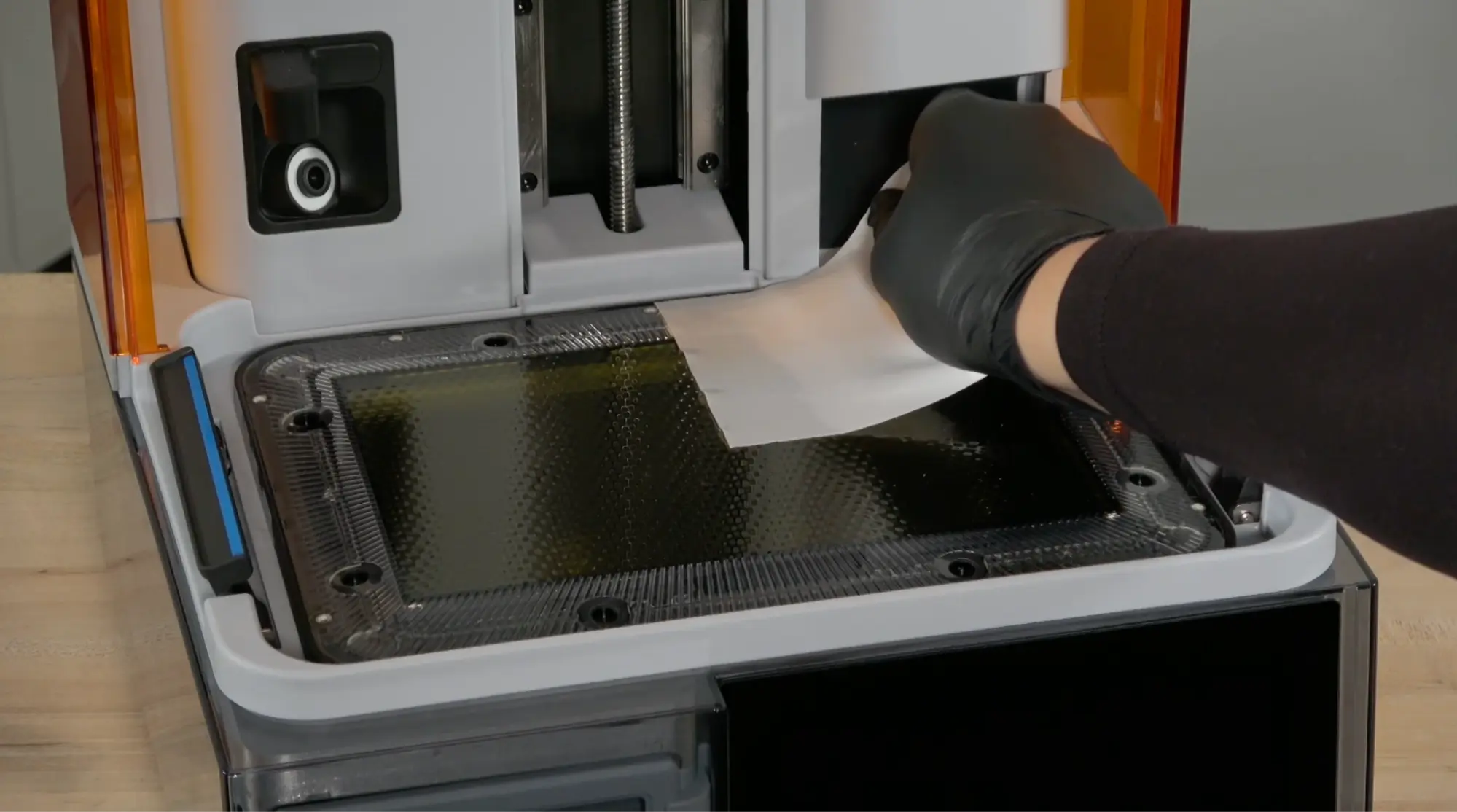
Nettoyage de la texture de décollement de la LPU de la Form Studio 1
  1. Faites glisser lentement la lingette imbibée d’alcool isopropylique sur la surface de la LPU. Il faut 20 à 30 secondes pour parcourir la largeur de la LPU.
    • Ne mettez pas la main sur la texture de décollement et n'exercez pas de pression sur la lingette.
    • Pour les débris et la résine situés près du bord de la LPU, faites toujours glisser la lingette vers le bord de la LPU afin d’éviter de répandre le contaminant.
    • Nettoyez la texture de décollement sur la LPU ainsi que la bordure texturée.
  2. Attendez que l’alcool isopropylique sur la texture de décollement sèche.
  3. Répétez ce processus plusieurs fois jusqu'à ce que le contaminant soit éliminé.
Nettoyage de la texture de décollement de la LPU de la Form Studio 1

Nettoyage de résine polymérisée

La résine polymérisée ne peut pas être enlevée avec de l’alcool isopropylique et doit être retirée à l’aide du grattoir en plastique.

Avis :

Évitez d’utiliser des outils pointus pour retirer la résine polymérisée, car ils risquent de rayer la texture de décollement.

  1. Mettez une nouvelle paire de gants en nitrile propres.
  2. Glissez délicatement la spatule en plastique sous la résine polymérisée, à un angle faible, pour la retirer de la texture de décollement.
  3. Si la résine polymérisée est difficile à enlever, appliquez de l’alcool isopropylique propre sur la texture de décollement pour faciliter le retrait. Après le retrait, attendez que l’alcool isopropylique sur la texture de décollement sèche.

Si les fragments ou les contaminants sont difficiles à éliminer, contactez l’assistance Formlabs. Lorsque vous demandez de l’aide, veuillez fournir des photos de la texture de décollement éclairée par une source de lumière secondaire et une liste des étapes de nettoyage tentées.

Test de la LPU nettoyée

Après avoir nettoyé la LPU, testez-la en imprimant une feuille de nettoyage pour vous assurer qu’il n’y a pas de fragments supplémentaires ou de résine polymérisée sur la texture de décollement.

  1. Insérez et fixez un bac à résine précédemment utilisé contenant de la résine. Vous n’avez pas besoin d’insérer une plateforme de fabrication ou une cartouche de résine.
  2. Placez la base plate de l’outil de retrait de la feuille de nettoyage dans un coin du bac à résine.
  3. Fermez le couvercle de l’imprimante.
  4. Appuyez sur Maintenance > Print Cleaning Sheet (Maintenance > Imprimer feuille de nettoyage). L'écran Print Cleaning Sheet (Imprimer feuille de nettoyage) s'affiche.
  5. Appuyez sur Start (Démarrer). La feuille de nettoyage commence à s’imprimer.
  6. Lorsque l’impression est terminée, ouvrez le couvercle de l’imprimante et utilisez l’outil de retrait pour décoller la feuille de nettoyage du film du bac à résine.
  7. Examinez la feuille de nettoyage pour vérifier qu’elle n’est pas trouée.
    • S’il n’y a pas de trous dans la feuille de nettoyage, la texture de décollement est propre et vous pouvez continuer à imprimer normalement.
  8. Si vous voyez des trous dans la feuille de nettoyage, nettoyez à nouveau la texture de décollement.

Dommage au niveau de la texture de décollement de la LPU

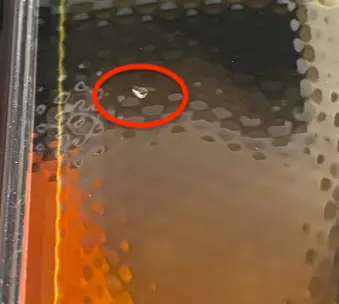
La LPU peut subir des dommages au niveau de la texture de décollement qui ressemblent à de la résine polymérisée ou à l’absence d’une partie de la texture. Ce phénomène est généralement dû au fait que la plateforme de fabrication écrase des fragments dans la texture au cours de l’impression.

Les dommages à la LPU peuvent nuire à la qualité d’impression, car elle peut rediriger la lumière provenant de l’unité d’éclairage. Ce dommage peut être très petit et difficile à détecter sur la surface de la texture de décollement. Si vous constatez des dommages sur la texture de la LPU que vous ne pouvez pas éliminer, prenez une photo des dommages et contactez l’assistance Formlabs.

Texture de décollement endommagée

Poussière sous la LPU

Avec le temps, il est possible que de la poussière provenant des ventilateurs de refroidissement s’accumule sur la face inférieure de la LPU. Le filtre de l’entrée d’air doit retenir la plupart des poussières, mais il est toujours possible que de la poussière soit aspirée par les fissures entre les pièces de l’imprimante.

Retirez la LPU, puis nettoyez la face inférieure de la LPU avec une lingette non abrasive légèrement imbibée d’alcool isopropylique. Nettoyez toute autre poussière visible dans la cavité de l’imprimante, puis réinstallez la LPU. Veillez à ce que l’imprimante soit placée à l’écart des machines qui génèrent de la poussière.