Formlabs Logo
Contrôle de votre imprimante et lancement d’une impression via Form Mobile

Contrôle de votre imprimante et lancement d’une impression via Form Mobile

Form Mobile suit l’activité de l’imprimante et l’affiche en temps réel. Vous pouvez utiliser l’application pour contrôler l’état de votre imprimante, la préparer pour une impression ou lancer, mettre en pause ou interrompre une impression.

Pour afficher le statut d’une imprimante, ouvrez l’application Form Mobile. L’application s’ouvre sur la page de statut de la dernière imprimante consultée. Si vous avez enregistré plusieurs imprimantes sur votre compte, vous pouvez afficher le statut d’une autre imprimante en appuyant sur la barre d’état supérieure de l’application. Le volet My Printers (Mes imprimantes) s’ouvre. Appuyez sur le nom d’une autre imprimante pour afficher son statut.

Contrôle de l’état de votre imprimante

Pour lancer une impression sur une imprimante SLA Formlabs, vous devez insérer un ensemble de consommables, notamment un bac à résine, une cartouche de résine et une plateforme de fabrication. En fonction du type d’imprimante, vous devez également confirmer que les consommables sont verrouillés (comme un mélangeur sur une Form 4) ou propres et prêts à l’emploi (comme une plateforme de fabrication sur une Form Studio 1).

Si vous souhaitez lancer une impression alors que le statut de votre imprimante est Not ready (Pas prête), vous pouvez modifier le statut de ces consommables via l’application Form Mobile :

  1. Ouvrez l’application. L’application s’ouvre sur la page d’état de la dernière imprimante consultée.
    • Si l’imprimante affichée n’est pas celle que vous souhaitez contrôler, appuyez sur la barre d’état supérieure de l’application. Le volet My Printers (Mes imprimantes) s’ouvre. Localisez l’imprimante que vous souhaitez contrôler.
  2. Faites défiler jusqu’à la section des consommables.
  3. Appuyez sur la carte Build Platform (Plateforme de fabrication) pour indiquer si la plateforme de fabrication est propre et prête à l’emploi. L’icône correspondant sur le fil de fer de l’imprimante devient vert lorsque la plateforme de fabrication est prête à être utilisée ou rouge lorsqu’elle ne l’est pas.
  4. Imprimantes de génération Form 4 et Form 4L : appuyez sur la carte Tank (Bac) pour indiquer si le mélangeur est présent et verrouillé en place. L’icône correspondant sur le châssis de l’imprimante devient vert lorsque le mélangeur est prêt à l’emploi ou rouge lorsqu’il ne l’est pas.

Si tous les consommables sont prêts à l’emploi et que la résine dans le bac à résine correspond à la résine dans la cartouche de résine insérée, le statut de l’imprimante passe à Ready to print (Prête à imprimer). Si vous marquez des consommables comme n’étant pas prêts à l’emploi, le statut de l’imprimante passe à Not ready (Non prête).

Contrôle de la file d’impressions d’une imprimante

Vous pouvez afficher et contrôler la file d’attente, l’historique ou la liste des tâches d’impression favorites d’une imprimante via Form Mobile :

  1. Ouvrez l’application. L’application s’ouvre sur la page d’état de la dernière imprimante consultée.
    • Pour contrôler la file d’attente sur une autre imprimante, appuyez sur la barre d’état supérieure de l’application. Le volet My Printers (Mes imprimantes) s’ouvre. Localisez l’imprimante dont vous souhaitez contrôler la file d’attente et appuyez sur son nom.
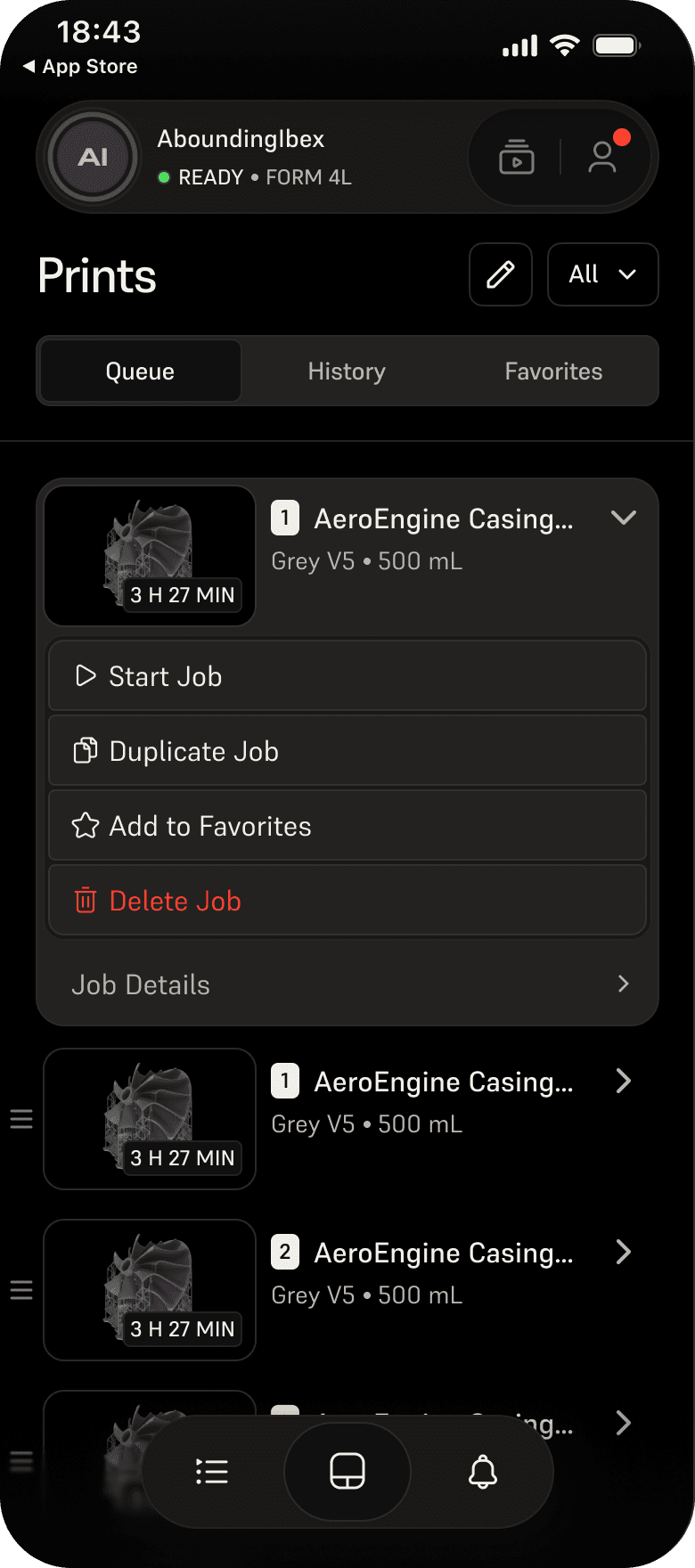
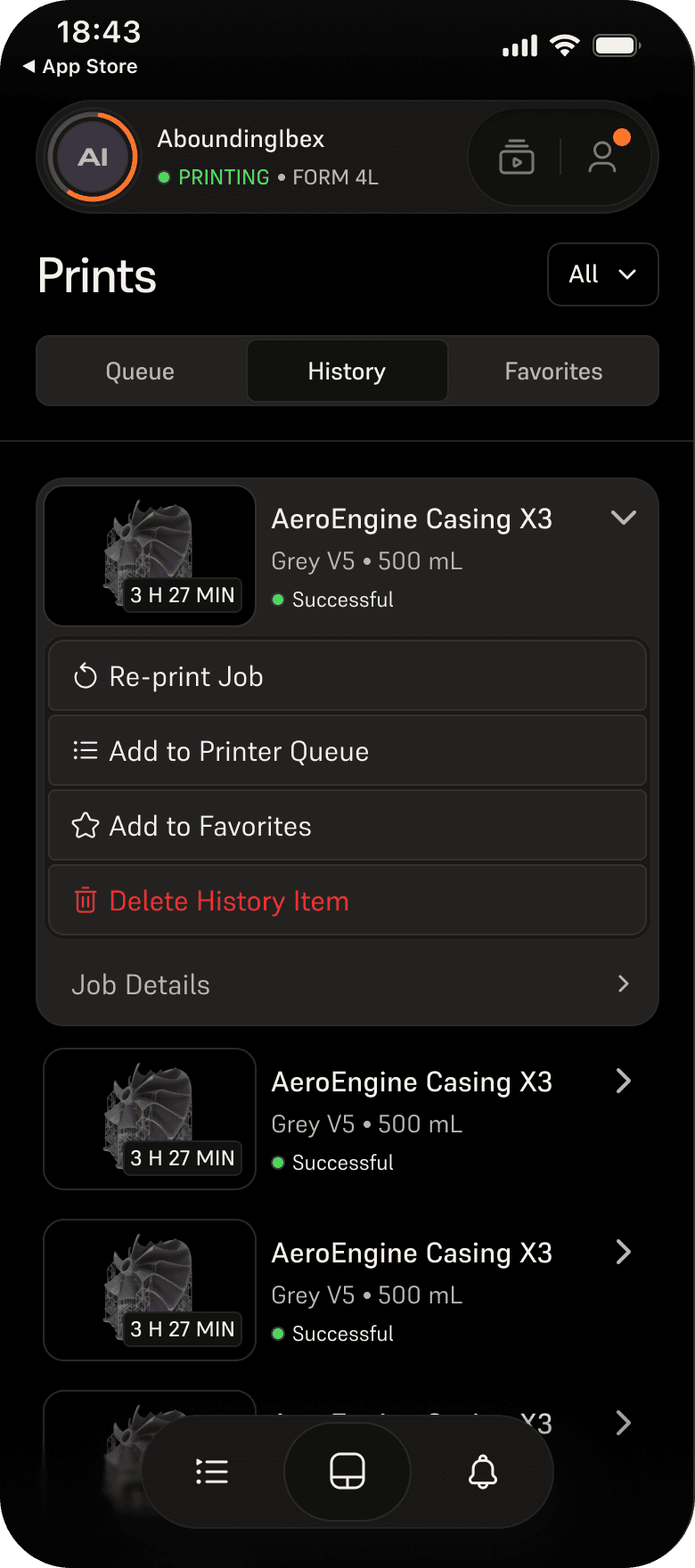
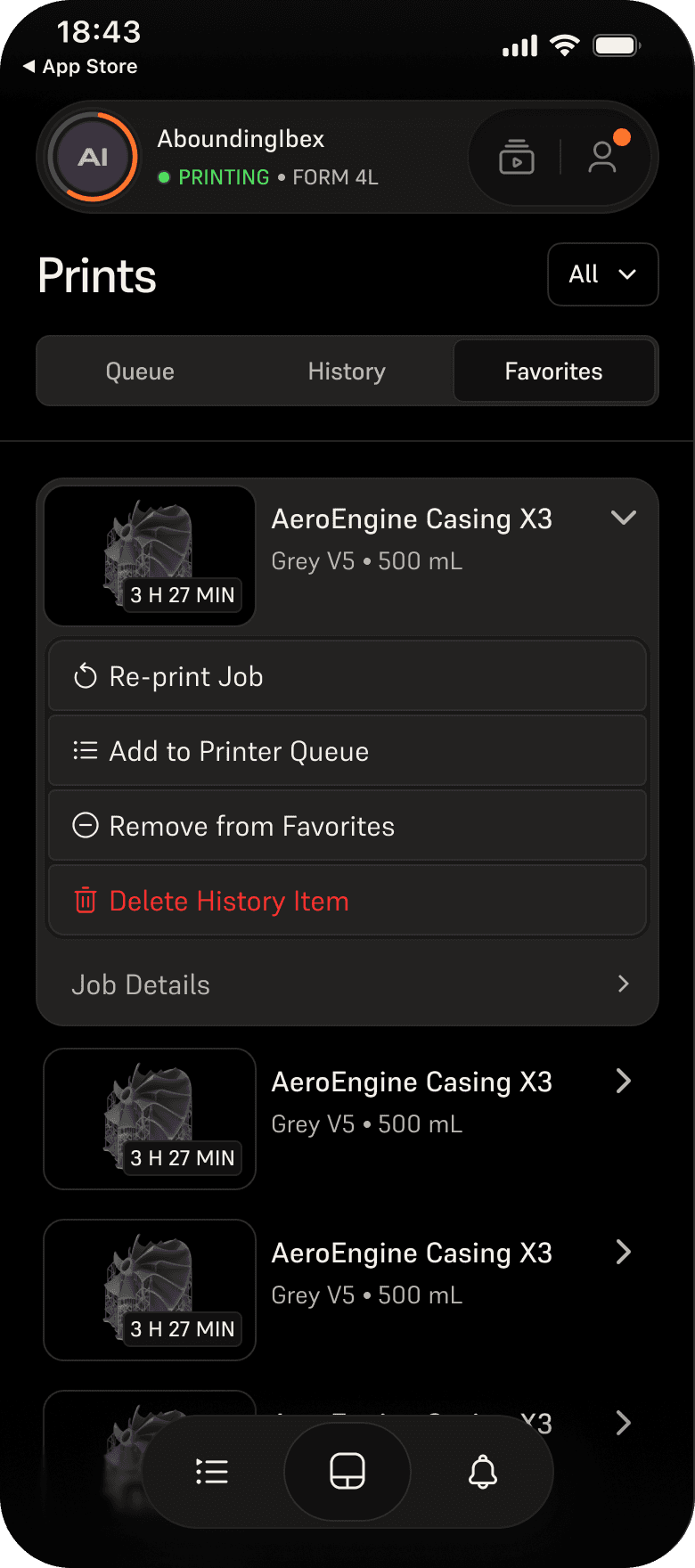
  2. Appuyez sur l’icône de file d’attente en bas de l’écran. L’écran Prints (Impressions) s’affiche avec l’onglet Queue (File d’attente) sélectionné. Appuyez sur Historique ou Favoris pour passer à ces onglets.
  3. Appuyez sur un nom d’impression pour afficher plus de détails et d’options pour la tâche d’impression.
    • Start Job (Démarrer tâche) ou Re-print Job (Réimprimer tâche) : démarre l’impression si l’imprimante est prête.
    • Dupliquer la tâche ou Ajouter à la file d’imprimantes : Ajoute une copie de la tâche d’impression à la file d’attente.
    • Ajouter aux favoris : ajoutez la tâche d’impression à la liste des favoris.
    • Supprimer la tâche ou Supprimer l’élément de l’historique : supprime la tâche d’impression de la file d’attente ou de l’historique de l’imprimante, respectivement.
    • Supprimer des favoris : supprimer une tâche d’impression de la liste des favoris.

Conseil :

Vous pouvez filtrer entre Toutes les imprimantes ou Seulement les miennes pour un contrôle plus facile.


File d’impressions de la Form Mobile
Historique d’impression de la Form Mobile
Favoris d’impression sur Form Mobile

Lancement d’une impression via Form Mobile

Si le statut d’une imprimante est Ready to print (Prête à imprimer), vous pouvez lancer une impression via Form Mobile, à condition que l’imprimante ait une tâche dans sa file d’attente ou son historique qui corresponde aux consommables insérés.

Pour lancer une impression via Form Mobile :
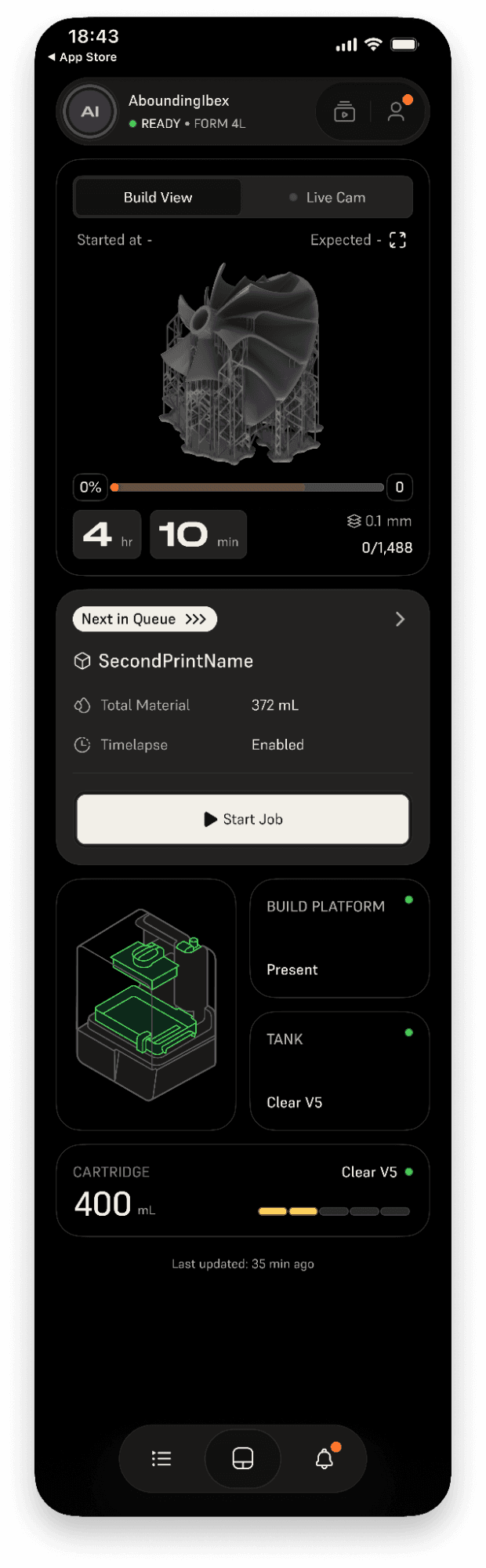
  1. Ouvrez l’application. L’application s’ouvre sur la page d’état de la dernière imprimante consultée.
    • Si votre dernière imprimante consultée n’est pas prête à imprimer, appuyez sur la barre d’état supérieure de l’application. Le volet My Printers (Mes imprimantes) s’ouvre. Localisez une imprimante avec le statut Ready to print (Prête à imprimer) et appuyez sur son nom.
  2. L’écran d’état de l’imprimante affiche la tâche suivante dans la file d’attente de l’imprimante. Si le matériau de cette tâche correspond au matériau de l’imprimante, vous pouvez appuyer sur Start Job (Démarrer la tâche) pour lancer l’impression.
    • Si les consommables ne correspondent pas, le bouton Start Job (Démarrer la tâche) sera grisé.
  3. Pour lancer une impression à partir de la file d’impressions de l’imprimante, de l’historique ou de la liste des favoris :
    • Appuyez sur l’icône de file d’attente en bas de l’écran. L’écran Prints (Impressions) s’affiche avec l’onglet Queue (File d’attente) sélectionné. Appuyez sur Historique ou Favoris pour passer à ces onglets.
    • Depuis l’onglet Queue (File d’attente) : appuyez sur un nom d’impression pour afficher plus de détails et d’options pour la tâche d’impression. Si le matériau de cette tâche correspond au matériau de l’imprimante, vous pouvez appuyer sur Start Job (Démarrer la tâche) pour lancer l’impression. Si les consommables ne correspondent pas, le bouton Start Job (Démarrer la tâche) sera grisé.
    • Depuis l’onglet Historique : appuyez sur un nom d’impression pour afficher plus de détails et d’options pour la tâche d’impression. Appuyez sur Re-print Job (Réimprimer la tâche) > Yes (Oui) pour réimprimer une tâche à partir de l’historique de l’imprimante. Si le matériau de cette tâche ne correspond pas au matériau de l’imprimante, le statut de l’imprimante passe à Vérifier l’imprimante et l’imprimante affiche une erreur d’inadéquation des consommables.
    • Depuis l’onglet Favoris : appuyez sur un nom d’impression pour afficher plus de détails et d’options pour la tâche d’impression. Appuyez sur Start Job (Démarrer la tâche) pour réimprimer une tâche à partir de la liste des favoris de l’imprimante. Si le matériau de cette tâche ne correspond pas au matériau de l’imprimante, le statut de l’imprimante passe à Vérifier l’imprimante et l’imprimante affiche une erreur d’inadéquation des consommables.
Lancement d’une impression via Form Mobile

Mise en pause ou arrêt d’une impression via Form Mobile

Si votre imprimante est en cours d’impression, vous pouvez mettre en pause ou interrompre l’impression via Form Mobile :

  1. Ouvrez l’application. L’application s’ouvre sur la page d’état de la dernière imprimante consultée.
    • Si votre dernière imprimante consultée n’est pas en cours d’impression, appuyez sur la barre d’état supérieure de l’application. Le volet My Printers (Mes imprimantes) s’ouvre. Localisez une imprimante avec le statut Printing (Impression) et appuyez sur son nom.
  2. Pour mettre l’impression en pause, appuyez sur Pause Job (Mettre la tâche en pause). Une fenêtre de confirmation apparaît. Appuyez sur Yes (Oui) pour mettre l’impression en pause.
    • Le statut de l’imprimante passe à Pause en cours pendant que l’impression est en cours de pause. Le statut passe à Paused (En pause) une fois que l’impression est arrêtée et vous pouvez à nouveau interagir avec l’imprimante.
    • Appuyez sur
    • Resume (Reprendre) pour poursuivre l’impression. L’impression se poursuit et l’état de l’imprimante revient à Printing (Impression en cours).
  3. Pour mettre fin à l’impression, appuyez sur Abort Job (Annuler la tâche). Une fenêtre de confirmation apparaît. Appuyez sur Yes (Oui) pour annuler l’impression.
    • Le statut de l’imprimante passe à Aborting (Annulation en cours) pendant que l’impression est en train de se terminer. Le statut passe à Not ready (Pas prêt) une fois que l’impression est arrêtée et que vous pouvez à nouveau interagir avec l’imprimante.